학습 목표·선수 지식: 키보드 회피·스크롤·헤더 offset을 분리하고 긴 입력 폼에서 버튼 접근성을 확인합니다. React Native flex와 TextInput, Safe Area를 알아야 합니다.
이 글에서 정리하는 내용
Expo에서 KeyboardAvoidingView를 왜 쓰는지부터 시작해서, behavior 선택 기준, keyboardVerticalOffset의 역할, ScrollView와 함께 쓰는 흐름, Android에서 자주 겪는 탭 밀림 문제까지 한 번에 정리합니다.
- KeyboardAvoidingView는 무엇을 해결하는가
- behavior 속성은 어떻게 이해하면 되는가
- Expo 화면에서 실무적으로 적용하는 방법
- 자주 막히는 문제와 점검 포인트
- 정리
- 많이 받는 질문
- 같이 읽으면 좋은 글
KeyboardAvoidingView는 무엇을 해결하는가
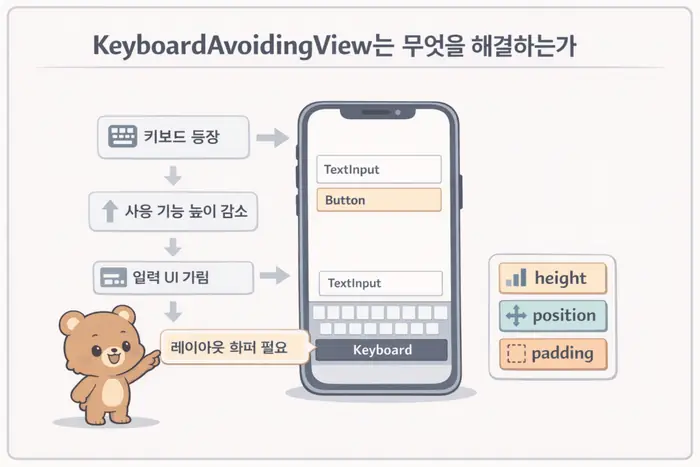
Expo에서 입력 화면을 만들다 보면 화면은 멀쩡해 보이는데, 키보드가 올라오는 순간 마지막 입력창이나 하단 버튼이 가려지는 장면을 자주 만나게 됩니다. 처음에는 TextInput만 잘 배치하면 끝날 것처럼 보이지만, 모바일 화면은 키보드가 나타나는 순간 실제로 사용할 수 있는 세로 영역이 줄어들기 때문에 레이아웃 자체가 다시 반응해야 합니다.
이때 KeyboardAvoidingView는 키보드 높이에 맞춰 자신의 높이, 위치 또는 아래쪽 패딩을 조정해 입력 UI가 계속 보이도록 도와줍니다. 이 컴포넌트의 목적은 화면을 보기 좋게 움직이는 데 있는 것이 아니라, 입력 흐름이 끊기지 않도록 만드는 데 있습니다. 그래서 로그인, 회원가입, 프로필 수정, 문의 작성처럼 입력이 중심인 화면이라면 가장 먼저 떠올려볼 수 있는 기본 도구입니다.
기본 개념 먼저 잡기
코드 위치: app/login.tsx. 앞에서 전체 파일로 명시한 경우를 제외하면 해당 구조를 설명하는 부분 예제입니다. 서로 다른 예제의 export default를 한 파일에 합치지 않습니다.
import { KeyboardAvoidingView, Platform, TextInput, View } from 'react-native';
export default function LoginScreen() {
  return (
    <KeyboardAvoidingView // iOS에서는 padding이 가장 무난한 출발점인 경우가 많습니다.
      behavior={Platform.OS === 'ios' ? 'padding' : undefined}
      style={{ flex: 1 }}
    >

      <View style={{ flex: 1, justifyContent: 'center', padding: 24 }}>

        <TextInput placeholder="이메일" />
        <TextInput placeholder="비밀번호" secureTextEntry />
      </View>
    </KeyboardAvoidingView>
  );
}
처음 적용할 때는 이 정도 형태로 시작하는 편이 가장 이해하기 쉽습니다. 핵심은 화면 전체를 감싸는 컨테이너에 flex: 1을 주고, 바깥쪽의 KeyboardAvoidingView가 레이아웃 변화를 맡도록 두는 것입니다. 입력창만 부분적으로 감싸면 기대한 만큼 밀리지 않는 경우가 많고, 부모 뷰의 높이 계산이 불안정하면 효과가 없는 것처럼 보일 수도 있습니다.
behavior 속성은 어떻게 이해하면 되는가
KeyboardAvoidingView를 사용할 때 가장 많이 헷갈리는 값이 behavior입니다. 이름만 보면 단순 옵션처럼 보이지만, 실제로는 키보드가 올라왔을 때 레이아웃을 어떤 방식으로 바꿀지 정하는 핵심 값입니다. 같은 값을 넣어도 iOS와 Android에서 체감 결과가 다르게 보일 수 있기 때문에 이 값을 외우기보다 화면 구조와 플랫폼 차이를 함께 이해하는 편이 훨씬 실무적입니다.
height, position, padding 차이
코드 위치: app/signup.tsx. 앞에서 전체 파일로 명시한 경우를 제외하면 해당 구조를 설명하는 부분 예제입니다. 서로 다른 예제의 export default를 한 파일에 합치지 않습니다.
// 각 behavior를 비교하기 위한 독립적인 JSX 예시입니다.
const heightExample = <KeyboardAvoidingView behavior="height" style={{ flex: 1 }} />;
const positionExample = (
  <KeyboardAvoidingView behavior="position" style={{ flex: 1 }} />
);
const paddingExample = <KeyboardAvoidingView behavior="padding" style={{ flex: 1 }} />;
직접 써보면 padding은 가장 직관적으로 느껴지는 경우가 많고, position은 특정 영역을 통째로 위로 올리고 싶을 때 생각보다 잘 맞습니다. 반면 height는 전체 레이아웃이 다시 계산되기 때문에 구조에 따라 자연스러울 때도 있고, 갑자기 답답하게 줄어드는 느낌을 줄 때도 있습니다. 그래서 정답 하나를 외우기보다, 지금 화면이 “아래 패딩만 늘리면 충분한 구조인지”, “컨텐츠 묶음을 위로 올려야 하는 구조인지”를 먼저 보는 편이 정확합니다.
추가로 React Native 공식 문서를 보면 contentContainerStyle은 behavior가 position일 때 내용 컨테이너 스타일에 적용되고, enabled로 동작 자체를 켜거나 끌 수 있습니다. 평소에는 잘 쓰이지 않더라도, 특정 화면에서만 동작을 잠시 꺼야 하거나 position 기반 레이아웃을 더 세밀하게 다뤄야 할 때 알아두면 도움이 됩니다.
| 옵션 | 이럴 때 먼저 시도 |
|---|---|
| padding | iOS 중심의 일반 폼 화면에서 가장 무난한 출발점 |
| position | 특정 입력 영역을 통째로 위로 올리고 싶은 화면 |
Expo 화면에서 실무적으로 적용하는 방법
실무에서는 이 컴포넌트 하나만 넣는다고 끝나지 않습니다. 헤더와 탭 바가 있고, 입력창이 길게 이어지며 하단 버튼까지 붙는 순간 offset과 스크롤 처리도 함께 봐야 합니다. 이때 가장 많이 놓치는 값이 keyboardVerticalOffset입니다.
keyboardVerticalOffset은 화면 최상단과 현재 React Native 뷰 사이에 이미 확보된 거리만큼 보정해주는 역할을 합니다. 예를 들어 상단 헤더가 있거나 네비게이션 영역 때문에 콘텐츠 시작점이 내려와 있다면, 키보드 회피 계산도 그만큼 맞춰줘야 움직임이 덜 어색해집니다. 숫자를 외우기보다 현재 화면에서 이미 차지하고 있는 상단 높이를 기준으로 생각하면 훨씬 덜 헷갈립니다.
offset과 ScrollView를 함께 쓰는 예시
app/signup.tsx 전체 화면이며 루트 Stack의 headerShown: false와 safe-area context가 준비된 기존 Router 프로젝트 기준입니다. 필요하면 npx expo install react-native-safe-area-context로 설치하세요. 그래서 offset은 0에서 시작합니다. 기본 네비게이션 헤더를 표시한다면 해당 구조의 실제 헤더 높이를 useHeaderHeight로 읽어 적용하고 Safe Area 중복 여부를 함께 확인합니다. 버튼은 로컬 이름만 확인하며 회원가입 서버로 전송하지 않습니다.
import { useState } from 'react';
import {
  Alert,
  Button,
  KeyboardAvoidingView,
  Platform,
  ScrollView,
  Text,
  TextInput,
} from 'react-native';
import { SafeAreaView } from 'react-native-safe-area-context';

export default function SignupScreen() {
  const [name, setName] = useState('');
  return (
    <SafeAreaView style={{ flex: 1 }}>
      <KeyboardAvoidingView
        behavior={Platform.OS === 'ios' ? 'padding' : undefined}
        keyboardVerticalOffset={0}
        style={{ flex: 1 }}
      >
        <ScrollView
          contentContainerStyle={{ flexGrow: 1, padding: 24, gap: 12 }}
          keyboardShouldPersistTaps="handled"
        >
          <Text>이름</Text>
          <TextInput
            accessibilityLabel="이름"
            value={name}
            onChangeText={setName}
            style={{ borderWidth: 1, padding: 12 }}
          />
          <Text>이메일</Text>
          <TextInput
            accessibilityLabel="이메일"
            keyboardType="email-address"
            autoCapitalize="none"
            style={{ borderWidth: 1, padding: 12 }}
          />
          <Text>자기소개</Text>
          <TextInput
            accessibilityLabel="자기소개"
            multiline
            style={{
              minHeight: 180,
              borderWidth: 1,
              padding: 12,
              textAlignVertical: 'top',
            }}
          />
          <Button
            title="입력 확인"
            onPress={() =>
              Alert.alert('입력 확인', name.trim() || '이름을 입력하세요.')
            }
          />
        </ScrollView>
      </KeyboardAvoidingView>
    </SafeAreaView>
  );
}
입력 항목이 2~3개 정도라면 ScrollView 없이도 충분할 수 있습니다. 하지만 회원가입, 문의 작성, 프로필 수정처럼 길어지는 폼은 대부분 ScrollView와 같이 써야 안정적입니다. 특히 키보드가 올라온 상태에서 다음 입력창이나 버튼을 누를 일이 많기 때문에 keyboardShouldPersistTaps를 함께 보는 편이 좋습니다.
또 하나 기억할 점은 KeyboardAvoidingView가 입력창을 자동으로 스크롤해 주는 도구는 아니라는 점입니다. 화면이 짧고 입력이 적을 때는 충분하지만, 입력 필드가 많아질수록 내부 스크롤과 조합해서 봐야 기대한 UX가 나옵니다. 그래서 긴 폼일수록 “레이아웃 회피”와 “스크롤 이동”을 같이 생각하는 편이 맞습니다.
자주 막히는 문제와 점검 포인트
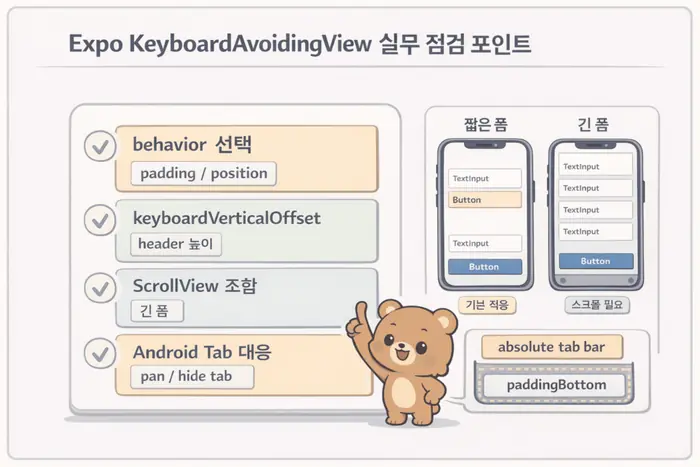
실무에서 가장 흔한 오해는 KeyboardAvoidingView를 넣었는데도 입력창이 가려지면 이 컴포넌트가 고장났다고 판단하는 것입니다. 실제로는 감싼 범위가 너무 작거나, 부모에 flex: 1이 없거나, ScrollView와 하단 고정 버튼 구조가 충돌하거나, Android 쪽 키보드 레이아웃 정책 때문에 생기는 경우가 더 많습니다.
Android Bottom Tab에서 탭이 같이 밀릴 때
app.json의 아래 설정은 부분 예제이며 새 네이티브 빌드가 필요합니다. pan은 특정 탭 이동 문제의 선택지이지 모든 폼의 기본 해결책이 아닙니다. 화면 resize와 회피를 동시에 적용하면 이중 이동이 생길 수 있으므로 기존 설정을 기록하고 한 조건씩 비교하세요.
설정 예시: app.json의 해당 객체에 병합합니다. 기존 설정은 보존합니다.
{ "expo": { "android": { "softwareKeyboardLayoutMode": "pan" } } }Expo에서 Bottom Tab navigator를 쓰는 Android 화면은 입력창에 포커스가 갈 때 탭 바가 키보드 위로 같이 밀려 보이는 경우가 있습니다. 이럴 때는 app.json 또는 app.config에서 softwareKeyboardLayoutMode를 pan으로 두는 방법을 먼저 확인하는 편이 좋습니다. 필요하다면 탭 자체를 키보드가 열릴 때 숨기는 방식도 같이 검토할 수 있습니다.
탭을 숨기거나 하단 여백을 따로 계산하는 방식
코드 위치: app/signup.tsx. 앞에서 전체 파일로 명시한 경우를 제외하면 해당 구조를 설명하는 부분 예제입니다. 서로 다른 예제의 export default를 한 파일에 합치지 않습니다.
<Tabs
  screenOptions={{
    // 키보드가 열릴 때 탭 바를 숨기는 대안입니다.
    tabBarHideOnKeyboard: true,
  }}
/>; // 탭 바를 absolute로 띄운 경우에는 하단 여백을 직접 더해야 할 수 있습니다.
const tabBarHeight = useBottomTabBarHeight();
<ScrollView contentContainerStyle={{ paddingBottom: tabBarHeight }} />;
Expo 공식 가이드는 Android 탭 문제의 대안으로 tabBarHideOnKeyboard도 함께 안내합니다. 또한 React Navigation 문서는 탭 바를 position: ‘absolute’로 두면 콘텐츠 하단 여백을 자동으로 계산해주지 않으므로, useBottomTabBarHeight 같은 방식으로 직접 보정해야 한다고 설명합니다. 즉, 현재 문제를 단순히 키보드 회피만의 문제로 볼 것이 아니라, 탭 바 배치 방식까지 포함해서 판단하는 편이 더 정확합니다.
이상하게 안 움직일 때 먼저 볼 것
<KeyboardAvoidingView style={{ flex: 1 }}> <ScrollView contentContainerStyle={{ flexGrow: 1, padding: 24 }}> {/* 부모 높이와 내부 스크롤 구조를 먼저 확인합니다. */} </ScrollView>
</KeyboardAvoidingView>
효과가 없는 것처럼 보일 때는 behavior부터 바꾸기 전에 구조를 먼저 보는 편이 좋습니다. 부모에 flex: 1이 빠져 있으면 높이 계산이 제대로 되지 않을 수 있고, 하단 고정 버튼이 별도 absolute 구조로 떠 있다면 입력창은 올라왔는데 버튼은 그대로 가려지는 상황도 생길 수 있습니다. 이런 경우는 KeyboardAvoidingView의 문제가 아니라 레이아웃 배치 방식의 문제에 가깝습니다.
작은 실제 기기에서 자기소개 입력창을 누른 뒤 스크롤하여 입력 확인 버튼을 한 번 탭합니다. 키보드가 열린 상태에서 Alert가 표시되는지, 닫은 후 불필요한 빈 공간이 남지 않는지 확인하세요. 가로 회전·글꼴 확대·Android 뒤로 가기로 키보드 닫기도 같은 절차로 검사합니다. 웹 브라우저 실행은 소프트 키보드와 Android window 설정을 검증하지 못합니다.
정리
KeyboardAvoidingView는 입력창이 키보드에 가려지는 문제를 줄이기 위한 가장 기본적인 출발점입니다. 다만 실무에서는 behavior 선택, keyboardVerticalOffset 보정, ScrollView 조합, Android 키보드 정책까지 함께 봐야 비로소 원하는 움직임이 나옵니다.
짧은 폼은 KeyboardAvoidingView부터 적용하고, 긴 폼은 ScrollView와 함께 보며, Android 탭 이슈가 있으면 softwareKeyboardLayoutMode와 탭 표시 정책까지 같이 점검하면 됩니다. 화면이 더 복잡해지면 기본 컴포넌트만으로 해결하려고 버티기보다, 입력 수가 많은 폼에 맞는 대안을 검토하는 편이 오히려 빠를 수 있습니다.
많이 받는 질문
Q. 이 컴포넌트만 넣으면 모든 입력 화면 문제가 해결되나요?
아닙니다. 짧은 폼에서는 잘 맞을 수 있지만, 긴 폼이나 하단 고정 버튼, 탭 네비게이션이 섞인 화면은 ScrollView, offset, Android 설정까지 함께 봐야 자연스럽습니다.
Q. Android에서는 behavior를 무엇으로 시작하는 편이 좋나요?
Expo 가이드 예시처럼 Android에서는 undefined로 시작해보고, 화면 구조에 따라 height나 position을 비교해보는 흐름이 무난합니다. iOS에서 잘 맞는 padding이 Android에서 같은 느낌을 주지 않을 수 있기 때문입니다.
Q. keyboardVerticalOffset은 어떻게 정하면 되나요?
헤더나 상단 고정 영역 때문에 실제 콘텐츠 시작 위치가 아래로 내려와 있다면, 그 높이만큼 보정한다고 이해하면 됩니다. 숫자를 외우기보다 현재 화면 구조를 보고 조정하는 방식이 더 실무적입니다.
Q. 탭 바가 absolute로 떠 있으면 KeyboardAvoidingView만으로 충분한가요?
항상 그렇지는 않습니다. React Navigation 문서 기준으로 absolute 탭 바는 콘텐츠 하단 여백을 자동으로 보정하지 않기 때문에, useBottomTabBarHeight 등으로 paddingBottom을 추가로 계산해야 하는 경우가 있습니다.
같이 읽으면 좋은 글
- Expo Router 사용법: app 폴더와 Stack Tabs 구조 잡기
- Expo WebBrowser 사용법: 외부 링크와 로그인 복귀 처리
- Expo Safe Area 사용법: 화면 여백을 안전하게 잡는 방법
- Expo Status Bar 사용법
문서·검증 기준 (2026-09-13): 해당 기능의 Expo 공식 문서와 코드 구조를 대조했습니다. 설치 버전은 프로젝트 Expo SDK에 맞는 npx expo install 결과와 lockfile을 기준으로 합니다. 이번 개정에서는 실제 Android·iOS 기기 실행, 원격 EAS 빌드, 외부 인증 서버 연동을 수행하지 않았습니다. 본문의 기기 동작은 독자가 확인할 기대 결과입니다.
이 글이 도움이 되었나요?
Expo 학습 순서
필수 9개 · 전체 13개
읽음 기록 관리
전체 과정 목차 (13개)
- 필수 학습 · Expo 첫 앱 만들기: 설치·프로젝트 생성부터 첫 화면 실행까지
- 필수 학습 · Expo Safe Area 사용법: 화면 여백을 안전하게 잡는 방법
- 필수 학습 · Expo Status Bar 사용법: Safe Area와 화면별 설정
- 필수 학습 · Expo vector icons 사용법: 탭바와 커스텀 아이콘 적용하기
- 필수 학습 · Expo KeyboardAvoidingView 사용법: 키보드가 화면을 가릴 때 해결하기 현재 글
- 필수 학습 · Expo Router 사용법: app 폴더와 Stack Tabs 구조 잡기
- 필수 학습 · Expo WebBrowser 사용법: 외부 링크와 로그인 복귀 처리
- 필수 학습 · Expo SecureStore 사용법: 토큰 저장과 생체 인증 처리
- 선택 참고 · Expo Location 사용법: 현재 위치와 백그라운드 추적 처리
- 선택 참고 · Expo React Native Web 사용법: 앱을 웹으로 확장하기
- 선택 참고 · Expo Metro unable to resolve module 오류 해결: 경로와 캐시
- 필수 학습 · Expo EAS Build 시작하기: Android APK 빌드부터 설치 확인까지
- 선택 참고 · Expo EAS Build 오류 해결: 로컬은 되는데 원격 빌드만 실패할 때
새 글 받아보기
RSS 리더에서 BlogFlow의 새 글을 확인할 수 있습니다.