이 글에서 정리하는 내용
Git alias의 목표는 원래 명령의 의미를 유지하면서 반복 입력을 줄이는 것입니다. status·add·commit을 알고 있다는 전제에서 먼저 저장소 로컬 설정을 시험하고, 설정 출처 확인과 제거까지 익힙니다. 아래 일반 alias 명령은 PowerShell과 Git Bash 모두에서 사용할 수 있습니다.
- Git Alias를 쓰는 이유
- 처음부터 모든 alias를 외울 필요는 없다
- 현업에서 자주 쓰는 기본 alias
- 실수했을 때 자주 쓰는 alias
- PowerShell에서 한 번에 설정하는 명령어
- 실제 작업 흐름으로 보는 alias 사용 예시
- 처음 익힐 추천 alias
- 같이 이어서 보면 좋은 Git 개념
- 정리
Git Alias를 쓰는 이유
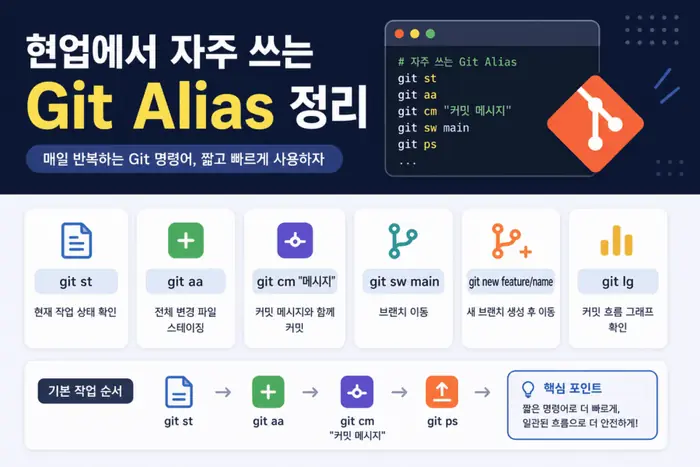
Git을 쓰다 보면 같은 명령어를 계속 반복하게 됩니다. 작업 전에는 git status를 치고, 변경 파일을 올릴 때는 git add .를 치고, 커밋할 때는 git commit -m "메시지"를 입력합니다. 하루에 몇 번만 쓰면 큰 차이가 없어 보이지만, 브랜치를 자주 바꾸고 커밋을 여러 번 나누는 작업에서는 이 반복이 꽤 거슬립니다.
Git Alias는 이런 반복 명령어를 짧은 이름으로 등록하는 기능입니다. 예를 들어 git status를 git st로, git commit -m을 git cm으로 줄여둘 수 있습니다. alias를 써도 Git의 동작이 바뀌지는 않습니다. 원래 명령어를 더 짧은 이름으로 호출하는 설정입니다.
다만 alias는 많이 만든다고 무조건 편해지지 않습니다. 너무 많은 alias를 한 번에 등록하면 오히려 무엇을 써야 하는지 헷갈립니다. 실무에서도 모든 Git 명령어를 줄여 쓰기보다, 반복도가 높은 명령어 위주로 짧게 등록해두는 경우가 많습니다. 특히 status, add, commit, switch, log, stash, push 계열은 자주 쓰이기 때문에 alias로 만들었을 때 체감이 큽니다. 이 글에서는 이 명령어들을 단순 목록이 아니라 Git 작업 순서 안에서 다시 찾을 수 있게 배치합니다.
전역 설정을 바꾸기 전에 작은 저장소에서 검증하기
기존 목록을 모두 등록하기보다 읽기 명령 두 개로 시작합니다. 새 빈 폴더에서 다음을 실행하면 사용자 전체 설정이 아닌 이 저장소의 .git/config만 바뀝니다. 이미 사용하는 폴더와 이름이 겹치지 않게 하세요.
터미널에서 실행할 명령
mkdir alias-lab
cd alias-lab
git init -b main
git config --local alias.st "status --short"
git config --local alias.df "diff --"
git st
git config --show-origin --get-regexp "^alias\."
빈 저장소에서는 st가 아무것도 출력하지 않습니다. README.md를 하나 저장하면 ?? README.md가 나옵니다. 일반 alias는 뒤에 붙인 인수를 Git 하위 명령으로 전달하므로 git df README.md는 git diff -- README.md와 같은 뜻입니다. 단, untracked 파일은 diff 대상이 아니므로 빈 출력이어도 파일이 없다는 뜻이 아닙니다.
기존 전역 alias와 이름이 겹치면 로컬 값이 우선할 수 있습니다. show-origin 출력으로 어느 설정 파일이 값을 공급하는지 확인합니다. !로 시작하는 shell alias는 단순 축약과 달리 셸을 실행하므로 이 입문 목록에는 추가하지 않습니다.
터미널에서 실행할 명령
git config --local --unset alias.st
git config --local --unset alias.df
git config --show-origin --get-regexp "^alias\."
마지막 조회가 종료 코드 1이면 일치하는 alias가 없다는 뜻일 수 있습니다. 다른 범위의 alias가 남았다면 그 출처만 확인하세요. 이름을 지우는 것과 실제 커밋·파일을 되돌리는 것은 관련이 없습니다. 필요한 명령만 검증한 후 –global 범위로 별도 등록합니다.
처음부터 모든 alias를 외울 필요는 없다
처음 Git Alias를 설정할 때 가장 흔한 실수는 모든 단축어를 한 번에 외우려고 하는 것입니다. alias 목록이 길어지면 정리한 순간에는 좋아 보이지만, 막상 터미널에서는 다시 원래 명령어를 치게 됩니다. 그래서 처음에는 실제 작업 순서에 들어가는 alias만 먼저 익히는 편이 현실적입니다.
가장 먼저 익힐 만한 alias는 아래 정도입니다. 이 정도만 있어도 기본적인 작업 흐름은 꽤 짧아집니다.
git st
git aa
git cm "메시지"
git sw main
git new feature/name
git lg
git ps
여기서 st는 상태 확인, aa는 전체 스테이징, cm은 메시지와 함께 커밋, sw는 브랜치 이동, new는 새 브랜치 생성 후 이동, lg는 커밋 그래프 확인, ps는 원격 저장소 업로드입니다. 실제 작업에서 자주 이어지는 순서와 거의 맞기 때문에 따로 외운다기보다 쓰면서 익히기 좋습니다.
반대로 rebase, restore, reset, stash pop처럼 작업 이력이나 파일 상태에 영향을 주는 명령어는 alias를 만들어두더라도 의미를 먼저 알고 써야 합니다. 짧게 쓸 수 있다는 이유만으로 습관처럼 실행하면, 작업 중인 파일을 되돌리거나 원하지 않는 방식으로 이력이 바뀔 수 있습니다.
현업에서 자주 쓰는 기본 alias
기본 alias는 크게 네 묶음으로 보면 됩니다. 상태 확인과 스테이징, 커밋과 로그, 브랜치 이동, 원격 저장소 작업입니다. 이 네 흐름은 개인 프로젝트든 팀 프로젝트든 반복해서 등장합니다.
| Alias | 원래 명령어 | 사용 상황 |
|---|---|---|
git st |
git status |
현재 변경 파일과 브랜치 상태 확인 |
git a 파일명 |
git add 파일명 |
특정 파일만 스테이징 |
git aa |
git add . |
현재 경로 기준 전체 변경 파일 스테이징 |
git cm "메시지" |
git commit -m "메시지" |
커밋 메시지와 함께 커밋 작성 |
git lg |
git log --oneline --graph --decorate --all |
브랜치와 커밋 흐름 확인 |
git ci와 git cm은 헷갈리기 쉽습니다. git ci는 git commit의 짧은 이름입니다. 그래서 메시지를 붙이려면 git ci -m "메시지"처럼 옵션을 직접 써야 합니다. 반면 git cm은 commit -m까지 묶어둔 alias라서 git cm "메시지"처럼 바로 메시지를 넣을 수 있습니다.
git ci -m "헤더 메뉴 수정"
git cm "헤더 메뉴 수정"
두 명령어는 결과적으로 비슷한 커밋을 만들 수 있지만, 입력 방식이 다릅니다. 처음에는 git cm "메시지"를 주로 쓰고, git ci는 commit 명령어 자체를 짧게 호출해야 할 때만 쓰는 식으로 구분하면 덜 헷갈립니다.
브랜치 작업 alias
브랜치 작업에서는 sw, new, br을 먼저 익히면 됩니다. co도 많이 쓰이지만, 새로 정리하는 기준에서는 브랜치 이동을 switch로 분리해두는 쪽이 의미가 더 명확합니다. 나중에 Git switch와 checkout 차이를 따로 정리한다면, 이 부분에서 자연스럽게 이어볼 수 있습니다.
git sw main
git new feature/admin-page
git br
git sw main은 main 브랜치로 이동합니다. git new feature/admin-page는 feature/admin-page 브랜치를 새로 만들고 바로 이동합니다. git br은 현재 로컬 브랜치 목록을 확인합니다. 브랜치를 자주 나누어 작업한다면 이 세 alias는 사용 빈도가 높습니다.
여기서 주의할 점은 git ci main 같은 명령어가 브랜치 이동이 아니라는 점입니다. ci는 commit alias이기 때문에 뒤에 main을 붙이면 Git은 main이라는 파일을 커밋 대상으로 해석하려고 합니다. 브랜치 이동은 git sw main 또는 git co main처럼 이동용 alias를 사용해야 합니다.
원격 저장소 작업 alias
원격 저장소 작업에서는 pl, plff, ps, sv를 사용할 수 있습니다. 여기서 plff는 pull --ff-only입니다. fast-forward가 가능한 경우에만 pull을 진행하고, 병합 커밋이 필요한 상황이면 멈춥니다. 팀 작업에서 히스토리를 불필요하게 꼬이게 만들고 싶지 않을 때 사용할 수 있습니다. 이 흐름은 이후 Git pull과 pull –ff-only 차이를 설명하는 글과 연결하기 좋습니다.
git pl
git plff
git ps
git sv
개인 프로젝트에서는 git pl만으로도 충분한 경우가 많습니다. 하지만 팀 작업에서는 git pull이 내부적으로 fetch와 merge 흐름을 만든다는 점을 이해하고 써야 합니다. 히스토리를 단순하게 유지하고 싶다면 git plff를 기본 습관으로 두는 방식도 고려할 수 있습니다.
실수했을 때 자주 쓰는 alias
Git Alias 중에는 작업을 되돌리거나 임시로 치워두는 명령어도 있습니다. 이 alias들은 편하지만, 상태를 바꾸는 범위가 서로 다릅니다. 단순히 “되돌리기”로 묶어서 외우면 실제 작업 중에 혼란이 생깁니다.
| Alias | 원래 명령어 | 의미 |
|---|---|---|
git unstage 파일명 |
git reset HEAD -- 파일명 |
스테이징 영역에서 파일 제거 |
git rss 파일명 |
git restore --staged 파일명 |
스테이징 해제 |
git undo |
git reset --soft HEAD~1 |
마지막 커밋만 취소하고 변경 내용 유지 |
git rs 파일명 |
git restore 파일명 |
파일의 작업 내용을 되돌림 |
git sta |
git stash |
현재 작업 내용을 임시 저장 |
git stp |
git stash pop |
임시 저장한 작업 내용을 다시 적용 |
git unstage와 git rss는 둘 다 스테이징 해제 용도로 쓸 수 있습니다. 이미 git aa로 전체 파일을 올렸는데 일부 파일만 이번 커밋에서 빼고 싶을 때 사용합니다. 이 명령어는 보통 작업 파일 내용 자체를 지우는 것이 아니라, 커밋 대상에서만 제외하는 흐름에 가깝습니다.
반면 git rs 파일명은 더 조심해야 합니다. 이 명령어는 작업 트리의 변경 내용을 되돌립니다. 아직 커밋하지 않은 수정 내용이 사라질 수 있기 때문에, 실행 전에 git df나 git st로 현재 변경 상태를 먼저 확인하는 습관이 필요합니다.
git undo는 마지막 커밋을 취소하되 변경 내용은 남겨둡니다. 커밋 메시지를 잘못 썼거나, 방금 만든 커밋에 파일을 더 포함해야 하는 상황에서 사용할 수 있습니다. 다만 이미 원격 저장소에 push한 커밋을 되돌리는 상황이라면 팀원 작업과 충돌할 수 있으므로 더 신중해야 합니다. 이 부분은 Git reset –soft와 commit 되돌리기를 따로 다룰 때 더 자세히 풀어볼 수 있습니다.
stash 계열은 브랜치를 이동해야 하는데 아직 커밋하기 애매한 변경 사항이 있을 때 자주 씁니다. 예를 들어 현재 작업 중인 파일 때문에 git sw main이 막히는 경우, 변경 내용을 잠시 stash에 넣고 브랜치를 이동한 뒤 다시 꺼낼 수 있습니다. 나중에 Git stash 사용법을 따로 정리한다면, 이 문단을 기준으로 연결하면 흐름이 자연스럽습니다.
git sta
git sw main
git stp
이 흐름은 편하지만, stash pop은 임시 저장한 내용을 다시 적용하면서 stash 목록에서 제거합니다. 충돌이 날 수 있는 상황에서는 stash list, stash apply 같은 원래 명령어도 함께 알아두면 좋습니다.
PowerShell에서 한 번에 설정하는 명령어
아래 명령어는 PowerShell 기준으로 Git Alias를 전역 설정하는 예시입니다. --global로 설정하면 현재 저장소 하나가 아니라 사용자 환경 전체에서 사용할 수 있습니다. 한 번 설정해두면 다른 프로젝트 폴더에서도 같은 alias를 사용할 수 있습니다.
git config --global alias.st status;
git config --global alias.co checkout;
git config --global alias.sw switch;
git config --global alias.new "switch -c";
git config --global alias.br branch;
git config --global alias.a add;
git config --global alias.aa "add .";
git config --global alias.ci commit;
git config --global alias.cm "commit -m";
git config --global alias.df diff;
git config --global alias.lg "log --oneline --graph --decorate --all";
git config --global alias.last "log -1 HEAD";
git config --global alias.pl pull;
git config --global alias.plff "pull --ff-only";
git config --global alias.ps push;
git config --global alias.unstage "reset HEAD --";
git config --global alias.rss "restore --staged";
git config --global alias.undo "reset --soft HEAD~1";
git config --global alias.hist "log --pretty=format:'%h %ad | %s%d [%an]' --graph --date=short";
git config --global alias.sv "remote -v";
git config --global alias.rb rebase;
git config --global alias.amend "commit --amend";
git config --global alias.history "log --graph --oneline --decorate --all";
git config --global alias.rs restore;
git config --global alias.sta stash;
git config --global alias.stp "stash pop";
설정이 제대로 들어갔는지 확인하려면 Git 설정 목록에서 alias 항목을 확인하면 됩니다.
git config --global --get-regexp aliasalias는 나중에 바꿀 수도 있습니다. 예를 들어 cm alias를 다른 방식으로 바꾸고 싶다면 같은 이름으로 다시 설정하면 됩니다. 필요 없어진 alias는 --unset으로 제거할 수 있습니다. 설정 파일을 직접 확인해야 하는 상황까지 다루려면 git config 설정 확인과 수정 방법으로 별도 글을 나누는 편이 읽기 쉽습니다.
git config --global --unset alias.cm실제 작업 흐름으로 보는 alias 사용 예시
Alias는 표로 볼 때보다 실제 작업 순서로 볼 때 더 빨리 익숙해집니다. 예를 들어 관리자 페이지를 수정하는 브랜치를 새로 만들고, 작업 후 커밋하고 push하는 흐름은 아래처럼 정리할 수 있습니다.
git new feature/admin-page
git st
git aa
git cm "관리자 페이지 수정"
git ps -u origin feature/admin-page
이 흐름에서 git st는 한 번만 쓰는 명령어가 아닙니다. 실제로는 작업 전, 스테이징 전, 커밋 전처럼 중간중간 계속 확인하게 됩니다. Git에서 실수를 줄이는 가장 단순한 습관은 명령어를 실행하기 전에 현재 상태를 보는 것입니다.
git st
git df
git aa
git st
git cm "버튼 스타일 수정"
git lg
git df는 아직 스테이징하지 않은 변경 내용을 확인할 때 씁니다. 커밋하기 전에 어떤 코드가 바뀌었는지 확인하는 습관을 들이면, 의도하지 않은 파일이 커밋에 들어가는 일을 줄일 수 있습니다.
브랜치를 이동해야 하는데 작업 중인 파일이 남아 있다면, 바로 이동하려고 하기보다 먼저 상태를 확인해야 합니다. 커밋할 작업이면 커밋하고 이동하고, 아직 커밋하기 애매하면 stash를 사용할 수 있습니다.
git st
git sta
git sw main
git plff
git sw feature/admin-page
git stp
이런 흐름에서 alias는 단순히 타이핑을 줄이는 역할을 합니다. Git의 판단까지 대신해주지는 않습니다. 그래서 alias를 설정한 뒤에도 status, diff, log를 자주 확인하는 습관이 더 중요합니다.
처음 익힐 추천 alias
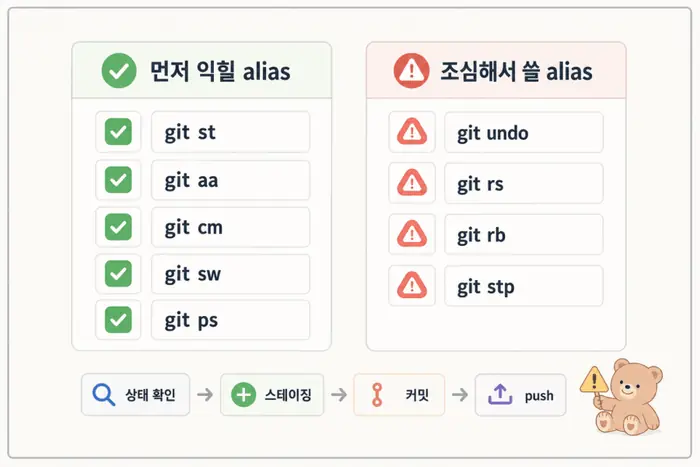
처음부터 모든 alias를 쓰려고 하지 않는다면 아래 목록만 먼저 익혀도 충분합니다. 실제 작업에서 반복도가 높고, 명령어 의미도 비교적 명확한 것들입니다.
git st
git aa
git cm "메시지"
git sw main
git new feature/name
git lg
git undo
git sta
git stp
git ps
이 중에서도 가장 먼저 익힐 것은 git st입니다. 상태 확인을 자주 하는 습관이 생기면 alias를 쓰든 원래 명령어를 쓰든 Git 작업이 덜 흔들립니다. 그다음은 git aa, git cm, git ps처럼 커밋 흐름에 직접 연결되는 alias를 익히면 됩니다.
git undo, git sta, git stp는 편하지만 상황을 가립니다. 커밋을 취소하거나 작업 내용을 임시 저장하는 명령어이기 때문에, 원래 명령어가 어떤 상태를 바꾸는지 이해한 뒤 자주 쓰는 쪽이 좋습니다.
같이 이어서 보면 좋은 Git 개념
Git Alias를 정리하다 보면 결국 alias 자체보다 원래 Git 명령어의 의미가 더 중요해집니다. 나중에 개념별 글을 따로 만든다면 아래 주제들을 먼저 연결하기 좋습니다. 각각의 문구는 그대로 내부 링크 앵커로 바꿔도 어색하지 않게 잡아두었습니다.
이 글 안에서는 위 개념을 모두 깊게 다루지 않습니다. 대신 alias를 실제로 쓰는 위치만 먼저 잡아둡니다. 이렇게 해두면 나중에 각 개념 글이 추가됐을 때, 본문 중간에 링크를 넣어도 갑자기 외부 설명이 끼어드는 느낌이 덜합니다.
정리
Git Alias는 현업에서 충분히 많이 쓰이는 방식입니다. 다만 팀마다 선호하는 alias 이름은 다를 수 있고, 어떤 팀은 기본 Git 명령어를 그대로 쓰는 것을 더 선호하기도 합니다. 그래서 alias를 설정할 때는 나만 알아보는 줄임말을 많이 만들기보다, 원래 명령어가 바로 떠오르는 짧은 이름을 쓰는 편이 낫습니다.
처음에는 git st, git aa, git cm, git sw, git new, git lg, git ps 정도만 사용해도 충분합니다. 이후 작업 중에 스테이징 해제, 마지막 커밋 수정, stash, rebase가 자주 필요해질 때 alias 사용 범위를 넓히면 됩니다.
Alias의 목적은 Git을 다르게 쓰는 것이 아니라, 이미 알고 있는 Git 명령어를 더 빠르게 호출하는 것입니다. 원래 명령어의 의미를 알고 있는 상태에서 alias를 붙이면 작업 속도는 빨라지고, 문제가 생겼을 때도 어느 명령어에서 막힌 것인지 추적하기 쉽습니다.
같이 읽으면 좋은 글
공식 근거와 실습 확인 범위
공식 문서 확인일: 2026-09-13. 작성·검수 기준: 1.0(2026-09-12). 아래 문서는 이 글에서 사용하는 명령·설정의 근거입니다.
Git 2.51.1의 격리된 임시 저장소에서 staging·bare 원격 push·충돌·abort·해결·alias 관련 실습을 실행했습니다. GitHub 인증·공개 PR UI는 실행 검증 범위에 포함하지 않았습니다.
이 글이 도움이 되었나요?
Git·GitHub 학습 순서
필수 2개 · 전체 3개
읽음 기록 관리
새 글 받아보기
RSS 리더에서 BlogFlow의 새 글을 확인할 수 있습니다.