학습 목표·선수 지식: 이미지 허용 실패와 원본 요청 실패를 구분합니다. 선수 지식: URL·HTTP 상태.
Next.js Image remotePatterns 오류에서 먼저 확인할 것
외부 이미지의 실제 URL과 images.remotePatterns 조건이 일치해야 next/image가 이미지를 허용합니다. hostname만 맞춰도 protocol·port·pathname·search가 다르면 거부될 수 있습니다. 먼저 실패한 src 전체를 확인하고, 아래 표에서 불일치한 항목을 찾은 뒤 설정을 수정합니다.
오류가 나는 URL부터 확인하기
대표 증상은 외부 이미지가 표시되지 않고 next/image의 un-configured host 오류가 나타나는 경우입니다. 먼저 브라우저 개발자 도구나 API 응답에서 최종 src 값을 확인합니다. CMS나 CDN을 거치는 동안 hostname이나 경로, query string이 예상과 달라질 수 있기 때문입니다.
예를 들어 코드에서는 images.example.com을 예상했지만 실제 URL이 cdn.example.com이거나, 경로가 /products/가 아니라 /uploads/라면 기존 패턴으로는 허용되지 않습니다.
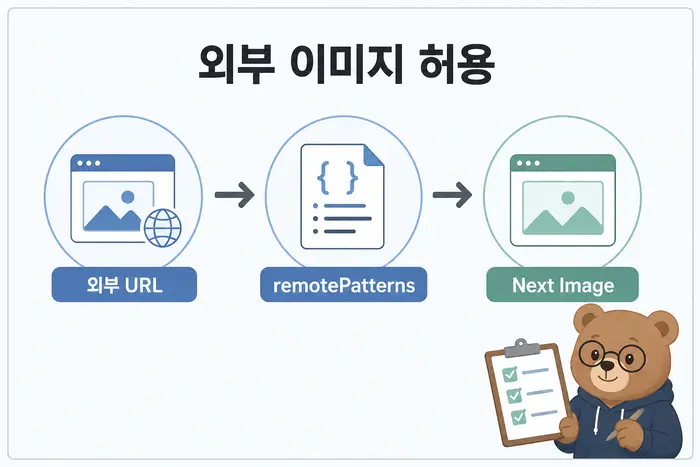
remotePatterns가 URL을 검사하는 기준
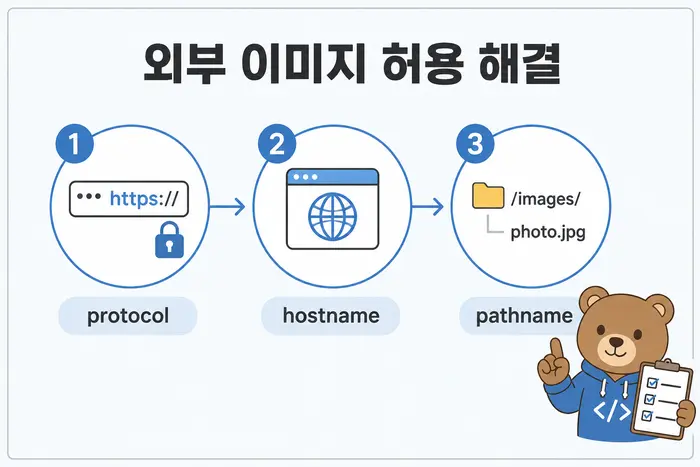
remotePatterns는 외부 이미지 URL의 범위를 제한하는 설정입니다. 도메인 전체를 무조건 허용하기보다 실제 사용하는 protocol, hostname, port, pathname을 좁혀 설정할 수 있어 보안과 비용 측면에서 더 안전합니다.
특히 query string을 사용하는 CDN이라면 search 조건을 주의해야 합니다. query string을 허용할 필요가 없다면 빈 값으로 제한할 수 있고, 다양한 query string이 필요하다면 해당 키를 생략하는 방식으로 범위를 정합니다.
| 항목 | 예시 | 확인 사항 |
|---|---|---|
| protocol | https | 실제 URL이 http인지 https인지 확인 |
| hostname | images.example.com | cdn.example.com은 별도 호스트 |
| port | 빈 문자열 | 기본 포트와 별도 지정 포트를 구분 |
| pathname | /products/** | /uploads/ 경로는 이 패턴에 포함되지 않음 |
| search | 생략 또는 빈 문자열 | 생략은 임의 쿼리 허용, 빈 문자열은 쿼리 없음만 허용 |
new URL('https://images.example.com/products/**')처럼 URL 객체를 쓰면 쿼리가 없는 URL의 search는 빈 문자열이 됩니다. 따라서 ?v=1 같은 쿼리가 붙은 이미지는 허용되지 않습니다. 아래 객체 예제는 search를 생략해 쿼리를 허용합니다. 특정 쿼리만 허용하려면 search: '?v=1'처럼 전체 문자열을 지정합니다. URL 객체 형식의 remotePatterns는 Next.js 15.3.0 이상 기준입니다.
next.config에서 안전하게 허용하기
아래 예시는 https://images.example.com/products/... 경로만 허용하는 기본 형태입니다.
/** @type {import('next').NextConfig} */
const nextConfig = {
  images: {
    remotePatterns: [
      {
        protocol: "https",
        hostname: "images.example.com",
        port: "",
        pathname: "/products/**",
      },
    ],
  },
};

module.exports = nextConfig;
설정 파일 형식: 위 코드는 CommonJS 방식의 next.config.js 예제입니다. next.config.mjs나 next.config.ts를 사용한다면 마지막 줄은 export default nextConfig로 작성하고 기존 프로젝트의 모듈 형식을 따릅니다.
서브도메인이 여러 개라면 와일드카드를 사용할 수 있지만, 실제 필요한 범위보다 넓게 열지 않는 편이 좋습니다. 이미지가 저장되는 호스트와 경로를 확인한 뒤 필요한 패턴만 추가합니다.
next.config.js나 next.config.ts를 수정한 뒤에는 개발 서버를 다시 시작해야 합니다. 설정 파일 변경은 브라우저 새로고침만으로 반영되지 않을 수 있습니다.
수정 후 확인할 항목
- 실패한 이미지의 최종 URL이 허용한 protocol·hostname·pathname과 일치하는지 확인합니다.
- query string이 붙는 CDN이라면
search조건 때문에 차단되지 않는지 확인합니다. - 설정 변경 후 개발 서버를 재시작합니다. 배포 환경은 다시 빌드·배포한 뒤 실제 페이지를 열어 이미지 최적화 요청이 성공하고 이미지가 표시되는지 확인합니다. 빌드 성공만으로 모든 원격 이미지 요청을 검증한 것은 아닙니다.
- 원격 이미지에
width와height를 주거나,fill을 사용할 때 적절한sizes를 지정합니다. - 이미지 서버 자체가 403·404를 반환하거나 인증을 요구하는 문제는
remotePatterns와 별도로 확인합니다.
실패를 URL 허용과 원본 전송으로 나눕니다
| 관찰 | 가능 원인 | 검사 |
|---|---|---|
| 최적화 URL 400 | remotePatterns·width·quality 허용 불일치 | 실제 src·w·q와 images 설정 |
| 원본 URL도 403 | 인증 또는 원본 차단 | 원본 서버 접근 정책 |
| 200인데 화면 왜곡 | CSS 비율·fill 부모 높이 | 렌더 박스 크기와 sizes |
Next.js 16의 images.qualities 허용 목록도 확인합니다. 기본 허용값 75와 다른 q를 직접 최적화 URL에 보내면 400이 날 수 있어 hostname만 넓히는 수정으로는 해결되지 않습니다. 필요 품질만 명시하고 원격 호스트를 무조건 **로 열지 않습니다. 본문 Image 최적화 정책은 OG 봇이 원본 이미지 URL을 가져갈 수 있는지와 별개입니다.
정리
Next.js Image remotePatterns 오류는 대부분 실제 이미지 URL과 허용 패턴의 불일치에서 시작합니다. hostname만 보고 설정하기보다 protocol, port, pathname, query string까지 같은 URL 구조로 비교한 뒤 필요한 범위만 허용하면 됩니다.
전체 이미지·SEO 설정 흐름은 Next.js SEO 완전 가이드와 함께 확인하면 좋습니다.
업로드 전 이미지 파일 준비
외부 이미지 허용 설정을 확인한 뒤, CMS나 CDN에 올릴 원본 파일의 용량을 줄이고 싶다면 BlogFlow 이미지 압축 도구를 사용할 수 있습니다. JPG·PNG·WebP를 브라우저에서 처리하며, 결과의 화질과 용량을 확인한 뒤 업로드하면 됩니다. 파일 압축은 remotePatterns의 URL 허용 오류나 CSS의 이미지 찌그러짐을 해결하지 않으므로, 설정과 표시 비율은 위 항목에 따라 따로 확인하세요.
관련 글
- Next.js SEO 체크리스트: metadata·초기 HTML·OG 이미지 점검
- Vercel 404 NOT_FOUND 오류 해결: Next.js 배포 후 라우팅과 rewrites 확인
공식 기준과 확인 범위
확인일: 2026-09-12. API 설명은 Next.js 16 App Router 기준이며 과거 릴리스 글은 본문의 태그 범위를 유지합니다. 부분 API 코드는 기존 프로젝트에 통합하는 예시입니다.
공식 자료 재확인: 2026-09-12. 이 글의 실행하지 않은 브라우저/배포 점검은 독자 확인 과제로 구분합니다.
공식 문서
이 글이 도움이 되었나요?
Next.js 학습 순서
필수 13개 · 전체 27개
읽음 기록 관리
전체 과정 목차 (27개)
- 필수 길잡이 · Next.js App Router 학습 순서: 설치부터 배포까지
- 필수 학습 · Next.js package.json: scripts dependencies 이해
- 필수 학습 · Next.js App Router로 만드는 첫 프로젝트 완성 실습 가이드
- 필수 학습 · Next.js에서 .next 폴더는 어떤 역할을 할까?
- 필수 학습 · Next.js 동적 라우트 완전 정리: [slug], params, catch-all
- 선택 참고 · Next.js params should be awaited 해결: App Router 기준
- 선택 참고 · Next.js window is not defined 오류 해결: 브라우저 API를 안전하게 쓰기
- 선택 참고 · Next.js hydration failed 오류 해결: 원인과 해결 방법
- 필수 학습 · Axios 사용법: React Next.js에서 API 요청 구조 잡는 법
- 선택 참고 · Next.js Route Handler 405 오류 해결: GET/POST 파일 위치와 메서드 설정 확인
- 필수 학습 · Next.js Server Actions + React Hook Form 검증 기준
- 선택 참고 · Next.js useSearchParams Suspense 오류 해결: 빌드 실패 기준
- 선택 참고 · Next.js fetch 캐시 문제 해결: 데이터가 바뀌었는데 화면이 그대로일 때
- 선택 참고 · Next.js Dynamic server usage 오류 해결: cookies headers 기준
- 선택 참고 · Next.js 환경변수 적용 오류 해결: .env.local을 바꿨는데 값이 안 바뀔 때
- 필수 학습 · Next.js Metadata API 완전 정리: 정적 metadata와 generateMetadata
- 선택 참고 · Next.js metadata가 적용되지 않을 때 확인할 7가지
- 선택 참고 · Next.js Image remotePatterns 오류 해결: 외부 이미지 도메인 허용하기 현재 글
- 필수 학습 · Next.js redirects 설정: next.config.js에서 URL 이동 처리
- 필수 학습 · Next.js SEO 체크리스트: metadata·초기 HTML·OG 이미지 점검
- 선택 참고 · Next.js SEO 완전 가이드: App Router metadata부터 배포 확인까지
- 필수 학습 · Next.js 16 성능 최적화 체크리스트: 번들·이미지·캐시·배포
- 필수 학습 · Next.js 렌더링 성능 최적화: React 화면이 느릴 때 기준
- 필수 학습 · Next.js 16 Proxy 마이그레이션: Node.js Runtime·matcher 검증
- 선택 참고 · Next.js 보안 패치 기준: v16.2.5 영향 범위 점검
- 선택 참고 · Next.js SEO SSR 적용법: 검색 노출과 렌더링 구조 잡기
- 시점·기록 · Next.js 16.3.0-canary.106의 useCache deprecation 경고와 hybrid not-found 수정 이해하기
새 글 받아보기
RSS 리더에서 BlogFlow의 새 글을 확인할 수 있습니다.