주요 포인트 한눈에 보기
2026년 웹퍼블리셔 준비는 “기술을 많이 아는 것”보다, 실제 업무에서 반복되는 산출물을 안정적으로 만들 수 있는지가 핵심입니다.
이 문서에서는 역할을 업무 단위로 쪼개어 정의하고, 그 역할을 증명하는 체크리스트(접근성·호환성·반응형·성능·협업)를 고정한 뒤, 포트폴리오를 “검증 가능한 증거”로 완성하는 방법까지 정리합니다.
2026년 채용 시장에서는 “예쁘게 만들 수 있다”는 설명만으로는 통과하기 어렵습니다.
실제 탈락 사유는 기준 부재, 검증 자료 부족, 실무 재현 불가로 정리되는 경우가 많습니다.
이 글은 이 세 가지에서 밀리지 않기 위한 최소 기준을 정리합니다.
- 2026 웹퍼블리셔 역할 정의: 업무 산출물 관점으로 보기
- 필수 역량 지도(스킬맵): HTML·CSS·JS + 협업 역량
- 실무 품질 체크리스트: 접근성·호환성·성능·SEO 기초
- 포트폴리오 설계: 2~3개 프로젝트로 증거 만들기
- 지원 전략: 이력서·면접에서 퍼블리셔답게 답하기
- 결론: 4주 실행 플랜
- FAQ: 자주 나오는 면접 질문 3개
2026 웹퍼블리셔 역할 정의: 업무 산출물 관점으로 보기
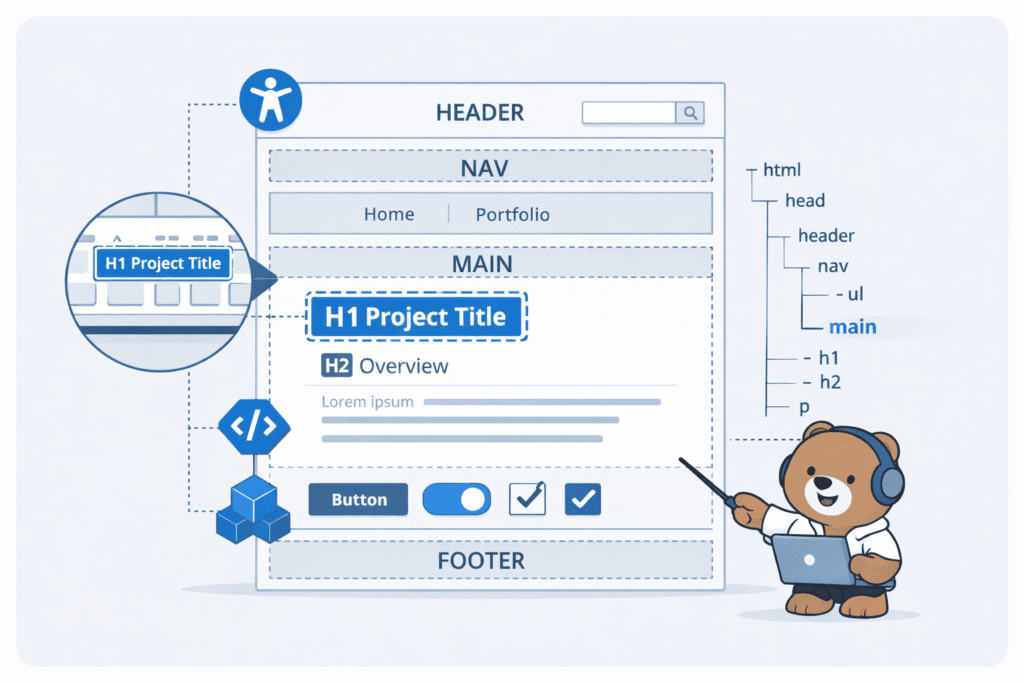
2026년 웹퍼블리셔는 “마크업만 하는 직무”로만 설명하기 어렵습니다.
화면을 구현하는 단계에서 웹표준·웹접근성·웹호환성 같은 품질 기준을 같이 책임지는 경우가 많고,
프로젝트가 커질수록 퍼블리셔가 만든 결과물이 전체 UI의 기반이 되기 때문입니다.
즉, 결과물은 HTML/CSS로 끝나는 것이 아니라, 접근 가능한 구조와 일관된 컴포넌트 품질, 협업 가능한 형태까지 포함합니다.
역할을 현실적으로 잡기 위해서는 “내가 무엇을 만들어야 하는가”로 정의하는 편이 정확합니다.
대표 산출물은 다음과 같습니다: 시맨틱 마크업, 반응형 레이아웃, 컴포넌트 상태(hover/focus/disabled) 정의,
키보드 조작이 가능한 인터랙션 구현, 브라우저별 차이를 고려한 동작 보장, 그리고 Git 기반 협업 산출물(PR 단위 작업)입니다.
<header>
  <nav aria-label="주요 메뉴">
    <ul>
      <li><a href="/">홈</a></li>
      <li><a href="/portfolio">포트폴리오</a></li>
    </ul>
  </nav>
</header>

<main>
  <h1>프로젝트 제목</h1>
  <section aria-labelledby="section-overview">
    <h2 id="section-overview">개요</h2>
    <p>이 섹션은 페이지의 핵심 정보를 제공합니다.</p>
  </section>
</main>

<footer>
  <small>© 2026 Haebi</small>
</footer>
위 예시는 “시맨틱 구조를 기반으로 랜드마크를 잡는 방식”을 보여줍니다.
단순히 div로 화면을 그리는 것보다, header/nav/main/footer처럼 의미 있는 구조를 먼저 잡으면
스크린리더 사용자와 키보드 사용자에게도 길이 훨씬 명확해집니다.
또한 팀 협업에서 “여기부터 어디까지가 헤더인가” 같은 기준이 문서 구조 자체로 공유됩니다.
- 웹퍼블리셔의 산출물은 화면이 아니라 구조와 기준이다
- 시맨틱 구조는 접근성과 협업 품질을 동시에 만든다
필수 역량 지도(스킬맵): HTML·CSS·JS + 협업 역량
준비해야 할 역량을 단순 목록으로 외우면 금방 흔들립니다.
대신 “어떤 문제를 해결하기 위해 이 기술이 필요한가”로 묶어두면 정리가 됩니다.
크게는 HTML(구조/시맨틱/폼), CSS(레이아웃/반응형/상태 디자인), JS(인터랙션/이벤트/접근성 보강)로 나누고,
여기에 협업 역량(Git, 커뮤니케이션, 일정/이슈 관리)을 반드시 포함합니다.
.layout {
  display: grid;
  grid-template-columns: 240px 1fr;
  gap: 24px;
}

@media (max-width: 1024px) {
  .layout {
    grid-template-columns: 1fr;
  }
}

.button {
  padding: 12px 16px;
  border: 1px solid currentColor;
  border-radius: 10px;
}

.button:focus-visible {
  outline: 3px solid currentColor;
  outline-offset: 2px;
}
CSS 예시는 그리드 기반 레이아웃과 반응형 전환의 최소 단위를 보여줍니다.
웹퍼블리셔 관점에서 중요한 것은 “한 번 만든 레이아웃이 다양한 화면 폭에서 깨지지 않는가”와
“포커스 스타일이 분명해 키보드 사용자도 조작 가능한가”입니다.
특히 focus-visible 처리(키보드 Tab으로 focus)는 접근성에서 체감이 큰 포인트입니다.
- 레이아웃은 반응형 전환 시나리오로 검증한다
- 포커스 스타일은 QA에서 가장 먼저 잡히는 항목이다
2026년에는 AI를 “대체재”가 아니라 “보조 도구”로 다룰 줄 아는 역량이 실무에서 점점 중요해지고 있습니다.
예를 들어 요구사항을 정리해 체크리스트로 만들거나, 컴포넌트 상태 정의를 빠르게 초안으로 잡고, 접근성·호환성 테스트 케이스를 넓히는 데 AI를 활용할 수 있습니다.
다만 결과물의 책임은 개발자에게 있으므로, AI가 준 답을 그대로 붙이지 않고 반드시 직접 검증·수정하는 흐름을 습관화해야 합니다.
AI 보조 도구 활용 예시 프롬프트 템플릿

1) 반응형 점검
- "이 레이아웃에서 360/768/1024/1440 폭에서 깨질 수 있는 지점을 예상해 주세요. 원인과 수정 방향을 같이 써 주세요."

2) 접근성 점검
- "아래 HTML을 기준으로 키보드/포커스/폼 레이블 관점에서 누락된 부분을 찾아 주세요. 우선순위도 매겨 주세요."

3) 크로스브라우징 리스크
- "이 CSS(grid, position, clamp 등)에서 Safari/모바일에서 문제가 날 수 있는 포인트를 알려 주세요. 대체안도 주세요."

4) PR 리뷰 체크리스트
- "이 변경 사항을 코드리뷰한다고 가정하고, 접근성/호환성/성능/유지보수 관점 체크리스트를 만들어 주세요."
AI를 쓸 때는 민감정보(API 키, 토큰, 실제 고객 데이터)를 입력하지 않고, 결과물은 항상 “미검증 초안”으로 취급하는 원칙이 안전합니다.
외부 입력을 그대로 붙여 넣는 방식은 프롬프트 인젝션 같은 보안 문제로 이어질 수 있으므로, 링크/문서/이메일 내용을 그대로 넣어 분석시키는 경우에도 주의가 필요합니다.
실무 품질 체크리스트: 접근성·호환성·성능·SEO 기초
실무에서 인정받는 웹퍼블리셔는 “예쁘게 만든다”가 아니라 “문제 없이 동작한다”를 증명합니다.
그래서 품질 체크리스트를 처음부터 고정해야 합니다.
접근성은 WCAG 2.2 같은 국제 표준과 KWCAG 2.2 같은 국내 지침을 참고해 원칙과 항목을 잡고,
호환성은 주요 브라우저에서의 레이아웃·입력·스크립트 동작을 재현 가능한 방식으로 확인합니다.
성능은 Lighthouse 같은 도구 결과를 첨부 가능한 형태로 남기고, SEO는 시맨틱 구조와 메타 태그의 기본부터 점검합니다.
이 구간에서도 AI는 “대충 해결해주는 도구”가 아니라 “리포트를 읽고 우선순위를 정리해주는 보조 역할”로 두는 편이 안전합니다.
예를 들어 Lighthouse나 접근성 도구에서 나온 리포트를 바탕으로 수정 항목을 분류하고, 영향도와 난이도를 기준으로 작업 순서를 제안받은 뒤, 실제 수정은 공식 문서 기준으로 직접 검증하는 흐름이 현실적입니다.
| 품질 항목 | 검증 방법(포트폴리오에 첨부할 증거) |
|---|---|
| 웹접근성 | 키보드 탐색(Tab/Shift+Tab), 포커스 표시, 레이블 연결, ARIA 최소 적용, 점검표 체크 |
| 성능·안정성 | Lighthouse 결과 캡처, 이미지 최적화 전후 비교, 레이아웃 시프트(CLS) 개선 근거 |
const trigger = document.querySelector("[data-modal-trigger]");
const dialog = document.querySelector("[data-modal]");
const closeBtn = document.querySelector("[data-modal-close]");

function openModal() {
  dialog.removeAttribute("hidden");
  dialog.setAttribute("aria-hidden", "false");
  closeBtn.focus();
}

function closeModal() {
  dialog.setAttribute("hidden", "");
  dialog.setAttribute("aria-hidden", "true");
  trigger.focus();
}

trigger.addEventListener("click", openModal);
closeBtn.addEventListener("click", closeModal);

document.addEventListener("keydown", (e) => {
  if (e.key === "Escape" && dialog.getAttribute("aria-hidden") === "false") {
    closeModal();
  }
});
JavaScript 예시는 “접근 가능한 인터랙션은 기능만 만들면 끝이 아니다”라는 점을 보여줍니다.
모달은 열리고 닫히는 동작뿐 아니라, 포커스 이동과 Esc 닫기 같은 키보드 흐름까지 포함되어야 사용성이 완성됩니다.
실무에서는 이런 디테일이 이슈로 이어지는 경우가 많기 때문에, 체크리스트에 포함시키는 편이 안전합니다.
포트폴리오 설계: 2~3개 프로젝트로 증거 만들기
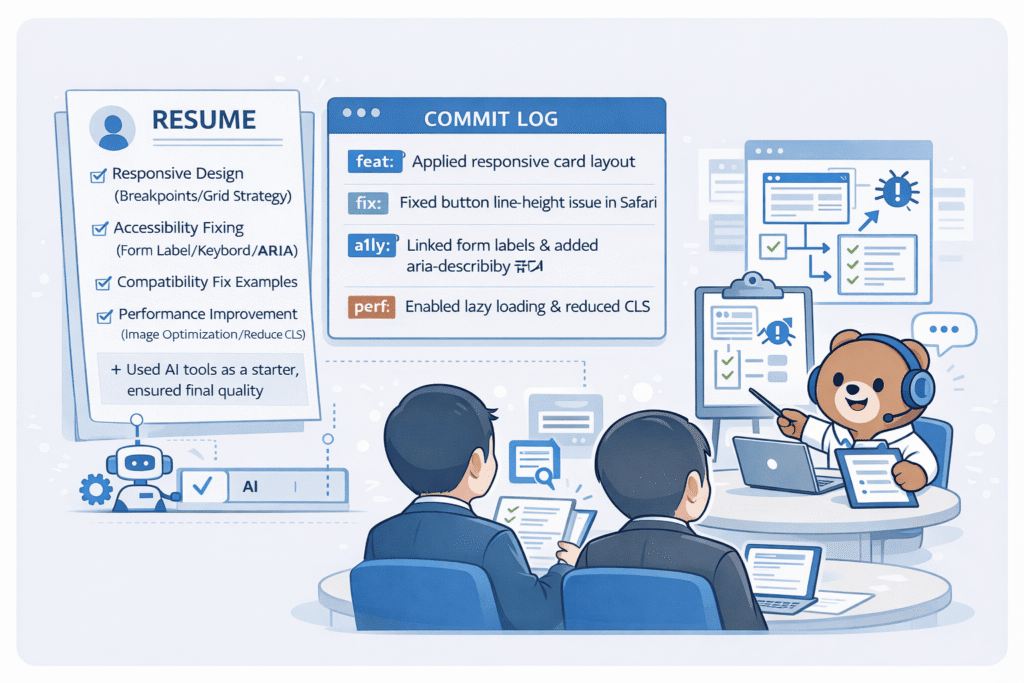
포트폴리오는 개수가 아니라 “검증 가능한 증거”가 핵심입니다.
2~3개의 프로젝트만으로도 충분합니다.
다만 각 프로젝트가 서로 다른 역량을 증명하도록 역할을 나누는 편이 좋습니다.
예를 들어, (1) 반응형 랜딩 페이지(레이아웃/디자인 시스템),
(2) 커머스 스타일 리스트/상세/폼 페이지(폼 접근성/상태/입력 검증 UI),
(3) 작은 인터랙션 모음 페이지(탭/아코디언/모달/드롭다운을 접근 가능하게 구현)로 구성하면 증명이 선명해집니다.
각 프로젝트에는 반드시 “검증 리포트”를 붙입니다.
예를 들어 접근성 점검표, Lighthouse 결과 캡처, 크로스브라우징 체크 결과, 그리고 문제를 발견하고 수정한 기록(커밋/PR 링크)를 첨부합니다.
이렇게 하면 면접에서 “정말 본인이 작업했는가”라는 질문에 흔들리지 않습니다.
AI를 활용한 부분이 있다면, “어디에서 AI를 썼는지”보다 “어떻게 검증했는지”를 남기는 것이 중요합니다.
예를 들어 AI가 제안한 마크업/ARIA/레이아웃 개선안을 적용했다면, 적용 전후의 접근성 점수, 키보드 시나리오 테스트, 호환성 재현 결과를 같이 남겨 두는 식입니다.
또한 코드·디자인 원본·내부 자료를 그대로 입력하지 않는 원칙을 지키면, 보안과 저작권 리스크를 함께 줄일 수 있습니다.
<section aria-labelledby="portfolio-proof">
  <h2 id="portfolio-proof">검증 근거</h2>
  <ul>
    <li>접근성 점검표(키보드/레이블/포커스/대체텍스트) 체크 결과</li>
    <li>Lighthouse 결과(성능/접근성/권장사항) 캡처 및 개선 전후 비교</li>
    <li>호환성 테스트 범위(Chrome/Edge/Safari) 및 이슈 처리 기록</li>
  </ul>
</section>
“검증 근거” 섹션을 문서로 분리해 넣는 순간, 포트폴리오의 설득력이 달라집니다.
해비님이 이미 화면 구현 경험이 있으시다면, 이 파트를 추가하는 것만으로도 결과물을 실무형으로 끌어올릴 수 있습니다.
지원 전략: 이력서·면접에서 퍼블리셔답게 답하기
지원 단계에서는 “무엇을 만들었는가”보다 “어떤 기준으로 만들었는가”를 말할 수 있어야 합니다.
웹퍼블리셔는 특히 품질 기준을 언어로 설명하는 능력이 중요합니다.
이력서에는 결과물 링크만 나열하지 말고, 아래처럼 업무 단위로 정리하는 편이 좋습니다:
반응형 기준(브레이크포인트/그리드 전략), 접근성 처리(폼 레이블/키보드/포커스/ARIA), 호환성 이슈 해결 사례, 성능 개선 근거(이미지 최적화/CLS 감소), 그리고 협업 방식(PR 단위 작업/코드리뷰 경험).
또한 AI 활용 경험은 숨기기보다 “보조로 사용했고 최종 품질은 내가 책임졌다”는 형태로 정리하는 편이 안전합니다.
예를 들어 (1) 요구사항 정리·체크리스트 작성에 AI를 활용했고, (2) 코드 제안은 직접 리팩토링과 테스트를 거쳐 반영했으며, (3) 비밀정보는 입력하지 않는 운영 원칙을 지켰다고 명확히 적습니다.
이렇게 정리하면 AI 사용이 감점이 아니라, 생산성과 품질 관리를 동시에 잡는 방식으로 읽힙니다.
면접에서는 “정답을 말하는 것”보다 “재현 가능한 방식으로 문제를 푸는 흐름”을 보여주는 것이 좋습니다.
예를 들어 호환성 이슈를 만났을 때, 재현 조건을 고정하고, 최소 단위로 축소한 뒤, 원인을 좁히고, 수정 후 회귀 테스트를 하는 식의 흐름입니다.
이런 답변은 경력이 짧아도 신뢰를 줍니다.
커밋 메시지 예시

feat: 상품 리스트 카드 반응형 레이아웃 적용
fix: Safari에서 line-height 차이로 버튼 높이가 흔들리는 문제 수정
a11y: 입력 폼 label 연결 및 오류 메시지 aria-describedby 추가
perf: 이미지 lazy 로딩 적용 및 CLS 감소
커밋 메시지는 단순 기록이 아니라 “일을 어떻게 했는지 보여주는 증거”가 됩니다.
특히 fix/a11y/perf처럼 주제를 명확히 구분하면, 해비님이 품질 관점으로 작업했다는 인상을 줄 수 있습니다.
이 글이 맞지 않는 사람
이 글은 모든 퍼블리셔를 위한 안내서는 아닙니다.
디자인을 빠르게 찍어내는 작업만을 목표로 하거나, 접근성은 나중 문제라고 생각하는 분,
결과물 검증 없이 화면만 구현하면 된다고 여기는 분에게는 맞지 않을 수 있습니다.
반대로 품질 기준을 명확히 세우고, 실무에서 통과 가능한 산출물을 만들고 싶은 분에게는 기준점이 될 수 있습니다.
결론: 4주 실행 플랜
준비를 오래 끌면 불안이 커지고, 체크리스트가 늘어납니다.
그래서 4주 단위로 실행 플랜을 고정해두는 편이 효율적입니다.
아래 계획은 “기술 학습”이 아니라 “포트폴리오 증거 생산” 중심으로 설계했습니다.
1주차: 프로젝트 2~3개를 확정하고, 각 프로젝트가 증명할 역량을 문서로 고정합니다(반응형/접근성/호환성/성능/협업).
동시에 AI 프롬프트 템플릿을 미리 만들어 둡니다(반응형 점검/접근성 점검/코드리뷰 체크리스트).
2주차: 시맨틱 구조와 폼 접근성부터 잡고, 키보드 흐름과 포커스 표시를 완성합니다.
3주차: 호환성 이슈를 의도적으로 만들고 해결하며, Lighthouse 개선 전후를 문서화합니다.
이때 AI는 리포트 항목을 분류하고 우선순위를 정리하는 용도로만 보조적으로 사용합니다.
4주차: README를 “설명서”가 아니라 “검증 리포트”로 완성하고, 면접 질문 6개를 답변 스크립트로 정리합니다.
마지막으로 AI 활용 내역은 “사용 여부”가 아니라 “검증 방식” 중심으로 짧게 요약해두면 안전합니다.
README 구조 예시

1) 프로젝트 개요
2) 구현 범위(페이지/컴포넌트 목록)
3) 반응형 기준(브레이크포인트/레이아웃 전략)
4) 접근성 처리 내역(키보드/포커스/폼 레이블/ARIA)
5) 호환성 테스트 범위 및 이슈 처리
6) 성능 측정 결과 및 개선 전후 비교
7) 작업 로그(주요 커밋/PR 링크)
위 구조대로만 README를 작성해도, 포트폴리오가 단순 결과물이 아니라 실무형 산출물로 보이게 됩니다.
해비님은 이미 웹퍼블리싱 경험이 있으시므로, “검증·기록”을 붙이는 쪽이 효과 대비 변화가 큽니다.
FAQ
Q1. DOCTYPE 선언은 왜 하나요?
DOCTYPE 선언은 브라우저에게 “이 문서를 어떤 규칙으로 해석해야 하는지” 알려주는 선언입니다.
이를 선언하지 않으면 브라우저가 비표준 모드(Quirks Mode)로 렌더링할 수 있고,
그 결과 CSS 레이아웃이나 박스 모델이 브라우저마다 다르게 동작할 수 있습니다.
HTML5의 <!DOCTYPE html>을 선언하면 브라우저가 표준 모드(Standards Mode)로 동작하게 되어
레이아웃·폰트·스크립트 동작을 예측 가능한 방식으로 통일할 수 있습니다.
실무에서는 크로스브라우징 이슈를 줄이기 위한 필수 초기 설정으로 봅니다.
👉 한 줄 요약(면접용)
DOCTYPE은 브라우저를 표준 모드로 강제해 렌더링 차이를 방지하기 위한 선언입니다.
Q2. 웹호환성과 웹접근성은 각각 무엇이고, 왜 중요한가요?
웹호환성은 브라우저·디바이스·환경이 달라도 동일하게 동작하는지를 보장하는 개념입니다.
Chrome·Edge·Safari·모바일 환경에서 레이아웃·입력·이벤트가 깨지지 않는지를 확인하는 것이 핵심입니다.
웹접근성은 장애 유무와 관계없이 모든 사용자가 콘텐츠를 이용할 수 있게 하는 기준으로,
키보드 조작 가능 여부, 포커스 표시, 스크린리더가 구조와 상태를 이해할 수 있는지가 포함됩니다.
실무에서는 이 두 가지를 분리하지 않고 “문제 없이 동작한다”는 하나의 품질 기준으로 함께 다룹니다.
👉 한 줄 요약(면접용)
호환성은 환경 차이를, 접근성은 사용자 차이를 고려하는 품질 기준입니다.
Q3. 작업할 때 사용하는 단위는 무엇이고, 왜 rem과 clamp를 쓰나요?
기본 단위는 rem을 기준으로 잡고, 반응형이 필요한 구간에서는 clamp를 사용합니다.
rem은 루트 폰트 크기를 기준으로 계산되기 때문에 사용자가 브라우저에서 글자 크기를 조절해도
전체 레이아웃과 텍스트 비율이 함께 조정되어 접근성에 유리합니다.
clamp는 최소값–유동값–최대값을 한 번에 정의할 수 있어 미디어쿼리를 과도하게 쓰지 않고도
화면 크기에 따라 자연스럽게 반응하는 크기 조절이 가능합니다.
👉 한 줄 요약(면접용)
rem으로 접근성과 일관성을 잡고, clamp로 반응형 유연성을 보완합니다.