Playwright locator가 요소를 찾지 못하거나 여러 개를 찾으면 어떻게 진단하나요?
Playwright locator는 요소 없음·중복·클릭 불가·결과 불일치를 나눠 봅니다. 페이지·접근성 이름을 확인하고 목록·모달 안으로 범위를 좁히세요. first()로 중복을 숨기거나 고정 대기하지 말고 실제 결과 조건을 기다립니다.
적용 조건·범위: 직접 실패 재현: 첫 테스트의 course.getByRole(...)를 page.getByRole(...)로 바꾸면 두 저장 버튼 때문에 strictness 오류가 나야 합니다. 복구한 뒤 다시 실행하세요. 아이콘 버튼의 aria-label을 제거하면 모달 열기 locator가 실패해야 합니다. 이 자료는 타입 검사·빌드·테스트 발견까지 검증했으며 실제 브라우저 E2E는 실행하지 않았습니다.
본문 근거: locator와 strictness · 동작별 자동 대기 조건 · 재시도 assertion
Locator 실패를 구분하고 고치기
요소 0개, 중복 일치, 클릭 불가, 결과 불일치는 원인이 다릅니다. 목록과 모달이 있는 작은 앱에서 같은 이름의 저장 버튼, 아이콘의 접근성 이름, 요청 이후의 화면을 각각 검증합니다.
선수 과정은 Playwright 첫 E2E입니다. 아래 ZIP은 React 없이 HTML·CSS·JavaScript로 독립 실행하며, TypeScript는 Playwright 설정과 테스트에 사용합니다.
목차
먼저 실패 종류를 나누기
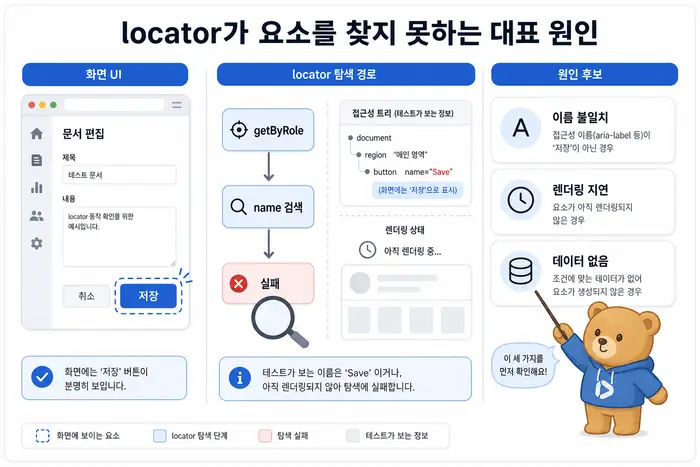
| 관찰 | 의미 | 확인 순서 |
|---|---|---|
| 일치 요소 0개 / timeout | 이름·역할·페이지·범위가 다르거나 아직 준비되지 않음 | URL, 프레임, 접근성 이름, 최종 콘텐츠 조건 |
| strict mode violation | 단일 요소 동작에 여러 요소가 일치 | 목록 항목이나 dialog로 범위 제한 |
| 요소를 찾았지만 click timeout | 가림막·비활성화·움직임 등 클릭 조건 불충족 | 오류의 action log, 가림막, enabled 상태 |
| toHaveText 실패 | 기대한 화면 결과가 제한 시간 안에 없음 | 네트워크 실패, 잘못 고른 항목, 앱 상태 처리 |
locator 생성 자체가 요소를 즉시 찾아 오류를 내는 것은 아닙니다. locator는 행동 시점에 DOM을 다시 조회합니다. click처럼 하나를 요구하는 연산은 중복에 엄격하지만 count() 같은 여러 요소용 연산은 중복을 허용합니다. count()와 isVisible()은 현재 값을 읽는 관찰이며 기대 상태를 재시도하는 assertion의 대체물이 아닙니다.
역할과 접근성 이름을 별도로 확인하기
button은 기본 button 역할을 갖습니다. 이름은 보이는 텍스트만으로 결정되지 않으며 aria-labelledby·aria-label·연결된 label 등 요소의 이름 계산 규칙을 따릅니다. 이 실습의 톱니 아이콘은 aria-hidden으로 이름에서 제외하고 버튼에 aria-label=”프로필 설정”을 줍니다. 입력은 label의 for와 input id를 연결합니다. 이름만 억지로 테스트에 맞추기보다 사용자가 이해할 표현을 정하세요.
문자열 name은 기본적으로 부분 일치이므로 정확한 이름이 계약이면 exact: true를 씁니다. exact는 중복된 같은 이름을 하나로 줄여 주지 않습니다. getByRole은 기본적으로 접근성 트리에서 숨겨진 요소를 제외하지만, 역할 locator에 잡혔다는 사실만으로 클릭 가능하거나 전체 접근성 기준을 충족했다는 뜻은 아닙니다. 안정적인 사용자 의미가 없는 내부 영역에는 명시적인 data-testid 계약도 사용할 수 있습니다.
자동 대기와 결과 검증의 역할 나누기
click은 단일 요소 선택 후 visible·stable·이벤트 수신 가능·enabled 조건을 확인합니다. fill은 visible·enabled·editable을 확인하며 click과 동일한 조건을 모두 요구하지 않습니다. 자동 대기는 잘못된 이름이나 영원히 비활성화된 버튼을 고치지 못합니다. force: true로 조건을 우회하기 전에 사용자의 클릭이 실제로 가능한지 원인을 확인하세요.
화면 결과는 await expect(locator).toHaveText(), toHaveCount(), toBeVisible() 같은 재시도 assertion으로 기다립니다. 고정 sleep이나 waitForTimeout, 일반적인 준비 신호로서의 networkidle은 사용하지 않습니다. 로딩 표시가 사라졌다는 사실만으로 성공을 단정하지 말고 최종 목록이나 오류 메시지도 확인하세요. URL 변화는 toHaveURL과 도착한 화면의 heading으로 확인할 수 있습니다.
특정 응답을 관찰해야 할 때는 클릭 전에 waitForResponse Promise를 등록해 빠른 응답을 놓치지 않습니다. 응답 완료와 DOM 업데이트는 별개이므로 이후 화면 assertion을 둡니다. 첫 테스트의 route.fulfill은 데이터를 결정적으로 제공하는 모의 응답입니다. 실제 서버 계약 검증은 별도 테스트가 필요합니다.
독립 실습: 목록·아이콘·모달
직접 실행: 환경 준비와 전체 파일
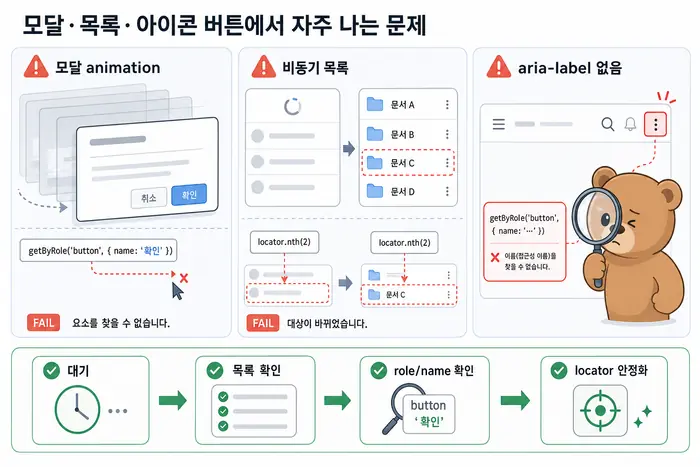
목록에는 이름이 같은 저장 버튼 두 개가 있습니다. 항목의 heading으로 filter({ has: … })를 적용한 뒤 그 항목 안의 버튼을 선택합니다. first()나 nth()로 strictness를 피하면 정렬 변화 때 다른 항목을 클릭할 수 있습니다. 순서 자체가 요구사항일 때만 인덱스를 사용하세요. 모달은 먼저 열고 이름 있는 dialog 안에서 입력과 저장을 찾습니다.
package.json
index.html
src/style.css
src/main.js
public/courses.json
tsconfig.json
playwright.config.ts
e2e/locators.spec.ts
실습은 일반 DOM과 native dialog를 사용합니다. 실제 대상이 iframe 안이면 page.frameLocator('iframe[title="결제"]').getByRole(…)처럼 해당 프레임으로 들어가야 합니다. 모달은 iframe이 아니므로 같은 page의 dialog 범위에서 찾습니다. 새 탭은 해당 Page 객체를 받아 조회해야 합니다. 범위 문제를 CSS 선택자를 길게 만드는 방식으로 해결하지 마세요.
실행 명령과 진단 순서
npm install
npx playwright install chromium
npm run typecheck
npm run build
npm run test:e2e -- --list
npm run test:e2e
npx playwright show-report
Node.js 22.12 이상이 필요하며 설치 가능한 운영체제와 브라우저 시스템 의존성은 공식 설치 문서를 확인하세요. Linux 시스템 라이브러리가 없다면 권한이 있는 환경에서 npx playwright install --with-deps chromium을 사용합니다. 테스트의 webServer가 앱을 빌드하고 4173 포트에 preview를 시작합니다. 같은 포트의 수동 서버를 먼저 종료하세요. --list의 예상 결과는 Chromium 테스트 3개 발견이며 실제 테스트 실행이나 통과를 뜻하지 않습니다.
- 서버가 뜨지 않으면 build 오류와 포트 점유를 확인합니다.
- 브라우저 시작 실패라면 패키지에 맞는 Chromium과 OS 의존성을 확인합니다.
- 테스트 실패라면 HTML report의 오류와 trace에서 URL·동작 직전 DOM·일치 개수·action log를 봅니다. retain-on-failure 설정은 실제 실패 실행의 trace를 보관합니다.
- 0개면 이름/역할/프레임을, 여러 개면 항목 범위를, 클릭 timeout이면 가림막/비활성화 등을 확인합니다.
- 원인 하나를 수정한 뒤 같은 테스트를 다시 실행하고 원하는 결과 assertion까지 확인합니다.
직접 실패 재현: 첫 테스트의 course.getByRole(…)를 page.getByRole(…)로 바꾸면 두 저장 버튼 때문에 strictness 오류가 나야 합니다. 복구한 뒤 다시 실행하세요. 아이콘 버튼의 aria-label을 제거하면 모달 열기 locator가 실패해야 합니다. 이 자료는 타입 검사·빌드·테스트 발견까지 검증했으며 실제 브라우저 E2E는 실행하지 않았습니다.
공식 근거: locator와 strictness, 동작별 자동 대기 조건, 재시도 assertion, 응답 대기와 모킹, 웹 서버 설정, 설치 환경.
실습 프로젝트
독립 실습 ZIP 내려받기 — README와 전체 앱·테스트를 제공합니다.
선택 실습: 같은 프로젝트로 연습하기
TaskFlow는 작업을 추가·완료·삭제하는 할 일 앱입니다. 이 선택 실습에서는 앱의 동작을 자동 테스트로 확인합니다.
이번 주제: Playwright 테스트 실패 해결: locator가 요소를 찾지 못할 때 체크리스트.
선택: 연재 프로젝트와 전체 자료
연재 프로젝트를 이어 만드는 분을 위한 자료입니다. 이 글의 개념과 예제만 찾으셨다면 필요한 파일과 실행 방법만 펼쳐보세요.
누적 프로젝트 적용
시작 위치: 아래 기존 환경·파일 구성에서 시작합니다. 이 글의 완료 ZIP은 결과 확인용입니다.
시작 체크포인트: Playwright 첫 E2E 테스트: 로컬 앱 실행부터 결과 확인까지의 전체 파일·변경 내용에서 이어갑니다.
이전 회차 e2e/taskflow.spec.ts의 작업 추가 locator name을 없는 문구로 잠시 바꿉니다. trace의 URL·역할·접근성 이름과 0개 결과를 확인하고 복구합니다. 중복 실험은 app/ui/task-form.tsx의 작업 추가 버튼을 실습 복사본에 하나 더 둔 뒤 동일 locator로 실행합니다. strictness 오류를 확인한 후 추가한 버튼을 제거해 원래 앱으로 복구합니다. 목록 항목의 같은 버튼은 해당 listitem을 within 범위로 좁히는 원리를 적용하되 현재 TaskFlow 목록에는 버튼이 없으므로 임의의 기존 선택자를 가정하지 않습니다.
실행 결과 기록: 명령·종료 코드·테스트 개수·실패 이유를 남깁니다. 타입 검사와 jsdom 통과는 실제 브라우저·인증 서버·영속 저장소 검증이 아닙니다.
원래 제안된 확장 기준: 아래 검증 목표 중 현재 회차 파일이 다루는 범위는 위 실행 안내를 따릅니다. 이름만 적힌 testing-step 체크포인트는 다운로드 파일명이 아닙니다.
직접 확인: 9회차 테스트 기준
테스트 대상: e2e/taskflow.spec.ts의 locator 0개·중복·결과 대기. 기존 독립 예제는 그대로 연습하고, 아래 기준은 Next.js TaskFlow에 적용할 때 확인합니다. 공개 글의 코드 예시와 실제 프로젝트의 파일 경로·타입이 다른 경우 현재 소스를 먼저 대조하세요.
- 8회차의 E2E를 기준으로 버튼 이름을 잘못 지정해 요소 0개를 확인합니다. TaskFlow의 현재 목록에는 버튼이 없으므로 중복 버튼 실험은 위 안내대로 app/ui/task-form.tsx에서 진행합니다. 상단 독립 예제의 반복 목록에서는 특정 listitem으로 범위를 좁히고, expect(locator).toBeVisible() 같은 재시도 단언으로 요소가 준비되었는지 확인합니다.
- 실행 명령:
npm run test:e2e. 실제 명령의 종료 코드와 테스트 파일·개수·실패 메시지를 기록합니다.
통과 예상: 수정한 locator가 정확히 한 요소를 찾고 같은 E2E가 Chromium에서 다시 통과해야 합니다.
실패 예상: 잘못된 이름은 0개, 범위 없는 중복 버튼은 strictness 오류로 구별되어야 합니다.
실패 진단: trace에서 현재 URL과 접근성 이름, 일치 요소 수와 클릭 가능 상태를 순서대로 확인합니다. waitForTimeout으로 고정 지연을 추가하지 않습니다.
검증 기록: 이 글의 실습 절차는 작성했지만, 이번 개편에서 TaskFlow 원본 프로젝트의 테스트·빌드·Chromium 브라우저를 실행하지 않았습니다. 따라서 testing-ref-09-locator 완료와 테스트 통과는 미확인입니다. 실행 로그를 확인한 뒤에만 완료로 바꾸세요.
전체 파일·코드 보기
전체 코드
e2e/locators.spec.ts
import { expect, test } from '@playwright/test';

test('응답 뒤 목록을 확인하고 해당 과정의 저장 버튼을 선택한다', async ({ page }) => {
  await page.route('**/courses.json', (route) =>
    route.fulfill({
      json: [{ title: 'Playwright' }, { title: 'Vitest' }],
    }),
  );
  await page.goto('/');
  const responsePromise = page.waitForResponse(
    (response) =>
      new URL(response.url()).pathname === '/courses.json' && response.status() === 200,
  );
  await page.getByRole('button', { name: '목록 불러오기', exact: true }).click();
  await responsePromise;
  const items = page.getByRole('list', { name: '과정' }).getByRole('listitem');
  await expect(items).toHaveCount(2);
  await expect(page.getByRole('button', { name: '저장', exact: true })).toHaveCount(2);
  const course = items.filter({
    has: page.getByRole('heading', { name: 'Playwright', exact: true }),
  });
  await expect(course).toHaveCount(1);
  await course.getByRole('button', { name: '저장', exact: true }).click();
  await expect(page.getByRole('status')).toHaveText('Playwright 저장 완료');
});

test('아이콘 버튼의 이름으로 모달을 열고 입력 후 저장한다', async ({ page }) => {
  await page.goto('/');
  await page.getByRole('button', { name: '목록 불러오기', exact: true }).click();
  await expect(page.getByRole('listitem')).toHaveCount(2);
  await page.getByRole('button', { name: '프로필 설정', exact: true }).click();
  const dialog = page.getByRole('dialog', { name: '프로필 설정', exact: true });
  await expect(dialog).toBeVisible();
  const save = dialog.getByRole('button', { name: '저장', exact: true });
  await expect(save).toBeDisabled();
  await dialog.getByLabel('닉네임', { exact: true }).fill('해비');
  await expect(save).toBeEnabled();
  await save.click();
  await expect(dialog).toBeHidden();
  await expect(page.getByRole('status')).toHaveText('해비 프로필 저장 완료');
});

test('목록 요청 실패는 빈 목록과 오류 안내로 확인한다', async ({ page }) => {
  await page.route('**/courses.json', (route) =>
    route.fulfill({ status: 503, body: 'Unavailable' }),
  );
  await page.goto('/');
  await page.getByRole('button', { name: '목록 불러오기', exact: true }).click();
  await expect(page.getByRole('status')).toHaveText('목록을 불러오지 못했습니다.');
  await expect(page.getByRole('listitem')).toHaveCount(0);
  await expect(
    page.getByRole('button', { name: '목록 불러오기', exact: true }),
  ).toBeEnabled();
});
index.html
<!doctype html>
<html lang="ko">
  <head>
    <meta charset="UTF-8" />
    <meta name="viewport" content="width=device-width, initial-scale=1.0" />
    <title>Locator 실습</title>
    <link rel="stylesheet" href="/src/style.css" />
  </head>
  <body>
    <main>
      <h1>학습 목록</h1>
      <button id="load" type="button">목록 불러오기</button>
      <p id="notice" role="status">목록을 불러오세요.</p>
      <ul id="courses" aria-label="과정"></ul>
      <button id="settings" type="button" aria-label="프로필 설정">
        <span aria-hidden="true">⚙</span>
      </button>
      <dialog aria-labelledby="dialog-title">
        <h2 id="dialog-title">프로필 설정</h2>
        <form>
          <label for="nickname">닉네임</label>
          <input id="nickname" name="nickname" />
          <button type="submit" disabled>저장</button>
          <button id="close" type="button">닫기</button>
        </form>
      </dialog>
    </main>
    <script type="module" src="/src/main.js"></script>
  </body>
</html>
package.json
{
  "name": "blogflow-playwright-4460",
  "version": "1.0.0",
  "private": true,
  "type": "module",
  "engines": {
    "node": ">=22.12.0"
  },
  "scripts": {
    "dev": "vite --host 127.0.0.1",
    "build": "tsc --noEmit && vite build",
    "preview": "vite preview",
    "test:e2e": "playwright test",
    "typecheck": "tsc --noEmit"
  },
  "devDependencies": {
    "@playwright/test": "1.63.0",
    "typescript": "7.0.2",
    "vite": "8.3.0"
  }
}
playwright-report/index.html
<!doctype html>
<html style="scrollbar-gutter: stable both-edges">
<head>
<meta charset="UTF-8" />
<meta name="color-scheme" content="dark light" />
<meta name="viewport" content="width=device-width, initial-scale=1.0" />
<title>Playwright Test Report</title>
<script type="module">
var e = Object.create,
t = Object.defineProperty,
n = Object.getOwnPropertyDescriptor,
r = Object.getOwnPropertyNames,
i = Object.getPrototypeOf,
a = Object.prototype.hasOwnProperty,
o = (e, t) => () => (
t || (e((t = { exports: {} }).exports, t), (e = null)),
t.exports
),
s = (e, n) => {
let r = {};
for (var i in e) t(r, i, { get: e[i], enumerable: !0 });
return (n || t(r, Symbol.toStringTag, { value: `Module` }), r);
},
c = (e, i, o, s) => {
if ((i && typeof i == `object`) || typeof i == `function`)
for (var c = r(i), l = 0, u = c.length, d; l < u; l++)
((d = c[l]),
!a.call(e, d) &&
d !== o &&
t(e, d, {
get: ((e) => i[e]).bind(null, d),
enumerable: !(s = n(i, d)) || s.enumerable,
}));
return e;
},
l = (n, r, a) => (
(a = n == null ? {} : e(i(n))),
c(
r || !n || !n.__esModule
? t(a, `default`, { value: n, enumerable: !0 })
: a,
n,
)
);
(function () {
let e = document.createElement(`link`).relList;
if (e && e.supports && e.supports(`modulepreload`)) return;
for (let e of document.querySelectorAll(`link[rel="modulepreload"]`)) n(e);
new MutationObserver((e) => {
for (let t of e)
if (t.type === `childList`)
for (let e of t.addedNodes)
e.tagName === `LINK` && e.rel === `modulepreload` && n(e);
}).observe(document, { childList: !0, subtree: !0 });
function t(e) {
let t = {};
return (
e.integrity && (t.integrity = e.integrity),
e.referrerPolicy && (t.referrerPolicy = e.referrerPolicy),
e.crossOrigin === `use-credentials`
? (t.credentials = `include`)
: e.crossOrigin === `anonymous`
? (t.credentials = `omit`)
: (t.credentials = `same-origin`),
t
);
}
function n(e) {
if (e.ep) return;
e.ep = !0;
let n = t(e);
fetch(e.href, n);
}
})();
var u = 15,
d = 0,
f = 1,
p = 2,
m = -2,
h = -3,
g = -4,
_ = -5,
v = [
0, 1, 3, 7, 15, 31, 63, 127, 255, 511, 1023, 2047, 4095, 8191, 16383, 32767,
65535,
],
y = 1440,
b = 0,
x = 4,
S = 9,
C = 5,
w = [
96, 7, 256, 0, 8, 80, 0, 8, 16, 84, 8, 115, 82, 7, 31, 0, 8, 112, 0, 8, 48, 0,
9, 192, 80, 7, 10, 0, 8, 96, 0, 8, 32, 0, 9, 160, 0, 8, 0, 0, 8, 128, 0, 8,
64, 0, 9, 224, 80, 7, 6, 0, 8, 88, 0, 8, 24, 0, 9, 144, 83, 7, 59, 0, 8, 120,
0, 8, 56, 0, 9, 208, 81, 7, 17, 0, 8, 104, 0, 8, 40, 0, 9, 176, 0, 8, 8, 0, 8,
136, 0, 8, 72, 0, 9, 240, 80, 7, 4, 0, 8, 84, 0, 8, 20, 85, 8, 227, 83, 7, 43,
0, 8, 116, 0, 8, 52, 0, 9, 200, 81, 7, 13, 0, 8, 100, 0, 8, 36, 0, 9, 168, 0,
8, 4, 0, 8, 132, 0, 8, 68, 0, 9, 232, 80, 7, 8, 0, 8, 92, 0, 8, 28, 0, 9, 152,
84, 7, 83, 0, 8, 124, 0, 8, 60, 0, 9, 216, 82, 7, 23, 0, 8, 108, 0, 8, 44, 0,
9, 184, 0, 8, 12, 0, 8, 140, 0, 8, 76, 0, 9, 248, 80, 7, 3, 0, 8, 82, 0, 8,
18, 85, 8, 163, 83, 7, 35, 0, 8, 114, 0, 8, 50, 0, 9, 196, 81, 7, 11, 0, 8,
98, 0, 8, 34, 0, 9, 164, 0, 8, 2, 0, 8, 130, 0, 8, 66, 0, 9, 228, 80, 7, 7, 0,
8, 90, 0, 8, 26, 0, 9, 148, 84, 7, 67, 0, 8, 122, 0, 8, 58, 0, 9, 212, 82, 7,
19, 0, 8, 106, 0, 8, 42, 0, 9, 180, 0, 8, 10, 0, 8, 138, 0, 8, 74, 0, 9, 244,
80, 7, 5, 0, 8, 86, 0, 8, 22, 192, 8, 0, 83, 7, 51, 0, 8, 118, 0, 8, 54, 0, 9,
204, 81, 7, 15, 0, 8, 102, 0, 8, 38, 0, 9, 172, 0, 8, 6, 0, 8, 134, 0, 8, 70,
0, 9, 236, 80, 7, 9, 0, 8, 94, 0, 8, 30, 0, 9, 156, 84, 7, 99, 0, 8, 126, 0,
8, 62, 0, 9, 220, 82, 7, 27, 0, 8, 110, 0, 8, 46, 0, 9, 188, 0, 8, 14, 0, 8,
142, 0, 8, 78, 0, 9, 252, 96, 7, 256, 0, 8, 81, 0, 8, 17, 85, 8, 131, 82, 7,
31, 0, 8, 113, 0, 8, 49, 0, 9, 194, 80, 7, 10, 0, 8, 97, 0, 8, 33, 0, 9, 162,
0, 8, 1, 0, 8, 129, 0, 8, 65, 0, 9, 226, 80, 7, 6, 0, 8, 89, 0, 8, 25, 0, 9,
146, 83, 7, 59, 0, 8, 121, 0, 8, 57, 0, 9, 210, 81, 7, 17, 0, 8, 105, 0, 8,
41, 0, 9, 178, 0, 8, 9, 0, 8, 137, 0, 8, 73, 0, 9, 242, 80, 7, 4, 0, 8, 85, 0,
8, 21, 80, 8, 258, 83, 7, 43, 0, 8, 117, 0, 8, 53, 0, 9, 202, 81, 7, 13, 0, 8,
101, 0, 8, 37, 0, 9, 170, 0, 8, 5, 0, 8, 133, 0, 8, 69, 0, 9, 234, 80, 7, 8,
0, 8, 93, 0, 8, 29, 0, 9, 154, 84, 7, 83, 0, 8, 125, 0, 8, 61, 0, 9, 218, 82,
7, 23, 0, 8, 109, 0, 8, 45, 0, 9, 186, 0, 8, 13, 0, 8, 141, 0, 8, 77, 0, 9,
250, 80, 7, 3, 0, 8, 83, 0, 8, 19, 85, 8, 195, 83, 7, 35, 0, 8, 115, 0, 8, 51,
0, 9, 198, 81, 7, 11, 0, 8, 99, 0, 8, 35, 0, 9, 166, 0, 8, 3, 0, 8, 131, 0, 8,
67, 0, 9, 230, 80, 7, 7, 0, 8, 91, 0, 8, 27, 0, 9, 150, 84, 7, 67, 0, 8, 123,
0, 8, 59, 0, 9, 214, 82, 7, 19, 0, 8, 107, 0, 8, 43, 0, 9, 182, 0, 8, 11, 0,
8, 139, 0, 8, 75, 0, 9, 246, 80, 7, 5, 0, 8, 87, 0, 8, 23, 192, 8, 0, 83, 7,
51, 0, 8, 119, 0, 8, 55, 0, 9, 206, 81, 7, 15, 0, 8, 103, 0, 8, 39, 0, 9, 174,
0, 8, 7, 0, 8, 135, 0, 8, 71, 0, 9, 238, 80, 7, 9, 0, 8, 95, 0, 8, 31, 0, 9,
158, 84, 7, 99, 0, 8, 127, 0, 8, 63, 0, 9, 222, 82, 7, 27, 0, 8, 111, 0, 8,
47, 0, 9, 190, 0, 8, 15, 0, 8, 143, 0, 8, 79, 0, 9, 254, 96, 7, 256, 0, 8, 80,
0, 8, 16, 84, 8, 115, 82, 7, 31, 0, 8, 112, 0, 8, 48, 0, 9, 193, 80, 7, 10, 0,
8, 96, 0, 8, 32, 0, 9, 161, 0, 8, 0, 0, 8, 128, 0, 8, 64, 0, 9, 225, 80, 7, 6,
0, 8, 88, 0, 8, 24, 0, 9, 145, 83, 7, 59, 0, 8, 120, 0, 8, 56, 0, 9, 209, 81,
7, 17, 0, 8, 104, 0, 8, 40, 0, 9, 177, 0, 8, 8, 0, 8, 136, 0, 8, 72, 0, 9,
241, 80, 7, 4, 0, 8, 84, 0, 8, 20, 85, 8, 227, 83, 7, 43, 0, 8, 116, 0, 8, 52,
0, 9, 201, 81, 7, 13, 0, 8, 100, 0, 8, 36, 0, 9, 169, 0, 8, 4, 0, 8, 132, 0,
8, 68, 0, 9, 233, 80, 7, 8, 0, 8, 92, 0, 8, 28, 0, 9, 153, 84, 7, 83, 0, 8,
124, 0, 8, 60, 0, 9, 217, 82, 7, 23, 0, 8, 108, 0, 8, 44, 0, 9, 185, 0, 8, 12,
0, 8, 140, 0, 8, 76, 0, 9, 249, 80, 7, 3, 0, 8, 82, 0, 8, 18, 85, 8, 163, 83,
7, 35, 0, 8, 114, 0, 8, 50, 0, 9, 197, 81, 7, 11, 0, 8, 98, 0, 8, 34, 0, 9,
165, 0, 8, 2, 0, 8, 130, 0, 8, 66, 0, 9, 229, 80, 7, 7, 0, 8, 90, 0, 8, 26, 0,
9, 149, 84, 7, 67, 0, 8, 122, 0, 8, 58, 0, 9, 213, 82, 7, 19, 0, 8, 106, 0, 8,
42, 0, 9, 181, 0, 8, 10, 0, 8, 138, 0, 8, 74, 0, 9, 245, 80, 7, 5, 0, 8, 86,
0, 8, 22, 192, 8, 0, 83, 7, 51, 0, 8, 118, 0, 8, 54, 0, 9, 205, 81, 7, 15, 0,
8, 102, 0, 8, 38, 0, 9, 173, 0, 8, 6, 0, 8, 134, 0, 8, 70, 0, 9, 237, 80, 7,
9, 0, 8, 94, 0, 8, 30, 0, 9, 157, 84, 7, 99, 0, 8, 126, 0, 8, 62, 0, 9, 221,
82, 7, 27, 0, 8, 110, 0, 8, 46, 0, 9, 189, 0, 8, 14, 0, 8, 142, 0, 8, 78, 0,
9, 253, 96, 7, 256, 0, 8, 81, 0, 8, 17, 85, 8, 131, 82, 7, 31, 0, 8, 113, 0,
8, 49, 0, 9, 195, 80, 7, 10, 0, 8, 97, 0, 8, 33, 0, 9, 163, 0, 8, 1, 0, 8,
129, 0, 8, 65, 0, 9, 227, 80, 7, 6, 0, 8, 89, 0, 8, 25, 0, 9, 147, 83, 7, 59,
0, 8, 121, 0, 8, 57, 0, 9, 211, 81, 7, 17, 0, 8, 105, 0, 8, 41, 0, 9, 179, 0,
8, 9, 0, 8, 137, 0, 8, 73, 0, 9, 243, 80, 7, 4, 0, 8, 85, 0, 8, 21, 80, 8,
258, 83, 7, 43, 0, 8, 117, 0, 8, 53, 0, 9, 203, 81, 7, 13, 0, 8, 101, 0, 8,
37, 0, 9, 171, 0, 8, 5, 0, 8, 133, 0, 8, 69, 0, 9, 235, 80, 7, 8, 0, 8, 93, 0,
8, 29, 0, 9, 155, 84, 7, 83, 0, 8, 125, 0, 8, 61, 0, 9, 219, 82, 7, 23, 0, 8,
109, 0, 8, 45, 0, 9, 187, 0, 8, 13, 0, 8, 141, 0, 8, 77, 0, 9, 251, 80, 7, 3,
0, 8, 83, 0, 8, 19, 85, 8, 195, 83, 7, 35, 0, 8, 115, 0, 8, 51, 0, 9, 199, 81,
7, 11, 0, 8, 99, 0, 8, 35, 0, 9, 167, 0, 8, 3, 0, 8, 131, 0, 8, 67, 0, 9, 231,
80, 7, 7, 0, 8, 91, 0, 8, 27, 0, 9, 151, 84, 7, 67, 0, 8, 123, 0, 8, 59, 0, 9,
215, 82, 7, 19, 0, 8, 107, 0, 8, 43, 0, 9, 183, 0, 8, 11, 0, 8, 139, 0, 8, 75,
0, 9, 247, 80, 7, 5, 0, 8, 87, 0, 8, 23, 192, 8, 0, 83, 7, 51, 0, 8, 119, 0,
8, 55, 0, 9, 207, 81, 7, 15, 0, 8, 103, 0, 8, 39, 0, 9, 175, 0, 8, 7, 0, 8,
135, 0, 8, 71, 0, 9, 239, 80, 7, 9, 0, 8, 95, 0, 8, 31, 0, 9, 159, 84, 7, 99,
0, 8, 127, 0, 8, 63, 0, 9, 223, 82, 7, 27, 0, 8, 111, 0, 8, 47, 0, 9, 191, 0,
8, 15, 0, 8, 143, 0, 8, 79, 0, 9, 255,
],
T = [
80, 5, 1, 87, 5, 257, 83, 5, 17, 91, 5, 4097, 81, 5, 5, 89, 5, 1025, 85, 5,
65, 93, 5, 16385, 80, 5, 3, 88, 5, 513, 84, 5, 33, 92, 5, 8193, 82, 5, 9, 90,
5, 2049, 86, 5, 129, 192, 5, 24577, 80, 5, 2, 87, 5, 385, 83, 5, 25, 91, 5,
6145, 81, 5, 7, 89, 5, 1537, 85, 5, 97, 93, 5, 24577, 80, 5, 4, 88, 5, 769,
84, 5, 49, 92, 5, 12289, 82, 5, 13, 90, 5, 3073, 86, 5, 193, 192, 5, 24577,
],
E = [
3, 4, 5, 6, 7, 8, 9, 10, 11, 13, 15, 17, 19, 23, 27, 31, 35, 43, 51, 59, 67,
83, 99, 115, 131, 163, 195, 227, 258, 0, 0,
],
D = [
0, 0, 0, 0, 0, 0, 0, 0, 1, 1, 1, 1, 2, 2, 2, 2, 3, 3, 3, 3, 4, 4, 4, 4, 5, 5,
5, 5, 0, 112, 112,
],
O = [
1, 2, 3, 4, 5, 7, 9, 13, 17, 25, 33, 49, 65, 97, 129, 193, 257, 385, 513, 769,
1025, 1537, 2049, 3073, 4097, 6145, 8193, 12289, 16385, 24577,
],
k = [
0, 0, 0, 0, 1, 1, 2, 2, 3, 3, 4, 4, 5, 5, 6, 6, 7, 7, 8, 8, 9, 9, 10, 10, 11,
11, 12, 12, 13, 13,
],
A = 15;
function j() {
let e = this,
t,
n,
r,
i,
a,
o;
function s(e, t, n, s, c, l, u, f, p, m, g) {
let v, b, x, S, C, w, T, E, D, O, k, j, ee, M, N;
((O = 0), (C = n));
do (r[e[t + O]]++, O++, C--);
while (C !== 0);
if (r[0] == n) return ((u[0] = -1), (f[0] = 0), d);
for (E = f[0], w = 1; w <= A && r[w] === 0; w++);
for (T = w, E < w && (E = w), C = A; C !== 0 && r[C] === 0; C--);
for (x = C, E > C && (E = C), f[0] = E, M = 1 << w; w < C; w++, M <<= 1)
if ((M -= r[w]) < 0) return h;
if ((M -= r[C]) < 0) return h;
for (r[C] += M, o[1] = w = 0, O = 1, ee = 2; --C !== 0; )
((o[ee] = w += r[O]), ee++, O++);
((C = 0), (O = 0));
do ((w = e[t + O]) !== 0 && (g[o[w]++] = C), O++);
while (++C < n);
for (
n = o[x], o[0] = C = 0, O = 0, S = -1, j = -E, a[0] = 0, k = 0, N = 0;
T <= x;
T++
)
for (v = r[T]; v-- !== 0; ) {
for (; T > j + E; ) {
if (
(S++,
(j += E),
(N = x - j),
(N = N > E ? E : N),
(b = 1 << (w = T - j)) > v + 1 && ((b -= v + 1), (ee = T), w < N))
)
for (; ++w < N && !((b <<= 1) <= r[++ee]); ) b -= r[ee];
if (((N = 1 << w), m[0] + N > y)) return h;
((a[S] = k = m[0]),
(m[0] += N),
S === 0
? (u[0] = k)
: ((o[S] = C),
(i[0] = w),
(i[1] = E),
(w = C >>> (j - E)),
(i[2] = k - a[S - 1] - w),
p.set(i, (a[S - 1] + w) * 3)));
}
for (
i[1] = T - j,
O >= n
? (i[0] = 192)
: g[O] < s
? ((i[0] = g[O] < 256 ? 0 : 96), (i[2] = g[O++]))
: ((i[0] = l[g[O] - s] + 16 + 64), (i[2] = c[g[O++] - s])),
b = 1 << (T - j),
w = C >>> j;
w < N;
w += b
)
p.set(i, (k + w) * 3);
for (w = 1 << (T - 1); (C & w) !== 0; w >>>= 1) C ^= w;
for (C ^= w, D = (1 << j) - 1; (C & D) != o[S]; )
(S--, (j -= E), (D = (1 << j) - 1));
}
return M !== 0 && x != 1 ? _ : d;
}
function c(e) {
let s;
for (
t ||
((t = []),
(n = []),
(r = new Int32Array(16)),
(i = []),
(a = new Int32Array(A)),
(o = new Int32Array(16))),
n.length < e && (n = []),
s = 0;
s < e;
s++
)
n[s] = 0;
for (s = 0; s < 16; s++) r[s] = 0;
for (s = 0; s < 3; s++) i[s] = 0;
(a.set(r.subarray(0, A), 0), o.set(r.subarray(0, 16), 0));
}
((e.inflate_trees_bits = function (e, r, i, a, o) {
let l;
return (
c(19),
(t[0] = 0),
(l = s(e, 0, 19, 19, null, null, i, r, a, t, n)),
l == h
? (o.msg = `oversubscribed dynamic bit lengths tree`)
: (l == _ || r[0] === 0) &&
((o.msg = `incomplete dynamic bit lengths tree`), (l = h)),
l
);
}),
(e.inflate_trees_dynamic = function (e, r, i, a, o, l, u, f, p) {
let m;
return (
c(288),
(t[0] = 0),
(m = s(i, 0, e, 257, E, D, l, a, f, t, n)),
m != d || a[0] === 0
? (m == h
? (p.msg = `oversubscribed literal/length tree`)
: m != g && ((p.msg = `incomplete literal/length tree`), (m = h)),
m)
: (c(288),
(m = s(i, e, r, 0, O, k, u, o, f, t, n)),
m != d || (o[0] === 0 && e > 257)
? (m == h
? (p.msg = `oversubscribed distance tree`)
: m == _
? ((p.msg = `incomplete distance tree`), (m = h))
: m != g &&
((p.msg = `empty distance tree with lengths`), (m = h)),
m)
: d)
);
}));
}
j.inflate_trees_fixed = function (e, t, n, r) {
return ((e[0] = S), (t[0] = C), (n[0] = w), (r[0] = T), d);
};
var ee = 0,
M = 1,
N = 2,
te = 3,
ne = 4,
re = 5,
ie = 6,
ae = 7,
P = 8,
oe = 9;
function se() {
let e = this,
t,
n = 0,
r,
i = 0,
a = 0,
o = 0,
s = 0,
c = 0,
l = 0,
u = 0,
p,
g = 0,
_,
y = 0;
function b(e, t, n, r, i, a, o, s) {
let c, l, u, p, m, g, _, y, b, x, S, C, w, T, E, D;
((_ = s.next_in_index),
(y = s.avail_in),
(m = o.bitb),
(g = o.bitk),
(b = o.write),
(x = b < o.read ? o.read - b - 1 : o.end - b),
(S = v[e]),
(C = v[t]));
do {
for (; g < 20; ) (y--, (m |= (s.read_byte(_++) & 255) << g), (g += 8));
if (((c = m & S), (l = n), (u = r), (D = (u + c) * 3), (p = l[D]) === 0)) {
((m >>= l[D + 1]), (g -= l[D + 1]), (o.win[b++] = l[D + 2]), x--);
continue;
}
do {
if (((m >>= l[D + 1]), (g -= l[D + 1]), p & 16)) {
for (p &= 15, w = l[D + 2] + (m & v[p]), m >>= p, g -= p; g < 15; )
(y--, (m |= (s.read_byte(_++) & 255) << g), (g += 8));
((c = m & C), (l = i), (u = a), (D = (u + c) * 3), (p = l[D]));
do
if (((m >>= l[D + 1]), (g -= l[D + 1]), p & 16)) {
for (p &= 15; g < p; )
(y--, (m |= (s.read_byte(_++) & 255) << g), (g += 8));
if (
((T = l[D + 2] + (m & v[p])),
(m >>= p),
(g -= p),
(x -= w),
b >= T)
)
((E = b - T),
b - E > 0 && 2 > b - E
? ((o.win[b++] = o.win[E++]),
(o.win[b++] = o.win[E++]),
(w -= 2))
: (o.win.set(o.win.subarray(E, E + 2), b),
(b += 2),
(E += 2),
(w -= 2)));
else {
E = b - T;
do E += o.end;
while (E < 0);
if (((p = o.end - E), w > p)) {
if (((w -= p), b - E > 0 && p > b - E))
do o.win[b++] = o.win[E++];
while (--p !== 0);
else
(o.win.set(o.win.subarray(E, E + p), b),
(b += p),
(E += p),
(p = 0));
E = 0;
}
}
if (b - E > 0 && w > b - E)
do o.win[b++] = o.win[E++];
while (--w !== 0);
else
(o.win.set(o.win.subarray(E, E + w), b),
(b += w),
(E += w),
(w = 0));
break;
} else if (!(p & 64))
((c += l[D + 2]), (c += m & v[p]), (D = (u + c) * 3), (p = l[D]));
else
return (
(s.msg = `invalid distance code`),
(w = s.avail_in - y),
(w = g >> 3 < w ? g >> 3 : w),
(y += w),
(_ -= w),
(g -= w << 3),
(o.bitb = m),
(o.bitk = g),
(s.avail_in = y),
(s.total_in += _ - s.next_in_index),
(s.next_in_index = _),
(o.write = b),
h
);
while (!0);
break;
}
if (!(p & 64)) {
if (
((c += l[D + 2]),
(c += m & v[p]),
(D = (u + c) * 3),
(p = l[D]) === 0)
) {
((m >>= l[D + 1]), (g -= l[D + 1]), (o.win[b++] = l[D + 2]), x--);
break;
}
} else if (p & 32)
return (
(w = s.avail_in - y),
(w = g >> 3 < w ? g >> 3 : w),
(y += w),
(_ -= w),
(g -= w << 3),
(o.bitb = m),
(o.bitk = g),
(s.avail_in = y),
(s.total_in += _ - s.next_in_index),
(s.next_in_index = _),
(o.write = b),
f
);
else
return (
(s.msg = `invalid literal/length code`),
(w = s.avail_in - y),
(w = g >> 3 < w ? g >> 3 : w),
(y += w),
(_ -= w),
(g -= w << 3),
(o.bitb = m),
(o.bitk = g),
(s.avail_in = y),
(s.total_in += _ - s.next_in_index),
(s.next_in_index = _),
(o.write = b),
h
);
} while (!0);
} while (x >= 258 && y >= 10);
return (
(w = s.avail_in - y),
(w = g >> 3 < w ? g >> 3 : w),
(y += w),
(_ -= w),
(g -= w << 3),
(o.bitb = m),
(o.bitk = g),
(s.avail_in = y),
(s.total_in += _ - s.next_in_index),
(s.next_in_index = _),
(o.write = b),
d
);
}
((e.init = function (e, n, i, a, o, s) {
((t = ee), (l = e), (u = n), (p = i), (g = a), (_ = o), (y = s), (r = null));
}),
(e.proc = function (e, x, S) {
let C,
w,
T,
E = 0,
D = 0,
O = 0,
k,
A,
j,
se;
for (
O = x.next_in_index,
k = x.avail_in,
E = e.bitb,
D = e.bitk,
A = e.write,
j = A < e.read ? e.read - A - 1 : e.end - A;
;
)
switch (t) {
case ee:
if (
j >= 258 &&
k >= 10 &&
((e.bitb = E),
(e.bitk = D),
(x.avail_in = k),
(x.total_in += O - x.next_in_index),
(x.next_in_index = O),
(e.write = A),
(S = b(l, u, p, g, _, y, e, x)),
(O = x.next_in_index),
(k = x.avail_in),
(E = e.bitb),
(D = e.bitk),
(A = e.write),
(j = A < e.read ? e.read - A - 1 : e.end - A),
S != d)
) {
t = S == f ? ae : oe;
break;
}
((a = l), (r = p), (i = g), (t = M));
case M:
for (C = a; D < C; ) {
if (k !== 0) S = d;
else
return (
(e.bitb = E),
(e.bitk = D),
(x.avail_in = k),
(x.total_in += O - x.next_in_index),
(x.next_in_index = O),
(e.write = A),
e.inflate_flush(x, S)
);
(k--, (E |= (x.read_byte(O++) & 255) << D), (D += 8));
}
if (
((w = (i + (E & v[C])) * 3),
(E >>>= r[w + 1]),
(D -= r[w + 1]),
(T = r[w]),
T === 0)
) {
((o = r[w + 2]), (t = ie));
break;
}
if (T & 16) {
((s = T & 15), (n = r[w + 2]), (t = N));
break;
}
if (!(T & 64)) {
((a = T), (i = w / 3 + r[w + 2]));
break;
}
if (T & 32) {
t = ae;
break;
}
return (
(t = oe),
(x.msg = `invalid literal/length code`),
(S = h),
(e.bitb = E),
(e.bitk = D),
(x.avail_in = k),
(x.total_in += O - x.next_in_index),
(x.next_in_index = O),
(e.write = A),
e.inflate_flush(x, S)
);
case N:
for (C = s; D < C; ) {
if (k !== 0) S = d;
else
return (
(e.bitb = E),
(e.bitk = D),
(x.avail_in = k),
(x.total_in += O - x.next_in_index),
(x.next_in_index = O),
(e.write = A),
e.inflate_flush(x, S)
);
(k--, (E |= (x.read_byte(O++) & 255) << D), (D += 8));
}
((n += E & v[C]),
(E >>= C),
(D -= C),
(a = u),
(r = _),
(i = y),
(t = te));
case te:
for (C = a; D < C; ) {
if (k !== 0) S = d;
else
return (
(e.bitb = E),
(e.bitk = D),
(x.avail_in = k),
(x.total_in += O - x.next_in_index),
(x.next_in_index = O),
(e.write = A),
e.inflate_flush(x, S)
);
(k--, (E |= (x.read_byte(O++) & 255) << D), (D += 8));
}
if (
((w = (i + (E & v[C])) * 3),
(E >>= r[w + 1]),
(D -= r[w + 1]),
(T = r[w]),
T & 16)
) {
((s = T & 15), (c = r[w + 2]), (t = ne));
break;
}
if (!(T & 64)) {
((a = T), (i = w / 3 + r[w + 2]));
break;
}
return (
(t = oe),
(x.msg = `invalid distance code`),
(S = h),
(e.bitb = E),
(e.bitk = D),
(x.avail_in = k),
(x.total_in += O - x.next_in_index),
(x.next_in_index = O),
(e.write = A),
e.inflate_flush(x, S)
);
case ne:
for (C = s; D < C; ) {
if (k !== 0) S = d;
else
return (
(e.bitb = E),
(e.bitk = D),
(x.avail_in = k),
(x.total_in += O - x.next_in_index),
(x.next_in_index = O),
(e.write = A),
e.inflate_flush(x, S)
);
(k--, (E |= (x.read_byte(O++) & 255) << D), (D += 8));
}
((c += E & v[C]), (E >>= C), (D -= C), (t = re));
case re:
for (se = A - c; se < 0; ) se += e.end;
for (; n !== 0; ) {
if (
j === 0 &&
(A == e.end &&
e.read !== 0 &&
((A = 0), (j = A < e.read ? e.read - A - 1 : e.end - A)),
j === 0 &&
((e.write = A),
(S = e.inflate_flush(x, S)),
(A = e.write),
(j = A < e.read ? e.read - A - 1 : e.end - A),
A == e.end &&
e.read !== 0 &&
((A = 0), (j = A < e.read ? e.read - A - 1 : e.end - A)),
j === 0))
)
return (
(e.bitb = E),
(e.bitk = D),
(x.avail_in = k),
(x.total_in += O - x.next_in_index),
(x.next_in_index = O),
(e.write = A),
e.inflate_flush(x, S)
);
((e.win[A++] = e.win[se++]), j--, se == e.end && (se = 0), n--);
}
t = ee;
break;
case ie:
if (
j === 0 &&
(A == e.end &&
e.read !== 0 &&
((A = 0), (j = A < e.read ? e.read - A - 1 : e.end - A)),
j === 0 &&
((e.write = A),
(S = e.inflate_flush(x, S)),
(A = e.write),
(j = A < e.read ? e.read - A - 1 : e.end - A),
A == e.end &&
e.read !== 0 &&
((A = 0), (j = A < e.read ? e.read - A - 1 : e.end - A)),
j === 0))
)
return (
(e.bitb = E),
(e.bitk = D),
(x.avail_in = k),
(x.total_in += O - x.next_in_index),
(x.next_in_index = O),
(e.write = A),
e.inflate_flush(x, S)
);
((S = d), (e.win[A++] = o), j--, (t = ee));
break;
case ae:
if (
(D > 7 && ((D -= 8), k++, O--),
(e.write = A),
(S = e.inflate_flush(x, S)),
(A = e.write),
(j = A < e.read ? e.read - A - 1 : e.end - A),
e.read != e.write)
)
return (
(e.bitb = E),
(e.bitk = D),
(x.avail_in = k),
(x.total_in += O - x.next_in_index),
(x.next_in_index = O),
(e.write = A),
e.inflate_flush(x, S)
);
t = P;
case P:
return (
(S = f),
(e.bitb = E),
(e.bitk = D),
(x.avail_in = k),
(x.total_in += O - x.next_in_index),
(x.next_in_index = O),
(e.write = A),
e.inflate_flush(x, S)
);
case oe:
return (
(S = h),
(e.bitb = E),
(e.bitk = D),
(x.avail_in = k),
(x.total_in += O - x.next_in_index),
(x.next_in_index = O),
(e.write = A),
e.inflate_flush(x, S)
);
default:
return (
(S = m),
(e.bitb = E),
(e.bitk = D),
(x.avail_in = k),
(x.total_in += O - x.next_in_index),
(x.next_in_index = O),
(e.write = A),
e.inflate_flush(x, S)
);
}
}),
(e.free = function () {}));
}
var ce = [16, 17, 18, 0, 8, 7, 9, 6, 10, 5, 11, 4, 12, 3, 13, 2, 14, 1, 15],
le = 0,
ue = 1,
de = 2,
fe = 3,
pe = 4,
me = 5,
he = 6,
ge = 7,
_e = 8,
ve = 9;
function ye(e, t) {
let n = this,
r = le,
i = 0,
a = 0,
o = 0,
s,
c = [0],
l = [0],
u = new se(),
p = 0,
g = new Int32Array(y * 3),
b = new j();
((n.bitk = 0),
(n.bitb = 0),
(n.win = new Uint8Array(t)),
(n.end = t),
(n.read = 0),
(n.write = 0),
(n.reset = function (e, t) {
(t && (t[0] = 0),
r == he && u.free(e),
(r = le),
(n.bitk = 0),
(n.bitb = 0),
(n.read = n.write = 0));
}),
n.reset(e, null),
(n.inflate_flush = function (e, t) {
let r, i, a;
return (
(i = e.next_out_index),
(a = n.read),
(r = (a <= n.write ? n.write : n.end) - a),
r > e.avail_out && (r = e.avail_out),
r !== 0 && t == _ && (t = d),
(e.avail_out -= r),
(e.total_out += r),
e.next_out.set(n.win.subarray(a, a + r), i),
(i += r),
(a += r),
a == n.end &&
((a = 0),
n.write == n.end && (n.write = 0),
(r = n.write - a),
r > e.avail_out && (r = e.avail_out),
r !== 0 && t == _ && (t = d),
(e.avail_out -= r),
(e.total_out += r),
e.next_out.set(n.win.subarray(a, a + r), i),
(i += r),
(a += r)),
(e.next_out_index = i),
(n.read = a),
t
);
}),
(n.proc = function (e, t) {
let _, y, x, S, C, w, T, E;
for (
S = e.next_in_index,
C = e.avail_in,
y = n.bitb,
x = n.bitk,
w = n.write,
T = w < n.read ? n.read - w - 1 : n.end - w;
;
) {
let D, O, k, A, ee, M, N, te;
switch (r) {
case le:
for (; x < 3; ) {
if (C !== 0) t = d;
else
return (
(n.bitb = y),
(n.bitk = x),
(e.avail_in = C),
(e.total_in += S - e.next_in_index),
(e.next_in_index = S),
(n.write = w),
n.inflate_flush(e, t)
);
(C--, (y |= (e.read_byte(S++) & 255) << x), (x += 8));
}
switch (((_ = y & 7), (p = _ & 1), _ >>> 1)) {
case 0:
((y >>>= 3),
(x -= 3),
(_ = x & 7),
(y >>>= _),
(x -= _),
(r = ue));
break;
case 1:
((D = []),
(O = []),
(k = [[]]),
(A = [[]]),
j.inflate_trees_fixed(D, O, k, A),
u.init(D[0], O[0], k[0], 0, A[0], 0),
(y >>>= 3),
(x -= 3),
(r = he));
break;
case 2:
((y >>>= 3), (x -= 3), (r = fe));
break;
case 3:
return (
(y >>>= 3),
(x -= 3),
(r = ve),
(e.msg = `invalid block type`),
(t = h),
(n.bitb = y),
(n.bitk = x),
(e.avail_in = C),
(e.total_in += S - e.next_in_index),
(e.next_in_index = S),
(n.write = w),
n.inflate_flush(e, t)
);
}
break;
case ue:
for (; x < 32; ) {
if (C !== 0) t = d;
else
return (
(n.bitb = y),
(n.bitk = x),
(e.avail_in = C),
(e.total_in += S - e.next_in_index),
(e.next_in_index = S),
(n.write = w),
n.inflate_flush(e, t)
);
(C--, (y |= (e.read_byte(S++) & 255) << x), (x += 8));
}
if (((~y >>> 16) & 65535) != (y & 65535))
return (
(r = ve),
(e.msg = `invalid stored block lengths`),
(t = h),
(n.bitb = y),
(n.bitk = x),
(e.avail_in = C),
(e.total_in += S - e.next_in_index),
(e.next_in_index = S),
(n.write = w),
n.inflate_flush(e, t)
);
((i = y & 65535),
(y = x = 0),
(r = i === 0 ? (p === 0 ? le : ge) : de));
break;
case de:
if (
C === 0 ||
(T === 0 &&
(w == n.end &&
n.read !== 0 &&
((w = 0), (T = w < n.read ? n.read - w - 1 : n.end - w)),
T === 0 &&
((n.write = w),
(t = n.inflate_flush(e, t)),
(w = n.write),
(T = w < n.read ? n.read - w - 1 : n.end - w),
w == n.end &&
n.read !== 0 &&
((w = 0), (T = w < n.read ? n.read - w - 1 : n.end - w)),
T === 0)))
)
return (
(n.bitb = y),
(n.bitk = x),
(e.avail_in = C),
(e.total_in += S - e.next_in_index),
(e.next_in_index = S),
(n.write = w),
n.inflate_flush(e, t)
);
if (
((t = d),
(_ = i),
_ > C && (_ = C),
_ > T && (_ = T),
n.win.set(e.read_buf(S, _), w),
(S += _),
(C -= _),
(w += _),
(T -= _),
(i -= _) !== 0)
)
break;
r = p === 0 ? le : ge;
break;
case fe:
for (; x < 14; ) {
if (C !== 0) t = d;
else
return (
(n.bitb = y),
(n.bitk = x),
(e.avail_in = C),
(e.total_in += S - e.next_in_index),
(e.next_in_index = S),
(n.write = w),
n.inflate_flush(e, t)
);
(C--, (y |= (e.read_byte(S++) & 255) << x), (x += 8));
}
if (((a = _ = y & 16383), (_ & 31) > 29 || ((_ >> 5) & 31) > 29))
return (
(r = ve),
(e.msg = `too many length or distance symbols`),
(t = h),
(n.bitb = y),
(n.bitk = x),
(e.avail_in = C),
(e.total_in += S - e.next_in_index),
(e.next_in_index = S),
(n.write = w),
n.inflate_flush(e, t)
);
if (((_ = 258 + (_ & 31) + ((_ >> 5) & 31)), !s || s.length < _))
s = [];
else for (E = 0; E < _; E++) s[E] = 0;
((y >>>= 14), (x -= 14), (o = 0), (r = pe));
case pe:
for (; o < 4 + (a >>> 10); ) {
for (; x < 3; ) {
if (C !== 0) t = d;
else
return (
(n.bitb = y),
(n.bitk = x),
(e.avail_in = C),
(e.total_in += S - e.next_in_index),
(e.next_in_index = S),
(n.write = w),
n.inflate_flush(e, t)
);
(C--, (y |= (e.read_byte(S++) & 255) << x), (x += 8));
}
((s[ce[o++]] = y & 7), (y >>>= 3), (x -= 3));
}
for (; o < 19; ) s[ce[o++]] = 0;
if (((c[0] = 7), (_ = b.inflate_trees_bits(s, c, l, g, e)), _ != d))
return (
(t = _),
t == h && ((s = null), (r = ve)),
(n.bitb = y),
(n.bitk = x),
(e.avail_in = C),
(e.total_in += S - e.next_in_index),
(e.next_in_index = S),
(n.write = w),
n.inflate_flush(e, t)
);
((o = 0), (r = me));
case me:
for (; (_ = a), !(o >= 258 + (_ & 31) + ((_ >> 5) & 31)); ) {
let i, u;
for (_ = c[0]; x < _; ) {
if (C !== 0) t = d;
else
return (
(n.bitb = y),
(n.bitk = x),
(e.avail_in = C),
(e.total_in += S - e.next_in_index),
(e.next_in_index = S),
(n.write = w),
n.inflate_flush(e, t)
);
(C--, (y |= (e.read_byte(S++) & 255) << x), (x += 8));
}
if (
((_ = g[(l[0] + (y & v[_])) * 3 + 1]),
(u = g[(l[0] + (y & v[_])) * 3 + 2]),
u < 16)
)
((y >>>= _), (x -= _), (s[o++] = u));
else {
for (
E = u == 18 ? 7 : u - 14, i = u == 18 ? 11 : 3;
x < _ + E;
) {
if (C !== 0) t = d;
else
return (
(n.bitb = y),
(n.bitk = x),
(e.avail_in = C),
(e.total_in += S - e.next_in_index),
(e.next_in_index = S),
(n.write = w),
n.inflate_flush(e, t)
);
(C--, (y |= (e.read_byte(S++) & 255) << x), (x += 8));
}
if (
((y >>>= _),
(x -= _),
(i += y & v[E]),
(y >>>= E),
(x -= E),
(E = o),
(_ = a),
E + i > 258 + (_ & 31) + ((_ >> 5) & 31) || (u == 16 && E < 1))
)
return (
(s = null),
(r = ve),
(e.msg = `invalid bit length repeat`),
(t = h),
(n.bitb = y),
(n.bitk = x),
(e.avail_in = C),
(e.total_in += S - e.next_in_index),
(e.next_in_index = S),
(n.write = w),
n.inflate_flush(e, t)
);
u = u == 16 ? s[E - 1] : 0;
do s[E++] = u;
while (--i !== 0);
o = E;
}
}
if (
((l[0] = -1),
(ee = []),
(M = []),
(N = []),
(te = []),
(ee[0] = 9),
(M[0] = 6),
(_ = a),
(_ = b.inflate_trees_dynamic(
257 + (_ & 31),
1 + ((_ >> 5) & 31),
s,
ee,
M,
N,
te,
g,
e,
)),
_ != d)
)
return (
_ == h && ((s = null), (r = ve)),
(t = _),
(n.bitb = y),
(n.bitk = x),
(e.avail_in = C),
(e.total_in += S - e.next_in_index),
(e.next_in_index = S),
(n.write = w),
n.inflate_flush(e, t)
);
(u.init(ee[0], M[0], g, N[0], g, te[0]), (r = he));
case he:
if (
((n.bitb = y),
(n.bitk = x),
(e.avail_in = C),
(e.total_in += S - e.next_in_index),
(e.next_in_index = S),
(n.write = w),
(t = u.proc(n, e, t)) != f)
)
return n.inflate_flush(e, t);
if (
((t = d),
u.free(e),
(S = e.next_in_index),
(C = e.avail_in),
(y = n.bitb),
(x = n.bitk),
(w = n.write),
(T = w < n.read ? n.read - w - 1 : n.end - w),
p === 0)
) {
r = le;
break;
}
r = ge;
case ge:
if (
((n.write = w),
(t = n.inflate_flush(e, t)),
(w = n.write),
(T = w < n.read ? n.read - w - 1 : n.end - w),
n.read != n.write)
)
return (
(n.bitb = y),
(n.bitk = x),
(e.avail_in = C),
(e.total_in += S - e.next_in_index),
(e.next_in_index = S),
(n.write = w),
n.inflate_flush(e, t)
);
r = _e;
case _e:
return (
(t = f),
(n.bitb = y),
(n.bitk = x),
(e.avail_in = C),
(e.total_in += S - e.next_in_index),
(e.next_in_index = S),
(n.write = w),
n.inflate_flush(e, t)
);
case ve:
return (
(t = h),
(n.bitb = y),
(n.bitk = x),
(e.avail_in = C),
(e.total_in += S - e.next_in_index),
(e.next_in_index = S),
(n.write = w),
n.inflate_flush(e, t)
);
default:
return (
(t = m),
(n.bitb = y),
(n.bitk = x),
(e.avail_in = C),
(e.total_in += S - e.next_in_index),
(e.next_in_index = S),
(n.write = w),
n.inflate_flush(e, t)
);
}
}
}),
(n.free = function (e) {
(n.reset(e, null), (n.win = null), (g = null));
}),
(n.set_dictionary = function (e, t, r) {
(n.win.set(e.subarray(t, t + r), 0), (n.read = n.write = r));
}),
(n.sync_point = function () {
return +(r == ue);
}));
}
var be = 32,
xe = 8,
Se = 0,
Ce = 1,
we = 2,
Te = 3,
Ee = 4,
De = 5,
Oe = 6,
ke = 7,
Ae = 12,
je = 13,
Me = [0, 0, 255, 255];
function Ne() {
let e = this;
((e.mode = 0),
(e.method = 0),
(e.was = [0]),
(e.need = 0),
(e.marker = 0),
(e.wbits = 0));
function t(e) {
return !e || !e.istate
? m
: ((e.total_in = e.total_out = 0),
(e.msg = null),
(e.istate.mode = ke),
e.istate.blocks.reset(e, null),
d);
}
((e.inflateEnd = function (t) {
return (e.blocks && e.blocks.free(t), (e.blocks = null), d);
}),
(e.inflateInit = function (n, r) {
return (
(n.msg = null),
(e.blocks = null),
r < 8 || r > 15
? (e.inflateEnd(n), m)
: ((e.wbits = r), (n.istate.blocks = new ye(n, 1 << r)), t(n), d)
);
}),
(e.inflate = function (e, t) {
let n, r;
if (!e || !e.istate || !e.next_in) return m;
let i = e.istate;
for (t = t == x ? _ : d, n = _; ; )
switch (i.mode) {
case Se:
if (e.avail_in === 0) return n;
if (
((n = t),
e.avail_in--,
e.total_in++,
((i.method = e.read_byte(e.next_in_index++)) & 15) != xe)
) {
((i.mode = je),
(e.msg = `unknown compression method`),
(i.marker = 5));
break;
}
if ((i.method >> 4) + 8 > i.wbits) {
((i.mode = je), (e.msg = `invalid win size`), (i.marker = 5));
break;
}
i.mode = Ce;
case Ce:
if (e.avail_in === 0) return n;
if (
((n = t),
e.avail_in--,
e.total_in++,
(r = e.read_byte(e.next_in_index++) & 255),
((i.method << 8) + r) % 31 != 0)
) {
((i.mode = je), (e.msg = `incorrect header check`), (i.marker = 5));
break;
}
if ((r & be) === 0) {
i.mode = ke;
break;
}
i.mode = we;
case we:
if (e.avail_in === 0) return n;
((n = t),
e.avail_in--,
e.total_in++,
(i.need =
((e.read_byte(e.next_in_index++) & 255) << 24) & 4278190080),
(i.mode = Te));
case Te:
if (e.avail_in === 0) return n;
((n = t),
e.avail_in--,
e.total_in++,
(i.need +=
((e.read_byte(e.next_in_index++) & 255) << 16) & 16711680),
(i.mode = Ee));
case Ee:
if (e.avail_in === 0) return n;
((n = t),
e.avail_in--,
e.total_in++,
(i.need += ((e.read_byte(e.next_in_index++) & 255) << 8) & 65280),
(i.mode = De));
case De:
return e.avail_in === 0
? n
: ((n = t),
e.avail_in--,
e.total_in++,
(i.need += e.read_byte(e.next_in_index++) & 255),
(i.mode = Oe),
p);
case Oe:
return (
(i.mode = je),
(e.msg = `need dictionary`),
(i.marker = 0),
m
);
case ke:
if (((n = i.blocks.proc(e, n)), n == h)) {
((i.mode = je), (i.marker = 0));
break;
}
if ((n == d && (n = t), n != f)) return n;
((n = t), i.blocks.reset(e, i.was), (i.mode = Ae));
case Ae:
return ((e.avail_in = 0), f);
case je:
return h;
default:
return m;
}
}),
(e.inflateSetDictionary = function (e, t, n) {
let r = 0,
i = n;
if (!e || !e.istate || e.istate.mode != Oe) return m;
let a = e.istate;
return (
i >= 1 << a.wbits && ((i = (1 << a.wbits) - 1), (r = n - i)),
a.blocks.set_dictionary(t, r, i),
(a.mode = ke),
d
);
}),
(e.inflateSync = function (e) {
let n, r, i, a, o;
if (!e || !e.istate) return m;
let s = e.istate;
if (
(s.mode != je && ((s.mode = je), (s.marker = 0)), (n = e.avail_in) === 0)
)
return _;
for (r = e.next_in_index, i = s.marker; n !== 0 && i < 4; )
(e.read_byte(r) == Me[i] ? i++ : (i = e.read_byte(r) === 0 ? 4 - i : 0),
r++,
n--);
return (
(e.total_in += r - e.next_in_index),
(e.next_in_index = r),
(e.avail_in = n),
(s.marker = i),
i == 4
? ((a = e.total_in),
(o = e.total_out),
t(e),
(e.total_in = a),
(e.total_out = o),
(s.mode = ke),
d)
: h
);
}),
(e.inflateSyncPoint = function (e) {
return !e || !e.istate || !e.istate.blocks
? m
: e.istate.blocks.sync_point();
}));
}
function Pe() {}
Pe.prototype = {
inflateInit(e) {
let t = this;
return ((t.istate = new Ne()), (e ||= u), t.istate.inflateInit(t, e));
},
inflate(e) {
let t = this;
return t.istate ? t.istate.inflate(t, e) : m;
},
inflateEnd() {
let e = this;
if (!e.istate) return m;
let t = e.istate.inflateEnd(e);
return ((e.istate = null), t);
},
inflateSync() {
let e = this;
return e.istate ? e.istate.inflateSync(e) : m;
},
inflateSetDictionary(e, t) {
let n = this;
return n.istate ? n.istate.inflateSetDictionary(n, e, t) : m;
},
read_byte(e) {
return this.next_in[e];
},
read_buf(e, t) {
return this.next_in.subarray(e, e + t);
},
};
function Fe(e) {
let t = this,
n = new Pe(),
r = e && e.chunkSize ? Math.floor(e.chunkSize * 2) : 128 * 1024,
i = b,
a = new Uint8Array(r),
o = !1;
(n.inflateInit(),
(n.next_out = a),
(t.append = function (e, t) {
let s = [],
c,
l,
u = 0,
p = 0,
m = 0;
if (e.length !== 0) {
((n.next_in_index = 0), (n.next_in = e), (n.avail_in = e.length));
do {
if (
((n.next_out_index = 0),
(n.avail_out = r),
n.avail_in === 0 && !o && ((n.next_in_index = 0), (o = !0)),
(c = n.inflate(i)),
o && c === _)
) {
if (n.avail_in !== 0) throw Error(`inflating: bad input`);
} else if (c !== d && c !== f) throw Error(`inflating: ` + n.msg);
if ((o || c === f) && n.avail_in === e.length)
throw Error(`inflating: bad input`);
(n.next_out_index &&
(n.next_out_index === r
? s.push(new Uint8Array(a))
: s.push(a.subarray(0, n.next_out_index))),
(m += n.next_out_index),
t &&
n.next_in_index > 0 &&
n.next_in_index != u &&
(t(n.next_in_index), (u = n.next_in_index)));
} while (n.avail_in > 0 || n.avail_out === 0);
return (
s.length > 1
? ((l = new Uint8Array(m)),
s.forEach(function (e) {
(l.set(e, p), (p += e.length));
}))
: (l = s[0] ? new Uint8Array(s[0]) : new Uint8Array()),
l
);
}
}),
(t.flush = function () {
n.inflateEnd();
}));
}
var Ie = 4294967295,
Le = 65535,
Re = 101010256,
ze = 39169,
Be = 21589,
Ve = 28789,
He = 25461,
Ue = 6534,
We = 2048,
Ge = `undefined`,
Ke = class {
constructor(e) {
return class extends TransformStream {
constructor(t, n) {
let r = new e(n);
super({
transform(e, t) {
t.enqueue(r.append(e));
},
flush(e) {
let t = r.flush();
t && e.enqueue(t);
},
});
}
};
}
},
qe = 64,
Je = 2;
try {
typeof navigator < `u` &&
navigator.hardwareConcurrency &&
(Je = navigator.hardwareConcurrency);
} catch {}
var Ye = Object.assign(
{},
{
chunkSize: 512 * 1024,
maxWorkers: Je,
terminateWorkerTimeout: 5e3,
useWebWorkers: !0,
useCompressionStream: !0,
workerScripts: void 0,
CompressionStreamNative: typeof CompressionStream < `u` && CompressionStream,
DecompressionStreamNative:
typeof DecompressionStream < `u` && DecompressionStream,
},
);
function Xe() {
return Ye;
}
function Ze(e) {
return Math.max(e.chunkSize, qe);
}
function Qe(e) {
let {
baseURL: t,
chunkSize: n,
maxWorkers: r,
terminateWorkerTimeout: i,
useCompressionStream: a,
useWebWorkers: o,
Deflate: s,
Inflate: c,
CompressionStream: l,
DecompressionStream: u,
workerScripts: d,
} = e;
if (
($e(`baseURL`, t),
$e(`chunkSize`, n),
$e(`maxWorkers`, r),
$e(`terminateWorkerTimeout`, i),
$e(`useCompressionStream`, a),
$e(`useWebWorkers`, o),
s && (Ye.CompressionStream = new Ke(s)),
c && (Ye.DecompressionStream = new Ke(c)),
$e(`CompressionStream`, l),
$e(`DecompressionStream`, u),
d !== void 0)
) {
let { deflate: e, inflate: t } = d;
if (((e || t) && (Ye.workerScripts ||= {}), e)) {
if (!Array.isArray(e))
throw Error(`workerScripts.deflate must be an array`);
Ye.workerScripts.deflate = e;
}
if (t) {
if (!Array.isArray(t))
throw Error(`workerScripts.inflate must be an array`);
Ye.workerScripts.inflate = t;
}
}
}
function $e(e, t) {
t !== void 0 && (Ye[e] = t);
}
function et() {
return `application/octet-stream`;
}
var tt = [];
for (let e = 0; e < 256; e++) {
let t = e;
for (let e = 0; e < 8; e++) t & 1 ? (t = (t >>> 1) ^ 3988292384) : (t >>>= 1);
tt[e] = t;
}
var nt = class {
constructor(e) {
this.crc = e || -1;
}
append(e) {
let t = this.crc | 0;
for (let n = 0, r = e.length | 0; n < r; n++)
t = (t >>> 8) ^ tt[(t ^ e[n]) & 255];
this.crc = t;
}
get() {
return ~this.crc;
}
},
rt = class extends TransformStream {
constructor() {
let e,
t = new nt();
(super({
transform(e, n) {
(t.append(e), n.enqueue(e));
},
flush() {
let n = new Uint8Array(4);
(new DataView(n.buffer).setUint32(0, t.get()), (e.value = n));
},
}),
(e = this));
}
};
function it(e) {
if (typeof TextEncoder > `u`) {
e = unescape(encodeURIComponent(e));
let t = new Uint8Array(e.length);
for (let n = 0; n < t.length; n++) t[n] = e.charCodeAt(n);
return t;
} else return new TextEncoder().encode(e);
}
var at = {
concat(e, t) {
if (e.length === 0 || t.length === 0) return e.concat(t);
let n = e[e.length - 1],
r = at.getPartial(n);
return r === 32
? e.concat(t)
: at._shiftRight(t, r, n | 0, e.slice(0, e.length - 1));
},
bitLength(e) {
let t = e.length;
if (t === 0) return 0;
let n = e[t - 1];
return (t - 1) * 32 + at.getPartial(n);
},
clamp(e, t) {
if (e.length * 32 < t) return e;
e = e.slice(0, Math.ceil(t / 32));
let n = e.length;
return (
(t &= 31),
n > 0 &&
t &&
(e[n - 1] = at.partial(t, e[n - 1] & (2147483648 >> (t - 1)), 1)),
e
);
},
partial(e, t, n) {
return e === 32 ? t : (n ? t | 0 : t << (32 - e)) + e * 1099511627776;
},
getPartial(e) {
return Math.round(e / 1099511627776) || 32;
},
_shiftRight(e, t, n, r) {
for (r === void 0 && (r = []); t >= 32; t -= 32) (r.push(n), (n = 0));
if (t === 0) return r.concat(e);
for (let i = 0; i < e.length; i++)
(r.push(n | (e[i] >>> t)), (n = e[i] << (32 - t)));
let i = e.length ? e[e.length - 1] : 0,
a = at.getPartial(i);
return (r.push(at.partial((t + a) & 31, t + a > 32 ? n : r.pop(), 1)), r);
},
},
ot = {
bytes: {
fromBits(e) {
let t = at.bitLength(e) / 8,
n = new Uint8Array(t),
r;
for (let i = 0; i < t; i++)
(i & 3 || (r = e[i / 4]), (n[i] = r >>> 24), (r <<= 8));
return n;
},
toBits(e) {
let t = [],
n,
r = 0;
for (n = 0; n < e.length; n++)
((r = (r << 8) | e[n]), (n & 3) == 3 && (t.push(r), (r = 0)));
return (n & 3 && t.push(at.partial(8 * (n & 3), r)), t);
},
},
},
st = {};
st.sha1 = class {
constructor(e) {
let t = this;
((t.blockSize = 512),
(t._init = [1732584193, 4023233417, 2562383102, 271733878, 3285377520]),
(t._key = [1518500249, 1859775393, 2400959708, 3395469782]),
e
? ((t._h = e._h.slice(0)),
(t._buffer = e._buffer.slice(0)),
(t._length = e._length))
: t.reset());
}
reset() {
let e = this;
return ((e._h = e._init.slice(0)), (e._buffer = []), (e._length = 0), e);
}
update(e) {
let t = this;
typeof e == `string` && (e = ot.utf8String.toBits(e));
let n = (t._buffer = at.concat(t._buffer, e)),
r = t._length,
i = (t._length = r + at.bitLength(e));
if (i > 9007199254740991) throw Error(`Cannot hash more than 2^53 - 1 bits`);
let a = new Uint32Array(n),
o = 0;
for (
let e = t.blockSize + r - ((t.blockSize + r) & (t.blockSize - 1));
e <= i;
e += t.blockSize
)
(t._block(a.subarray(16 * o, 16 * (o + 1))), (o += 1));
return (n.splice(0, 16 * o), t);
}
finalize() {
let e = this,
t = e._buffer,
n = e._h;
t = at.concat(t, [at.partial(1, 1)]);
for (let e = t.length + 2; e & 15; e++) t.push(0);
for (
t.push(Math.floor(e._length / 4294967296)), t.push(e._length | 0);
t.length;
)
e._block(t.splice(0, 16));
return (e.reset(), n);
}
_f(e, t, n, r) {
if (e <= 19) return (t & n) | (~t & r);
if (e <= 39) return t ^ n ^ r;
if (e <= 59) return (t & n) | (t & r) | (n & r);
if (e <= 79) return t ^ n ^ r;
}
_S(e, t) {
return (t << e) | (t >>> (32 - e));
}
_block(e) {
let t = this,
n = t._h,
r = Array(80);
for (let t = 0; t < 16; t++) r[t] = e[t];
let i = n[0],
a = n[1],
o = n[2],
s = n[3],
c = n[4];
for (let e = 0; e <= 79; e++) {
e >= 16 && (r[e] = t._S(1, r[e - 3] ^ r[e - 8] ^ r[e - 14] ^ r[e - 16]));
let n =
(t._S(5, i) + t._f(e, a, o, s) + c + r[e] + t._key[Math.floor(e / 20)]) |
0;
((c = s), (s = o), (o = t._S(30, a)), (a = i), (i = n));
}
((n[0] = (n[0] + i) | 0),
(n[1] = (n[1] + a) | 0),
(n[2] = (n[2] + o) | 0),
(n[3] = (n[3] + s) | 0),
(n[4] = (n[4] + c) | 0));
}
};
var ct = {};
ct.aes = class {
constructor(e) {
let t = this;
((t._tables = [
[[], [], [], [], []],
[[], [], [], [], []],
]),
t._tables[0][0][0] || t._precompute());
let n = t._tables[0][4],
r = t._tables[1],
i = e.length,
a,
o,
s,
c = 1;
if (i !== 4 && i !== 6 && i !== 8) throw Error(`invalid aes key size`);
for (t._key = [(o = e.slice(0)), (s = [])], a = i; a < 4 * i + 28; a++) {
let e = o[a - 1];
((a % i === 0 || (i === 8 && a % i === 4)) &&
((e =
(n[e >>> 24] << 24) ^
(n[(e >> 16) & 255] << 16) ^
(n[(e >> 8) & 255] << 8) ^
n[e & 255]),
a % i === 0 &&
((e = (e << 8) ^ (e >>> 24) ^ (c << 24)),
(c = (c << 1) ^ ((c >> 7) * 283)))),
(o[a] = o[a - i] ^ e));
}
for (let e = 0; a; e++, a--) {
let t = o[e & 3 ? a : a - 4];
a <= 4 || e < 4
? (s[e] = t)
: (s[e] =
r[0][n[t >>> 24]] ^
r[1][n[(t >> 16) & 255]] ^
r[2][n[(t >> 8) & 255]] ^
r[3][n[t & 255]]);
}
}
encrypt(e) {
return this._crypt(e, 0);
}
decrypt(e) {
return this._crypt(e, 1);
}
_precompute() {
let e = this._tables[0],
t = this._tables[1],
n = e[4],
r = t[4],
i = [],
a = [],
o,
s,
c,
l;
for (let e = 0; e < 256; e++) a[(i[e] = (e << 1) ^ ((e >> 7) * 283)) ^ e] = e;
for (let u = (o = 0); !n[u]; u ^= s || 1, o = a[o] || 1) {
let a = o ^ (o << 1) ^ (o << 2) ^ (o << 3) ^ (o << 4);
((a = (a >> 8) ^ (a & 255) ^ 99),
(n[u] = a),
(r[a] = u),
(l = i[(c = i[(s = i[u])])]));
let d = (l * 16843009) ^ (c * 65537) ^ (s * 257) ^ (u * 16843008),
f = (i[a] * 257) ^ (a * 16843008);
for (let n = 0; n < 4; n++)
((e[n][u] = f = (f << 24) ^ (f >>> 8)),
(t[n][a] = d = (d << 24) ^ (d >>> 8)));
}
for (let n = 0; n < 5; n++) ((e[n] = e[n].slice(0)), (t[n] = t[n].slice(0)));
}
_crypt(e, t) {
if (e.length !== 4) throw Error(`invalid aes block size`);
let n = this._key[t],
r = n.length / 4 - 2,
i = [0, 0, 0, 0],
a = this._tables[t],
o = a[0],
s = a[1],
c = a[2],
l = a[3],
u = a[4],
d = e[0] ^ n[0],
f = e[t ? 3 : 1] ^ n[1],
p = e[2] ^ n[2],
m = e[t ? 1 : 3] ^ n[3],
h = 4,
g,
_,
v;
for (let e = 0; e < r; e++)
((g =
o[d >>> 24] ^ s[(f >> 16) & 255] ^ c[(p >> 8) & 255] ^ l[m & 255] ^ n[h]),
(_ =
o[f >>> 24] ^
s[(p >> 16) & 255] ^
c[(m >> 8) & 255] ^
l[d & 255] ^
n[h + 1]),
(v =
o[p >>> 24] ^
s[(m >> 16) & 255] ^
c[(d >> 8) & 255] ^
l[f & 255] ^
n[h + 2]),
(m =
o[m >>> 24] ^
s[(d >> 16) & 255] ^
c[(f >> 8) & 255] ^
l[p & 255] ^
n[h + 3]),
(h += 4),
(d = g),
(f = _),
(p = v));
for (let e = 0; e < 4; e++)
((i[t ? 3 & -e : e] =
(u[d >>> 24] << 24) ^
(u[(f >> 16) & 255] << 16) ^
(u[(p >> 8) & 255] << 8) ^
u[m & 255] ^
n[h++]),
(g = d),
(d = f),
(f = p),
(p = m),
(m = g));
return i;
}
};
var lt = {
getRandomValues(e) {
let t = new Uint32Array(e.buffer),
n = (e) => {
let t = 987654321,
n = 4294967295;
return function () {
return (
(t = (36969 * (t & 65535) + (t >> 16)) & n),
(e = (18e3 * (e & 65535) + (e >> 16)) & n),
((((t << 16) + e) & n) / 4294967296 + 0.5) *
(Math.random() > 0.5 ? 1 : -1)
);
};
};
for (let r = 0, i; r < e.length; r += 4) {
let e = n((i || Math.random()) * 4294967296);
((i = e() * 987654071), (t[r / 4] = (e() * 4294967296) | 0));
}
return e;
},
},
ut = {};
ut.ctrGladman = class {
constructor(e, t) {
((this._prf = e), (this._initIv = t), (this._iv = t));
}
reset() {
this._iv = this._initIv;
}
update(e) {
return this.calculate(this._prf, e, this._iv);
}
incWord(e) {
if (((e >> 24) & 255) == 255) {
let t = (e >> 16) & 255,
n = (e >> 8) & 255,
r = e & 255;
(t === 255
? ((t = 0), n === 255 ? ((n = 0), r === 255 ? (r = 0) : ++r) : ++n)
: ++t,
(e = 0),
(e += t << 16),
(e += n << 8),
(e += r));
} else e += 1 << 24;
return e;
}
incCounter(e) {
(e[0] = this.incWord(e[0])) === 0 && (e[1] = this.incWord(e[1]));
}
calculate(e, t, n) {
let r;
if (!(r = t.length)) return [];
let i = at.bitLength(t);
for (let i = 0; i < r; i += 4) {
this.incCounter(n);
let r = e.encrypt(n);
((t[i] ^= r[0]),
(t[i + 1] ^= r[1]),
(t[i + 2] ^= r[2]),
(t[i + 3] ^= r[3]));
}
return at.clamp(t, i);
}
};
var dt = {
importKey(e) {
return new dt.hmacSha1(ot.bytes.toBits(e));
},
pbkdf2(e, t, n, r) {
if (((n ||= 1e4), r < 0 || n < 0)) throw Error(`invalid params to pbkdf2`);
let i = ((r >> 5) + 1) << 2,
a,
o,
s,
c,
l,
u = new ArrayBuffer(i),
d = new DataView(u),
f = 0,
p = at;
for (t = ot.bytes.toBits(t), l = 1; f < (i || 1); l++) {
for (a = o = e.encrypt(p.concat(t, [l])), s = 1; s < n; s++)
for (o = e.encrypt(o), c = 0; c < o.length; c++) a[c] ^= o[c];
for (s = 0; f < (i || 1) && s < a.length; s++)
(d.setInt32(f, a[s]), (f += 4));
}
return u.slice(0, r / 8);
},
};
dt.hmacSha1 = class {
constructor(e) {
let t = this,
n = (t._hash = st.sha1),
r = [[], []];
t._baseHash = [new n(), new n()];
let i = t._baseHash[0].blockSize / 32;
e.length > i && (e = new n().update(e).finalize());
for (let t = 0; t < i; t++)
((r[0][t] = e[t] ^ 909522486), (r[1][t] = e[t] ^ 1549556828));
(t._baseHash[0].update(r[0]),
t._baseHash[1].update(r[1]),
(t._resultHash = new n(t._baseHash[0])));
}
reset() {
let e = this;
((e._resultHash = new e._hash(e._baseHash[0])), (e._updated = !1));
}
update(e) {
let t = this;
((t._updated = !0), t._resultHash.update(e));
}
digest() {
let e = this,
t = e._resultHash.finalize(),
n = new e._hash(e._baseHash[1]).update(t).finalize();
return (e.reset(), n);
}
encrypt(e) {
if (this._updated) throw Error(`encrypt on already updated hmac called!`);
return (this.update(e), this.digest(e));
}
};
var ft = typeof crypto < `u` && typeof crypto.getRandomValues == `function`,
pt = `Invalid password`,
mt = `Invalid signature`,
ht = `zipjs-abort-check-password`;
function gt(e) {
return ft ? crypto.getRandomValues(e) : lt.getRandomValues(e);
}
var _t = 16,
vt = `raw`,
yt = { name: `PBKDF2` },
bt = { name: `HMAC` },
xt = `SHA-1`,
St = Object.assign({ hash: bt }, yt),
Ct = Object.assign({ iterations: 1e3, hash: { name: xt } }, yt),
wt = [`deriveBits`],
Tt = [8, 12, 16],
Et = [16, 24, 32],
Dt = 10,
Ot = [0, 0, 0, 0],
kt = typeof crypto != Ge,
At = kt && crypto.subtle,
jt = kt && At !== void 0,
Mt = ot.bytes,
Nt = ct.aes,
Pt = ut.ctrGladman,
Ft = dt.hmacSha1,
It = kt && jt && typeof At.importKey == `function`,
Lt = kt && jt && typeof At.deriveBits == `function`,
Rt = class extends TransformStream {
constructor({
password: e,
rawPassword: t,
signed: n,
encryptionStrength: r,
checkPasswordOnly: i,
}) {
super({
start() {
Object.assign(this, {
ready: new Promise((e) => (this.resolveReady = e)),
password: Kt(e, t),
signed: n,
strength: r - 1,
pending: new Uint8Array(),
});
},
async transform(e, t) {
let n = this,
{ password: r, strength: a, resolveReady: o, ready: s } = n;
r
? (await Vt(n, a, r, Yt(e, 0, Tt[a] + 2)),
(e = Yt(e, Tt[a] + 2)),
i ? t.error(Error(ht)) : o())
: await s;
let c = new Uint8Array(e.length - Dt - ((e.length - Dt) % _t));
t.enqueue(Bt(n, e, c, 0, Dt, !0));
},
async flush(e) {
let { signed: t, ctr: n, hmac: r, pending: i, ready: a } = this;
if (r && n) {
await a;
let o = Yt(i, 0, i.length - Dt),
s = Yt(i, i.length - Dt),
c = new Uint8Array();
if (o.length) {
let e = Zt(Mt, o);
(r.update(e), (c = Xt(Mt, n.update(e))));
}
if (t) {
let e = Yt(Xt(Mt, r.digest()), 0, Dt);
for (let t = 0; t < Dt; t++) if (e[t] != s[t]) throw Error(mt);
}
e.enqueue(c);
}
},
});
}
},
zt = class extends TransformStream {
constructor({ password: e, rawPassword: t, encryptionStrength: n }) {
let r;
(super({
start() {
Object.assign(this, {
ready: new Promise((e) => (this.resolveReady = e)),
password: Kt(e, t),
strength: n - 1,
pending: new Uint8Array(),
});
},
async transform(e, t) {
let n = this,
{ password: r, strength: i, resolveReady: a, ready: o } = n,
s = new Uint8Array();
r ? ((s = await Ht(n, i, r)), a()) : await o;
let c = new Uint8Array(s.length + e.length - (e.length % _t));
(c.set(s, 0), t.enqueue(Bt(n, e, c, s.length, 0)));
},
async flush(e) {
let { ctr: t, hmac: n, pending: i, ready: a } = this;
if (n && t) {
await a;
let o = new Uint8Array();
if (i.length) {
let e = t.update(Zt(Mt, i));
(n.update(e), (o = Xt(Mt, e)));
}
((r.signature = Xt(Mt, n.digest()).slice(0, Dt)),
e.enqueue(qt(o, r.signature)));
}
},
}),
(r = this));
}
};
function Bt(e, t, n, r, i, a) {
let { ctr: o, hmac: s, pending: c } = e,
l = t.length - i;
c.length && ((t = qt(c, t)), (n = Jt(n, l - (l % _t))));
let u;
for (u = 0; u <= l - _t; u += _t) {
let e = Zt(Mt, Yt(t, u, u + _t));
a && s.update(e);
let i = o.update(e);
(a || s.update(i), n.set(Xt(Mt, i), u + r));
}
return ((e.pending = Yt(t, u)), n);
}
async function Vt(e, t, n, r) {
let i = await Ut(e, t, n, Yt(r, 0, Tt[t])),
a = Yt(r, Tt[t]);
if (i[0] != a[0] || i[1] != a[1]) throw Error(pt);
}
async function Ht(e, t, n) {
let r = gt(new Uint8Array(Tt[t]));
return qt(r, await Ut(e, t, n, r));
}
async function Ut(e, t, n, r) {
e.password = null;
let i = await Wt(vt, n, St, !1, wt),
a = await Gt(Object.assign({ salt: r }, Ct), i, 8 * (Et[t] * 2 + 2)),
o = new Uint8Array(a),
s = Zt(Mt, Yt(o, 0, Et[t])),
c = Zt(Mt, Yt(o, Et[t], Et[t] * 2)),
l = Yt(o, Et[t] * 2);
return (
Object.assign(e, {
keys: { key: s, authentication: c, passwordVerification: l },
ctr: new Pt(new Nt(s), Array.from(Ot)),
hmac: new Ft(c),
}),
l
);
}
async function Wt(e, t, n, r, i) {
if (It)
try {
return await At.importKey(e, t, n, r, i);
} catch {
return ((It = !1), dt.importKey(t));
}
else return dt.importKey(t);
}
async function Gt(e, t, n) {
if (Lt)
try {
return await At.deriveBits(e, t, n);
} catch {
return ((Lt = !1), dt.pbkdf2(t, e.salt, Ct.iterations, n));
}
else return dt.pbkdf2(t, e.salt, Ct.iterations, n);
}
function Kt(e, t) {
return t === void 0 ? it(e) : t;
}
function qt(e, t) {
let n = e;
return (
e.length + t.length &&
((n = new Uint8Array(e.length + t.length)),
n.set(e, 0),
n.set(t, e.length)),
n
);
}
function Jt(e, t) {
if (t && t > e.length) {
let n = e;
((e = new Uint8Array(t)), e.set(n, 0));
}
return e;
}
function Yt(e, t, n) {
return e.subarray(t, n);
}
function Xt(e, t) {
return e.fromBits(t);
}
function Zt(e, t) {
return e.toBits(t);
}
var Qt = 12,
$t = class extends TransformStream {
constructor({ password: e, passwordVerification: t, checkPasswordOnly: n }) {
super({
start() {
(Object.assign(this, { password: e, passwordVerification: t }),
rn(this, e));
},
transform(e, t) {
let r = this;
if (r.password) {
let t = tn(r, e.subarray(0, Qt));
if (((r.password = null), t.at(-1) != r.passwordVerification))
throw Error(pt);
e = e.subarray(Qt);
}
n ? t.error(Error(ht)) : t.enqueue(tn(r, e));
},
});
}
},
en = class extends TransformStream {
constructor({ password: e, passwordVerification: t }) {
super({
start() {
(Object.assign(this, { password: e, passwordVerification: t }),
rn(this, e));
},
transform(e, t) {
let n = this,
r,
i;
if (n.password) {
n.password = null;
let t = gt(new Uint8Array(Qt));
((t[Qt - 1] = n.passwordVerification),
(r = new Uint8Array(e.length + t.length)),
r.set(nn(n, t), 0),
(i = Qt));
} else ((r = new Uint8Array(e.length)), (i = 0));
(r.set(nn(n, e), i), t.enqueue(r));
},
});
}
};
function tn(e, t) {
let n = new Uint8Array(t.length);
for (let r = 0; r < t.length; r++) ((n[r] = on(e) ^ t[r]), an(e, n[r]));
return n;
}
function nn(e, t) {
let n = new Uint8Array(t.length);
for (let r = 0; r < t.length; r++) ((n[r] = on(e) ^ t[r]), an(e, t[r]));
return n;
}
function rn(e, t) {
let n = [305419896, 591751049, 878082192];
Object.assign(e, { keys: n, crcKey0: new nt(n[0]), crcKey2: new nt(n[2]) });
for (let n = 0; n < t.length; n++) an(e, t.charCodeAt(n));
}
function an(e, t) {
let [n, r, i] = e.keys;
(e.crcKey0.append([t]),
(n = ~e.crcKey0.get()),
(r = cn(Math.imul(cn(r + sn(n)), 134775813) + 1)),
e.crcKey2.append([r >>> 24]),
(i = ~e.crcKey2.get()),
(e.keys = [n, r, i]));
}
function on(e) {
let t = e.keys[2] | 2;
return sn(Math.imul(t, t ^ 1) >>> 8);
}
function sn(e) {
return e & 255;
}
function cn(e) {
return e & 4294967295;
}
var ln = `Invalid uncompressed size`,
un = `deflate-raw`,
dn = class extends TransformStream {
constructor(
e,
{ chunkSize: t, CompressionStream: n, CompressionStreamNative: r },
) {
super({});
let {
compressed: i,
encrypted: a,
useCompressionStream: o,
zipCrypto: s,
signed: c,
level: l,
} = e,
u = this,
d,
f,
p = super.readable;
((!a || s) && c && ((d = new rt()), (p = hn(p, d))),
i && (p = mn(p, o, { level: l, chunkSize: t }, r, n)),
a && (s ? (p = hn(p, new en(e))) : ((f = new zt(e)), (p = hn(p, f)))),
pn(u, p, () => {
let e;
(a && !s && (e = f.signature),
(!a || s) && c && (e = new DataView(d.value.buffer).getUint32(0)),
(u.signature = e));
}));
}
},
fn = class extends TransformStream {
constructor(
e,
{ chunkSize: t, DecompressionStream: n, DecompressionStreamNative: r },
) {
super({});
let {
zipCrypto: i,
encrypted: a,
signed: o,
signature: s,
compressed: c,
useCompressionStream: l,
} = e,
u,
d,
f = super.readable;
(a && (i ? (f = hn(f, new $t(e))) : ((d = new Rt(e)), (f = hn(f, d)))),
c && (f = mn(f, l, { chunkSize: t }, r, n)),
(!a || i) && o && ((u = new rt()), (f = hn(f, u))),
pn(this, f, () => {
if (
(!a || i) &&
o &&
s != new DataView(u.value.buffer).getUint32(0, !1)
)
throw Error(mt);
}));
}
};
function pn(e, t, n) {
((t = hn(t, new TransformStream({ flush: n }))),
Object.defineProperty(e, 'readable', {
get() {
return t;
},
}));
}
function mn(e, t, n, r, i) {
try {
e = hn(e, new (t && r ? r : i)(un, n));
} catch (r) {
if (t) e = hn(e, new i(un, n));
else throw r;
}
return e;
}
function hn(e, t) {
return e.pipeThrough(t);
}
var gn = `message`,
_n = `start`,
vn = `data`,
yn = `close`,
bn = `inflate`,
xn = class extends TransformStream {
constructor(e, t) {
super({});
let n = this,
{ codecType: r } = e,
i;
(r.startsWith(`deflate`) ? (i = dn) : r.startsWith(`inflate`) && (i = fn),
(n.outputSize = 0));
let a = 0,
o = new i(e, t),
s = super.readable,
c = new TransformStream({
transform(e, t) {
e && e.length && ((a += e.length), t.enqueue(e));
},
flush() {
Object.assign(n, { inputSize: a });
},
}),
l = new TransformStream({
transform(t, r) {
if (
t &&
t.length &&
(r.enqueue(t),
(n.outputSize += t.length),
e.outputSize && n.outputSize > e.outputSize)
)
throw Error(ln);
},
flush() {
let { signature: e } = o;
Object.assign(n, { signature: e, inputSize: a });
},
});
Object.defineProperty(n, 'readable', {
get() {
return s.pipeThrough(c).pipeThrough(o).pipeThrough(l);
},
});
}
},
Sn = class extends TransformStream {
constructor(e) {
let t;
super({
transform: n,
flush(e) {
t && t.length && e.enqueue(t);
},
});
function n(r, i) {
if (t) {
let e = new Uint8Array(t.length + r.length);
(e.set(t), e.set(r, t.length), (r = e), (t = null));
}
r.length > e ? (i.enqueue(r.slice(0, e)), n(r.slice(e), i)) : (t = r);
}
}
},
Cn = typeof Worker != Ge,
wn = class {
constructor(
e,
{ readable: t, writable: n },
{
options: r,
config: i,
streamOptions: a,
useWebWorkers: o,
transferStreams: s,
scripts: c,
},
l,
) {
let { signal: u } = a;
return (
Object.assign(e, {
busy: !0,
readable: t
.pipeThrough(new Sn(i.chunkSize))
.pipeThrough(new Tn(a), { signal: u }),
writable: n,
options: Object.assign({}, r),
scripts: c,
transferStreams: s,
terminate() {
return new Promise((t) => {
let { worker: n, busy: r } = e;
n
? (r ? (e.resolveTerminated = t) : (n.terminate(), t()),
(e.interface = null))
: t();
});
},
onTaskFinished() {
let { resolveTerminated: t } = e;
(t &&
((e.resolveTerminated = null),
(e.terminated = !0),
e.worker.terminate(),
t()),
(e.busy = !1),
l(e));
},
}),
(o && Cn ? On : Dn)(e, i)
);
}
},
Tn = class extends TransformStream {
constructor({ onstart: e, onprogress: t, size: n, onend: r }) {
let i = 0;
super({
async start() {
e && (await En(e, n));
},
async transform(e, r) {
((i += e.length), t && (await En(t, i, n)), r.enqueue(e));
},
async flush() {
r && (await En(r, i));
},
});
}
};
async function En(e, ...t) {
try {
await e(...t);
} catch {}
}
function Dn(e, t) {
return { run: () => kn(e, t) };
}
function On(e, t) {
let { baseURL: n, chunkSize: r } = t;
if (!e.interface) {
let i;
try {
i = Pn(e.scripts[0], n, e);
} catch {
return ((Cn = !1), Dn(e, t));
}
Object.assign(e, {
worker: i,
interface: { run: () => An(e, { chunkSize: r }) },
});
}
return e.interface;
}
async function kn(
{ options: e, readable: t, writable: n, onTaskFinished: r },
i,
) {
let a;
try {
((a = new xn(e, i)),
await t.pipeThrough(a).pipeTo(n, { preventClose: !0, preventAbort: !0 }));
let { signature: r, inputSize: o, outputSize: s } = a;
return { signature: r, inputSize: o, outputSize: s };
} catch (e) {
throw (a && (e.outputSize = a.outputSize), e);
} finally {
r();
}
}
async function An(e, t) {
let n,
r,
i = new Promise((e, t) => {
((n = e), (r = t));
});
Object.assign(e, {
reader: null,
writer: null,
resolveResult: n,
rejectResult: r,
result: i,
});
let { readable: a, options: o, scripts: s } = e,
{ writable: c, closed: l } = jn(e.writable),
u = Fn(
{
type: _n,
scripts: s.slice(1),
options: o,
config: t,
readable: a,
writable: c,
},
e,
);
u || Object.assign(e, { reader: a.getReader(), writer: c.getWriter() });
let d = await i;
return (u || (await c.getWriter().close()), await l, d);
}
function jn(e) {
let t,
n = new Promise((e) => (t = e));
return {
writable: new WritableStream({
async write(t) {
let n = e.getWriter();
(await n.ready, await n.write(t), n.releaseLock());
},
close() {
t();
},
abort(t) {
return e.getWriter().abort(t);
},
}),
closed: n,
};
}
var Mn = !0,
Nn = !0;
function Pn(e, t, n) {
let r = { type: `module` },
i,
a;
typeof e == `function` && (e = e());
try {
i = new URL(e, t);
} catch {
i = e;
}
if (Mn)
try {
a = new Worker(i);
} catch {
((Mn = !1), (a = new Worker(i, r)));
}
else a = new Worker(i, r);
return (a.addEventListener(gn, (e) => In(e, n)), a);
}
function Fn(e, { worker: t, writer: n, onTaskFinished: r, transferStreams: i }) {
try {
let { value: n, readable: r, writable: a } = e,
o = [];
if (
(n &&
(n.byteLength < n.buffer.byteLength
? (e.value = n.buffer.slice(0, n.byteLength))
: (e.value = n.buffer),
o.push(e.value)),
i && Nn
? (r && o.push(r), a && o.push(a))
: (e.readable = e.writable = null),
o.length)
)
try {
return (t.postMessage(e, o), !0);
} catch {
((Nn = !1), (e.readable = e.writable = null), t.postMessage(e));
}
else t.postMessage(e);
} catch (e) {
throw (n && n.releaseLock(), r(), e);
}
}
async function In({ data: e }, t) {
let { type: n, value: r, messageId: i, result: a, error: o } = e,
{
reader: s,
writer: c,
resolveResult: l,
rejectResult: u,
onTaskFinished: d,
} = t;
try {
if (o) {
let { message: e, stack: t, code: n, name: r, outputSize: i } = o,
a = Error(e);
(Object.assign(a, { stack: t, code: n, name: r, outputSize: i }), f(a));
} else {
if (n == `pull`) {
let { value: e, done: n } = await s.read();
Fn({ type: vn, value: e, done: n, messageId: i }, t);
}
(n == `data` &&
(await c.ready,
await c.write(new Uint8Array(r)),
Fn({ type: `ack`, messageId: i }, t)),
n == `close` && f(null, a));
}
} catch (e) {
(Fn({ type: yn, messageId: i }, t), f(e));
}
function f(e, t) {
(e ? u(e) : l(t), c && c.releaseLock(), d());
}
}
var Ln = [],
Rn = [],
zn = 0;
async function Bn(e, t) {
let { options: n, config: r } = t,
{
transferStreams: i,
useWebWorkers: a,
useCompressionStream: o,
codecType: s,
compressed: c,
signed: l,
encrypted: u,
} = n,
{ workerScripts: d, maxWorkers: f } = r;
return (
(t.transferStreams = i || i === void 0),
(t.useWebWorkers =
!(!c && !l && !u && !t.transferStreams) &&
(a || (a === void 0 && r.useWebWorkers))),
(t.scripts = t.useWebWorkers && d ? d[s] : []),
(n.useCompressionStream = o || (o === void 0 && r.useCompressionStream)),
(await p()).run()
);
async function p() {
let n = Ln.find((e) => !e.busy);
if (n) return (Hn(n), new wn(n, e, t, m));
if (Ln.length < f) {
let n = { indexWorker: zn };
return (zn++, Ln.push(n), new wn(n, e, t, m));
} else
return new Promise((n) =>
Rn.push({ resolve: n, stream: e, workerOptions: t }),
);
}
function m(e) {
if (Rn.length) {
let [{ resolve: t, stream: n, workerOptions: r }] = Rn.splice(0, 1);
t(new wn(e, n, r, m));
} else e.worker ? (Hn(e), Vn(e, t)) : (Ln = Ln.filter((t) => t != e));
}
}
function Vn(e, t) {
let { config: n } = t,
{ terminateWorkerTimeout: r } = n;
Number.isFinite(r) &&
r >= 0 &&
(e.terminated
? (e.terminated = !1)
: (e.terminateTimeout = setTimeout(async () => {
Ln = Ln.filter((t) => t != e);
try {
await e.terminate();
} catch {}
}, r)));
}
function Hn(e) {
let { terminateTimeout: t } = e;
t && (clearTimeout(t), (e.terminateTimeout = null));
}
async function Un() {
await Promise.allSettled(Ln.map((e) => (Hn(e), e.terminate())));
}
var Wn = `HTTP error `,
Gn = `HTTP Range not supported`,
Kn = `Writer iterator completed too soon`,
qn = `Writer not initialized`,
Jn = `text/plain`,
Yn = `Content-Length`,
Xn = `Content-Range`,
Zn = `Accept-Ranges`,
Qn = `Range`,
$n = `Content-Type`,
er = `HEAD`,
tr = `GET`,
nr = `bytes`,
rr = 64 * 1024,
ir = `writable`,
ar = class {
constructor() {
this.size = 0;
}
init() {
this.initialized = !0;
}
},
or = class extends ar {
get readable() {
let e = this,
{ chunkSize: t = rr } = e,
n = new ReadableStream({
start() {
this.chunkOffset = 0;
},
async pull(r) {
let { offset: i = 0, size: a, diskNumberStart: o } = n,
{ chunkOffset: s } = this,
c = a === void 0 ? t : Math.min(t, a - s),
l = await Lr(e, i + s, c, o);
(r.enqueue(l),
s + t > a || (a === void 0 && !l.length && c)
? r.close()
: (this.chunkOffset += t));
},
});
return n;
}
},
sr = class extends ar {
constructor() {
super();
let e = this,
t = new WritableStream({
write(t) {
if (!e.initialized) throw Error(qn);
return e.writeUint8Array(t);
},
});
Object.defineProperty(e, ir, {
get() {
return t;
},
});
}
writeUint8Array() {}
},
cr = class extends or {
constructor(e) {
super();
let t = e.length;
for (; e.charAt(t - 1) == `=`; ) t--;
let n = e.indexOf(`,`) + 1;
Object.assign(this, {
dataURI: e,
dataStart: n,
size: Math.floor((t - n) * 0.75),
});
}
readUint8Array(e, t) {
let { dataStart: n, dataURI: r } = this,
i = new Uint8Array(t),
a = Math.floor(e / 3) * 4,
o = atob(r.substring(a + n, Math.ceil((e + t) / 3) * 4 + n)),
s = e - Math.floor(a / 4) * 3,
c = 0;
for (let e = s; e < s + t && e < o.length; e++)
((i[e - s] = o.charCodeAt(e)), c++);
return c < i.length ? i.subarray(0, c) : i;
}
},
lr = class extends sr {
constructor(e) {
(super(),
Object.assign(this, {
data: `data:` + (e || ``) + `;base64,`,
pending: [],
}));
}
writeUint8Array(e) {
let t = this,
n = 0,
r = t.pending,
i = t.pending.length;
for (t.pending = ``, n = 0; n < Math.floor((i + e.length) / 3) * 3 - i; n++)
r += String.fromCharCode(e[n]);
for (; n < e.length; n++) t.pending += String.fromCharCode(e[n]);
r.length && (r.length > 2 ? (t.data += btoa(r)) : (t.pending += r));
}
getData() {
return this.data + btoa(this.pending);
}
},
ur = class extends or {
constructor(e) {
(super(), Object.assign(this, { blob: e, size: e.size }));
}
async readUint8Array(e, t) {
let n = this,
r = e + t,
i = await (e || r < n.size ? n.blob.slice(e, r) : n.blob).arrayBuffer();
return (i.byteLength > t && (i = i.slice(e, r)), new Uint8Array(i));
}
},
dr = class extends ar {
constructor(e) {
super();
let t = this,
n = new TransformStream(),
r = [];
(e && r.push([$n, e]),
Object.defineProperty(t, ir, {
get() {
return n.writable;
},
}),
(t.blob = new Response(n.readable, { headers: r }).blob()));
}
getData() {
return this.blob;
}
},
fr = class extends ur {
constructor(e) {
super(new Blob([e], { type: Jn }));
}
},
pr = class extends dr {
constructor(e) {
(super(e),
Object.assign(this, {
encoding: e,
utf8: !e || e.toLowerCase() == `utf-8`,
}));
}
async getData() {
let { encoding: e, utf8: t } = this,
n = await super.getData();
if (n.text && t) return n.text();
{
let t = new FileReader();
return new Promise((r, i) => {
(Object.assign(t, {
onload: ({ target: e }) => r(e.result),
onerror: () => i(t.error),
}),
t.readAsText(n, e));
});
}
}
},
mr = class extends or {
constructor(e, t) {
(super(), gr(this, e, t));
}
async init() {
(await _r(this, Tr, xr), super.init());
}
readUint8Array(e, t) {
return vr(this, e, t, Tr, xr);
}
},
hr = class extends or {
constructor(e, t) {
(super(), gr(this, e, t));
}
async init() {
(await _r(this, Er, Sr), super.init());
}
readUint8Array(e, t) {
return vr(this, e, t, Er, Sr);
}
};
function gr(e, t, n) {
let {
preventHeadRequest: r,
useRangeHeader: i,
forceRangeRequests: a,
combineSizeEocd: o,
} = n;
((n = Object.assign({}, n)),
delete n.preventHeadRequest,
delete n.useRangeHeader,
delete n.forceRangeRequests,
delete n.combineSizeEocd,
delete n.useXHR,
Object.assign(e, {
url: t,
options: n,
preventHeadRequest: r,
useRangeHeader: i,
forceRangeRequests: a,
combineSizeEocd: o,
}));
}
async function _r(e, t, n) {
let {
url: r,
preventHeadRequest: i,
useRangeHeader: a,
forceRangeRequests: o,
combineSizeEocd: s,
} = e;
if (Fr(r) && (a || o) && (i === void 0 || i)) {
let r = await t(tr, e, yr(e, s ? -22 : void 0));
if (!o && r.headers.get(Zn) != nr) throw Error(Gn);
{
s && (e.eocdCache = new Uint8Array(await r.arrayBuffer()));
let i,
a = r.headers.get(Xn);
if (a) {
let e = a.trim().split(/\s*\/\s*/);
if (e.length) {
let t = e[1];
t && t != `*` && (i = Number(t));
}
}
i === void 0 ? await wr(e, t, n) : (e.size = i);
}
} else await wr(e, t, n);
}
async function vr(e, t, n, r, i) {
let {
useRangeHeader: a,
forceRangeRequests: o,
eocdCache: s,
size: c,
options: l,
} = e;
if (a || o) {
if (s && t == c - 22 && n == 22) return s;
if (t >= c) return new Uint8Array();
{
t + n > c && (n = c - t);
let i = await r(tr, e, yr(e, t, n));
if (i.status != 206) throw Error(Gn);
return new Uint8Array(await i.arrayBuffer());
}
} else {
let { data: r } = e;
return (r || (await i(e, l)), new Uint8Array(e.data.subarray(t, t + n)));
}
}
function yr(e, t = 0, n = 1) {
return Object.assign({}, br(e), {
[Qn]: `bytes=` + (t < 0 ? t : t + `-` + (t + n - 1)),
});
}
function br({ options: e }) {
let { headers: t } = e;
if (t) return Symbol.iterator in t ? Object.fromEntries(t) : t;
}
async function xr(e) {
await Cr(e, Tr);
}
async function Sr(e) {
await Cr(e, Er);
}
async function Cr(e, t) {
let n = await t(tr, e, br(e));
((e.data = new Uint8Array(await n.arrayBuffer())), (e.size ||= e.data.length));
}
async function wr(e, t, n) {
if (e.preventHeadRequest) await n(e, e.options);
else {
let r = (await t(er, e, br(e))).headers.get(Yn);
r ? (e.size = Number(r)) : await n(e, e.options);
}
}
async function Tr(e, { options: t, url: n }, r) {
let i = await fetch(n, Object.assign({}, t, { method: e, headers: r }));
if (i.status < 400) return i;
throw i.status == 416 ? Error(Gn) : Error(Wn + (i.statusText || i.status));
}
function Er(e, { url: t }, n) {
return new Promise((r, i) => {
let a = new XMLHttpRequest();
if (
(a.addEventListener(
`load`,
() => {
if (a.status < 400) {
let e = [];
(a
.getAllResponseHeaders()
.trim()
.split(/[\r\n]+/)
.forEach((t) => {
let n = t.trim().split(/\s*:\s*/);
((n[0] = n[0]
.trim()
.replace(/^[a-z]|-[a-z]/g, (e) => e.toUpperCase())),
e.push(n));
}),
r({
status: a.status,
arrayBuffer: () => a.response,
headers: new Map(e),
}));
} else
i(
a.status == 416
? Error(Gn)
: Error(Wn + (a.statusText || a.status)),
);
},
!1,
),
a.addEventListener(
`error`,
(e) => i(e.detail ? e.detail.error : Error(`Network error`)),
!1,
),
a.open(e, t),
n)
)
for (let e of Object.entries(n)) a.setRequestHeader(e[0], e[1]);
((a.responseType = `arraybuffer`), a.send());
});
}
var Dr = class extends or {
constructor(e, t = {}) {
(super(),
Object.assign(this, {
url: e,
reader: t.useXHR ? new hr(e, t) : new mr(e, t),
}));
}
set size(e) {}
get size() {
return this.reader.size;
}
async init() {
(await this.reader.init(), super.init());
}
readUint8Array(e, t) {
return this.reader.readUint8Array(e, t);
}
},
Or = class extends Dr {
constructor(e, t = {}) {
((t.useRangeHeader = !0), super(e, t));
}
},
kr = class extends or {
constructor(e) {
(super(),
(e = new Uint8Array(e.buffer, e.byteOffset, e.byteLength)),
Object.assign(this, { array: e, size: e.length }));
}
readUint8Array(e, t) {
return this.array.slice(e, e + t);
}
},
Ar = class extends sr {
init(e = 0) {
(Object.assign(this, { offset: 0, array: new Uint8Array(e) }),
super.init());
}
writeUint8Array(e) {
let t = this;
if (t.offset + e.length > t.array.length) {
let n = t.array;
((t.array = new Uint8Array(n.length + e.length)), t.array.set(n));
}
(t.array.set(e, t.offset), (t.offset += e.length));
}
getData() {
return this.array;
}
},
jr = class extends or {
constructor(e) {
(super(), (this.readers = e));
}
async init() {
let e = this,
{ readers: t } = e;
((e.lastDiskNumber = 0),
(e.lastDiskOffset = 0),
await Promise.all(
t.map(async (n, r) => {
(await n.init(),
r != t.length - 1 && (e.lastDiskOffset += n.size),
(e.size += n.size));
}),
),
super.init());
}
async readUint8Array(e, t, n = 0) {
let r = this,
{ readers: i } = this,
a,
o = n;
o == -1 && (o = i.length - 1);
let s = e;
for (; i[o] && s >= i[o].size; ) ((s -= i[o].size), o++);
let c = i[o];
if (c) {
let i = c.size;
if (s + t <= i) a = await Lr(c, s, t);
else {
let o = i - s;
a = new Uint8Array(t);
let l = await Lr(c, s, o);
a.set(l, 0);
let u = await r.readUint8Array(e + o, t - o, n);
(a.set(u, o),
l.length + u.length < t && (a = a.subarray(0, l.length + u.length)));
}
} else a = new Uint8Array();
return ((r.lastDiskNumber = Math.max(o, r.lastDiskNumber)), a);
}
},
Mr = class extends ar {
constructor(e, t = 4294967295) {
super();
let n = this;
Object.assign(n, {
diskNumber: 0,
diskOffset: 0,
size: 0,
maxSize: t,
availableSize: t,
});
let r,
i,
a,
o = new WritableStream({
async write(t) {
let { availableSize: o } = n;
if (a)
t.length >= o
? (await s(t.subarray(0, o)),
await c(),
(n.diskOffset += r.size),
n.diskNumber++,
(a = null),
await this.write(t.subarray(o)))
: await s(t);
else {
let { value: o, done: s } = await e.next();
if (s && !o) throw Error(Kn);
((r = o),
(r.size = 0),
r.maxSize && (n.maxSize = r.maxSize),
(n.availableSize = n.maxSize),
await Ir(r),
(i = o.writable),
(a = i.getWriter()),
await this.write(t));
}
},
async close() {
(await a.ready, await c());
},
});
Object.defineProperty(n, ir, {
get() {
return o;
},
});
async function s(e) {
let t = e.length;
t &&
(await a.ready,
await a.write(e),
(r.size += t),
(n.size += t),
(n.availableSize -= t));
}
async function c() {
await a.close();
}
}
},
Nr = class {
constructor(e) {
return (
Array.isArray(e) && (e = new jr(e)),
e instanceof ReadableStream && (e = { readable: e }),
e
);
}
},
Pr = class {
constructor(e) {
return (
e.writable === void 0 && typeof e.next == `function` && (e = new Mr(e)),
e instanceof WritableStream && (e = { writable: e }),
e.size === void 0 && (e.size = 0),
e instanceof Mr ||
Object.assign(e, {
diskNumber: 0,
diskOffset: 0,
availableSize: 1 / 0,
maxSize: 1 / 0,
}),
e
);
}
};
function Fr(e) {
let { baseURL: t } = Xe(),
{ protocol: n } = new URL(e, t);
return n == `http:` || n == `https:`;
}
async function Ir(e, t) {
if (e.init && !e.initialized) await e.init(t);
else return Promise.resolve();
}
function Lr(e, t, n, r) {
return e.readUint8Array(t, n, r);
}
var Rr = jr,
zr = Mr,
Br =
`\0☺☻♥♦♣♠•◘○◙♂♀♪♫☼►◄↕‼¶§▬↨↑↓→←∟↔▲▼ !"#$%&'()*+,-./0123456789:;<=>?@ABCDEFGHIJKLMNOPQRSTUVWXYZ[\\]^_\`abcdefghijklmnopqrstuvwxyz{|}~⌂ÇüéâäàåçêëèïîìÄÅÉæÆôöòûùÿÖÜ¢£¥₧ƒáíóúñѪº¿⌐¬½¼¡«»░▒▓│┤╡╢╖╕╣║╗╝╜╛┐└┴┬├─┼╞╟╚╔╩╦╠═╬╧╨╤╥╙╘╒╓╫╪┘┌█▄▌▐▀αßΓπΣσµτΦΘΩδ∞φε∩≡±≥≤⌠⌡÷≈°∙·√ⁿ²■ `.split(
``,
),
Vr = Br.length == 256;
function Hr(e) {
if (Vr) {
let t = ``;
for (let n = 0; n < e.length; n++) t += Br[e[n]];
return t;
} else return new TextDecoder().decode(e);
}
function Ur(e, t) {
return t && t.trim().toLowerCase() == `cp437`
? Hr(e)
: new TextDecoder(t).decode(e);
}
var Wr = `filename`,
Gr = `rawFilename`,
Kr = `comment`,
qr = `rawComment`,
Jr = `uncompressedSize`,
Yr = `compressedSize`,
Xr = `offset`,
Zr = `diskNumberStart`,
Qr = `lastModDate`,
$r = `rawLastModDate`,
ei = `lastAccessDate`,
ti = `rawLastAccessDate`,
ni = `creationDate`,
ri = `rawCreationDate`,
ii = [
Wr,
Gr,
Yr,
Jr,
Qr,
$r,
Kr,
qr,
ei,
ni,
Xr,
Zr,
Zr,
`internalFileAttribute`,
`internalFileAttributes`,
`externalFileAttribute`,
`externalFileAttributes`,
`msDosCompatible`,
`zip64`,
`encrypted`,
`version`,
`versionMadeBy`,
`zipCrypto`,
`directory`,
`executable`,
`compressionMethod`,
`signature`,
`extraField`,
`bitFlag`,
`filenameUTF8`,
`commentUTF8`,
`rawExtraField`,
`extraFieldZip64`,
`extraFieldUnicodePath`,
`extraFieldUnicodeComment`,
`extraFieldAES`,
`extraFieldNTFS`,
`extraFieldExtendedTimestamp`,
],
ai = class {
constructor(e) {
ii.forEach((t) => (this[t] = e[t]));
}
},
oi = `filenameEncoding`,
si = `commentEncoding`,
ci = `extractPrependedData`,
li = `extractAppendedData`,
ui = `password`,
di = `rawPassword`,
fi = `passThrough`,
pi = `signal`,
mi = `checkPasswordOnly`,
hi = `checkOverlappingEntryOnly`,
gi = `checkOverlappingEntry`,
_i = `useWebWorkers`,
vi = `useCompressionStream`,
yi = `transferStreams`,
bi = `File format is not recognized`,
xi = `End of central directory not found`,
Si = `End of Zip64 central directory locator not found`,
Ci = `Central directory header not found`,
wi = `Local file header not found`,
Ti = `Zip64 extra field not found`,
Ei = `File contains encrypted entry`,
Di = `Encryption method not supported`,
Oi = `Compression method not supported`,
ki = `Split zip file`,
Ai = `Overlapping entry found`,
ji = `utf-8`,
Mi = `cp437`,
Ni = [
[Jr, Ie],
[Yr, Ie],
[Xr, Ie],
[Zr, Le],
],
Pi = { [Le]: { getValue: R, bytes: 4 }, [Ie]: { getValue: Yi, bytes: 8 } },
F = class {
constructor(e, t = {}) {
Object.assign(this, {
reader: new Nr(e),
options: t,
config: Xe(),
readRanges: [],
});
}
async *getEntriesGenerator(e = {}) {
let t = this,
{ reader: n } = t,
{ config: r } = t;
if (
(await Ir(n),
(n.size === void 0 || !n.readUint8Array) &&
((n = new ur(await new Response(n.readable).blob())), await Ir(n)),
n.size < 22)
)
throw Error(bi);
n.chunkSize = Ze(r);
let i = await Wi(n, Re, n.size, 22, Le * 16);
if (!i) throw R(z(await Lr(n, 0, 4))) == 134695760 ? Error(ki) : Error(xi);
let a = z(i),
o = R(a, 12),
s = R(a, 16),
c = i.offset,
l = L(a, 20),
u = c + 22 + l,
d = L(a, 4),
f = n.lastDiskNumber || 0,
p = L(a, 6),
m = L(a, 8),
h = 0,
g = 0;
if (s == 4294967295 || o == 4294967295 || m == 65535 || p == 65535) {
let e = z(await Lr(n, i.offset - 20, 20));
if (R(e, 0) == 117853008) {
s = Yi(e, 8);
let t = await Lr(n, s, 56, -1),
r = z(t),
a = i.offset - 20 - 56;
if (R(r, 0) != 101075792 && s != a) {
let e = s;
((s = a),
s > e && (h = s - e),
(t = await Lr(n, s, 56, -1)),
(r = z(t)));
}
if (R(r, 0) != 101075792) throw Error(Si);
(d == 65535 && (d = R(r, 16)),
p == 65535 && (p = R(r, 20)),
m == 65535 && (m = Yi(r, 32)),
o == 4294967295 && (o = Yi(r, 40)),
(s -= o));
}
}
if (
(s >= n.size && ((h = n.size - s - o - 22), (s = n.size - o - 22)),
f != d)
)
throw Error(ki);
if (s < 0) throw Error(bi);
let _ = 0,
v = await Lr(n, s, o, p),
y = z(v);
if (o) {
let e = i.offset - o;
if (R(y, _) != 33639248 && s != e) {
let t = s;
((s = e),
s > t && (h += s - t),
(v = await Lr(n, s, o, p)),
(y = z(v)));
}
}
let b = i.offset - s - (n.lastDiskOffset || 0);
if (
(o != b && b >= 0 && ((o = b), (v = await Lr(n, s, o, p)), (y = z(v))),
s < 0 || s >= n.size)
)
throw Error(bi);
let x = Gi(t, e, oi),
S = Gi(t, e, si);
for (let i = 0; i < m; i++) {
let a = new Fi(n, r, t.options);
if (R(y, _) != 33639248) throw Error(Ci);
Ii(a, y, _ + 6);
let o = !!a.bitFlag.languageEncodingFlag,
s = _ + 46,
c = s + a.filenameLength,
l = c + a.extraFieldLength,
u = L(y, _ + 4),
d = u >> 8 == 0,
f = u >> 8 == 3,
p = v.subarray(s, c),
b = L(y, _ + 32),
C = l + b,
w = v.subarray(l, C),
T = o,
E = o,
D = R(y, _ + 38),
O =
(d && (Ji(y, _ + 38) & 16) == 16) ||
(f && ((D >> 16) & 61440) == 16384) ||
(p.length && p.at(-1) == 47),
k = f && ((D >> 16) & 73) != 0,
A = R(y, _ + 42) + h;
(Object.assign(a, {
versionMadeBy: u,
msDosCompatible: d,
compressedSize: 0,
uncompressedSize: 0,
commentLength: b,
directory: O,
offset: A,
diskNumberStart: L(y, _ + 34),
internalFileAttributes: L(y, _ + 36),
externalFileAttributes: D,
rawFilename: p,
filenameUTF8: T,
commentUTF8: E,
rawExtraField: v.subarray(c, l),
executable: k,
}),
(a.internalFileAttribute = a.internalFileAttributes),
(a.externalFileAttribute = a.externalFileAttributes));
let j = Gi(t, e, `decodeText`) || Ur,
ee = T ? ji : x || Mi,
M = E ? ji : S || Mi,
N = j(p, ee);
N === void 0 && (N = Ur(p, ee));
let te = j(w, M);
(te === void 0 && (te = Ur(w, M)),
Object.assign(a, {
rawComment: w,
filename: N,
comment: te,
directory: O || N.endsWith(`/`),
}),
(g = Math.max(A, g)),
Li(a, a, y, _ + 6),
(a.zipCrypto = a.encrypted && !a.extraFieldAES));
let ne = new ai(a);
((ne.getData = (e, n) => a.getData(e, ne, t.readRanges, n)),
(ne.arrayBuffer = async (e) => {
let n = new TransformStream(),
[r] = await Promise.all([
new Response(n.readable).arrayBuffer(),
a.getData(n, ne, t.readRanges, e),
]);
return r;
}),
(_ = C));
let { onprogress: re } = e;
if (re)
try {
await re(i + 1, m, new ai(a));
} catch {}
yield ne;
}
let C = Gi(t, e, ci),
w = Gi(t, e, li);
return (
C && (t.prependedData = g > 0 ? await Lr(n, 0, g) : new Uint8Array()),
(t.comment = l ? await Lr(n, c + 22, l) : new Uint8Array()),
w &&
(t.appendedData =
u < n.size ? await Lr(n, u, n.size - u) : new Uint8Array()),
!0
);
}
async getEntries(e = {}) {
let t = [];
for await (let n of this.getEntriesGenerator(e)) t.push(n);
return t;
}
async close() {}
},
I = class {
constructor(e = {}) {
let { readable: t, writable: n } = new TransformStream(),
r = new F(t, e).getEntriesGenerator();
((this.readable = new ReadableStream({
async pull(e) {
let { done: t, value: n } = await r.next();
if (t) return e.close();
let i = {
...n,
readable: (function () {
let { readable: e, writable: t } = new TransformStream();
if (n.getData) return (n.getData(t), e);
})(),
};
(delete i.getData, e.enqueue(i));
},
})),
(this.writable = n));
}
},
Fi = class {
constructor(e, t, n) {
Object.assign(this, { reader: e, config: t, options: n });
}
async getData(e, t, n, r = {}) {
let i = this,
{
reader: a,
offset: o,
diskNumberStart: s,
extraFieldAES: c,
extraFieldZip64: l,
compressionMethod: u,
config: d,
bitFlag: f,
signature: p,
rawLastModDate: m,
uncompressedSize: h,
compressedSize: g,
} = i,
{ dataDescriptor: _ } = f,
v = (t.localDirectory = {}),
y = z(await Lr(a, o, 30, s)),
b = Gi(i, r, ui),
x = Gi(i, r, di),
S = Gi(i, r, fi);
if (
((b = b && b.length && b),
(x = x && x.length && x),
(c && c.originalCompressionMethod != 99) || (u != 0 && u != 8 && !S))
)
throw Error(Oi);
if (R(y, 0) != 67324752) throw Error(wi);
Ii(v, y, 4);
let {
extraFieldLength: C,
filenameLength: w,
lastAccessDate: T,
creationDate: E,
} = v;
((v.rawExtraField = C ? await Lr(a, o + 30 + w, C, s) : new Uint8Array()),
Li(i, v, y, 4, !0),
Object.assign(t, { lastAccessDate: T, creationDate: E }));
let D = i.encrypted && v.encrypted && !S,
O = D && !c;
if ((S || (t.zipCrypto = O), D)) {
if (!O && c.strength === void 0) throw Error(Di);
if (!b && !x) throw Error(Ei);
}
let k = o + 30 + w + C,
A = g,
j = a.readable;
Object.assign(j, { diskNumberStart: s, offset: k, size: A });
let ee = Gi(i, r, pi),
M = Gi(i, r, mi),
N = Gi(i, r, gi),
te = Gi(i, r, hi);
te && (N = !0);
let { onstart: ne, onprogress: re, onend: ie } = r,
ae = {
options: {
codecType: bn,
password: b,
rawPassword: x,
zipCrypto: O,
encryptionStrength: c && c.strength,
signed: Gi(i, r, `checkSignature`) && !S,
passwordVerification: O && (_ ? (m >>> 8) & 255 : (p >>> 24) & 255),
outputSize: h,
signature: p,
compressed: u != 0 && !S,
encrypted: i.encrypted && !S,
useWebWorkers: Gi(i, r, _i),
useCompressionStream: Gi(i, r, vi),
transferStreams: Gi(i, r, yi),
checkPasswordOnly: M,
},
config: d,
streamOptions: {
signal: ee,
size: A,
onstart: ne,
onprogress: re,
onend: ie,
},
};
N &&
(await Ui({
reader: a,
fileEntry: t,
offset: o,
diskNumberStart: s,
signature: p,
compressedSize: g,
uncompressedSize: h,
dataOffset: k,
dataDescriptor: _ || v.bitFlag.dataDescriptor,
extraFieldZip64: l || v.extraFieldZip64,
readRanges: n,
}));
let P;
try {
if (!te) {
(M && (e = new WritableStream()),
(e = new Pr(e)),
await Ir(e, S ? g : h),
({ writable: P } = e));
let { outputSize: t } = await Bn({ readable: j, writable: P }, ae);
if (((e.size += t), t != (S ? g : h))) throw Error(ln);
}
} catch (t) {
if (
(t.outputSize !== void 0 && (e.size += t.outputSize),
!M || t.message != `zipjs-abort-check-password`)
)
throw t;
} finally {
!Gi(i, r, `preventClose`) &&
P &&
!P.locked &&
(await P.getWriter().close());
}
return M || te ? void 0 : e.getData ? e.getData() : P;
}
};
function Ii(e, t, n) {
let r = (e.rawBitFlag = L(t, n + 2)),
i = (r & 1) == 1,
a = R(t, n + 6);
Object.assign(e, {
encrypted: i,
version: L(t, n),
bitFlag: {
level: (r & 6) >> 1,
dataDescriptor: (r & 8) == 8,
languageEncodingFlag: (r & We) == We,
},
rawLastModDate: a,
lastModDate: Ki(a),
filenameLength: L(t, n + 22),
extraFieldLength: L(t, n + 24),
});
}
function Li(e, t, n, r, i) {
let { rawExtraField: a } = t,
o = (t.extraField = new Map()),
s = z(new Uint8Array(a)),
c = 0;
try {
for (; c < a.length; ) {
let e = L(s, c),
t = L(s, c + 2);
(o.set(e, { type: e, data: a.slice(c + 4, c + 4 + t) }), (c += 4 + t));
}
} catch {}
let l = L(n, r + 4);
Object.assign(t, {
signature: R(n, r + 10),
compressedSize: R(n, r + 14),
uncompressedSize: R(n, r + 18),
});
let u = o.get(1);
u && (Ri(u, t), (t.extraFieldZip64 = u));
let d = o.get(Ve);
d && (zi(d, Wr, Gr, t, e), (t.extraFieldUnicodePath = d));
let f = o.get(He);
f && (zi(f, Kr, qr, t, e), (t.extraFieldUnicodeComment = f));
let p = o.get(ze);
p ? (Bi(p, t, l), (t.extraFieldAES = p)) : (t.compressionMethod = l);
let m = o.get(10);
m && (Vi(m, t), (t.extraFieldNTFS = m));
let h = o.get(Be);
h && (Hi(h, t, i), (t.extraFieldExtendedTimestamp = h));
let g = o.get(Ue);
g && (t.extraFieldUSDZ = g);
}
function Ri(e, t) {
t.zip64 = !0;
let n = z(e.data),
r = Ni.filter(([e, n]) => t[e] == n);
for (let i = 0, a = 0; i < r.length; i++) {
let [o, s] = r[i];
if (t[o] == s) {
let r = Pi[s];
((t[o] = e[o] = r.getValue(n, a)), (a += r.bytes));
} else if (e[o]) throw Error(Ti);
}
}
function zi(e, t, n, r, i) {
let a = z(e.data),
o = new nt();
o.append(i[n]);
let s = z(new Uint8Array(4));
s.setUint32(0, o.get(), !0);
let c = R(a, 1);
(Object.assign(e, {
version: Ji(a, 0),
[t]: Ur(e.data.subarray(5)),
valid: !i.bitFlag.languageEncodingFlag && c == R(s, 0),
}),
e.valid && ((r[t] = e[t]), (r[t + `UTF8`] = !0)));
}
function Bi(e, t, n) {
let r = z(e.data),
i = Ji(r, 4);
(Object.assign(e, {
vendorVersion: Ji(r, 0),
vendorId: Ji(r, 2),
strength: i,
originalCompressionMethod: n,
compressionMethod: L(r, 5),
}),
(t.compressionMethod = e.compressionMethod));
}
function Vi(e, t) {
let n = z(e.data),
r = 4,
i;
try {
for (; r < e.data.length && !i; ) {
let t = L(n, r),
a = L(n, r + 2);
(t == 1 && (i = e.data.slice(r + 4, r + 4 + a)), (r += 4 + a));
}
} catch {}
try {
if (i && i.length == 24) {
let n = z(i),
r = n.getBigUint64(0, !0),
a = n.getBigUint64(8, !0),
o = n.getBigUint64(16, !0);
Object.assign(e, {
rawLastModDate: r,
rawLastAccessDate: a,
rawCreationDate: o,
});
let s = { lastModDate: qi(r), lastAccessDate: qi(a), creationDate: qi(o) };
(Object.assign(e, s), Object.assign(t, s));
}
} catch {}
}
function Hi(e, t, n) {
let r = z(e.data),
i = Ji(r, 0),
a = [],
o = [];
n
? ((i & 1) == 1 && (a.push(Qr), o.push($r)),
(i & 2) == 2 && (a.push(ei), o.push(ti)),
(i & 4) == 4 && (a.push(ni), o.push(ri)))
: e.data.length >= 5 && (a.push(Qr), o.push($r));
let s = 1;
a.forEach((n, i) => {
if (e.data.length >= s + 4) {
let a = R(r, s);
t[n] = e[n] = new Date(a * 1e3);
let c = o[i];
e[c] = a;
}
s += 4;
});
}
async function Ui({
reader: e,
fileEntry: t,
offset: n,
diskNumberStart: r,
signature: i,
compressedSize: a,
uncompressedSize: o,
dataOffset: s,
dataDescriptor: c,
extraFieldZip64: l,
readRanges: u,
}) {
let d = 0;
if (r)
for (let t = 0; t < r; t++) {
let n = e.readers[t];
d += n.size;
}
let f = 0;
if ((c && (f = l ? 20 : 12), f)) {
let n = await Lr(e, s + a, f + 4, r);
if (R(z(n), 0) == 134695760) {
let e = R(z(n), 4),
r,
s;
(l
? ((r = Yi(z(n), 8)), (s = Yi(z(n), 16)))
: ((r = R(z(n), 8)), (s = R(z(n), 12))),
((t.encrypted && !t.zipCrypto) || e == i) &&
r == a &&
s == o &&
(f += 4));
}
}
let p = { start: d + n, end: d + s + a + f, fileEntry: t };
for (let e of u)
if (e.fileEntry != t && p.start >= e.start && p.start < e.end) {
let t = Error(Ai);
throw ((t.overlappingEntry = e.fileEntry), t);
}
u.push(p);
}
async function Wi(e, t, n, r, i) {
let a = new Uint8Array(4);
Xi(z(a), 0, t);
let o = r + i;
return (await s(r)) || (await s(Math.min(o, n)));
async function s(t) {
let i = n - t,
o = await Lr(e, i, t);
for (let e = o.length - r; e >= 0; e--)
if (
o[e] == a[0] &&
o[e + 1] == a[1] &&
o[e + 2] == a[2] &&
o[e + 3] == a[3]
)
return { offset: i + e, buffer: o.slice(e, e + r).buffer };
}
}
function Gi(e, t, n) {
return t[n] === void 0 ? e.options[n] : t[n];
}
function Ki(e) {
let t = (e & 4294901760) >> 16,
n = e & 65535;
try {
return new Date(
1980 + ((t & 65024) >> 9),
((t & 480) >> 5) - 1,
t & 31,
(n & 63488) >> 11,
(n & 2016) >> 5,
(n & 31) * 2,
0,
);
} catch {}
}
function qi(e) {
return new Date(Number(e / BigInt(1e4) - BigInt(0xa9730b66800)));
}
function Ji(e, t) {
return e.getUint8(t);
}
function L(e, t) {
return e.getUint16(t, !0);
}
function R(e, t) {
return e.getUint32(t, !0);
}
function Yi(e, t) {
return Number(e.getBigUint64(t, !0));
}
function Xi(e, t, n) {
e.setUint32(t, n, !0);
}
function z(e) {
return new DataView(e.buffer);
}
var Zi = s({
BlobReader: () => ur,
BlobWriter: () => dr,
Data64URIReader: () => cr,
Data64URIWriter: () => lr,
ERR_BAD_FORMAT: () => bi,
ERR_CENTRAL_DIRECTORY_NOT_FOUND: () => Ci,
ERR_ENCRYPTED: () => Ei,
ERR_EOCDR_LOCATOR_ZIP64_NOT_FOUND: () => Si,
ERR_EOCDR_NOT_FOUND: () => xi,
ERR_EXTRAFIELD_ZIP64_NOT_FOUND: () => Ti,
ERR_HTTP_RANGE: () => Gn,
ERR_INVALID_PASSWORD: () => pt,
ERR_INVALID_SIGNATURE: () => mt,
ERR_INVALID_UNCOMPRESSED_SIZE: () => ln,
ERR_ITERATOR_COMPLETED_TOO_SOON: () => Kn,
ERR_LOCAL_FILE_HEADER_NOT_FOUND: () => wi,
ERR_OVERLAPPING_ENTRY: () => Ai,
ERR_SPLIT_ZIP_FILE: () => ki,
ERR_UNSUPPORTED_COMPRESSION: () => Oi,
ERR_UNSUPPORTED_ENCRYPTION: () => Di,
ERR_WRITER_NOT_INITIALIZED: () => qn,
GenericReader: () => Nr,
GenericWriter: () => Pr,
HttpRangeReader: () => Or,
HttpReader: () => Dr,
Reader: () => or,
SplitDataReader: () => jr,
SplitDataWriter: () => Mr,
SplitZipReader: () => Rr,
SplitZipWriter: () => zr,
TextReader: () => fr,
TextWriter: () => pr,
Uint8ArrayReader: () => kr,
Uint8ArrayWriter: () => Ar,
Writer: () => sr,
ZipReader: () => F,
ZipReaderStream: () => I,
configure: () => Qe,
getMimeType: () => et,
initStream: () => Ir,
readUint8Array: () => Lr,
terminateWorkers: () => Un,
});
Qe({ Inflate: Fe });
var Qi = o((e) => {
var t = Symbol.for(`react.transitional.element`),
n = Symbol.for(`react.portal`),
r = Symbol.for(`react.fragment`),
i = Symbol.for(`react.strict_mode`),
a = Symbol.for(`react.profiler`),
o = Symbol.for(`react.consumer`),
s = Symbol.for(`react.context`),
c = Symbol.for(`react.forward_ref`),
l = Symbol.for(`react.suspense`),
u = Symbol.for(`react.memo`),
d = Symbol.for(`react.lazy`),
f = Symbol.for(`react.activity`),
p = Symbol.iterator;
function m(e) {
return typeof e != `object` || !e
? null
: ((e = (p && e[p]) || e[`@@iterator`]),
typeof e == `function` ? e : null);
}
var h = {
isMounted: function () {
return !1;
},
enqueueForceUpdate: function () {},
enqueueReplaceState: function () {},
enqueueSetState: function () {},
},
g = Object.assign,
_ = {};
function v(e, t, n) {
((this.props = e),
(this.context = t),
(this.refs = _),
(this.updater = n || h));
}
((v.prototype.isReactComponent = {}),
(v.prototype.setState = function (e, t) {
if (typeof e != `object` && typeof e != `function` && e != null)
throw Error(
`takes an object of state variables to update or a function which returns an object of state variables.`,
);
this.updater.enqueueSetState(this, e, t, `setState`);
}),
(v.prototype.forceUpdate = function (e) {
this.updater.enqueueForceUpdate(this, e, `forceUpdate`);
}));
function y() {}
y.prototype = v.prototype;
function b(e, t, n) {
((this.props = e),
(this.context = t),
(this.refs = _),
(this.updater = n || h));
}
var x = (b.prototype = new y());
((x.constructor = b), g(x, v.prototype), (x.isPureReactComponent = !0));
var S = Array.isArray;
function C() {}
var w = { H: null, A: null, T: null, S: null },
T = Object.prototype.hasOwnProperty;
function E(e, n, r) {
var i = r.ref;
return {
$$typeof: t,
type: e,
key: n,
ref: i === void 0 ? null : i,
props: r,
};
}
function D(e, t) {
return E(e.type, t, e.props);
}
function O(e) {
return typeof e == `object` && !!e && e.$$typeof === t;
}
function k(e) {
var t = { '=': `=0`, ':': `=2` };
return (
`$` +
e.replace(/[=:]/g, function (e) {
return t[e];
})
);
}
var A = /\/+/g;
function j(e, t) {
return typeof e == `object` && e && e.key != null
? k(`` + e.key)
: t.toString(36);
}
function ee(e) {
switch (e.status) {
case `fulfilled`:
return e.value;
case `rejected`:
throw e.reason;
default:
switch (
(typeof e.status == `string`
? e.then(C, C)
: ((e.status = `pending`),
e.then(
function (t) {
e.status === `pending` &&
((e.status = `fulfilled`), (e.value = t));
},
function (t) {
e.status === `pending` &&
((e.status = `rejected`), (e.reason = t));
},
)),
e.status)
) {
case `fulfilled`:
return e.value;
case `rejected`:
throw e.reason;
}
}
throw e;
}
function M(e, r, i, a, o) {
var s = typeof e;
(s === `undefined` || s === `boolean`) && (e = null);
var c = !1;
if (e === null) c = !0;
else
switch (s) {
case `bigint`:
case `string`:
case `number`:
c = !0;
break;
case `object`:
switch (e.$$typeof) {
case t:
case n:
c = !0;
break;
case d:
return ((c = e._init), M(c(e._payload), r, i, a, o));
}
}
if (c)
return (
(o = o(e)),
(c = a === `` ? `.` + j(e, 0) : a),
S(o)
? ((i = ``),
c != null && (i = c.replace(A, `$&/`) + `/`),
M(o, r, i, ``, function (e) {
return e;
}))
: o != null &&
(O(o) &&
(o = D(
o,
i +
(o.key == null || (e && e.key === o.key)
? ``
: (`` + o.key).replace(A, `$&/`) + `/`) +
c,
)),
r.push(o)),
1
);
c = 0;
var l = a === `` ? `.` : a + `:`;
if (S(e))
for (var u = 0; u < e.length; u++)
((a = e[u]), (s = l + j(a, u)), (c += M(a, r, i, s, o)));
else if (((u = m(e)), typeof u == `function`))
for (e = u.call(e), u = 0; !(a = e.next()).done; )
((a = a.value), (s = l + j(a, u++)), (c += M(a, r, i, s, o)));
else if (s === `object`) {
if (typeof e.then == `function`) return M(ee(e), r, i, a, o);
throw (
(r = String(e)),
Error(
`Objects are not valid as a React child (found: ` +
(r === `[object Object]`
? `object with keys {` + Object.keys(e).join(`, `) + `}`
: r) +
`). If you meant to render a collection of children, use an array instead.`,
)
);
}
return c;
}
function N(e, t, n) {
if (e == null) return e;
var r = [],
i = 0;
return (
M(e, r, ``, ``, function (e) {
return t.call(n, e, i++);
}),
r
);
}
function te(e) {
if (e._status === -1) {
var t = e._result;
((t = t()),
t.then(
function (t) {
(e._status === 0 || e._status === -1) &&
((e._status = 1), (e._result = t));
},
function (t) {
(e._status === 0 || e._status === -1) &&
((e._status = 2), (e._result = t));
},
),
e._status === -1 && ((e._status = 0), (e._result = t)));
}
if (e._status === 1) return e._result.default;
throw e._result;
}
var ne =
typeof reportError == `function`
? reportError
: function (e) {
if (
typeof window == `object` &&
typeof window.ErrorEvent == `function`
) {
var t = new window.ErrorEvent(`error`, {
bubbles: !0,
cancelable: !0,
message:
typeof e == `object` && e && typeof e.message == `string`
? String(e.message)
: String(e),
error: e,
});
if (!window.dispatchEvent(t)) return;
} else if (
typeof process == `object` &&
typeof process.emit == `function`
) {
process.emit(`uncaughtException`, e);
return;
}
console.error(e);
},
re = {
map: N,
forEach: function (e, t, n) {
N(
e,
function () {
t.apply(this, arguments);
},
n,
);
},
count: function (e) {
var t = 0;
return (
N(e, function () {
t++;
}),
t
);
},
toArray: function (e) {
return (
N(e, function (e) {
return e;
}) || []
);
},
only: function (e) {
if (!O(e))
throw Error(
`React.Children.only expected to receive a single React element child.`,
);
return e;
},
};
((e.Activity = f),
(e.Children = re),
(e.Component = v),
(e.Fragment = r),
(e.Profiler = a),
(e.PureComponent = b),
(e.StrictMode = i),
(e.Suspense = l),
(e.__CLIENT_INTERNALS_DO_NOT_USE_OR_WARN_USERS_THEY_CANNOT_UPGRADE = w),
(e.__COMPILER_RUNTIME = {
__proto__: null,
c: function (e) {
return w.H.useMemoCache(e);
},
}),
(e.cache = function (e) {
return function () {
return e.apply(null, arguments);
};
}),
(e.cacheSignal = function () {
return null;
}),
(e.cloneElement = function (e, t, n) {
if (e == null)
throw Error(
`The argument must be a React element, but you passed ` + e + `.`,
);
var r = g({}, e.props),
i = e.key;
if (t != null)
for (a in (t.key !== void 0 && (i = `` + t.key), t))
!T.call(t, a) ||
a === `key` ||
a === `__self` ||
a === `__source` ||
(a === `ref` && t.ref === void 0) ||
(r[a] = t[a]);
var a = arguments.length - 2;
if (a === 1) r.children = n;
else if (1 < a) {
for (var o = Array(a), s = 0; s < a; s++) o[s] = arguments[s + 2];
r.children = o;
}
return E(e.type, i, r);
}),
(e.createContext = function (e) {
return (
(e = {
$$typeof: s,
_currentValue: e,
_currentValue2: e,
_threadCount: 0,
Provider: null,
Consumer: null,
}),
(e.Provider = e),
(e.Consumer = { $$typeof: o, _context: e }),
e
);
}),
(e.createElement = function (e, t, n) {
var r,
i = {},
a = null;
if (t != null)
for (r in (t.key !== void 0 && (a = `` + t.key), t))
T.call(t, r) &&
r !== `key` &&
r !== `__self` &&
r !== `__source` &&
(i[r] = t[r]);
var o = arguments.length - 2;
if (o === 1) i.children = n;
else if (1 < o) {
for (var s = Array(o), c = 0; c < o; c++) s[c] = arguments[c + 2];
i.children = s;
}
if (e && e.defaultProps)
for (r in ((o = e.defaultProps), o)) i[r] === void 0 && (i[r] = o[r]);
return E(e, a, i);
}),
(e.createRef = function () {
return { current: null };
}),
(e.forwardRef = function (e) {
return { $$typeof: c, render: e };
}),
(e.isValidElement = O),
(e.lazy = function (e) {
return { $$typeof: d, _payload: { _status: -1, _result: e }, _init: te };
}),
(e.memo = function (e, t) {
return { $$typeof: u, type: e, compare: t === void 0 ? null : t };
}),
(e.startTransition = function (e) {
var t = w.T,
n = {};
w.T = n;
try {
var r = e(),
i = w.S;
(i !== null && i(n, r),
typeof r == `object` &&
r &&
typeof r.then == `function` &&
r.then(C, ne));
} catch (e) {
ne(e);
} finally {
(t !== null && n.types !== null && (t.types = n.types), (w.T = t));
}
}),
(e.unstable_useCacheRefresh = function () {
return w.H.useCacheRefresh();
}),
(e.use = function (e) {
return w.H.use(e);
}),
(e.useActionState = function (e, t, n) {
return w.H.useActionState(e, t, n);
}),
(e.useCallback = function (e, t) {
return w.H.useCallback(e, t);
}),
(e.useContext = function (e) {
return w.H.useContext(e);
}),
(e.useDebugValue = function () {}),
(e.useDeferredValue = function (e, t) {
return w.H.useDeferredValue(e, t);
}),
(e.useEffect = function (e, t) {
return w.H.useEffect(e, t);
}),
(e.useEffectEvent = function (e) {
return w.H.useEffectEvent(e);
}),
(e.useId = function () {
return w.H.useId();
}),
(e.useImperativeHandle = function (e, t, n) {
return w.H.useImperativeHandle(e, t, n);
}),
(e.useInsertionEffect = function (e, t) {
return w.H.useInsertionEffect(e, t);
}),
(e.useLayoutEffect = function (e, t) {
return w.H.useLayoutEffect(e, t);
}),
(e.useMemo = function (e, t) {
return w.H.useMemo(e, t);
}),
(e.useOptimistic = function (e, t) {
return w.H.useOptimistic(e, t);
}),
(e.useReducer = function (e, t, n) {
return w.H.useReducer(e, t, n);
}),
(e.useRef = function (e) {
return w.H.useRef(e);
}),
(e.useState = function (e) {
return w.H.useState(e);
}),
(e.useSyncExternalStore = function (e, t, n) {
return w.H.useSyncExternalStore(e, t, n);
}),
(e.useTransition = function () {
return w.H.useTransition();
}),
(e.version = `19.2.7`));
}),
$i = o((e, t) => {
t.exports = Qi();
}),
ea = o((e) => {
function t(e, t) {
var n = e.length;
e.push(t);
a: for (; 0 < n; ) {
var r = (n - 1) >>> 1,
a = e[r];
if (0 < i(a, t)) ((e[r] = t), (e[n] = a), (n = r));
else break a;
}
}
function n(e) {
return e.length === 0 ? null : e[0];
}
function r(e) {
if (e.length === 0) return null;
var t = e[0],
n = e.pop();
if (n !== t) {
e[0] = n;
a: for (var r = 0, a = e.length, o = a >>> 1; r < o; ) {
var s = 2 * (r + 1) - 1,
c = e[s],
l = s + 1,
u = e[l];
if (0 > i(c, n))
l < a && 0 > i(u, c)
? ((e[r] = u), (e[l] = n), (r = l))
: ((e[r] = c), (e[s] = n), (r = s));
else if (l < a && 0 > i(u, n)) ((e[r] = u), (e[l] = n), (r = l));
else break a;
}
}
return t;
}
function i(e, t) {
var n = e.sortIndex - t.sortIndex;
return n === 0 ? e.id - t.id : n;
}
if (
((e.unstable_now = void 0),
typeof performance == `object` && typeof performance.now == `function`)
) {
var a = performance;
e.unstable_now = function () {
return a.now();
};
} else {
var o = Date,
s = o.now();
e.unstable_now = function () {
return o.now() - s;
};
}
var c = [],
l = [],
u = 1,
d = null,
f = 3,
p = !1,
m = !1,
h = !1,
g = !1,
_ = typeof setTimeout == `function` ? setTimeout : null,
v = typeof clearTimeout == `function` ? clearTimeout : null,
y = typeof setImmediate < `u` ? setImmediate : null;
function b(e) {
for (var i = n(l); i !== null; ) {
if (i.callback === null) r(l);
else if (i.startTime <= e)
(r(l), (i.sortIndex = i.expirationTime), t(c, i));
else break;
i = n(l);
}
}
function x(e) {
if (((h = !1), b(e), !m))
if (n(c) !== null) ((m = !0), S || ((S = !0), O()));
else {
var t = n(l);
t !== null && j(x, t.startTime - e);
}
}
var S = !1,
C = -1,
w = 5,
T = -1;
function E() {
return g ? !0 : !(e.unstable_now() - T < w);
}
function D() {
if (((g = !1), S)) {
var t = e.unstable_now();
T = t;
var i = !0;
try {
a: {
((m = !1), h && ((h = !1), v(C), (C = -1)), (p = !0));
var a = f;
try {
b: {
for (
b(t), d = n(c);
d !== null && !(d.expirationTime > t && E());
) {
var o = d.callback;
if (typeof o == `function`) {
((d.callback = null), (f = d.priorityLevel));
var s = o(d.expirationTime <= t);
if (((t = e.unstable_now()), typeof s == `function`)) {
((d.callback = s), b(t), (i = !0));
break b;
}
(d === n(c) && r(c), b(t));
} else r(c);
d = n(c);
}
if (d !== null) i = !0;
else {
var u = n(l);
(u !== null && j(x, u.startTime - t), (i = !1));
}
}
break a;
} finally {
((d = null), (f = a), (p = !1));
}
i = void 0;
}
} finally {
i ? O() : (S = !1);
}
}
}
var O;
if (typeof y == `function`)
O = function () {
y(D);
};
else if (typeof MessageChannel < `u`) {
var k = new MessageChannel(),
A = k.port2;
((k.port1.onmessage = D),
(O = function () {
A.postMessage(null);
}));
} else
O = function () {
_(D, 0);
};
function j(t, n) {
C = _(function () {
t(e.unstable_now());
}, n);
}
((e.unstable_IdlePriority = 5),
(e.unstable_ImmediatePriority = 1),
(e.unstable_LowPriority = 4),
(e.unstable_NormalPriority = 3),
(e.unstable_Profiling = null),
(e.unstable_UserBlockingPriority = 2),
(e.unstable_cancelCallback = function (e) {
e.callback = null;
}),
(e.unstable_forceFrameRate = function (e) {
0 > e || 125 < e
? console.error(
`forceFrameRate takes a positive int between 0 and 125, forcing frame rates higher than 125 fps is not supported`,
)
: (w = 0 < e ? Math.floor(1e3 / e) : 5);
}),
(e.unstable_getCurrentPriorityLevel = function () {
return f;
}),
(e.unstable_next = function (e) {
switch (f) {
case 1:
case 2:
case 3:
var t = 3;
break;
default:
t = f;
}
var n = f;
f = t;
try {
return e();
} finally {
f = n;
}
}),
(e.unstable_requestPaint = function () {
g = !0;
}),
(e.unstable_runWithPriority = function (e, t) {
switch (e) {
case 1:
case 2:
case 3:
case 4:
case 5:
break;
default:
e = 3;
}
var n = f;
f = e;
try {
return t();
} finally {
f = n;
}
}),
(e.unstable_scheduleCallback = function (r, i, a) {
var o = e.unstable_now();
switch (
(typeof a == `object` && a
? ((a = a.delay), (a = typeof a == `number` && 0 < a ? o + a : o))
: (a = o),
r)
) {
case 1:
var s = -1;
break;
case 2:
s = 250;
break;
case 5:
s = 1073741823;
break;
case 4:
s = 1e4;
break;
default:
s = 5e3;
}
return (
(s = a + s),
(r = {
id: u++,
callback: i,
priorityLevel: r,
startTime: a,
expirationTime: s,
sortIndex: -1,
}),
a > o
? ((r.sortIndex = a),
t(l, r),
n(c) === null &&
r === n(l) &&
(h ? (v(C), (C = -1)) : (h = !0), j(x, a - o)))
: ((r.sortIndex = s),
t(c, r),
m || p || ((m = !0), S || ((S = !0), O()))),
r
);
}),
(e.unstable_shouldYield = E),
(e.unstable_wrapCallback = function (e) {
var t = f;
return function () {
var n = f;
f = t;
try {
return e.apply(this, arguments);
} finally {
f = n;
}
};
}));
}),
ta = o((e, t) => {
t.exports = ea();
}),
na = o((e) => {
var t = $i();
function n(e) {
var t = `https://react.dev/errors/` + e;
if (1 < arguments.length) {
t += `?args[]=` + encodeURIComponent(arguments[1]);
for (var n = 2; n < arguments.length; n++)
t += `&args[]=` + encodeURIComponent(arguments[n]);
}
return (
`Minified React error #` +
e +
`; visit ` +
t +
` for the full message or use the non-minified dev environment for full errors and additional helpful warnings.`
);
}
function r() {}
var i = {
d: {
f: r,
r: function () {
throw Error(n(522));
},
D: r,
C: r,
L: r,
m: r,
X: r,
S: r,
M: r,
},
p: 0,
findDOMNode: null,
},
a = Symbol.for(`react.portal`);
function o(e, t, n) {
var r =
3 < arguments.length && arguments[3] !== void 0 ? arguments[3] : null;
return {
$$typeof: a,
key: r == null ? null : `` + r,
children: e,
containerInfo: t,
implementation: n,
};
}
var s = t.__CLIENT_INTERNALS_DO_NOT_USE_OR_WARN_USERS_THEY_CANNOT_UPGRADE;
function c(e, t) {
if (e === `font`) return ``;
if (typeof t == `string`) return t === `use-credentials` ? t : ``;
}
((e.__DOM_INTERNALS_DO_NOT_USE_OR_WARN_USERS_THEY_CANNOT_UPGRADE = i),
(e.createPortal = function (e, t) {
var r =
2 < arguments.length && arguments[2] !== void 0 ? arguments[2] : null;
if (!t || (t.nodeType !== 1 && t.nodeType !== 9 && t.nodeType !== 11))
throw Error(n(299));
return o(e, t, null, r);
}),
(e.flushSync = function (e) {
var t = s.T,
n = i.p;
try {
if (((s.T = null), (i.p = 2), e)) return e();
} finally {
((s.T = t), (i.p = n), i.d.f());
}
}),
(e.preconnect = function (e, t) {
typeof e == `string` &&
(t
? ((t = t.crossOrigin),
(t =
typeof t == `string`
? t === `use-credentials`
? t
: ``
: void 0))
: (t = null),
i.d.C(e, t));
}),
(e.prefetchDNS = function (e) {
typeof e == `string` && i.d.D(e);
}),
(e.preinit = function (e, t) {
if (typeof e == `string` && t && typeof t.as == `string`) {
var n = t.as,
r = c(n, t.crossOrigin),
a = typeof t.integrity == `string` ? t.integrity : void 0,
o = typeof t.fetchPriority == `string` ? t.fetchPriority : void 0;
n === `style`
? i.d.S(e, typeof t.precedence == `string` ? t.precedence : void 0, {
crossOrigin: r,
integrity: a,
fetchPriority: o,
})
: n === `script` &&
i.d.X(e, {
crossOrigin: r,
integrity: a,
fetchPriority: o,
nonce: typeof t.nonce == `string` ? t.nonce : void 0,
});
}
}),
(e.preinitModule = function (e, t) {
if (typeof e == `string`)
if (typeof t == `object` && t) {
if (t.as == null || t.as === `script`) {
var n = c(t.as, t.crossOrigin);
i.d.M(e, {
crossOrigin: n,
integrity: typeof t.integrity == `string` ? t.integrity : void 0,
nonce: typeof t.nonce == `string` ? t.nonce : void 0,
});
}
} else t ?? i.d.M(e);
}),
(e.preload = function (e, t) {
if (
typeof e == `string` &&
typeof t == `object` &&
t &&
typeof t.as == `string`
) {
var n = t.as,
r = c(n, t.crossOrigin);
i.d.L(e, n, {
crossOrigin: r,
integrity: typeof t.integrity == `string` ? t.integrity : void 0,
nonce: typeof t.nonce == `string` ? t.nonce : void 0,
type: typeof t.type == `string` ? t.type : void 0,
fetchPriority:
typeof t.fetchPriority == `string` ? t.fetchPriority : void 0,
referrerPolicy:
typeof t.referrerPolicy == `string` ? t.referrerPolicy : void 0,
imageSrcSet:
typeof t.imageSrcSet == `string` ? t.imageSrcSet : void 0,
imageSizes: typeof t.imageSizes == `string` ? t.imageSizes : void 0,
media: typeof t.media == `string` ? t.media : void 0,
});
}
}),
(e.preloadModule = function (e, t) {
if (typeof e == `string`)
if (t) {
var n = c(t.as, t.crossOrigin);
i.d.m(e, {
as: typeof t.as == `string` && t.as !== `script` ? t.as : void 0,
crossOrigin: n,
integrity: typeof t.integrity == `string` ? t.integrity : void 0,
});
} else i.d.m(e);
}),
(e.requestFormReset = function (e) {
i.d.r(e);
}),
(e.unstable_batchedUpdates = function (e, t) {
return e(t);
}),
(e.useFormState = function (e, t, n) {
return s.H.useFormState(e, t, n);
}),
(e.useFormStatus = function () {
return s.H.useHostTransitionStatus();
}),
(e.version = `19.2.7`));
}),
ra = o((e, t) => {
function n() {
if (
!(
typeof __REACT_DEVTOOLS_GLOBAL_HOOK__ > `u` ||
typeof __REACT_DEVTOOLS_GLOBAL_HOOK__.checkDCE != `function`
)
)
try {
__REACT_DEVTOOLS_GLOBAL_HOOK__.checkDCE(n);
} catch (e) {
console.error(e);
}
}
(n(), (t.exports = na()));
}),
ia = o((e) => {
var t = ta(),
n = $i(),
r = ra();
function i(e) {
var t = `https://react.dev/errors/` + e;
if (1 < arguments.length) {
t += `?args[]=` + encodeURIComponent(arguments[1]);
for (var n = 2; n < arguments.length; n++)
t += `&args[]=` + encodeURIComponent(arguments[n]);
}
return (
`Minified React error #` +
e +
`; visit ` +
t +
` for the full message or use the non-minified dev environment for full errors and additional helpful warnings.`
);
}
function a(e) {
return !(!e || (e.nodeType !== 1 && e.nodeType !== 9 && e.nodeType !== 11));
}
function o(e) {
var t = e,
n = e;
if (e.alternate) for (; t.return; ) t = t.return;
else {
e = t;
do ((t = e), t.flags & 4098 && (n = t.return), (e = t.return));
while (e);
}
return t.tag === 3 ? n : null;
}
function s(e) {
if (e.tag === 13) {
var t = e.memoizedState;
if (
(t === null && ((e = e.alternate), e !== null && (t = e.memoizedState)),
t !== null)
)
return t.dehydrated;
}
return null;
}
function c(e) {
if (e.tag === 31) {
var t = e.memoizedState;
if (
(t === null && ((e = e.alternate), e !== null && (t = e.memoizedState)),
t !== null)
)
return t.dehydrated;
}
return null;
}
function l(e) {
if (o(e) !== e) throw Error(i(188));
}
function u(e) {
var t = e.alternate;
if (!t) {
if (((t = o(e)), t === null)) throw Error(i(188));
return t === e ? e : null;
}
for (var n = e, r = t; ; ) {
var a = n.return;
if (a === null) break;
var s = a.alternate;
if (s === null) {
if (((r = a.return), r !== null)) {
n = r;
continue;
}
break;
}
if (a.child === s.child) {
for (s = a.child; s; ) {
if (s === n) return (l(a), e);
if (s === r) return (l(a), t);
s = s.sibling;
}
throw Error(i(188));
}
if (n.return !== r.return) ((n = a), (r = s));
else {
for (var c = !1, u = a.child; u; ) {
if (u === n) {
((c = !0), (n = a), (r = s));
break;
}
if (u === r) {
((c = !0), (r = a), (n = s));
break;
}
u = u.sibling;
}
if (!c) {
for (u = s.child; u; ) {
if (u === n) {
((c = !0), (n = s), (r = a));
break;
}
if (u === r) {
((c = !0), (r = s), (n = a));
break;
}
u = u.sibling;
}
if (!c) throw Error(i(189));
}
}
if (n.alternate !== r) throw Error(i(190));
}
if (n.tag !== 3) throw Error(i(188));
return n.stateNode.current === n ? e : t;
}
function d(e) {
var t = e.tag;
if (t === 5 || t === 26 || t === 27 || t === 6) return e;
for (e = e.child; e !== null; ) {
if (((t = d(e)), t !== null)) return t;
e = e.sibling;
}
return null;
}
var f = Object.assign,
p = Symbol.for(`react.element`),
m = Symbol.for(`react.transitional.element`),
h = Symbol.for(`react.portal`),
g = Symbol.for(`react.fragment`),
_ = Symbol.for(`react.strict_mode`),
v = Symbol.for(`react.profiler`),
y = Symbol.for(`react.consumer`),
b = Symbol.for(`react.context`),
x = Symbol.for(`react.forward_ref`),
S = Symbol.for(`react.suspense`),
C = Symbol.for(`react.suspense_list`),
w = Symbol.for(`react.memo`),
T = Symbol.for(`react.lazy`),
E = Symbol.for(`react.activity`),
D = Symbol.for(`react.memo_cache_sentinel`),
O = Symbol.iterator;
function k(e) {
return typeof e != `object` || !e
? null
: ((e = (O && e[O]) || e[`@@iterator`]),
typeof e == `function` ? e : null);
}
var A = Symbol.for(`react.client.reference`);
function j(e) {
if (e == null) return null;
if (typeof e == `function`)
return e.$$typeof === A ? null : e.displayName || e.name || null;
if (typeof e == `string`) return e;
switch (e) {
case g:
return `Fragment`;
case v:
return `Profiler`;
case _:
return `StrictMode`;
case S:
return `Suspense`;
case C:
return `SuspenseList`;
case E:
return `Activity`;
}
if (typeof e == `object`)
switch (e.$$typeof) {
case h:
return `Portal`;
case b:
return e.displayName || `Context`;
case y:
return (e._context.displayName || `Context`) + `.Consumer`;
case x:
var t = e.render;
return (
(e = e.displayName),
(e ||=
((e = t.displayName || t.name || ``),
e === `` ? `ForwardRef` : `ForwardRef(` + e + `)`)),
e
);
case w:
return (
(t = e.displayName || null),
t === null ? j(e.type) || `Memo` : t
);
case T:
((t = e._payload), (e = e._init));
try {
return j(e(t));
} catch {}
}
return null;
}
var ee = Array.isArray,
M = n.__CLIENT_INTERNALS_DO_NOT_USE_OR_WARN_USERS_THEY_CANNOT_UPGRADE,
N = r.__DOM_INTERNALS_DO_NOT_USE_OR_WARN_USERS_THEY_CANNOT_UPGRADE,
te = { pending: !1, data: null, method: null, action: null },
ne = [],
re = -1;
function ie(e) {
return { current: e };
}
function ae(e) {
0 > re || ((e.current = ne[re]), (ne[re] = null), re--);
}
function P(e, t) {
(re++, (ne[re] = e.current), (e.current = t));
}
var oe = ie(null),
se = ie(null),
ce = ie(null),
le = ie(null);
function ue(e, t) {
switch ((P(ce, t), P(se, e), P(oe, null), t.nodeType)) {
case 9:
case 11:
e = (e = t.documentElement) && (e = e.namespaceURI) ? Vd(e) : 0;
break;
default:
if (((e = t.tagName), (t = t.namespaceURI)))
((t = Vd(t)), (e = Hd(t, e)));
else
switch (e) {
case `svg`:
e = 1;
break;
case `math`:
e = 2;
break;
default:
e = 0;
}
}
(ae(oe), P(oe, e));
}
function de() {
(ae(oe), ae(se), ae(ce));
}
function fe(e) {
e.memoizedState !== null && P(le, e);
var t = oe.current,
n = Hd(t, e.type);
t !== n && (P(se, e), P(oe, n));
}
function pe(e) {
(se.current === e && (ae(oe), ae(se)),
le.current === e && (ae(le), (Qf._currentValue = te)));
}
var me, he;
function ge(e) {
if (me === void 0)
try {
throw Error();
} catch (e) {
var t = e.stack.trim().match(/\n( *(at )?)/);
((me = (t && t[1]) || ``),
(he =
-1 <
e.stack.indexOf(`
at`)
? ` (<anonymous>)`
: -1 < e.stack.indexOf(`@`)
? `@unknown:0:0`
: ``));
}
return (
`
` +
me +
e +
he
);
}
var _e = !1;
function ve(e, t) {
if (!e || _e) return ``;
_e = !0;
var n = Error.prepareStackTrace;
Error.prepareStackTrace = void 0;
try {
var r = {
DetermineComponentFrameRoot: function () {
try {
if (t) {
var n = function () {
throw Error();
};
if (
(Object.defineProperty(n.prototype, 'props', {
set: function () {
throw Error();
},
}),
typeof Reflect == `object` && Reflect.construct)
) {
try {
Reflect.construct(n, []);
} catch (e) {
var r = e;
}
Reflect.construct(e, [], n);
} else {
try {
n.call();
} catch (e) {
r = e;
}
e.call(n.prototype);
}
} else {
try {
throw Error();
} catch (e) {
r = e;
}
(n = e()) &&
typeof n.catch == `function` &&
n.catch(function () {});
}
} catch (e) {
if (e && r && typeof e.stack == `string`) return [e.stack, r.stack];
}
return [null, null];
},
};
r.DetermineComponentFrameRoot.displayName = `DetermineComponentFrameRoot`;
var i = Object.getOwnPropertyDescriptor(
r.DetermineComponentFrameRoot,
`name`,
);
i &&
i.configurable &&
Object.defineProperty(r.DetermineComponentFrameRoot, 'name', {
value: `DetermineComponentFrameRoot`,
});
var a = r.DetermineComponentFrameRoot(),
o = a[0],
s = a[1];
if (o && s) {
var c = o.split(`
`),
l = s.split(`
`);
for (
i = r = 0;
r < c.length && !c[r].includes(`DetermineComponentFrameRoot`);
)
r++;
for (; i < l.length && !l[i].includes(`DetermineComponentFrameRoot`); )
i++;
if (r === c.length || i === l.length)
for (
r = c.length - 1, i = l.length - 1;
1 <= r && 0 <= i && c[r] !== l[i];
)
i--;
for (; 1 <= r && 0 <= i; r--, i--)
if (c[r] !== l[i]) {
if (r !== 1 || i !== 1)
do
if ((r--, i--, 0 > i || c[r] !== l[i])) {
var u =
`
` + c[r].replace(` at new `, ` at `);
return (
e.displayName &&
u.includes(`<anonymous>`) &&
(u = u.replace(`<anonymous>`, e.displayName)),
u
);
}
while (1 <= r && 0 <= i);
break;
}
}
} finally {
((_e = !1), (Error.prepareStackTrace = n));
}
return (n = e ? e.displayName || e.name : ``) ? ge(n) : ``;
}
function ye(e, t) {
switch (e.tag) {
case 26:
case 27:
case 5:
return ge(e.type);
case 16:
return ge(`Lazy`);
case 13:
return e.child !== t && t !== null
? ge(`Suspense Fallback`)
: ge(`Suspense`);
case 19:
return ge(`SuspenseList`);
case 0:
case 15:
return ve(e.type, !1);
case 11:
return ve(e.type.render, !1);
case 1:
return ve(e.type, !0);
case 31:
return ge(`Activity`);
default:
return ``;
}
}
function be(e) {
try {
var t = ``,
n = null;
do ((t += ye(e, n)), (n = e), (e = e.return));
while (e);
return t;
} catch (e) {
return (
`
Error generating stack: ` +
e.message +
`
` +
e.stack
);
}
}
var xe = Object.prototype.hasOwnProperty,
Se = t.unstable_scheduleCallback,
Ce = t.unstable_cancelCallback,
we = t.unstable_shouldYield,
Te = t.unstable_requestPaint,
Ee = t.unstable_now,
De = t.unstable_getCurrentPriorityLevel,
Oe = t.unstable_ImmediatePriority,
ke = t.unstable_UserBlockingPriority,
Ae = t.unstable_NormalPriority,
je = t.unstable_LowPriority,
Me = t.unstable_IdlePriority,
Ne = t.log,
Pe = t.unstable_setDisableYieldValue,
Fe = null,
Ie = null;
function Le(e) {
if (
(typeof Ne == `function` && Pe(e),
Ie && typeof Ie.setStrictMode == `function`)
)
try {
Ie.setStrictMode(Fe, e);
} catch {}
}
var Re = Math.clz32 ? Math.clz32 : Ve,
ze = Math.log,
Be = Math.LN2;
function Ve(e) {
return ((e >>>= 0), e === 0 ? 32 : (31 - ((ze(e) / Be) | 0)) | 0);
}
var He = 256,
Ue = 262144,
We = 4194304;
function Ge(e) {
var t = e & 42;
if (t !== 0) return t;
switch (e & -e) {
case 1:
return 1;
case 2:
return 2;
case 4:
return 4;
case 8:
return 8;
case 16:
return 16;
case 32:
return 32;
case 64:
return 64;
case 128:
return 128;
case 256:
case 512:
case 1024:
case 2048:
case 4096:
case 8192:
case 16384:
case 32768:
case 65536:
case 131072:
return e & 261888;
case 262144:
case 524288:
case 1048576:
case 2097152:
return e & 3932160;
case 4194304:
case 8388608:
case 16777216:
case 33554432:
return e & 62914560;
case 67108864:
return 67108864;
case 134217728:
return 134217728;
case 268435456:
return 268435456;
case 536870912:
return 536870912;
case 1073741824:
return 0;
default:
return e;
}
}
function Ke(e, t, n) {
var r = e.pendingLanes;
if (r === 0) return 0;
var i = 0,
a = e.suspendedLanes,
o = e.pingedLanes;
e = e.warmLanes;
var s = r & 134217727;
return (
s === 0
? ((s = r & ~a),
s === 0
? o === 0
? n || ((n = r & ~e), n !== 0 && (i = Ge(n)))
: (i = Ge(o))
: (i = Ge(s)))
: ((r = s & ~a),
r === 0
? ((o &= s),
o === 0
? n || ((n = s & ~e), n !== 0 && (i = Ge(n)))
: (i = Ge(o)))
: (i = Ge(r))),
i === 0
? 0
: t !== 0 &&
t !== i &&
(t & a) === 0 &&
((a = i & -i), (n = t & -t), a >= n || (a === 32 && n & 4194048))
? t
: i
);
}
function qe(e, t) {
return (e.pendingLanes & ~(e.suspendedLanes & ~e.pingedLanes) & t) === 0;
}
function Je(e, t) {
switch (e) {
case 1:
case 2:
case 4:
case 8:
case 64:
return t + 250;
case 16:
case 32:
case 128:
case 256:
case 512:
case 1024:
case 2048:
case 4096:
case 8192:
case 16384:
case 32768:
case 65536:
case 131072:
case 262144:
case 524288:
case 1048576:
case 2097152:
return t + 5e3;
case 4194304:
case 8388608:
case 16777216:
case 33554432:
return -1;
case 67108864:
case 134217728:
case 268435456:
case 536870912:
case 1073741824:
return -1;
default:
return -1;
}
}
function Ye() {
var e = We;
return ((We <<= 1), !(We & 62914560) && (We = 4194304), e);
}
function Xe(e) {
for (var t = [], n = 0; 31 > n; n++) t.push(e);
return t;
}
function Ze(e, t) {
((e.pendingLanes |= t),
t !== 268435456 &&
((e.suspendedLanes = 0), (e.pingedLanes = 0), (e.warmLanes = 0)));
}
function Qe(e, t, n, r, i, a) {
var o = e.pendingLanes;
((e.pendingLanes = n),
(e.suspendedLanes = 0),
(e.pingedLanes = 0),
(e.warmLanes = 0),
(e.expiredLanes &= n),
(e.entangledLanes &= n),
(e.errorRecoveryDisabledLanes &= n),
(e.shellSuspendCounter = 0));
var s = e.entanglements,
c = e.expirationTimes,
l = e.hiddenUpdates;
for (n = o & ~n; 0 < n; ) {
var u = 31 - Re(n),
d = 1 << u;
((s[u] = 0), (c[u] = -1));
var f = l[u];
if (f !== null)
for (l[u] = null, u = 0; u < f.length; u++) {
var p = f[u];
p !== null && (p.lane &= -536870913);
}
n &= ~d;
}
(r !== 0 && $e(e, r, 0),
a !== 0 && i === 0 && e.tag !== 0 && (e.suspendedLanes |= a & ~(o & ~t)));
}
function $e(e, t, n) {
((e.pendingLanes |= t), (e.suspendedLanes &= ~t));
var r = 31 - Re(t);
((e.entangledLanes |= t),
(e.entanglements[r] = e.entanglements[r] | 1073741824 | (n & 261930)));
}
function et(e, t) {
var n = (e.entangledLanes |= t);
for (e = e.entanglements; n; ) {
var r = 31 - Re(n),
i = 1 << r;
((i & t) | (e[r] & t) && (e[r] |= t), (n &= ~i));
}
}
function tt(e, t) {
var n = t & -t;
return (
(n = n & 42 ? 1 : nt(n)),
(n & (e.suspendedLanes | t)) === 0 ? n : 0
);
}
function nt(e) {
switch (e) {
case 2:
e = 1;
break;
case 8:
e = 4;
break;
case 32:
e = 16;
break;
case 256:
case 512:
case 1024:
case 2048:
case 4096:
case 8192:
case 16384:
case 32768:
case 65536:
case 131072:
case 262144:
case 524288:
case 1048576:
case 2097152:
case 4194304:
case 8388608:
case 16777216:
case 33554432:
e = 128;
break;
case 268435456:
e = 134217728;
break;
default:
e = 0;
}
return e;
}
function rt(e) {
return (
(e &= -e),
2 < e ? (8 < e ? (e & 134217727 ? 32 : 268435456) : 8) : 2
);
}
function it() {
var e = N.p;
return e === 0 ? ((e = window.event), e === void 0 ? 32 : mp(e.type)) : e;
}
function at(e, t) {
var n = N.p;
try {
return ((N.p = e), t());
} finally {
N.p = n;
}
}
var ot = Math.random().toString(36).slice(2),
st = `__reactFiber$` + ot,
ct = `__reactProps$` + ot,
lt = `__reactContainer$` + ot,
ut = `__reactEvents$` + ot,
dt = `__reactListeners$` + ot,
ft = `__reactHandles$` + ot,
pt = `__reactResources$` + ot,
mt = `__reactMarker$` + ot;
function ht(e) {
(delete e[st], delete e[ct], delete e[ut], delete e[dt], delete e[ft]);
}
function gt(e) {
var t = e[st];
if (t) return t;
for (var n = e.parentNode; n; ) {
if ((t = n[lt] || n[st])) {
if (
((n = t.alternate),
t.child !== null || (n !== null && n.child !== null))
)
for (e = df(e); e !== null; ) {
if ((n = e[st])) return n;
e = df(e);
}
return t;
}
((e = n), (n = e.parentNode));
}
return null;
}
function _t(e) {
if ((e = e[st] || e[lt])) {
var t = e.tag;
if (
t === 5 ||
t === 6 ||
t === 13 ||
t === 31 ||
t === 26 ||
t === 27 ||
t === 3
)
return e;
}
return null;
}
function vt(e) {
var t = e.tag;
if (t === 5 || t === 26 || t === 27 || t === 6) return e.stateNode;
throw Error(i(33));
}
function yt(e) {
var t = e[pt];
return (
(t ||= e[pt] =
{ hoistableStyles: new Map(), hoistableScripts: new Map() }),
t
);
}
function bt(e) {
e[mt] = !0;
}
var xt = new Set(),
St = {};
function Ct(e, t) {
(wt(e, t), wt(e + `Capture`, t));
}
function wt(e, t) {
for (St[e] = t, e = 0; e < t.length; e++) xt.add(t[e]);
}
var Tt = RegExp(
`^[:A-Z_a-z\\u00C0-\\u00D6\\u00D8-\\u00F6\\u00F8-\\u02FF\\u0370-\\u037D\\u037F-\\u1FFF\\u200C-\\u200D\\u2070-\\u218F\\u2C00-\\u2FEF\\u3001-\\uD7FF\\uF900-\\uFDCF\\uFDF0-\\uFFFD][:A-Z_a-z\\u00C0-\\u00D6\\u00D8-\\u00F6\\u00F8-\\u02FF\\u0370-\\u037D\\u037F-\\u1FFF\\u200C-\\u200D\\u2070-\\u218F\\u2C00-\\u2FEF\\u3001-\\uD7FF\\uF900-\\uFDCF\\uFDF0-\\uFFFD\\-.0-9\\u00B7\\u0300-\\u036F\\u203F-\\u2040]*$`,
),
Et = {},
Dt = {};
function Ot(e) {
return xe.call(Dt, e)
? !0
: xe.call(Et, e)
? !1
: Tt.test(e)
? (Dt[e] = !0)
: ((Et[e] = !0), !1);
}
function kt(e, t, n) {
if (Ot(t))
if (n === null) e.removeAttribute(t);
else {
switch (typeof n) {
case `undefined`:
case `function`:
case `symbol`:
e.removeAttribute(t);
return;
case `boolean`:
var r = t.toLowerCase().slice(0, 5);
if (r !== `data-` && r !== `aria-`) {
e.removeAttribute(t);
return;
}
}
e.setAttribute(t, `` + n);
}
}
function At(e, t, n) {
if (n === null) e.removeAttribute(t);
else {
switch (typeof n) {
case `undefined`:
case `function`:
case `symbol`:
case `boolean`:
e.removeAttribute(t);
return;
}
e.setAttribute(t, `` + n);
}
}
function jt(e, t, n, r) {
if (r === null) e.removeAttribute(n);
else {
switch (typeof r) {
case `undefined`:
case `function`:
case `symbol`:
case `boolean`:
e.removeAttribute(n);
return;
}
e.setAttributeNS(t, n, `` + r);
}
}
function Mt(e) {
switch (typeof e) {
case `bigint`:
case `boolean`:
case `number`:
case `string`:
case `undefined`:
return e;
case `object`:
return e;
default:
return ``;
}
}
function Nt(e) {
var t = e.type;
return (
(e = e.nodeName) &&
e.toLowerCase() === `input` &&
(t === `checkbox` || t === `radio`)
);
}
function Pt(e, t, n) {
var r = Object.getOwnPropertyDescriptor(e.constructor.prototype, t);
if (
!e.hasOwnProperty(t) &&
r !== void 0 &&
typeof r.get == `function` &&
typeof r.set == `function`
) {
var i = r.get,
a = r.set;
return (
Object.defineProperty(e, t, {
configurable: !0,
get: function () {
return i.call(this);
},
set: function (e) {
((n = `` + e), a.call(this, e));
},
}),
Object.defineProperty(e, t, { enumerable: r.enumerable }),
{
getValue: function () {
return n;
},
setValue: function (e) {
n = `` + e;
},
stopTracking: function () {
((e._valueTracker = null), delete e[t]);
},
}
);
}
}
function Ft(e) {
if (!e._valueTracker) {
var t = Nt(e) ? `checked` : `value`;
e._valueTracker = Pt(e, t, `` + e[t]);
}
}
function It(e) {
if (!e) return !1;
var t = e._valueTracker;
if (!t) return !0;
var n = t.getValue(),
r = ``;
return (
e && (r = Nt(e) ? (e.checked ? `true` : `false`) : e.value),
(e = r),
e === n ? !1 : (t.setValue(e), !0)
);
}
function Lt(e) {
if (((e ||= typeof document < `u` ? document : void 0), e === void 0))
return null;
try {
return e.activeElement || e.body;
} catch {
return e.body;
}
}
var Rt = /[\n"\\]/g;
function zt(e) {
return e.replace(Rt, function (e) {
return `\\` + e.charCodeAt(0).toString(16) + ` `;
});
}
function Bt(e, t, n, r, i, a, o, s) {
((e.name = ``),
o != null &&
typeof o != `function` &&
typeof o != `symbol` &&
typeof o != `boolean`
? (e.type = o)
: e.removeAttribute(`type`),
t == null
? (o !== `submit` && o !== `reset`) || e.removeAttribute(`value`)
: o === `number`
? ((t === 0 && e.value === ``) || e.value != t) &&
(e.value = `` + Mt(t))
: e.value !== `` + Mt(t) && (e.value = `` + Mt(t)),
t == null
? n == null
? r != null && e.removeAttribute(`value`)
: Ht(e, o, Mt(n))
: Ht(e, o, Mt(t)),
i == null && a != null && (e.defaultChecked = !!a),
i != null &&
(e.checked = i && typeof i != `function` && typeof i != `symbol`),
s != null &&
typeof s != `function` &&
typeof s != `symbol` &&
typeof s != `boolean`
? (e.name = `` + Mt(s))
: e.removeAttribute(`name`));
}
function Vt(e, t, n, r, i, a, o, s) {
if (
(a != null &&
typeof a != `function` &&
typeof a != `symbol` &&
typeof a != `boolean` &&
(e.type = a),
t != null || n != null)
) {
if (!((a !== `submit` && a !== `reset`) || t != null)) {
Ft(e);
return;
}
((n = n == null ? `` : `` + Mt(n)),
(t = t == null ? n : `` + Mt(t)),
s || t === e.value || (e.value = t),
(e.defaultValue = t));
}
((r ??= i),
(r = typeof r != `function` && typeof r != `symbol` && !!r),
(e.checked = s ? e.checked : !!r),
(e.defaultChecked = !!r),
o != null &&
typeof o != `function` &&
typeof o != `symbol` &&
typeof o != `boolean` &&
(e.name = o),
Ft(e));
}
function Ht(e, t, n) {
(t === `number` && Lt(e.ownerDocument) === e) ||
e.defaultValue === `` + n ||
(e.defaultValue = `` + n);
}
function Ut(e, t, n, r) {
if (((e = e.options), t)) {
t = {};
for (var i = 0; i < n.length; i++) t[`$` + n[i]] = !0;
for (n = 0; n < e.length; n++)
((i = t.hasOwnProperty(`$` + e[n].value)),
e[n].selected !== i && (e[n].selected = i),
i && r && (e[n].defaultSelected = !0));
} else {
for (n = `` + Mt(n), t = null, i = 0; i < e.length; i++) {
if (e[i].value === n) {
((e[i].selected = !0), r && (e[i].defaultSelected = !0));
return;
}
t !== null || e[i].disabled || (t = e[i]);
}
t !== null && (t.selected = !0);
}
}
function Wt(e, t, n) {
if (
t != null &&
((t = `` + Mt(t)), t !== e.value && (e.value = t), n == null)
) {
e.defaultValue !== t && (e.defaultValue = t);
return;
}
e.defaultValue = n == null ? `` : `` + Mt(n);
}
function Gt(e, t, n, r) {
if (t == null) {
if (r != null) {
if (n != null) throw Error(i(92));
if (ee(r)) {
if (1 < r.length) throw Error(i(93));
r = r[0];
}
n = r;
}
((n ??= ``), (t = n));
}
((n = Mt(t)),
(e.defaultValue = n),
(r = e.textContent),
r === n && r !== `` && r !== null && (e.value = r),
Ft(e));
}
function Kt(e, t) {
if (t) {
var n = e.firstChild;
if (n && n === e.lastChild && n.nodeType === 3) {
n.nodeValue = t;
return;
}
}
e.textContent = t;
}
var qt = new Set(
`animationIterationCount aspectRatio borderImageOutset borderImageSlice borderImageWidth boxFlex boxFlexGroup boxOrdinalGroup columnCount columns flex flexGrow flexPositive flexShrink flexNegative flexOrder gridArea gridRow gridRowEnd gridRowSpan gridRowStart gridColumn gridColumnEnd gridColumnSpan gridColumnStart fontWeight lineClamp lineHeight opacity order orphans scale tabSize widows zIndex zoom fillOpacity floodOpacity stopOpacity strokeDasharray strokeDashoffset strokeMiterlimit strokeOpacity strokeWidth MozAnimationIterationCount MozBoxFlex MozBoxFlexGroup MozLineClamp msAnimationIterationCount msFlex msZoom msFlexGrow msFlexNegative msFlexOrder msFlexPositive msFlexShrink msGridColumn msGridColumnSpan msGridRow msGridRowSpan WebkitAnimationIterationCount WebkitBoxFlex WebKitBoxFlexGroup WebkitBoxOrdinalGroup WebkitColumnCount WebkitColumns WebkitFlex WebkitFlexGrow WebkitFlexPositive WebkitFlexShrink WebkitLineClamp`.split(
` `,
),
);
function Jt(e, t, n) {
var r = t.indexOf(`--`) === 0;
n == null || typeof n == `boolean` || n === ``
? r
? e.setProperty(t, ``)
: t === `float`
? (e.cssFloat = ``)
: (e[t] = ``)
: r
? e.setProperty(t, n)
: typeof n != `number` || n === 0 || qt.has(t)
? t === `float`
? (e.cssFloat = n)
: (e[t] = (`` + n).trim())
: (e[t] = n + `px`);
}
function Yt(e, t, n) {
if (t != null && typeof t != `object`) throw Error(i(62));
if (((e = e.style), n != null)) {
for (var r in n)
!n.hasOwnProperty(r) ||
(t != null && t.hasOwnProperty(r)) ||
(r.indexOf(`--`) === 0
? e.setProperty(r, ``)
: r === `float`
? (e.cssFloat = ``)
: (e[r] = ``));
for (var a in t)
((r = t[a]), t.hasOwnProperty(a) && n[a] !== r && Jt(e, a, r));
} else for (var o in t) t.hasOwnProperty(o) && Jt(e, o, t[o]);
}
function Xt(e) {
if (e.indexOf(`-`) === -1) return !1;
switch (e) {
case `annotation-xml`:
case `color-profile`:
case `font-face`:
case `font-face-src`:
case `font-face-uri`:
case `font-face-format`:
case `font-face-name`:
case `missing-glyph`:
return !1;
default:
return !0;
}
}
var Zt = new Map([
[`acceptCharset`, `accept-charset`],
[`htmlFor`, `for`],
[`httpEquiv`, `http-equiv`],
[`crossOrigin`, `crossorigin`],
[`accentHeight`, `accent-height`],
[`alignmentBaseline`, `alignment-baseline`],
[`arabicForm`, `arabic-form`],
[`baselineShift`, `baseline-shift`],
[`capHeight`, `cap-height`],
[`clipPath`, `clip-path`],
[`clipRule`, `clip-rule`],
[`colorInterpolation`, `color-interpolation`],
[`colorInterpolationFilters`, `color-interpolation-filters`],
[`colorProfile`, `color-profile`],
[`colorRendering`, `color-rendering`],
[`dominantBaseline`, `dominant-baseline`],
[`enableBackground`, `enable-background`],
[`fillOpacity`, `fill-opacity`],
[`fillRule`, `fill-rule`],
[`floodColor`, `flood-color`],
[`floodOpacity`, `flood-opacity`],
[`fontFamily`, `font-family`],
[`fontSize`, `font-size`],
[`fontSizeAdjust`, `font-size-adjust`],
[`fontStretch`, `font-stretch`],
[`fontStyle`, `font-style`],
[`fontVariant`, `font-variant`],
[`fontWeight`, `font-weight`],
[`glyphName`, `glyph-name`],
[`glyphOrientationHorizontal`, `glyph-orientation-horizontal`],
[`glyphOrientationVertical`, `glyph-orientation-vertical`],
[`horizAdvX`, `horiz-adv-x`],
[`horizOriginX`, `horiz-origin-x`],
[`imageRendering`, `image-rendering`],
[`letterSpacing`, `letter-spacing`],
[`lightingColor`, `lighting-color`],
[`markerEnd`, `marker-end`],
[`markerMid`, `marker-mid`],
[`markerStart`, `marker-start`],
[`overlinePosition`, `overline-position`],
[`overlineThickness`, `overline-thickness`],
[`paintOrder`, `paint-order`],
[`panose-1`, `panose-1`],
[`pointerEvents`, `pointer-events`],
[`renderingIntent`, `rendering-intent`],
[`shapeRendering`, `shape-rendering`],
[`stopColor`, `stop-color`],
[`stopOpacity`, `stop-opacity`],
[`strikethroughPosition`, `strikethrough-position`],
[`strikethroughThickness`, `strikethrough-thickness`],
[`strokeDasharray`, `stroke-dasharray`],
[`strokeDashoffset`, `stroke-dashoffset`],
[`strokeLinecap`, `stroke-linecap`],
[`strokeLinejoin`, `stroke-linejoin`],
[`strokeMiterlimit`, `stroke-miterlimit`],
[`strokeOpacity`, `stroke-opacity`],
[`strokeWidth`, `stroke-width`],
[`textAnchor`, `text-anchor`],
[`textDecoration`, `text-decoration`],
[`textRendering`, `text-rendering`],
[`transformOrigin`, `transform-origin`],
[`underlinePosition`, `underline-position`],
[`underlineThickness`, `underline-thickness`],
[`unicodeBidi`, `unicode-bidi`],
[`unicodeRange`, `unicode-range`],
[`unitsPerEm`, `units-per-em`],
[`vAlphabetic`, `v-alphabetic`],
[`vHanging`, `v-hanging`],
[`vIdeographic`, `v-ideographic`],
[`vMathematical`, `v-mathematical`],
[`vectorEffect`, `vector-effect`],
[`vertAdvY`, `vert-adv-y`],
[`vertOriginX`, `vert-origin-x`],
[`vertOriginY`, `vert-origin-y`],
[`wordSpacing`, `word-spacing`],
[`writingMode`, `writing-mode`],
[`xmlnsXlink`, `xmlns:xlink`],
[`xHeight`, `x-height`],
]),
Qt =
/^[\u0000-\u001F ]*j[\r\n\t]*a[\r\n\t]*v[\r\n\t]*a[\r\n\t]*s[\r\n\t]*c[\r\n\t]*r[\r\n\t]*i[\r\n\t]*p[\r\n\t]*t[\r\n\t]*:/i;
function $t(e) {
return Qt.test(`` + e)
? `javascript:throw new Error('React has blocked a javascript: URL as a security precaution.')`
: e;
}
function en() {}
var tn = null;
function nn(e) {
return (
(e = e.target || e.srcElement || window),
e.correspondingUseElement && (e = e.correspondingUseElement),
e.nodeType === 3 ? e.parentNode : e
);
}
var rn = null,
an = null;
function on(e) {
var t = _t(e);
if (t && (e = t.stateNode)) {
var n = e[ct] || null;
a: switch (((e = t.stateNode), t.type)) {
case `input`:
if (
(Bt(
e,
n.value,
n.defaultValue,
n.defaultValue,
n.checked,
n.defaultChecked,
n.type,
n.name,
),
(t = n.name),
n.type === `radio` && t != null)
) {
for (n = e; n.parentNode; ) n = n.parentNode;
for (
n = n.querySelectorAll(
`input[name="` + zt(`` + t) + `"][type="radio"]`,
),
t = 0;
t < n.length;
t++
) {
var r = n[t];
if (r !== e && r.form === e.form) {
var a = r[ct] || null;
if (!a) throw Error(i(90));
Bt(
r,
a.value,
a.defaultValue,
a.defaultValue,
a.checked,
a.defaultChecked,
a.type,
a.name,
);
}
}
for (t = 0; t < n.length; t++)
((r = n[t]), r.form === e.form && It(r));
}
break a;
case `textarea`:
Wt(e, n.value, n.defaultValue);
break a;
case `select`:
((t = n.value), t != null && Ut(e, !!n.multiple, t, !1));
}
}
}
var sn = !1;
function cn(e, t, n) {
if (sn) return e(t, n);
sn = !0;
try {
return e(t);
} finally {
if (
((sn = !1),
(rn !== null || an !== null) &&
(bu(), rn && ((t = rn), (e = an), (an = rn = null), on(t), e)))
)
for (t = 0; t < e.length; t++) on(e[t]);
}
}
function ln(e, t) {
var n = e.stateNode;
if (n === null) return null;
var r = n[ct] || null;
if (r === null) return null;
n = r[t];
a: switch (t) {
case `onClick`:
case `onClickCapture`:
case `onDoubleClick`:
case `onDoubleClickCapture`:
case `onMouseDown`:
case `onMouseDownCapture`:
case `onMouseMove`:
case `onMouseMoveCapture`:
case `onMouseUp`:
case `onMouseUpCapture`:
case `onMouseEnter`:
((r = !r.disabled) ||
((e = e.type),
(r = !(
e === `button` ||
e === `input` ||
e === `select` ||
e === `textarea`
))),
(e = !r));
break a;
default:
e = !1;
}
if (e) return null;
if (n && typeof n != `function`) throw Error(i(231, t, typeof n));
return n;
}
var un = !(
typeof window > `u` ||
window.document === void 0 ||
window.document.createElement === void 0
),
dn = !1;
if (un)
try {
var fn = {};
(Object.defineProperty(fn, 'passive', {
get: function () {
dn = !0;
},
}),
window.addEventListener(`test`, fn, fn),
window.removeEventListener(`test`, fn, fn));
} catch {
dn = !1;
}
var pn = null,
mn = null,
hn = null;
function gn() {
if (hn) return hn;
var e,
t = mn,
n = t.length,
r,
i = `value` in pn ? pn.value : pn.textContent,
a = i.length;
for (e = 0; e < n && t[e] === i[e]; e++);
var o = n - e;
for (r = 1; r <= o && t[n - r] === i[a - r]; r++);
return (hn = i.slice(e, 1 < r ? 1 - r : void 0));
}
function _n(e) {
var t = e.keyCode;
return (
`charCode` in e
? ((e = e.charCode), e === 0 && t === 13 && (e = 13))
: (e = t),
e === 10 && (e = 13),
32 <= e || e === 13 ? e : 0
);
}
function vn() {
return !0;
}
function yn() {
return !1;
}
function bn(e) {
function t(t, n, r, i, a) {
for (var o in ((this._reactName = t),
(this._targetInst = r),
(this.type = n),
(this.nativeEvent = i),
(this.target = a),
(this.currentTarget = null),
e))
e.hasOwnProperty(o) && ((t = e[o]), (this[o] = t ? t(i) : i[o]));
return (
(this.isDefaultPrevented = (
i.defaultPrevented == null ? !1 === i.returnValue : i.defaultPrevented
)
? vn
: yn),
(this.isPropagationStopped = yn),
this
);
}
return (
f(t.prototype, {
preventDefault: function () {
this.defaultPrevented = !0;
var e = this.nativeEvent;
e &&
(e.preventDefault
? e.preventDefault()
: typeof e.returnValue != `unknown` && (e.returnValue = !1),
(this.isDefaultPrevented = vn));
},
stopPropagation: function () {
var e = this.nativeEvent;
e &&
(e.stopPropagation
? e.stopPropagation()
: typeof e.cancelBubble != `unknown` && (e.cancelBubble = !0),
(this.isPropagationStopped = vn));
},
persist: function () {},
isPersistent: vn,
}),
t
);
}
var xn = {
eventPhase: 0,
bubbles: 0,
cancelable: 0,
timeStamp: function (e) {
return e.timeStamp || Date.now();
},
defaultPrevented: 0,
isTrusted: 0,
},
Sn = bn(xn),
Cn = f({}, xn, { view: 0, detail: 0 }),
wn = bn(Cn),
Tn,
En,
Dn,
On = f({}, Cn, {
screenX: 0,
screenY: 0,
clientX: 0,
clientY: 0,
pageX: 0,
pageY: 0,
ctrlKey: 0,
shiftKey: 0,
altKey: 0,
metaKey: 0,
getModifierState: zn,
button: 0,
buttons: 0,
relatedTarget: function (e) {
return e.relatedTarget === void 0
? e.fromElement === e.srcElement
? e.toElement
: e.fromElement
: e.relatedTarget;
},
movementX: function (e) {
return `movementX` in e
? e.movementX
: (e !== Dn &&
(Dn && e.type === `mousemove`
? ((Tn = e.screenX - Dn.screenX), (En = e.screenY - Dn.screenY))
: (En = Tn = 0),
(Dn = e)),
Tn);
},
movementY: function (e) {
return `movementY` in e ? e.movementY : En;
},
}),
kn = bn(On),
An = bn(f({}, On, { dataTransfer: 0 })),
jn = bn(f({}, Cn, { relatedTarget: 0 })),
Mn = bn(f({}, xn, { animationName: 0, elapsedTime: 0, pseudoElement: 0 })),
Nn = bn(
f({}, xn, {
clipboardData: function (e) {
return `clipboardData` in e ? e.clipboardData : window.clipboardData;
},
}),
),
Pn = bn(f({}, xn, { data: 0 })),
Fn = {
Esc: `Escape`,
Spacebar: ` `,
Left: `ArrowLeft`,
Up: `ArrowUp`,
Right: `ArrowRight`,
Down: `ArrowDown`,
Del: `Delete`,
Win: `OS`,
Menu: `ContextMenu`,
Apps: `ContextMenu`,
Scroll: `ScrollLock`,
MozPrintableKey: `Unidentified`,
},
In = {
8: `Backspace`,
9: `Tab`,
12: `Clear`,
13: `Enter`,
16: `Shift`,
17: `Control`,
18: `Alt`,
19: `Pause`,
20: `CapsLock`,
27: `Escape`,
32: ` `,
33: `PageUp`,
34: `PageDown`,
35: `End`,
36: `Home`,
37: `ArrowLeft`,
38: `ArrowUp`,
39: `ArrowRight`,
40: `ArrowDown`,
45: `Insert`,
46: `Delete`,
112: `F1`,
113: `F2`,
114: `F3`,
115: `F4`,
116: `F5`,
117: `F6`,
118: `F7`,
119: `F8`,
120: `F9`,
121: `F10`,
122: `F11`,
123: `F12`,
144: `NumLock`,
145: `ScrollLock`,
224: `Meta`,
},
Ln = {
Alt: `altKey`,
Control: `ctrlKey`,
Meta: `metaKey`,
Shift: `shiftKey`,
};
function Rn(e) {
var t = this.nativeEvent;
return t.getModifierState
? t.getModifierState(e)
: (e = Ln[e])
? !!t[e]
: !1;
}
function zn() {
return Rn;
}
var Bn = bn(
f({}, Cn, {
key: function (e) {
if (e.key) {
var t = Fn[e.key] || e.key;
if (t !== `Unidentified`) return t;
}
return e.type === `keypress`
? ((e = _n(e)), e === 13 ? `Enter` : String.fromCharCode(e))
: e.type === `keydown` || e.type === `keyup`
? In[e.keyCode] || `Unidentified`
: ``;
},
code: 0,
location: 0,
ctrlKey: 0,
shiftKey: 0,
altKey: 0,
metaKey: 0,
repeat: 0,
locale: 0,
getModifierState: zn,
charCode: function (e) {
return e.type === `keypress` ? _n(e) : 0;
},
keyCode: function (e) {
return e.type === `keydown` || e.type === `keyup` ? e.keyCode : 0;
},
which: function (e) {
return e.type === `keypress`
? _n(e)
: e.type === `keydown` || e.type === `keyup`
? e.keyCode
: 0;
},
}),
),
Vn = bn(
f({}, On, {
pointerId: 0,
width: 0,
height: 0,
pressure: 0,
tangentialPressure: 0,
tiltX: 0,
tiltY: 0,
twist: 0,
pointerType: 0,
isPrimary: 0,
}),
),
Hn = bn(
f({}, Cn, {
touches: 0,
targetTouches: 0,
changedTouches: 0,
altKey: 0,
metaKey: 0,
ctrlKey: 0,
shiftKey: 0,
getModifierState: zn,
}),
),
Un = bn(f({}, xn, { propertyName: 0, elapsedTime: 0, pseudoElement: 0 })),
Wn = bn(
f({}, On, {
deltaX: function (e) {
return `deltaX` in e
? e.deltaX
: `wheelDeltaX` in e
? -e.wheelDeltaX
: 0;
},
deltaY: function (e) {
return `deltaY` in e
? e.deltaY
: `wheelDeltaY` in e
? -e.wheelDeltaY
: `wheelDelta` in e
? -e.wheelDelta
: 0;
},
deltaZ: 0,
deltaMode: 0,
}),
),
Gn = bn(f({}, xn, { newState: 0, oldState: 0 })),
Kn = [9, 13, 27, 32],
qn = un && `CompositionEvent` in window,
Jn = null;
un && `documentMode` in document && (Jn = document.documentMode);
var Yn = un && `TextEvent` in window && !Jn,
Xn = un && (!qn || (Jn && 8 < Jn && 11 >= Jn)),
Zn = ` `,
Qn = !1;
function $n(e, t) {
switch (e) {
case `keyup`:
return Kn.indexOf(t.keyCode) !== -1;
case `keydown`:
return t.keyCode !== 229;
case `keypress`:
case `mousedown`:
case `focusout`:
return !0;
default:
return !1;
}
}
function er(e) {
return (
(e = e.detail),
typeof e == `object` && `data` in e ? e.data : null
);
}
var tr = !1;
function nr(e, t) {
switch (e) {
case `compositionend`:
return er(t);
case `keypress`:
return t.which === 32 ? ((Qn = !0), Zn) : null;
case `textInput`:
return ((e = t.data), e === Zn && Qn ? null : e);
default:
return null;
}
}
function rr(e, t) {
if (tr)
return e === `compositionend` || (!qn && $n(e, t))
? ((e = gn()), (hn = mn = pn = null), (tr = !1), e)
: null;
switch (e) {
case `paste`:
return null;
case `keypress`:
if (!(t.ctrlKey || t.altKey || t.metaKey) || (t.ctrlKey && t.altKey)) {
if (t.char && 1 < t.char.length) return t.char;
if (t.which) return String.fromCharCode(t.which);
}
return null;
case `compositionend`:
return Xn && t.locale !== `ko` ? null : t.data;
default:
return null;
}
}
var ir = {
color: !0,
date: !0,
datetime: !0,
'datetime-local': !0,
email: !0,
month: !0,
number: !0,
password: !0,
range: !0,
search: !0,
tel: !0,
text: !0,
time: !0,
url: !0,
week: !0,
};
function ar(e) {
var t = e && e.nodeName && e.nodeName.toLowerCase();
return t === `input` ? !!ir[e.type] : t === `textarea`;
}
function or(e, t, n, r) {
(rn ? (an ? an.push(r) : (an = [r])) : (rn = r),
(t = Ed(t, `onChange`)),
0 < t.length &&
((n = new Sn(`onChange`, `change`, null, n, r)),
e.push({ event: n, listeners: t })));
}
var sr = null,
cr = null;
function lr(e) {
yd(e, 0);
}
function ur(e) {
if (It(vt(e))) return e;
}
function dr(e, t) {
if (e === `change`) return t;
}
var fr = !1;
if (un) {
var pr;
if (un) {
var mr = `oninput` in document;
if (!mr) {
var hr = document.createElement(`div`);
(hr.setAttribute(`oninput`, `return;`),
(mr = typeof hr.oninput == `function`));
}
pr = mr;
} else pr = !1;
fr = pr && (!document.documentMode || 9 < document.documentMode);
}
function gr() {
sr && (sr.detachEvent(`onpropertychange`, _r), (cr = sr = null));
}
function _r(e) {
if (e.propertyName === `value` && ur(cr)) {
var t = [];
(or(t, cr, e, nn(e)), cn(lr, t));
}
}
function vr(e, t, n) {
e === `focusin`
? (gr(), (sr = t), (cr = n), sr.attachEvent(`onpropertychange`, _r))
: e === `focusout` && gr();
}
function yr(e) {
if (e === `selectionchange` || e === `keyup` || e === `keydown`)
return ur(cr);
}
function br(e, t) {
if (e === `click`) return ur(t);
}
function xr(e, t) {
if (e === `input` || e === `change`) return ur(t);
}
function Sr(e, t) {
return (e === t && (e !== 0 || 1 / e == 1 / t)) || (e !== e && t !== t);
}
var Cr = typeof Object.is == `function` ? Object.is : Sr;
function wr(e, t) {
if (Cr(e, t)) return !0;
if (typeof e != `object` || !e || typeof t != `object` || !t) return !1;
var n = Object.keys(e),
r = Object.keys(t);
if (n.length !== r.length) return !1;
for (r = 0; r < n.length; r++) {
var i = n[r];
if (!xe.call(t, i) || !Cr(e[i], t[i])) return !1;
}
return !0;
}
function Tr(e) {
for (; e && e.firstChild; ) e = e.firstChild;
return e;
}
function Er(e, t) {
var n = Tr(e);
e = 0;
for (var r; n; ) {
if (n.nodeType === 3) {
if (((r = e + n.textContent.length), e <= t && r >= t))
return { node: n, offset: t - e };
e = r;
}
a: {
for (; n; ) {
if (n.nextSibling) {
n = n.nextSibling;
break a;
}
n = n.parentNode;
}
n = void 0;
}
n = Tr(n);
}
}
function Dr(e, t) {
return e && t
? e === t
? !0
: e && e.nodeType === 3
? !1
: t && t.nodeType === 3
? Dr(e, t.parentNode)
: `contains` in e
? e.contains(t)
: e.compareDocumentPosition
? !!(e.compareDocumentPosition(t) & 16)
: !1
: !1;
}
function Or(e) {
e =
e != null &&
e.ownerDocument != null &&
e.ownerDocument.defaultView != null
? e.ownerDocument.defaultView
: window;
for (var t = Lt(e.document); t instanceof e.HTMLIFrameElement; ) {
try {
var n = typeof t.contentWindow.location.href == `string`;
} catch {
n = !1;
}
if (n) e = t.contentWindow;
else break;
t = Lt(e.document);
}
return t;
}
function kr(e) {
var t = e && e.nodeName && e.nodeName.toLowerCase();
return (
t &&
((t === `input` &&
(e.type === `text` ||
e.type === `search` ||
e.type === `tel` ||
e.type === `url` ||
e.type === `password`)) ||
t === `textarea` ||
e.contentEditable === `true`)
);
}
var Ar = un && `documentMode` in document && 11 >= document.documentMode,
jr = null,
Mr = null,
Nr = null,
Pr = !1;
function Fr(e, t, n) {
var r =
n.window === n ? n.document : n.nodeType === 9 ? n : n.ownerDocument;
Pr ||
jr == null ||
jr !== Lt(r) ||
((r = jr),
`selectionStart` in r && kr(r)
? (r = { start: r.selectionStart, end: r.selectionEnd })
: ((r = (
(r.ownerDocument && r.ownerDocument.defaultView) ||
window
).getSelection()),
(r = {
anchorNode: r.anchorNode,
anchorOffset: r.anchorOffset,
focusNode: r.focusNode,
focusOffset: r.focusOffset,
})),
(Nr && wr(Nr, r)) ||
((Nr = r),
(r = Ed(Mr, `onSelect`)),
0 < r.length &&
((t = new Sn(`onSelect`, `select`, null, t, n)),
e.push({ event: t, listeners: r }),
(t.target = jr))));
}
function Ir(e, t) {
var n = {};
return (
(n[e.toLowerCase()] = t.toLowerCase()),
(n[`Webkit` + e] = `webkit` + t),
(n[`Moz` + e] = `moz` + t),
n
);
}
var Lr = {
animationend: Ir(`Animation`, `AnimationEnd`),
animationiteration: Ir(`Animation`, `AnimationIteration`),
animationstart: Ir(`Animation`, `AnimationStart`),
transitionrun: Ir(`Transition`, `TransitionRun`),
transitionstart: Ir(`Transition`, `TransitionStart`),
transitioncancel: Ir(`Transition`, `TransitionCancel`),
transitionend: Ir(`Transition`, `TransitionEnd`),
},
Rr = {},
zr = {};
un &&
((zr = document.createElement(`div`).style),
`AnimationEvent` in window ||
(delete Lr.animationend.animation,
delete Lr.animationiteration.animation,
delete Lr.animationstart.animation),
`TransitionEvent` in window || delete Lr.transitionend.transition);
function Br(e) {
if (Rr[e]) return Rr[e];
if (!Lr[e]) return e;
var t = Lr[e],
n;
for (n in t) if (t.hasOwnProperty(n) && n in zr) return (Rr[e] = t[n]);
return e;
}
var Vr = Br(`animationend`),
Hr = Br(`animationiteration`),
Ur = Br(`animationstart`),
Wr = Br(`transitionrun`),
Gr = Br(`transitionstart`),
Kr = Br(`transitioncancel`),
qr = Br(`transitionend`),
Jr = new Map(),
Yr =
`abort auxClick beforeToggle cancel canPlay canPlayThrough click close contextMenu copy cut drag dragEnd dragEnter dragExit dragLeave dragOver dragStart drop durationChange emptied encrypted ended error gotPointerCapture input invalid keyDown keyPress keyUp load loadedData loadedMetadata loadStart lostPointerCapture mouseDown mouseMove mouseOut mouseOver mouseUp paste pause play playing pointerCancel pointerDown pointerMove pointerOut pointerOver pointerUp progress rateChange reset resize seeked seeking stalled submit suspend timeUpdate touchCancel touchEnd touchStart volumeChange scroll toggle touchMove waiting wheel`.split(
` `,
);
Yr.push(`scrollEnd`);
function Xr(e, t) {
(Jr.set(e, t), Ct(t, [e]));
}
var Zr =
typeof reportError == `function`
? reportError
: function (e) {
if (
typeof window == `object` &&
typeof window.ErrorEvent == `function`
) {
var t = new window.ErrorEvent(`error`, {
bubbles: !0,
cancelable: !0,
message:
typeof e == `object` && e && typeof e.message == `string`
? String(e.message)
: String(e),
error: e,
});
if (!window.dispatchEvent(t)) return;
} else if (
typeof process == `object` &&
typeof process.emit == `function`
) {
process.emit(`uncaughtException`, e);
return;
}
console.error(e);
},
Qr = [],
$r = 0,
ei = 0;
function ti() {
for (var e = $r, t = (ei = $r = 0); t < e; ) {
var n = Qr[t];
Qr[t++] = null;
var r = Qr[t];
Qr[t++] = null;
var i = Qr[t];
Qr[t++] = null;
var a = Qr[t];
if (((Qr[t++] = null), r !== null && i !== null)) {
var o = r.pending;
(o === null ? (i.next = i) : ((i.next = o.next), (o.next = i)),
(r.pending = i));
}
a !== 0 && ai(n, i, a);
}
}
function ni(e, t, n, r) {
((Qr[$r++] = e),
(Qr[$r++] = t),
(Qr[$r++] = n),
(Qr[$r++] = r),
(ei |= r),
(e.lanes |= r),
(e = e.alternate),
e !== null && (e.lanes |= r));
}
function ri(e, t, n, r) {
return (ni(e, t, n, r), oi(e));
}
function ii(e, t) {
return (ni(e, null, null, t), oi(e));
}
function ai(e, t, n) {
e.lanes |= n;
var r = e.alternate;
r !== null && (r.lanes |= n);
for (var i = !1, a = e.return; a !== null; )
((a.childLanes |= n),
(r = a.alternate),
r !== null && (r.childLanes |= n),
a.tag === 22 &&
((e = a.stateNode), e === null || e._visibility & 1 || (i = !0)),
(e = a),
(a = a.return));
return e.tag === 3
? ((a = e.stateNode),
i &&
t !== null &&
((i = 31 - Re(n)),
(e = a.hiddenUpdates),
(r = e[i]),
r === null ? (e[i] = [t]) : r.push(t),
(t.lane = n | 536870912)),
a)
: null;
}
function oi(e) {
if (50 < du) throw ((du = 0), (fu = null), Error(i(185)));
for (var t = e.return; t !== null; ) ((e = t), (t = e.return));
return e.tag === 3 ? e.stateNode : null;
}
var si = {};
function ci(e, t, n, r) {
((this.tag = e),
(this.key = n),
(this.sibling =
this.child =
this.return =
this.stateNode =
this.type =
this.elementType =
null),
(this.index = 0),
(this.refCleanup = this.ref = null),
(this.pendingProps = t),
(this.dependencies =
this.memoizedState =
this.updateQueue =
this.memoizedProps =
null),
(this.mode = r),
(this.subtreeFlags = this.flags = 0),
(this.deletions = null),
(this.childLanes = this.lanes = 0),
(this.alternate = null));
}
function li(e, t, n, r) {
return new ci(e, t, n, r);
}
function ui(e) {
return ((e = e.prototype), !(!e || !e.isReactComponent));
}
function di(e, t) {
var n = e.alternate;
return (
n === null
? ((n = li(e.tag, t, e.key, e.mode)),
(n.elementType = e.elementType),
(n.type = e.type),
(n.stateNode = e.stateNode),
(n.alternate = e),
(e.alternate = n))
: ((n.pendingProps = t),
(n.type = e.type),
(n.flags = 0),
(n.subtreeFlags = 0),
(n.deletions = null)),
(n.flags = e.flags & 65011712),
(n.childLanes = e.childLanes),
(n.lanes = e.lanes),
(n.child = e.child),
(n.memoizedProps = e.memoizedProps),
(n.memoizedState = e.memoizedState),
(n.updateQueue = e.updateQueue),
(t = e.dependencies),
(n.dependencies =
t === null ? null : { lanes: t.lanes, firstContext: t.firstContext }),
(n.sibling = e.sibling),
(n.index = e.index),
(n.ref = e.ref),
(n.refCleanup = e.refCleanup),
n
);
}
function fi(e, t) {
e.flags &= 65011714;
var n = e.alternate;
return (
n === null
? ((e.childLanes = 0),
(e.lanes = t),
(e.child = null),
(e.subtreeFlags = 0),
(e.memoizedProps = null),
(e.memoizedState = null),
(e.updateQueue = null),
(e.dependencies = null),
(e.stateNode = null))
: ((e.childLanes = n.childLanes),
(e.lanes = n.lanes),
(e.child = n.child),
(e.subtreeFlags = 0),
(e.deletions = null),
(e.memoizedProps = n.memoizedProps),
(e.memoizedState = n.memoizedState),
(e.updateQueue = n.updateQueue),
(e.type = n.type),
(t = n.dependencies),
(e.dependencies =
t === null
? null
: { lanes: t.lanes, firstContext: t.firstContext })),
e
);
}
function pi(e, t, n, r, a, o) {
var s = 0;
if (((r = e), typeof e == `function`)) ui(e) && (s = 1);
else if (typeof e == `string`)
s = Uf(e, n, oe.current)
? 26
: e === `html` || e === `head` || e === `body`
? 27
: 5;
else
a: switch (e) {
case E:
return ((e = li(31, n, t, a)), (e.elementType = E), (e.lanes = o), e);
case g:
return mi(n.children, a, o, t);
case _:
((s = 8), (a |= 24));
break;
case v:
return (
(e = li(12, n, t, a | 2)),
(e.elementType = v),
(e.lanes = o),
e
);
case S:
return ((e = li(13, n, t, a)), (e.elementType = S), (e.lanes = o), e);
case C:
return ((e = li(19, n, t, a)), (e.elementType = C), (e.lanes = o), e);
default:
if (typeof e == `object` && e)
switch (e.$$typeof) {
case b:
s = 10;
break a;
case y:
s = 9;
break a;
case x:
s = 11;
break a;
case w:
s = 14;
break a;
case T:
((s = 16), (r = null));
break a;
}
((s = 29),
(n = Error(i(130, e === null ? `null` : typeof e, ``))),
(r = null));
}
return (
(t = li(s, n, t, a)),
(t.elementType = e),
(t.type = r),
(t.lanes = o),
t
);
}
function mi(e, t, n, r) {
return ((e = li(7, e, r, t)), (e.lanes = n), e);
}
function hi(e, t, n) {
return ((e = li(6, e, null, t)), (e.lanes = n), e);
}
function gi(e) {
var t = li(18, null, null, 0);
return ((t.stateNode = e), t);
}
function _i(e, t, n) {
return (
(t = li(4, e.children === null ? [] : e.children, e.key, t)),
(t.lanes = n),
(t.stateNode = {
containerInfo: e.containerInfo,
pendingChildren: null,
implementation: e.implementation,
}),
t
);
}
var vi = new WeakMap();
function yi(e, t) {
if (typeof e == `object` && e) {
var n = vi.get(e);
return n === void 0
? ((t = { value: e, source: t, stack: be(t) }), vi.set(e, t), t)
: n;
}
return { value: e, source: t, stack: be(t) };
}
var bi = [],
xi = 0,
Si = null,
Ci = 0,
wi = [],
Ti = 0,
Ei = null,
Di = 1,
Oi = ``;
function ki(e, t) {
((bi[xi++] = Ci), (bi[xi++] = Si), (Si = e), (Ci = t));
}
function Ai(e, t, n) {
((wi[Ti++] = Di), (wi[Ti++] = Oi), (wi[Ti++] = Ei), (Ei = e));
var r = Di;
e = Oi;
var i = 32 - Re(r) - 1;
((r &= ~(1 << i)), (n += 1));
var a = 32 - Re(t) + i;
if (30 < a) {
var o = i - (i % 5);
((a = (r & ((1 << o) - 1)).toString(32)),
(r >>= o),
(i -= o),
(Di = (1 << (32 - Re(t) + i)) | (n << i) | r),
(Oi = a + e));
} else ((Di = (1 << a) | (n << i) | r), (Oi = e));
}
function ji(e) {
e.return !== null && (ki(e, 1), Ai(e, 1, 0));
}
function Mi(e) {
for (; e === Si; )
((Si = bi[--xi]), (bi[xi] = null), (Ci = bi[--xi]), (bi[xi] = null));
for (; e === Ei; )
((Ei = wi[--Ti]),
(wi[Ti] = null),
(Oi = wi[--Ti]),
(wi[Ti] = null),
(Di = wi[--Ti]),
(wi[Ti] = null));
}
function Ni(e, t) {
((wi[Ti++] = Di),
(wi[Ti++] = Oi),
(wi[Ti++] = Ei),
(Di = t.id),
(Oi = t.overflow),
(Ei = e));
}
var Pi = null,
F = null,
I = !1,
Fi = null,
Ii = !1,
Li = Error(i(519));
function Ri(e) {
throw (
Wi(
yi(
Error(
i(
418,
1 < arguments.length && arguments[1] !== void 0 && arguments[1]
? `text`
: `HTML`,
``,
),
),
e,
),
),
Li
);
}
function zi(e) {
var t = e.stateNode,
n = e.type,
r = e.memoizedProps;
switch (((t[st] = e), (t[ct] = r), n)) {
case `dialog`:
(Q(`cancel`, t), Q(`close`, t));
break;
case `iframe`:
case `object`:
case `embed`:
Q(`load`, t);
break;
case `video`:
case `audio`:
for (n = 0; n < _d.length; n++) Q(_d[n], t);
break;
case `source`:
Q(`error`, t);
break;
case `img`:
case `image`:
case `link`:
(Q(`error`, t), Q(`load`, t));
break;
case `details`:
Q(`toggle`, t);
break;
case `input`:
(Q(`invalid`, t),
Vt(
t,
r.value,
r.defaultValue,
r.checked,
r.defaultChecked,
r.type,
r.name,
!0,
));
break;
case `select`:
Q(`invalid`, t);
break;
case `textarea`:
(Q(`invalid`, t), Gt(t, r.value, r.defaultValue, r.children));
}
((n = r.children),
(typeof n != `string` && typeof n != `number` && typeof n != `bigint`) ||
t.textContent === `` + n ||
!0 === r.suppressHydrationWarning ||
Md(t.textContent, n)
? (r.popover != null && (Q(`beforetoggle`, t), Q(`toggle`, t)),
r.onScroll != null && Q(`scroll`, t),
r.onScrollEnd != null && Q(`scrollend`, t),
r.onClick != null && (t.onclick = en),
(t = !0))
: (t = !1),
t || Ri(e, !0));
}
function Bi(e) {
for (Pi = e.return; Pi; )
switch (Pi.tag) {
case 5:
case 31:
case 13:
Ii = !1;
return;
case 27:
case 3:
Ii = !0;
return;
default:
Pi = Pi.return;
}
}
function Vi(e) {
if (e !== Pi) return !1;
if (!I) return (Bi(e), (I = !0), !1);
var t = e.tag,
n;
if (
((n = t !== 3 && t !== 27) &&
((n = t === 5) &&
((n = e.type),
(n =
!(n !== `form` && n !== `button`) || Ud(e.type, e.memoizedProps))),
(n = !n)),
n && F && Ri(e),
Bi(e),
t === 13)
) {
if (((e = e.memoizedState), (e = e === null ? null : e.dehydrated), !e))
throw Error(i(317));
F = uf(e);
} else if (t === 31) {
if (((e = e.memoizedState), (e = e === null ? null : e.dehydrated), !e))
throw Error(i(317));
F = uf(e);
} else
t === 27
? ((t = F), Zd(e.type) ? ((e = lf), (lf = null), (F = e)) : (F = t))
: (F = Pi ? cf(e.stateNode.nextSibling) : null);
return !0;
}
function Hi() {
((F = Pi = null), (I = !1));
}
function Ui() {
var e = Fi;
return (
e !== null &&
(Zl === null ? (Zl = e) : Zl.push.apply(Zl, e), (Fi = null)),
e
);
}
function Wi(e) {
Fi === null ? (Fi = [e]) : Fi.push(e);
}
var Gi = ie(null),
Ki = null,
qi = null;
function Ji(e, t, n) {
(P(Gi, t._currentValue), (t._currentValue = n));
}
function L(e) {
((e._currentValue = Gi.current), ae(Gi));
}
function R(e, t, n) {
for (; e !== null; ) {
var r = e.alternate;
if (
((e.childLanes & t) === t
? r !== null && (r.childLanes & t) !== t && (r.childLanes |= t)
: ((e.childLanes |= t), r !== null && (r.childLanes |= t)),
e === n)
)
break;
e = e.return;
}
}
function Yi(e, t, n, r) {
var a = e.child;
for (a !== null && (a.return = e); a !== null; ) {
var o = a.dependencies;
if (o !== null) {
var s = a.child;
o = o.firstContext;
a: for (; o !== null; ) {
var c = o;
o = a;
for (var l = 0; l < t.length; l++)
if (c.context === t[l]) {
((o.lanes |= n),
(c = o.alternate),
c !== null && (c.lanes |= n),
R(o.return, n, e),
r || (s = null));
break a;
}
o = c.next;
}
} else if (a.tag === 18) {
if (((s = a.return), s === null)) throw Error(i(341));
((s.lanes |= n),
(o = s.alternate),
o !== null && (o.lanes |= n),
R(s, n, e),
(s = null));
} else s = a.child;
if (s !== null) s.return = a;
else
for (s = a; s !== null; ) {
if (s === e) {
s = null;
break;
}
if (((a = s.sibling), a !== null)) {
((a.return = s.return), (s = a));
break;
}
s = s.return;
}
a = s;
}
}
function Xi(e, t, n, r) {
e = null;
for (var a = t, o = !1; a !== null; ) {
if (!o) {
if (a.flags & 524288) o = !0;
else if (a.flags & 262144) break;
}
if (a.tag === 10) {
var s = a.alternate;
if (s === null) throw Error(i(387));
if (((s = s.memoizedProps), s !== null)) {
var c = a.type;
Cr(a.pendingProps.value, s.value) ||
(e === null ? (e = [c]) : e.push(c));
}
} else if (a === le.current) {
if (((s = a.alternate), s === null)) throw Error(i(387));
s.memoizedState.memoizedState !== a.memoizedState.memoizedState &&
(e === null ? (e = [Qf]) : e.push(Qf));
}
a = a.return;
}
(e !== null && Yi(t, e, n, r), (t.flags |= 262144));
}
function z(e) {
for (e = e.firstContext; e !== null; ) {
if (!Cr(e.context._currentValue, e.memoizedValue)) return !0;
e = e.next;
}
return !1;
}
function Zi(e) {
((Ki = e),
(qi = null),
(e = e.dependencies),
e !== null && (e.firstContext = null));
}
function Qi(e) {
return na(Ki, e);
}
function ea(e, t) {
return (Ki === null && Zi(e), na(e, t));
}
function na(e, t) {
var n = t._currentValue;
if (((t = { context: t, memoizedValue: n, next: null }), qi === null)) {
if (e === null) throw Error(i(308));
((qi = t),
(e.dependencies = { lanes: 0, firstContext: t }),
(e.flags |= 524288));
} else qi = qi.next = t;
return n;
}
var ia =
typeof AbortController < `u`
? AbortController
: function () {
var e = [],
t = (this.signal = {
aborted: !1,
addEventListener: function (t, n) {
e.push(n);
},
});
this.abort = function () {
((t.aborted = !0),
e.forEach(function (e) {
return e();
}));
};
},
aa = t.unstable_scheduleCallback,
B = t.unstable_NormalPriority,
oa = {
$$typeof: b,
Consumer: null,
Provider: null,
_currentValue: null,
_currentValue2: null,
_threadCount: 0,
};
function sa() {
return { controller: new ia(), data: new Map(), refCount: 0 };
}
function ca(e) {
(e.refCount--,
e.refCount === 0 &&
aa(B, function () {
e.controller.abort();
}));
}
var la = null,
ua = 0,
da = 0,
fa = null;
function pa(e, t) {
if (la === null) {
var n = (la = []);
((ua = 0),
(da = dd()),
(fa = {
status: `pending`,
value: void 0,
then: function (e) {
n.push(e);
},
}));
}
return (ua++, t.then(V, V), t);
}
function V() {
if (--ua === 0 && la !== null) {
fa !== null && (fa.status = `fulfilled`);
var e = la;
((la = null), (da = 0), (fa = null));
for (var t = 0; t < e.length; t++) (0, e[t])();
}
}
function ma(e, t) {
var n = [],
r = {
status: `pending`,
value: null,
reason: null,
then: function (e) {
n.push(e);
},
};
return (
e.then(
function () {
((r.status = `fulfilled`), (r.value = t));
for (var e = 0; e < n.length; e++) (0, n[e])(t);
},
function (e) {
for (r.status = `rejected`, r.reason = e, e = 0; e < n.length; e++)
(0, n[e])(void 0);
},
),
r
);
}
var ha = M.S;
M.S = function (e, t) {
((eu = Ee()),
typeof t == `object` && t && typeof t.then == `function` && pa(e, t),
ha !== null && ha(e, t));
};
var ga = ie(null);
function _a() {
var e = ga.current;
return e === null ? q.pooledCache : e;
}
function va(e, t) {
t === null ? P(ga, ga.current) : P(ga, t.pool);
}
function ya() {
var e = _a();
return e === null ? null : { parent: oa._currentValue, pool: e };
}
var ba = Error(i(460)),
xa = Error(i(474)),
Sa = Error(i(542)),
Ca = { then: function () {} };
function wa(e) {
return ((e = e.status), e === `fulfilled` || e === `rejected`);
}
function Ta(e, t, n) {
switch (
((n = e[n]),
n === void 0 ? e.push(t) : n !== t && (t.then(en, en), (t = n)),
t.status)
) {
case `fulfilled`:
return t.value;
case `rejected`:
throw ((e = t.reason), ka(e), e);
default:
if (typeof t.status == `string`) t.then(en, en);
else {
if (((e = q), e !== null && 100 < e.shellSuspendCounter))
throw Error(i(482));
((e = t),
(e.status = `pending`),
e.then(
function (e) {
if (t.status === `pending`) {
var n = t;
((n.status = `fulfilled`), (n.value = e));
}
},
function (e) {
if (t.status === `pending`) {
var n = t;
((n.status = `rejected`), (n.reason = e));
}
},
));
}
switch (t.status) {
case `fulfilled`:
return t.value;
case `rejected`:
throw ((e = t.reason), ka(e), e);
}
throw ((Da = t), ba);
}
}
function Ea(e) {
try {
var t = e._init;
return t(e._payload);
} catch (e) {
throw typeof e == `object` && e && typeof e.then == `function`
? ((Da = e), ba)
: e;
}
}
var Da = null;
function Oa() {
if (Da === null) throw Error(i(459));
var e = Da;
return ((Da = null), e);
}
function ka(e) {
if (e === ba || e === Sa) throw Error(i(483));
}
var Aa = null,
ja = 0;
function Ma(e) {
var t = ja;
return ((ja += 1), Aa === null && (Aa = []), Ta(Aa, e, t));
}
function Na(e, t) {
((t = t.props.ref), (e.ref = t === void 0 ? null : t));
}
function Pa(e, t) {
throw t.$$typeof === p
? Error(i(525))
: ((e = Object.prototype.toString.call(t)),
Error(
i(
31,
e === `[object Object]`
? `object with keys {` + Object.keys(t).join(`, `) + `}`
: e,
),
));
}
function Fa(e) {
function t(t, n) {
if (e) {
var r = t.deletions;
r === null ? ((t.deletions = [n]), (t.flags |= 16)) : r.push(n);
}
}
function n(n, r) {
if (!e) return null;
for (; r !== null; ) (t(n, r), (r = r.sibling));
return null;
}
function r(e) {
for (var t = new Map(); e !== null; )
(e.key === null ? t.set(e.index, e) : t.set(e.key, e), (e = e.sibling));
return t;
}
function a(e, t) {
return ((e = di(e, t)), (e.index = 0), (e.sibling = null), e);
}
function o(t, n, r) {
return (
(t.index = r),
e
? ((r = t.alternate),
r === null
? ((t.flags |= 67108866), n)
: ((r = r.index), r < n ? ((t.flags |= 67108866), n) : r))
: ((t.flags |= 1048576), n)
);
}
function s(t) {
return (e && t.alternate === null && (t.flags |= 67108866), t);
}
function c(e, t, n, r) {
return t === null || t.tag !== 6
? ((t = hi(n, e.mode, r)), (t.return = e), t)
: ((t = a(t, n)), (t.return = e), t);
}
function l(e, t, n, r) {
var i = n.type;
return i === g
? d(e, t, n.props.children, r, n.key)
: t !== null &&
(t.elementType === i ||
(typeof i == `object` &&
i &&
i.$$typeof === T &&
Ea(i) === t.type))
? ((t = a(t, n.props)), Na(t, n), (t.return = e), t)
: ((t = pi(n.type, n.key, n.props, null, e.mode, r)),
Na(t, n),
(t.return = e),
t);
}
function u(e, t, n, r) {
return t === null ||
t.tag !== 4 ||
t.stateNode.containerInfo !== n.containerInfo ||
t.stateNode.implementation !== n.implementation
? ((t = _i(n, e.mode, r)), (t.return = e), t)
: ((t = a(t, n.children || [])), (t.return = e), t);
}
function d(e, t, n, r, i) {
return t === null || t.tag !== 7
? ((t = mi(n, e.mode, r, i)), (t.return = e), t)
: ((t = a(t, n)), (t.return = e), t);
}
function f(e, t, n) {
if (
(typeof t == `string` && t !== ``) ||
typeof t == `number` ||
typeof t == `bigint`
)
return ((t = hi(`` + t, e.mode, n)), (t.return = e), t);
if (typeof t == `object` && t) {
switch (t.$$typeof) {
case m:
return (
(n = pi(t.type, t.key, t.props, null, e.mode, n)),
Na(n, t),
(n.return = e),
n
);
case h:
return ((t = _i(t, e.mode, n)), (t.return = e), t);
case T:
return ((t = Ea(t)), f(e, t, n));
}
if (ee(t) || k(t))
return ((t = mi(t, e.mode, n, null)), (t.return = e), t);
if (typeof t.then == `function`) return f(e, Ma(t), n);
if (t.$$typeof === b) return f(e, ea(e, t), n);
Pa(e, t);
}
return null;
}
function p(e, t, n, r) {
var i = t === null ? null : t.key;
if (
(typeof n == `string` && n !== ``) ||
typeof n == `number` ||
typeof n == `bigint`
)
return i === null ? c(e, t, `` + n, r) : null;
if (typeof n == `object` && n) {
switch (n.$$typeof) {
case m:
return n.key === i ? l(e, t, n, r) : null;
case h:
return n.key === i ? u(e, t, n, r) : null;
case T:
return ((n = Ea(n)), p(e, t, n, r));
}
if (ee(n) || k(n)) return i === null ? d(e, t, n, r, null) : null;
if (typeof n.then == `function`) return p(e, t, Ma(n), r);
if (n.$$typeof === b) return p(e, t, ea(e, n), r);
Pa(e, n);
}
return null;
}
function _(e, t, n, r, i) {
if (
(typeof r == `string` && r !== ``) ||
typeof r == `number` ||
typeof r == `bigint`
)
return ((e = e.get(n) || null), c(t, e, `` + r, i));
if (typeof r == `object` && r) {
switch (r.$$typeof) {
case m:
return (
(e = e.get(r.key === null ? n : r.key) || null),
l(t, e, r, i)
);
case h:
return (
(e = e.get(r.key === null ? n : r.key) || null),
u(t, e, r, i)
);
case T:
return ((r = Ea(r)), _(e, t, n, r, i));
}
if (ee(r) || k(r)) return ((e = e.get(n) || null), d(t, e, r, i, null));
if (typeof r.then == `function`) return _(e, t, n, Ma(r), i);
if (r.$$typeof === b) return _(e, t, n, ea(t, r), i);
Pa(t, r);
}
return null;
}
function v(i, a, s, c) {
for (
var l = null, u = null, d = a, m = (a = 0), h = null;
d !== null && m < s.length;
m++
) {
d.index > m ? ((h = d), (d = null)) : (h = d.sibling);
var g = p(i, d, s[m], c);
if (g === null) {
d === null && (d = h);
break;
}
(e && d && g.alternate === null && t(i, d),
(a = o(g, a, m)),
u === null ? (l = g) : (u.sibling = g),
(u = g),
(d = h));
}
if (m === s.length) return (n(i, d), I && ki(i, m), l);
if (d === null) {
for (; m < s.length; m++)
((d = f(i, s[m], c)),
d !== null &&
((a = o(d, a, m)),
u === null ? (l = d) : (u.sibling = d),
(u = d)));
return (I && ki(i, m), l);
}
for (d = r(d); m < s.length; m++)
((h = _(d, i, m, s[m], c)),
h !== null &&
(e && h.alternate !== null && d.delete(h.key === null ? m : h.key),
(a = o(h, a, m)),
u === null ? (l = h) : (u.sibling = h),
(u = h)));
return (
e &&
d.forEach(function (e) {
return t(i, e);
}),
I && ki(i, m),
l
);
}
function y(a, s, c, l) {
if (c == null) throw Error(i(151));
for (
var u = null, d = null, m = s, h = (s = 0), g = null, v = c.next();
m !== null && !v.done;
h++, v = c.next()
) {
m.index > h ? ((g = m), (m = null)) : (g = m.sibling);
var y = p(a, m, v.value, l);
if (y === null) {
m === null && (m = g);
break;
}
(e && m && y.alternate === null && t(a, m),
(s = o(y, s, h)),
d === null ? (u = y) : (d.sibling = y),
(d = y),
(m = g));
}
if (v.done) return (n(a, m), I && ki(a, h), u);
if (m === null) {
for (; !v.done; h++, v = c.next())
((v = f(a, v.value, l)),
v !== null &&
((s = o(v, s, h)),
d === null ? (u = v) : (d.sibling = v),
(d = v)));
return (I && ki(a, h), u);
}
for (m = r(m); !v.done; h++, v = c.next())
((v = _(m, a, h, v.value, l)),
v !== null &&
(e && v.alternate !== null && m.delete(v.key === null ? h : v.key),
(s = o(v, s, h)),
d === null ? (u = v) : (d.sibling = v),
(d = v)));
return (
e &&
m.forEach(function (e) {
return t(a, e);
}),
I && ki(a, h),
u
);
}
function x(e, r, o, c) {
if (
(typeof o == `object` &&
o &&
o.type === g &&
o.key === null &&
(o = o.props.children),
typeof o == `object` && o)
) {
switch (o.$$typeof) {
case m:
a: {
for (var l = o.key; r !== null; ) {
if (r.key === l) {
if (((l = o.type), l === g)) {
if (r.tag === 7) {
(n(e, r.sibling),
(c = a(r, o.props.children)),
(c.return = e),
(e = c));
break a;
}
} else if (
r.elementType === l ||
(typeof l == `object` &&
l &&
l.$$typeof === T &&
Ea(l) === r.type)
) {
(n(e, r.sibling),
(c = a(r, o.props)),
Na(c, o),
(c.return = e),
(e = c));
break a;
}
n(e, r);
break;
} else t(e, r);
r = r.sibling;
}
o.type === g
? ((c = mi(o.props.children, e.mode, c, o.key)),
(c.return = e),
(e = c))
: ((c = pi(o.type, o.key, o.props, null, e.mode, c)),
Na(c, o),
(c.return = e),
(e = c));
}
return s(e);
case h:
a: {
for (l = o.key; r !== null; ) {
if (r.key === l)
if (
r.tag === 4 &&
r.stateNode.containerInfo === o.containerInfo &&
r.stateNode.implementation === o.implementation
) {
(n(e, r.sibling),
(c = a(r, o.children || [])),
(c.return = e),
(e = c));
break a;
} else {
n(e, r);
break;
}
else t(e, r);
r = r.sibling;
}
((c = _i(o, e.mode, c)), (c.return = e), (e = c));
}
return s(e);
case T:
return ((o = Ea(o)), x(e, r, o, c));
}
if (ee(o)) return v(e, r, o, c);
if (k(o)) {
if (((l = k(o)), typeof l != `function`)) throw Error(i(150));
return ((o = l.call(o)), y(e, r, o, c));
}
if (typeof o.then == `function`) return x(e, r, Ma(o), c);
if (o.$$typeof === b) return x(e, r, ea(e, o), c);
Pa(e, o);
}
return (typeof o == `string` && o !== ``) ||
typeof o == `number` ||
typeof o == `bigint`
? ((o = `` + o),
r !== null && r.tag === 6
? (n(e, r.sibling), (c = a(r, o)), (c.return = e), (e = c))
: (n(e, r), (c = hi(o, e.mode, c)), (c.return = e), (e = c)),
s(e))
: n(e, r);
}
return function (e, t, n, r) {
try {
ja = 0;
var i = x(e, t, n, r);
return ((Aa = null), i);
} catch (t) {
if (t === ba || t === Sa) throw t;
var a = li(29, t, null, e.mode);
return ((a.lanes = r), (a.return = e), a);
}
};
}
var Ia = Fa(!0),
La = Fa(!1),
Ra = !1;
function za(e) {
e.updateQueue = {
baseState: e.memoizedState,
firstBaseUpdate: null,
lastBaseUpdate: null,
shared: { pending: null, lanes: 0, hiddenCallbacks: null },
callbacks: null,
};
}
function Ba(e, t) {
((e = e.updateQueue),
t.updateQueue === e &&
(t.updateQueue = {
baseState: e.baseState,
firstBaseUpdate: e.firstBaseUpdate,
lastBaseUpdate: e.lastBaseUpdate,
shared: e.shared,
callbacks: null,
}));
}
function Va(e) {
return { lane: e, tag: 0, payload: null, callback: null, next: null };
}
function Ha(e, t, n) {
var r = e.updateQueue;
if (r === null) return null;
if (((r = r.shared), K & 2)) {
var i = r.pending;
return (
i === null ? (t.next = t) : ((t.next = i.next), (i.next = t)),
(r.pending = t),
(t = oi(e)),
ai(e, null, n),
t
);
}
return (ni(e, r, t, n), oi(e));
}
function Ua(e, t, n) {
if (((t = t.updateQueue), t !== null && ((t = t.shared), n & 4194048))) {
var r = t.lanes;
((r &= e.pendingLanes), (n |= r), (t.lanes = n), et(e, n));
}
}
function Wa(e, t) {
var n = e.updateQueue,
r = e.alternate;
if (r !== null && ((r = r.updateQueue), n === r)) {
var i = null,
a = null;
if (((n = n.firstBaseUpdate), n !== null)) {
do {
var o = {
lane: n.lane,
tag: n.tag,
payload: n.payload,
callback: null,
next: null,
};
(a === null ? (i = a = o) : (a = a.next = o), (n = n.next));
} while (n !== null);
a === null ? (i = a = t) : (a = a.next = t);
} else i = a = t;
((n = {
baseState: r.baseState,
firstBaseUpdate: i,
lastBaseUpdate: a,
shared: r.shared,
callbacks: r.callbacks,
}),
(e.updateQueue = n));
return;
}
((e = n.lastBaseUpdate),
e === null ? (n.firstBaseUpdate = t) : (e.next = t),
(n.lastBaseUpdate = t));
}
var Ga = !1;
function Ka() {
if (Ga) {
var e = fa;
if (e !== null) throw e;
}
}
function qa(e, t, n, r) {
Ga = !1;
var i = e.updateQueue;
Ra = !1;
var a = i.firstBaseUpdate,
o = i.lastBaseUpdate,
s = i.shared.pending;
if (s !== null) {
i.shared.pending = null;
var c = s,
l = c.next;
((c.next = null), o === null ? (a = l) : (o.next = l), (o = c));
var u = e.alternate;
u !== null &&
((u = u.updateQueue),
(s = u.lastBaseUpdate),
s !== o &&
(s === null ? (u.firstBaseUpdate = l) : (s.next = l),
(u.lastBaseUpdate = c)));
}
if (a !== null) {
var d = i.baseState;
((o = 0), (u = l = c = null), (s = a));
do {
var p = s.lane & -536870913,
m = p !== s.lane;
if (m ? (Y & p) === p : (r & p) === p) {
(p !== 0 && p === da && (Ga = !0),
u !== null &&
(u = u.next =
{
lane: 0,
tag: s.tag,
payload: s.payload,
callback: null,
next: null,
}));
a: {
var h = e,
g = s;
p = t;
var _ = n;
switch (g.tag) {
case 1:
if (((h = g.payload), typeof h == `function`)) {
d = h.call(_, d, p);
break a;
}
d = h;
break a;
case 3:
h.flags = (h.flags & -65537) | 128;
case 0:
if (
((h = g.payload),
(p = typeof h == `function` ? h.call(_, d, p) : h),
p == null)
)
break a;
d = f({}, d, p);
break a;
case 2:
Ra = !0;
}
}
((p = s.callback),
p !== null &&
((e.flags |= 64),
m && (e.flags |= 8192),
(m = i.callbacks),
m === null ? (i.callbacks = [p]) : m.push(p)));
} else
((m = {
lane: p,
tag: s.tag,
payload: s.payload,
callback: s.callback,
next: null,
}),
u === null ? ((l = u = m), (c = d)) : (u = u.next = m),
(o |= p));
if (((s = s.next), s === null)) {
if (((s = i.shared.pending), s === null)) break;
((m = s),
(s = m.next),
(m.next = null),
(i.lastBaseUpdate = m),
(i.shared.pending = null));
}
} while (1);
(u === null && (c = d),
(i.baseState = c),
(i.firstBaseUpdate = l),
(i.lastBaseUpdate = u),
a === null && (i.shared.lanes = 0),
(Gl |= o),
(e.lanes = o),
(e.memoizedState = d));
}
}
function Ja(e, t) {
if (typeof e != `function`) throw Error(i(191, e));
e.call(t);
}
function Ya(e, t) {
var n = e.callbacks;
if (n !== null)
for (e.callbacks = null, e = 0; e < n.length; e++) Ja(n[e], t);
}
var Xa = ie(null),
Za = ie(0);
function Qa(e, t) {
((e = Ul), P(Za, e), P(Xa, t), (Ul = e | t.baseLanes));
}
function $a() {
(P(Za, Ul), P(Xa, Xa.current));
}
function eo() {
((Ul = Za.current), ae(Xa), ae(Za));
}
var H = ie(null),
to = null;
function no(e) {
var t = e.alternate;
(P(so, so.current & 1),
P(H, e),
to === null &&
(t === null || Xa.current !== null || t.memoizedState !== null) &&
(to = e));
}
function ro(e) {
(P(so, so.current), P(H, e), to === null && (to = e));
}
function io(e) {
e.tag === 22
? (P(so, so.current), P(H, e), to === null && (to = e))
: ao(e);
}
function ao() {
(P(so, so.current), P(H, H.current));
}
function oo(e) {
(ae(H), to === e && (to = null), ae(so));
}
var so = ie(0);
function co(e) {
for (var t = e; t !== null; ) {
if (t.tag === 13) {
var n = t.memoizedState;
if (n !== null && ((n = n.dehydrated), n === null || af(n) || of(n)))
return t;
} else if (
t.tag === 19 &&
(t.memoizedProps.revealOrder === `forwards` ||
t.memoizedProps.revealOrder === `backwards` ||
t.memoizedProps.revealOrder === `unstable_legacy-backwards` ||
t.memoizedProps.revealOrder === `together`)
) {
if (t.flags & 128) return t;
} else if (t.child !== null) {
((t.child.return = t), (t = t.child));
continue;
}
if (t === e) break;
for (; t.sibling === null; ) {
if (t.return === null || t.return === e) return null;
t = t.return;
}
((t.sibling.return = t.return), (t = t.sibling));
}
return null;
}
var lo = 0,
U = null,
W = null,
uo = null,
fo = !1,
po = !1,
mo = !1,
ho = 0,
go = 0,
_o = null,
vo = 0;
function yo() {
throw Error(i(321));
}
function bo(e, t) {
if (t === null) return !1;
for (var n = 0; n < t.length && n < e.length; n++)
if (!Cr(e[n], t[n])) return !1;
return !0;
}
function xo(e, t, n, r, i, a) {
return (
(lo = a),
(U = t),
(t.memoizedState = null),
(t.updateQueue = null),
(t.lanes = 0),
(M.H = e === null || e.memoizedState === null ? Ls : Rs),
(mo = !1),
(a = n(r, i)),
(mo = !1),
po && (a = Co(t, n, r, i)),
So(e),
a
);
}
function So(e) {
M.H = Is;
var t = W !== null && W.next !== null;
if (((lo = 0), (uo = W = U = null), (fo = !1), (go = 0), (_o = null), t))
throw Error(i(300));
e === null || tc || ((e = e.dependencies), e !== null && z(e) && (tc = !0));
}
function Co(e, t, n, r) {
U = e;
var a = 0;
do {
if ((po && (_o = null), (go = 0), (po = !1), 25 <= a))
throw Error(i(301));
if (((a += 1), (uo = W = null), e.updateQueue != null)) {
var o = e.updateQueue;
((o.lastEffect = null),
(o.events = null),
(o.stores = null),
o.memoCache != null && (o.memoCache.index = 0));
}
((M.H = zs), (o = t(n, r)));
} while (po);
return o;
}
function wo() {
var e = M.H,
t = e.useState()[0];
return (
(t = typeof t.then == `function` ? Ao(t) : t),
(e = e.useState()[0]),
(W === null ? null : W.memoizedState) !== e && (U.flags |= 1024),
t
);
}
function To() {
var e = ho !== 0;
return ((ho = 0), e);
}
function Eo(e, t, n) {
((t.updateQueue = e.updateQueue), (t.flags &= -2053), (e.lanes &= ~n));
}
function Do(e) {
if (fo) {
for (e = e.memoizedState; e !== null; ) {
var t = e.queue;
(t !== null && (t.pending = null), (e = e.next));
}
fo = !1;
}
((lo = 0), (uo = W = U = null), (po = !1), (go = ho = 0), (_o = null));
}
function Oo() {
var e = {
memoizedState: null,
baseState: null,
baseQueue: null,
queue: null,
next: null,
};
return (uo === null ? (U.memoizedState = uo = e) : (uo = uo.next = e), uo);
}
function G() {
if (W === null) {
var e = U.alternate;
e = e === null ? null : e.memoizedState;
} else e = W.next;
var t = uo === null ? U.memoizedState : uo.next;
if (t !== null) ((uo = t), (W = e));
else {
if (e === null)
throw U.alternate === null ? Error(i(467)) : Error(i(310));
((W = e),
(e = {
memoizedState: W.memoizedState,
baseState: W.baseState,
baseQueue: W.baseQueue,
queue: W.queue,
next: null,
}),
uo === null ? (U.memoizedState = uo = e) : (uo = uo.next = e));
}
return uo;
}
function ko() {
return { lastEffect: null, events: null, stores: null, memoCache: null };
}
function Ao(e) {
var t = go;
return (
(go += 1),
_o === null && (_o = []),
(e = Ta(_o, e, t)),
(t = U),
(uo === null ? t.memoizedState : uo.next) === null &&
((t = t.alternate),
(M.H = t === null || t.memoizedState === null ? Ls : Rs)),
e
);
}
function jo(e) {
if (typeof e == `object` && e) {
if (typeof e.then == `function`) return Ao(e);
if (e.$$typeof === b) return Qi(e);
}
throw Error(i(438, String(e)));
}
function Mo(e) {
var t = null,
n = U.updateQueue;
if ((n !== null && (t = n.memoCache), t == null)) {
var r = U.alternate;
r !== null &&
((r = r.updateQueue),
r !== null &&
((r = r.memoCache),
r != null &&
(t = {
data: r.data.map(function (e) {
return e.slice();
}),
index: 0,
})));
}
if (
((t ??= { data: [], index: 0 }),
n === null && ((n = ko()), (U.updateQueue = n)),
(n.memoCache = t),
(n = t.data[t.index]),
n === void 0)
)
for (n = t.data[t.index] = Array(e), r = 0; r < e; r++) n[r] = D;
return (t.index++, n);
}
function No(e, t) {
return typeof t == `function` ? t(e) : t;
}
function Po(e) {
return Fo(G(), W, e);
}
function Fo(e, t, n) {
var r = e.queue;
if (r === null) throw Error(i(311));
r.lastRenderedReducer = n;
var a = e.baseQueue,
o = r.pending;
if (o !== null) {
if (a !== null) {
var s = a.next;
((a.next = o.next), (o.next = s));
}
((t.baseQueue = a = o), (r.pending = null));
}
if (((o = e.baseState), a === null)) e.memoizedState = o;
else {
t = a.next;
var c = (s = null),
l = null,
u = t,
d = !1;
do {
var f = u.lane & -536870913;
if (f === u.lane ? (lo & f) === f : (Y & f) === f) {
var p = u.revertLane;
if (p === 0)
(l !== null &&
(l = l.next =
{
lane: 0,
revertLane: 0,
gesture: null,
action: u.action,
hasEagerState: u.hasEagerState,
eagerState: u.eagerState,
next: null,
}),
f === da && (d = !0));
else if ((lo & p) === p) {
((u = u.next), p === da && (d = !0));
continue;
} else
((f = {
lane: 0,
revertLane: u.revertLane,
gesture: null,
action: u.action,
hasEagerState: u.hasEagerState,
eagerState: u.eagerState,
next: null,
}),
l === null ? ((c = l = f), (s = o)) : (l = l.next = f),
(U.lanes |= p),
(Gl |= p));
((f = u.action),
mo && n(o, f),
(o = u.hasEagerState ? u.eagerState : n(o, f)));
} else
((p = {
lane: f,
revertLane: u.revertLane,
gesture: u.gesture,
action: u.action,
hasEagerState: u.hasEagerState,
eagerState: u.eagerState,
next: null,
}),
l === null ? ((c = l = p), (s = o)) : (l = l.next = p),
(U.lanes |= f),
(Gl |= f));
u = u.next;
} while (u !== null && u !== t);
if (
(l === null ? (s = o) : (l.next = c),
!Cr(o, e.memoizedState) && ((tc = !0), d && ((n = fa), n !== null)))
)
throw n;
((e.memoizedState = o),
(e.baseState = s),
(e.baseQueue = l),
(r.lastRenderedState = o));
}
return (a === null && (r.lanes = 0), [e.memoizedState, r.dispatch]);
}
function Io(e) {
var t = G(),
n = t.queue;
if (n === null) throw Error(i(311));
n.lastRenderedReducer = e;
var r = n.dispatch,
a = n.pending,
o = t.memoizedState;
if (a !== null) {
n.pending = null;
var s = (a = a.next);
do ((o = e(o, s.action)), (s = s.next));
while (s !== a);
(Cr(o, t.memoizedState) || (tc = !0),
(t.memoizedState = o),
t.baseQueue === null && (t.baseState = o),
(n.lastRenderedState = o));
}
return [o, r];
}
function Lo(e, t, n) {
var r = U,
a = G(),
o = I;
if (o) {
if (n === void 0) throw Error(i(407));
n = n();
} else n = t();
var s = !Cr((W || a).memoizedState, n);
if (
(s && ((a.memoizedState = n), (tc = !0)),
(a = a.queue),
cs(Bo.bind(null, r, a, e), [e]),
a.getSnapshot !== t || s || (uo !== null && uo.memoizedState.tag & 1))
) {
if (
((r.flags |= 2048),
rs(9, { destroy: void 0 }, zo.bind(null, r, a, n, t), null),
q === null)
)
throw Error(i(349));
o || lo & 127 || Ro(r, t, n);
}
return n;
}
function Ro(e, t, n) {
((e.flags |= 16384),
(e = { getSnapshot: t, value: n }),
(t = U.updateQueue),
t === null
? ((t = ko()), (U.updateQueue = t), (t.stores = [e]))
: ((n = t.stores), n === null ? (t.stores = [e]) : n.push(e)));
}
function zo(e, t, n, r) {
((t.value = n), (t.getSnapshot = r), Vo(t) && Ho(e));
}
function Bo(e, t, n) {
return n(function () {
Vo(t) && Ho(e);
});
}
function Vo(e) {
var t = e.getSnapshot;
e = e.value;
try {
var n = t();
return !Cr(e, n);
} catch {
return !0;
}
}
function Ho(e) {
var t = ii(e, 2);
t !== null && hu(t, e, 2);
}
function Uo(e) {
var t = Oo();
if (typeof e == `function`) {
var n = e;
if (((e = n()), mo)) {
Le(!0);
try {
n();
} finally {
Le(!1);
}
}
}
return (
(t.memoizedState = t.baseState = e),
(t.queue = {
pending: null,
lanes: 0,
dispatch: null,
lastRenderedReducer: No,
lastRenderedState: e,
}),
t
);
}
function Wo(e, t, n, r) {
return ((e.baseState = n), Fo(e, W, typeof r == `function` ? r : No));
}
function Go(e, t, n, r, a) {
if (Ns(e)) throw Error(i(485));
if (((e = t.action), e !== null)) {
var o = {
payload: a,
action: e,
next: null,
isTransition: !0,
status: `pending`,
value: null,
reason: null,
listeners: [],
then: function (e) {
o.listeners.push(e);
},
};
(M.T === null ? (o.isTransition = !1) : n(!0),
r(o),
(n = t.pending),
n === null
? ((o.next = t.pending = o), Ko(t, o))
: ((o.next = n.next), (t.pending = n.next = o)));
}
}
function Ko(e, t) {
var n = t.action,
r = t.payload,
i = e.state;
if (t.isTransition) {
var a = M.T,
o = {};
M.T = o;
try {
var s = n(i, r),
c = M.S;
(c !== null && c(o, s), qo(e, t, s));
} catch (n) {
Yo(e, t, n);
} finally {
(a !== null && o.types !== null && (a.types = o.types), (M.T = a));
}
} else
try {
((a = n(i, r)), qo(e, t, a));
} catch (n) {
Yo(e, t, n);
}
}
function qo(e, t, n) {
typeof n == `object` && n && typeof n.then == `function`
? n.then(
function (n) {
Jo(e, t, n);
},
function (n) {
return Yo(e, t, n);
},
)
: Jo(e, t, n);
}
function Jo(e, t, n) {
((t.status = `fulfilled`),
(t.value = n),
Xo(t),
(e.state = n),
(t = e.pending),
t !== null &&
((n = t.next),
n === t ? (e.pending = null) : ((n = n.next), (t.next = n), Ko(e, n))));
}
function Yo(e, t, n) {
var r = e.pending;
if (((e.pending = null), r !== null)) {
r = r.next;
do ((t.status = `rejected`), (t.reason = n), Xo(t), (t = t.next));
while (t !== r);
}
e.action = null;
}
function Xo(e) {
e = e.listeners;
for (var t = 0; t < e.length; t++) (0, e[t])();
}
function Zo(e, t) {
return t;
}
function Qo(e, t) {
if (I) {
var n = q.formState;
if (n !== null) {
a: {
var r = U;
if (I) {
if (F) {
b: {
for (var i = F, a = Ii; i.nodeType !== 8; ) {
if (!a) {
i = null;
break b;
}
if (((i = cf(i.nextSibling)), i === null)) {
i = null;
break b;
}
}
((a = i.data), (i = a === `F!` || a === `F` ? i : null));
}
if (i) {
((F = cf(i.nextSibling)), (r = i.data === `F!`));
break a;
}
}
Ri(r);
}
r = !1;
}
r && (t = n[0]);
}
}
return (
(n = Oo()),
(n.memoizedState = n.baseState = t),
(r = {
pending: null,
lanes: 0,
dispatch: null,
lastRenderedReducer: Zo,
lastRenderedState: t,
}),
(n.queue = r),
(n = As.bind(null, U, r)),
(r.dispatch = n),
(r = Uo(!1)),
(a = Ms.bind(null, U, !1, r.queue)),
(r = Oo()),
(i = { state: t, dispatch: null, action: e, pending: null }),
(r.queue = i),
(n = Go.bind(null, U, i, a, n)),
(i.dispatch = n),
(r.memoizedState = e),
[t, n, !1]
);
}
function $o(e) {
return es(G(), W, e);
}
function es(e, t, n) {
if (
((t = Fo(e, t, Zo)[0]),
(e = Po(No)[0]),
typeof t == `object` && t && typeof t.then == `function`)
)
try {
var r = Ao(t);
} catch (e) {
throw e === ba ? Sa : e;
}
else r = t;
t = G();
var i = t.queue,
a = i.dispatch;
return (
n !== t.memoizedState &&
((U.flags |= 2048),
rs(9, { destroy: void 0 }, ts.bind(null, i, n), null)),
[r, a, e]
);
}
function ts(e, t) {
e.action = t;
}
function ns(e) {
var t = G(),
n = W;
if (n !== null) return es(t, n, e);
(G(), (t = t.memoizedState), (n = G()));
var r = n.queue.dispatch;
return ((n.memoizedState = e), [t, r, !1]);
}
function rs(e, t, n, r) {
return (
(e = { tag: e, create: n, deps: r, inst: t, next: null }),
(t = U.updateQueue),
t === null && ((t = ko()), (U.updateQueue = t)),
(n = t.lastEffect),
n === null
? (t.lastEffect = e.next = e)
: ((r = n.next), (n.next = e), (e.next = r), (t.lastEffect = e)),
e
);
}
function is() {
return G().memoizedState;
}
function as(e, t, n, r) {
var i = Oo();
((U.flags |= e),
(i.memoizedState = rs(
1 | t,
{ destroy: void 0 },
n,
r === void 0 ? null : r,
)));
}
function os(e, t, n, r) {
var i = G();
r = r === void 0 ? null : r;
var a = i.memoizedState.inst;
W !== null && r !== null && bo(r, W.memoizedState.deps)
? (i.memoizedState = rs(t, a, n, r))
: ((U.flags |= e), (i.memoizedState = rs(1 | t, a, n, r)));
}
function ss(e, t) {
as(8390656, 8, e, t);
}
function cs(e, t) {
os(2048, 8, e, t);
}
function ls(e) {
U.flags |= 4;
var t = U.updateQueue;
if (t === null) ((t = ko()), (U.updateQueue = t), (t.events = [e]));
else {
var n = t.events;
n === null ? (t.events = [e]) : n.push(e);
}
}
function us(e) {
var t = G().memoizedState;
return (
ls({ ref: t, nextImpl: e }),
function () {
if (K & 2) throw Error(i(440));
return t.impl.apply(void 0, arguments);
}
);
}
function ds(e, t) {
return os(4, 2, e, t);
}
function fs(e, t) {
return os(4, 4, e, t);
}
function ps(e, t) {
if (typeof t == `function`) {
e = e();
var n = t(e);
return function () {
typeof n == `function` ? n() : t(null);
};
}
if (t != null)
return (
(e = e()),
(t.current = e),
function () {
t.current = null;
}
);
}
function ms(e, t, n) {
((n = n == null ? null : n.concat([e])), os(4, 4, ps.bind(null, t, e), n));
}
function hs() {}
function gs(e, t) {
var n = G();
t = t === void 0 ? null : t;
var r = n.memoizedState;
return t !== null && bo(t, r[1]) ? r[0] : ((n.memoizedState = [e, t]), e);
}
function _s(e, t) {
var n = G();
t = t === void 0 ? null : t;
var r = n.memoizedState;
if (t !== null && bo(t, r[1])) return r[0];
if (((r = e()), mo)) {
Le(!0);
try {
e();
} finally {
Le(!1);
}
}
return ((n.memoizedState = [r, t]), r);
}
function vs(e, t, n) {
return n === void 0 || (lo & 1073741824 && !(Y & 261930))
? (e.memoizedState = t)
: ((e.memoizedState = n), (e = mu()), (U.lanes |= e), (Gl |= e), n);
}
function ys(e, t, n, r) {
return Cr(n, t)
? n
: Xa.current === null
? !(lo & 42) || (lo & 1073741824 && !(Y & 261930))
? ((tc = !0), (e.memoizedState = n))
: ((e = mu()), (U.lanes |= e), (Gl |= e), t)
: ((e = vs(e, n, r)), Cr(e, t) || (tc = !0), e);
}
function bs(e, t, n, r, i) {
var a = N.p;
N.p = a !== 0 && 8 > a ? a : 8;
var o = M.T,
s = {};
((M.T = s), Ms(e, !1, t, n));
try {
var c = i(),
l = M.S;
(l !== null && l(s, c),
typeof c == `object` && c && typeof c.then == `function`
? js(e, t, ma(c, r), pu(e))
: js(e, t, r, pu(e)));
} catch (n) {
js(e, t, { then: function () {}, status: `rejected`, reason: n }, pu());
} finally {
((N.p = a),
o !== null && s.types !== null && (o.types = s.types),
(M.T = o));
}
}
function xs() {}
function Ss(e, t, n, r) {
if (e.tag !== 5) throw Error(i(476));
var a = Cs(e).queue;
bs(
e,
a,
t,
te,
n === null
? xs
: function () {
return (ws(e), n(r));
},
);
}
function Cs(e) {
var t = e.memoizedState;
if (t !== null) return t;
t = {
memoizedState: te,
baseState: te,
baseQueue: null,
queue: {
pending: null,
lanes: 0,
dispatch: null,
lastRenderedReducer: No,
lastRenderedState: te,
},
next: null,
};
var n = {};
return (
(t.next = {
memoizedState: n,
baseState: n,
baseQueue: null,
queue: {
pending: null,
lanes: 0,
dispatch: null,
lastRenderedReducer: No,
lastRenderedState: n,
},
next: null,
}),
(e.memoizedState = t),
(e = e.alternate),
e !== null && (e.memoizedState = t),
t
);
}
function ws(e) {
var t = Cs(e);
(t.next === null && (t = e.alternate.memoizedState),
js(e, t.next.queue, {}, pu()));
}
function Ts() {
return Qi(Qf);
}
function Es() {
return G().memoizedState;
}
function Ds() {
return G().memoizedState;
}
function Os(e) {
for (var t = e.return; t !== null; ) {
switch (t.tag) {
case 24:
case 3:
var n = pu();
e = Va(n);
var r = Ha(t, e, n);
(r !== null && (hu(r, t, n), Ua(r, t, n)),
(t = { cache: sa() }),
(e.payload = t));
return;
}
t = t.return;
}
}
function ks(e, t, n) {
var r = pu();
((n = {
lane: r,
revertLane: 0,
gesture: null,
action: n,
hasEagerState: !1,
eagerState: null,
next: null,
}),
Ns(e)
? Ps(t, n)
: ((n = ri(e, t, n, r)), n !== null && (hu(n, e, r), Fs(n, t, r))));
}
function As(e, t, n) {
js(e, t, n, pu());
}
function js(e, t, n, r) {
var i = {
lane: r,
revertLane: 0,
gesture: null,
action: n,
hasEagerState: !1,
eagerState: null,
next: null,
};
if (Ns(e)) Ps(t, i);
else {
var a = e.alternate;
if (
e.lanes === 0 &&
(a === null || a.lanes === 0) &&
((a = t.lastRenderedReducer), a !== null)
)
try {
var o = t.lastRenderedState,
s = a(o, n);
if (((i.hasEagerState = !0), (i.eagerState = s), Cr(s, o)))
return (ni(e, t, i, 0), q === null && ti(), !1);
} catch {}
if (((n = ri(e, t, i, r)), n !== null))
return (hu(n, e, r), Fs(n, t, r), !0);
}
return !1;
}
function Ms(e, t, n, r) {
if (
((r = {
lane: 2,
revertLane: dd(),
gesture: null,
action: r,
hasEagerState: !1,
eagerState: null,
next: null,
}),
Ns(e))
) {
if (t) throw Error(i(479));
} else ((t = ri(e, n, r, 2)), t !== null && hu(t, e, 2));
}
function Ns(e) {
var t = e.alternate;
return e === U || (t !== null && t === U);
}
function Ps(e, t) {
po = fo = !0;
var n = e.pending;
(n === null ? (t.next = t) : ((t.next = n.next), (n.next = t)),
(e.pending = t));
}
function Fs(e, t, n) {
if (n & 4194048) {
var r = t.lanes;
((r &= e.pendingLanes), (n |= r), (t.lanes = n), et(e, n));
}
}
var Is = {
readContext: Qi,
use: jo,
useCallback: yo,
useContext: yo,
useEffect: yo,
useImperativeHandle: yo,
useLayoutEffect: yo,
useInsertionEffect: yo,
useMemo: yo,
useReducer: yo,
useRef: yo,
useState: yo,
useDebugValue: yo,
useDeferredValue: yo,
useTransition: yo,
useSyncExternalStore: yo,
useId: yo,
useHostTransitionStatus: yo,
useFormState: yo,
useActionState: yo,
useOptimistic: yo,
useMemoCache: yo,
useCacheRefresh: yo,
};
Is.useEffectEvent = yo;
var Ls = {
readContext: Qi,
use: jo,
useCallback: function (e, t) {
return ((Oo().memoizedState = [e, t === void 0 ? null : t]), e);
},
useContext: Qi,
useEffect: ss,
useImperativeHandle: function (e, t, n) {
((n = n == null ? null : n.concat([e])),
as(4194308, 4, ps.bind(null, t, e), n));
},
useLayoutEffect: function (e, t) {
return as(4194308, 4, e, t);
},
useInsertionEffect: function (e, t) {
as(4, 2, e, t);
},
useMemo: function (e, t) {
var n = Oo();
t = t === void 0 ? null : t;
var r = e();
if (mo) {
Le(!0);
try {
e();
} finally {
Le(!1);
}
}
return ((n.memoizedState = [r, t]), r);
},
useReducer: function (e, t, n) {
var r = Oo();
if (n !== void 0) {
var i = n(t);
if (mo) {
Le(!0);
try {
n(t);
} finally {
Le(!1);
}
}
} else i = t;
return (
(r.memoizedState = r.baseState = i),
(e = {
pending: null,
lanes: 0,
dispatch: null,
lastRenderedReducer: e,
lastRenderedState: i,
}),
(r.queue = e),
(e = e.dispatch = ks.bind(null, U, e)),
[r.memoizedState, e]
);
},
useRef: function (e) {
var t = Oo();
return ((e = { current: e }), (t.memoizedState = e));
},
useState: function (e) {
e = Uo(e);
var t = e.queue,
n = As.bind(null, U, t);
return ((t.dispatch = n), [e.memoizedState, n]);
},
useDebugValue: hs,
useDeferredValue: function (e, t) {
return vs(Oo(), e, t);
},
useTransition: function () {
var e = Uo(!1);
return (
(e = bs.bind(null, U, e.queue, !0, !1)),
(Oo().memoizedState = e),
[!1, e]
);
},
useSyncExternalStore: function (e, t, n) {
var r = U,
a = Oo();
if (I) {
if (n === void 0) throw Error(i(407));
n = n();
} else {
if (((n = t()), q === null)) throw Error(i(349));
Y & 127 || Ro(r, t, n);
}
a.memoizedState = n;
var o = { value: n, getSnapshot: t };
return (
(a.queue = o),
ss(Bo.bind(null, r, o, e), [e]),
(r.flags |= 2048),
rs(9, { destroy: void 0 }, zo.bind(null, r, o, n, t), null),
n
);
},
useId: function () {
var e = Oo(),
t = q.identifierPrefix;
if (I) {
var n = Oi,
r = Di;
((n = (r & ~(1 << (32 - Re(r) - 1))).toString(32) + n),
(t = `_` + t + `R_` + n),
(n = ho++),
0 < n && (t += `H` + n.toString(32)),
(t += `_`));
} else ((n = vo++), (t = `_` + t + `r_` + n.toString(32) + `_`));
return (e.memoizedState = t);
},
useHostTransitionStatus: Ts,
useFormState: Qo,
useActionState: Qo,
useOptimistic: function (e) {
var t = Oo();
t.memoizedState = t.baseState = e;
var n = {
pending: null,
lanes: 0,
dispatch: null,
lastRenderedReducer: null,
lastRenderedState: null,
};
return (
(t.queue = n),
(t = Ms.bind(null, U, !0, n)),
(n.dispatch = t),
[e, t]
);
},
useMemoCache: Mo,
useCacheRefresh: function () {
return (Oo().memoizedState = Os.bind(null, U));
},
useEffectEvent: function (e) {
var t = Oo(),
n = { impl: e };
return (
(t.memoizedState = n),
function () {
if (K & 2) throw Error(i(440));
return n.impl.apply(void 0, arguments);
}
);
},
},
Rs = {
readContext: Qi,
use: jo,
useCallback: gs,
useContext: Qi,
useEffect: cs,
useImperativeHandle: ms,
useInsertionEffect: ds,
useLayoutEffect: fs,
useMemo: _s,
useReducer: Po,
useRef: is,
useState: function () {
return Po(No);
},
useDebugValue: hs,
useDeferredValue: function (e, t) {
return ys(G(), W.memoizedState, e, t);
},
useTransition: function () {
var e = Po(No)[0],
t = G().memoizedState;
return [typeof e == `boolean` ? e : Ao(e), t];
},
useSyncExternalStore: Lo,
useId: Es,
useHostTransitionStatus: Ts,
useFormState: $o,
useActionState: $o,
useOptimistic: function (e, t) {
return Wo(G(), W, e, t);
},
useMemoCache: Mo,
useCacheRefresh: Ds,
};
Rs.useEffectEvent = us;
var zs = {
readContext: Qi,
use: jo,
useCallback: gs,
useContext: Qi,
useEffect: cs,
useImperativeHandle: ms,
useInsertionEffect: ds,
useLayoutEffect: fs,
useMemo: _s,
useReducer: Io,
useRef: is,
useState: function () {
return Io(No);
},
useDebugValue: hs,
useDeferredValue: function (e, t) {
var n = G();
return W === null ? vs(n, e, t) : ys(n, W.memoizedState, e, t);
},
useTransition: function () {
var e = Io(No)[0],
t = G().memoizedState;
return [typeof e == `boolean` ? e : Ao(e), t];
},
useSyncExternalStore: Lo,
useId: Es,
useHostTransitionStatus: Ts,
useFormState: ns,
useActionState: ns,
useOptimistic: function (e, t) {
var n = G();
return W === null
? ((n.baseState = e), [e, n.queue.dispatch])
: Wo(n, W, e, t);
},
useMemoCache: Mo,
useCacheRefresh: Ds,
};
zs.useEffectEvent = us;
function Bs(e, t, n, r) {
((t = e.memoizedState),
(n = n(r, t)),
(n = n == null ? t : f({}, t, n)),
(e.memoizedState = n),
e.lanes === 0 && (e.updateQueue.baseState = n));
}
var Vs = {
enqueueSetState: function (e, t, n) {
e = e._reactInternals;
var r = pu(),
i = Va(r);
((i.payload = t),
n != null && (i.callback = n),
(t = Ha(e, i, r)),
t !== null && (hu(t, e, r), Ua(t, e, r)));
},
enqueueReplaceState: function (e, t, n) {
e = e._reactInternals;
var r = pu(),
i = Va(r);
((i.tag = 1),
(i.payload = t),
n != null && (i.callback = n),
(t = Ha(e, i, r)),
t !== null && (hu(t, e, r), Ua(t, e, r)));
},
enqueueForceUpdate: function (e, t) {
e = e._reactInternals;
var n = pu(),
r = Va(n);
((r.tag = 2),
t != null && (r.callback = t),
(t = Ha(e, r, n)),
t !== null && (hu(t, e, n), Ua(t, e, n)));
},
};
function Hs(e, t, n, r, i, a, o) {
return (
(e = e.stateNode),
typeof e.shouldComponentUpdate == `function`
? e.shouldComponentUpdate(r, a, o)
: t.prototype && t.prototype.isPureReactComponent
? !wr(n, r) || !wr(i, a)
: !0
);
}
function Us(e, t, n, r) {
((e = t.state),
typeof t.componentWillReceiveProps == `function` &&
t.componentWillReceiveProps(n, r),
typeof t.UNSAFE_componentWillReceiveProps == `function` &&
t.UNSAFE_componentWillReceiveProps(n, r),
t.state !== e && Vs.enqueueReplaceState(t, t.state, null));
}
function Ws(e, t) {
var n = t;
if (`ref` in t) for (var r in ((n = {}), t)) r !== `ref` && (n[r] = t[r]);
if ((e = e.defaultProps))
for (var i in (n === t && (n = f({}, n)), e))
n[i] === void 0 && (n[i] = e[i]);
return n;
}
function Gs(e) {
Zr(e);
}
function Ks(e) {
console.error(e);
}
function qs(e) {
Zr(e);
}
function Js(e, t) {
try {
var n = e.onUncaughtError;
n(t.value, { componentStack: t.stack });
} catch (e) {
setTimeout(function () {
throw e;
});
}
}
function Ys(e, t, n) {
try {
var r = e.onCaughtError;
r(n.value, {
componentStack: n.stack,
errorBoundary: t.tag === 1 ? t.stateNode : null,
});
} catch (e) {
setTimeout(function () {
throw e;
});
}
}
function Xs(e, t, n) {
return (
(n = Va(n)),
(n.tag = 3),
(n.payload = { element: null }),
(n.callback = function () {
Js(e, t);
}),
n
);
}
function Zs(e) {
return ((e = Va(e)), (e.tag = 3), e);
}
function Qs(e, t, n, r) {
var i = n.type.getDerivedStateFromError;
if (typeof i == `function`) {
var a = r.value;
((e.payload = function () {
return i(a);
}),
(e.callback = function () {
Ys(t, n, r);
}));
}
var o = n.stateNode;
o !== null &&
typeof o.componentDidCatch == `function` &&
(e.callback = function () {
(Ys(t, n, r),
typeof i != `function` &&
(ru === null ? (ru = new Set([this])) : ru.add(this)));
var e = r.stack;
this.componentDidCatch(r.value, {
componentStack: e === null ? `` : e,
});
});
}
function $s(e, t, n, r, a) {
if (
((n.flags |= 32768),
typeof r == `object` && r && typeof r.then == `function`)
) {
if (
((t = n.alternate),
t !== null && Xi(t, n, a, !0),
(n = H.current),
n !== null)
) {
switch (n.tag) {
case 31:
case 13:
return (
to === null ? Du() : n.alternate === null && Wl === 0 && (Wl = 3),
(n.flags &= -257),
(n.flags |= 65536),
(n.lanes = a),
r === Ca
? (n.flags |= 16384)
: ((t = n.updateQueue),
t === null ? (n.updateQueue = new Set([r])) : t.add(r),
Gu(e, r, a)),
!1
);
case 22:
return (
(n.flags |= 65536),
r === Ca
? (n.flags |= 16384)
: ((t = n.updateQueue),
t === null
? ((t = {
transitions: null,
markerInstances: null,
retryQueue: new Set([r]),
}),
(n.updateQueue = t))
: ((n = t.retryQueue),
n === null ? (t.retryQueue = new Set([r])) : n.add(r)),
Gu(e, r, a)),
!1
);
}
throw Error(i(435, n.tag));
}
return (Gu(e, r, a), Du(), !1);
}
if (I)
return (
(t = H.current),
t === null
? (r !== Li && ((t = Error(i(423), { cause: r })), Wi(yi(t, n))),
(e = e.current.alternate),
(e.flags |= 65536),
(a &= -a),
(e.lanes |= a),
(r = yi(r, n)),
(a = Xs(e.stateNode, r, a)),
Wa(e, a),
Wl !== 4 && (Wl = 2))
: (!(t.flags & 65536) && (t.flags |= 256),
(t.flags |= 65536),
(t.lanes = a),
r !== Li && ((e = Error(i(422), { cause: r })), Wi(yi(e, n)))),
!1
);
var o = Error(i(520), { cause: r });
if (
((o = yi(o, n)),
Xl === null ? (Xl = [o]) : Xl.push(o),
Wl !== 4 && (Wl = 2),
t === null)
)
return !0;
((r = yi(r, n)), (n = t));
do {
switch (n.tag) {
case 3:
return (
(n.flags |= 65536),
(e = a & -a),
(n.lanes |= e),
(e = Xs(n.stateNode, r, e)),
Wa(n, e),
!1
);
case 1:
if (
((t = n.type),
(o = n.stateNode),
!(n.flags & 128) &&
(typeof t.getDerivedStateFromError == `function` ||
(o !== null &&
typeof o.componentDidCatch == `function` &&
(ru === null || !ru.has(o)))))
)
return (
(n.flags |= 65536),
(a &= -a),
(n.lanes |= a),
(a = Zs(a)),
Qs(a, e, n, r),
Wa(n, a),
!1
);
}
n = n.return;
} while (n !== null);
return !1;
}
var ec = Error(i(461)),
tc = !1;
function nc(e, t, n, r) {
t.child = e === null ? La(t, null, n, r) : Ia(t, e.child, n, r);
}
function rc(e, t, n, r, i) {
n = n.render;
var a = t.ref;
if (`ref` in r) {
var o = {};
for (var s in r) s !== `ref` && (o[s] = r[s]);
} else o = r;
return (
Zi(t),
(r = xo(e, t, n, o, a, i)),
(s = To()),
e !== null && !tc
? (Eo(e, t, i), Dc(e, t, i))
: (I && s && ji(t), (t.flags |= 1), nc(e, t, r, i), t.child)
);
}
function ic(e, t, n, r, i) {
if (e === null) {
var a = n.type;
return typeof a == `function` &&
!ui(a) &&
a.defaultProps === void 0 &&
n.compare === null
? ((t.tag = 15), (t.type = a), ac(e, t, a, r, i))
: ((e = pi(n.type, null, r, t, t.mode, i)),
(e.ref = t.ref),
(e.return = t),
(t.child = e));
}
if (((a = e.child), !Oc(e, i))) {
var o = a.memoizedProps;
if (
((n = n.compare), (n = n === null ? wr : n), n(o, r) && e.ref === t.ref)
)
return Dc(e, t, i);
}
return (
(t.flags |= 1),
(e = di(a, r)),
(e.ref = t.ref),
(e.return = t),
(t.child = e)
);
}
function ac(e, t, n, r, i) {
if (e !== null) {
var a = e.memoizedProps;
if (wr(a, r) && e.ref === t.ref)
if (((tc = !1), (t.pendingProps = r = a), Oc(e, i)))
e.flags & 131072 && (tc = !0);
else return ((t.lanes = e.lanes), Dc(e, t, i));
}
return pc(e, t, n, r, i);
}
function oc(e, t, n, r) {
var i = r.children,
a = e === null ? null : e.memoizedState;
if (
(e === null &&
t.stateNode === null &&
(t.stateNode = {
_visibility: 1,
_pendingMarkers: null,
_retryCache: null,
_transitions: null,
}),
r.mode === `hidden`)
) {
if (t.flags & 128) {
if (((a = a === null ? n : a.baseLanes | n), e !== null)) {
for (r = t.child = e.child, i = 0; r !== null; )
((i = i | r.lanes | r.childLanes), (r = r.sibling));
r = i & ~a;
} else ((r = 0), (t.child = null));
return cc(e, t, a, n, r);
}
if (n & 536870912)
((t.memoizedState = { baseLanes: 0, cachePool: null }),
e !== null && va(t, a === null ? null : a.cachePool),
a === null ? $a() : Qa(t, a),
io(t));
else
return (
(r = t.lanes = 536870912),
cc(e, t, a === null ? n : a.baseLanes | n, n, r)
);
} else
a === null
? (e !== null && va(t, null), $a(), ao(t))
: (va(t, a.cachePool), Qa(t, a), ao(t), (t.memoizedState = null));
return (nc(e, t, i, n), t.child);
}
function sc(e, t) {
return (
(e !== null && e.tag === 22) ||
t.stateNode !== null ||
(t.stateNode = {
_visibility: 1,
_pendingMarkers: null,
_retryCache: null,
_transitions: null,
}),
t.sibling
);
}
function cc(e, t, n, r, i) {
var a = _a();
return (
(a = a === null ? null : { parent: oa._currentValue, pool: a }),
(t.memoizedState = { baseLanes: n, cachePool: a }),
e !== null && va(t, null),
$a(),
io(t),
e !== null && Xi(e, t, r, !0),
(t.childLanes = i),
null
);
}
function lc(e, t) {
return (
(t = Sc({ mode: t.mode, children: t.children }, e.mode)),
(t.ref = e.ref),
(e.child = t),
(t.return = e),
t
);
}
function uc(e, t, n) {
return (
Ia(t, e.child, null, n),
(e = lc(t, t.pendingProps)),
(e.flags |= 2),
oo(t),
(t.memoizedState = null),
e
);
}
function dc(e, t, n) {
var r = t.pendingProps,
a = (t.flags & 128) != 0;
if (((t.flags &= -129), e === null)) {
if (I) {
if (r.mode === `hidden`)
return ((e = lc(t, r)), (t.lanes = 536870912), sc(null, e));
if (
(ro(t),
(e = F)
? ((e = rf(e, Ii)),
(e = e !== null && e.data === `&` ? e : null),
e !== null &&
((t.memoizedState = {
dehydrated: e,
treeContext: Ei === null ? null : { id: Di, overflow: Oi },
retryLane: 536870912,
hydrationErrors: null,
}),
(n = gi(e)),
(n.return = t),
(t.child = n),
(Pi = t),
(F = null)))
: (e = null),
e === null)
)
throw Ri(t);
return ((t.lanes = 536870912), null);
}
return lc(t, r);
}
var o = e.memoizedState;
if (o !== null) {
var s = o.dehydrated;
if ((ro(t), a))
if (t.flags & 256) ((t.flags &= -257), (t = uc(e, t, n)));
else if (t.memoizedState !== null)
((t.child = e.child), (t.flags |= 128), (t = null));
else throw Error(i(558));
else if (
(tc || Xi(e, t, n, !1), (a = (n & e.childLanes) !== 0), tc || a)
) {
if (
((r = q),
r !== null && ((s = tt(r, n)), s !== 0 && s !== o.retryLane))
)
throw ((o.retryLane = s), ii(e, s), hu(r, e, s), ec);
(Du(), (t = uc(e, t, n)));
} else
((e = o.treeContext),
(F = cf(s.nextSibling)),
(Pi = t),
(I = !0),
(Fi = null),
(Ii = !1),
e !== null && Ni(t, e),
(t = lc(t, r)),
(t.flags |= 4096));
return t;
}
return (
(e = di(e.child, { mode: r.mode, children: r.children })),
(e.ref = t.ref),
(t.child = e),
(e.return = t),
e
);
}
function fc(e, t) {
var n = t.ref;
if (n === null) e !== null && e.ref !== null && (t.flags |= 4194816);
else {
if (typeof n != `function` && typeof n != `object`) throw Error(i(284));
(e === null || e.ref !== n) && (t.flags |= 4194816);
}
}
function pc(e, t, n, r, i) {
return (
Zi(t),
(n = xo(e, t, n, r, void 0, i)),
(r = To()),
e !== null && !tc
? (Eo(e, t, i), Dc(e, t, i))
: (I && r && ji(t), (t.flags |= 1), nc(e, t, n, i), t.child)
);
}
function mc(e, t, n, r, i, a) {
return (
Zi(t),
(t.updateQueue = null),
(n = Co(t, r, n, i)),
So(e),
(r = To()),
e !== null && !tc
? (Eo(e, t, a), Dc(e, t, a))
: (I && r && ji(t), (t.flags |= 1), nc(e, t, n, a), t.child)
);
}
function hc(e, t, n, r, i) {
if ((Zi(t), t.stateNode === null)) {
var a = si,
o = n.contextType;
(typeof o == `object` && o && (a = Qi(o)),
(a = new n(r, a)),
(t.memoizedState =
a.state !== null && a.state !== void 0 ? a.state : null),
(a.updater = Vs),
(t.stateNode = a),
(a._reactInternals = t),
(a = t.stateNode),
(a.props = r),
(a.state = t.memoizedState),
(a.refs = {}),
za(t),
(o = n.contextType),
(a.context = typeof o == `object` && o ? Qi(o) : si),
(a.state = t.memoizedState),
(o = n.getDerivedStateFromProps),
typeof o == `function` && (Bs(t, n, o, r), (a.state = t.memoizedState)),
typeof n.getDerivedStateFromProps == `function` ||
typeof a.getSnapshotBeforeUpdate == `function` ||
(typeof a.UNSAFE_componentWillMount != `function` &&
typeof a.componentWillMount != `function`) ||
((o = a.state),
typeof a.componentWillMount == `function` && a.componentWillMount(),
typeof a.UNSAFE_componentWillMount == `function` &&
a.UNSAFE_componentWillMount(),
o !== a.state && Vs.enqueueReplaceState(a, a.state, null),
qa(t, r, a, i),
Ka(),
(a.state = t.memoizedState)),
typeof a.componentDidMount == `function` && (t.flags |= 4194308),
(r = !0));
} else if (e === null) {
a = t.stateNode;
var s = t.memoizedProps,
c = Ws(n, s);
a.props = c;
var l = a.context,
u = n.contextType;
((o = si), typeof u == `object` && u && (o = Qi(u)));
var d = n.getDerivedStateFromProps;
((u =
typeof d == `function` ||
typeof a.getSnapshotBeforeUpdate == `function`),
(s = t.pendingProps !== s),
u ||
(typeof a.UNSAFE_componentWillReceiveProps != `function` &&
typeof a.componentWillReceiveProps != `function`) ||
((s || l !== o) && Us(t, a, r, o)),
(Ra = !1));
var f = t.memoizedState;
((a.state = f),
qa(t, r, a, i),
Ka(),
(l = t.memoizedState),
s || f !== l || Ra
? (typeof d == `function` && (Bs(t, n, d, r), (l = t.memoizedState)),
(c = Ra || Hs(t, n, c, r, f, l, o))
? (u ||
(typeof a.UNSAFE_componentWillMount != `function` &&
typeof a.componentWillMount != `function`) ||
(typeof a.componentWillMount == `function` &&
a.componentWillMount(),
typeof a.UNSAFE_componentWillMount == `function` &&
a.UNSAFE_componentWillMount()),
typeof a.componentDidMount == `function` &&
(t.flags |= 4194308))
: (typeof a.componentDidMount == `function` &&
(t.flags |= 4194308),
(t.memoizedProps = r),
(t.memoizedState = l)),
(a.props = r),
(a.state = l),
(a.context = o),
(r = c))
: (typeof a.componentDidMount == `function` && (t.flags |= 4194308),
(r = !1)));
} else {
((a = t.stateNode),
Ba(e, t),
(o = t.memoizedProps),
(u = Ws(n, o)),
(a.props = u),
(d = t.pendingProps),
(f = a.context),
(l = n.contextType),
(c = si),
typeof l == `object` && l && (c = Qi(l)),
(s = n.getDerivedStateFromProps),
(l =
typeof s == `function` ||
typeof a.getSnapshotBeforeUpdate == `function`) ||
(typeof a.UNSAFE_componentWillReceiveProps != `function` &&
typeof a.componentWillReceiveProps != `function`) ||
((o !== d || f !== c) && Us(t, a, r, c)),
(Ra = !1),
(f = t.memoizedState),
(a.state = f),
qa(t, r, a, i),
Ka());
var p = t.memoizedState;
o !== d ||
f !== p ||
Ra ||
(e !== null && e.dependencies !== null && z(e.dependencies))
? (typeof s == `function` && (Bs(t, n, s, r), (p = t.memoizedState)),
(u =
Ra ||
Hs(t, n, u, r, f, p, c) ||
(e !== null && e.dependencies !== null && z(e.dependencies)))
? (l ||
(typeof a.UNSAFE_componentWillUpdate != `function` &&
typeof a.componentWillUpdate != `function`) ||
(typeof a.componentWillUpdate == `function` &&
a.componentWillUpdate(r, p, c),
typeof a.UNSAFE_componentWillUpdate == `function` &&
a.UNSAFE_componentWillUpdate(r, p, c)),
typeof a.componentDidUpdate == `function` && (t.flags |= 4),
typeof a.getSnapshotBeforeUpdate == `function` &&
(t.flags |= 1024))
: (typeof a.componentDidUpdate != `function` ||
(o === e.memoizedProps && f === e.memoizedState) ||
(t.flags |= 4),
typeof a.getSnapshotBeforeUpdate != `function` ||
(o === e.memoizedProps && f === e.memoizedState) ||
(t.flags |= 1024),
(t.memoizedProps = r),
(t.memoizedState = p)),
(a.props = r),
(a.state = p),
(a.context = c),
(r = u))
: (typeof a.componentDidUpdate != `function` ||
(o === e.memoizedProps && f === e.memoizedState) ||
(t.flags |= 4),
typeof a.getSnapshotBeforeUpdate != `function` ||
(o === e.memoizedProps && f === e.memoizedState) ||
(t.flags |= 1024),
(r = !1));
}
return (
(a = r),
fc(e, t),
(r = (t.flags & 128) != 0),
a || r
? ((a = t.stateNode),
(n =
r && typeof n.getDerivedStateFromError != `function`
? null
: a.render()),
(t.flags |= 1),
e !== null && r
? ((t.child = Ia(t, e.child, null, i)),
(t.child = Ia(t, null, n, i)))
: nc(e, t, n, i),
(t.memoizedState = a.state),
(e = t.child))
: (e = Dc(e, t, i)),
e
);
}
function gc(e, t, n, r) {
return (Hi(), (t.flags |= 256), nc(e, t, n, r), t.child);
}
var _c = {
dehydrated: null,
treeContext: null,
retryLane: 0,
hydrationErrors: null,
};
function vc(e) {
return { baseLanes: e, cachePool: ya() };
}
function yc(e, t, n) {
return ((e = e === null ? 0 : e.childLanes & ~n), t && (e |= Jl), e);
}
function bc(e, t, n) {
var r = t.pendingProps,
a = !1,
o = (t.flags & 128) != 0,
s;
if (
((s = o) ||
(s =
e !== null && e.memoizedState === null ? !1 : (so.current & 2) != 0),
s && ((a = !0), (t.flags &= -129)),
(s = (t.flags & 32) != 0),
(t.flags &= -33),
e === null)
) {
if (I) {
if (
(a ? no(t) : ao(t),
(e = F)
? ((e = rf(e, Ii)),
(e = e !== null && e.data !== `&` ? e : null),
e !== null &&
((t.memoizedState = {
dehydrated: e,
treeContext: Ei === null ? null : { id: Di, overflow: Oi },
retryLane: 536870912,
hydrationErrors: null,
}),
(n = gi(e)),
(n.return = t),
(t.child = n),
(Pi = t),
(F = null)))
: (e = null),
e === null)
)
throw Ri(t);
return (of(e) ? (t.lanes = 32) : (t.lanes = 536870912), null);
}
var c = r.children;
return (
(r = r.fallback),
a
? (ao(t),
(a = t.mode),
(c = Sc({ mode: `hidden`, children: c }, a)),
(r = mi(r, a, n, null)),
(c.return = t),
(r.return = t),
(c.sibling = r),
(t.child = c),
(r = t.child),
(r.memoizedState = vc(n)),
(r.childLanes = yc(e, s, n)),
(t.memoizedState = _c),
sc(null, r))
: (no(t), xc(t, c))
);
}
var l = e.memoizedState;
if (l !== null && ((c = l.dehydrated), c !== null)) {
if (o)
t.flags & 256
? (no(t), (t.flags &= -257), (t = Cc(e, t, n)))
: t.memoizedState === null
? (ao(t),
(c = r.fallback),
(a = t.mode),
(r = Sc({ mode: `visible`, children: r.children }, a)),
(c = mi(c, a, n, null)),
(c.flags |= 2),
(r.return = t),
(c.return = t),
(r.sibling = c),
(t.child = r),
Ia(t, e.child, null, n),
(r = t.child),
(r.memoizedState = vc(n)),
(r.childLanes = yc(e, s, n)),
(t.memoizedState = _c),
(t = sc(null, r)))
: (ao(t), (t.child = e.child), (t.flags |= 128), (t = null));
else if ((no(t), of(c))) {
if (((s = c.nextSibling && c.nextSibling.dataset), s)) var u = s.dgst;
((s = u),
(r = Error(i(419))),
(r.stack = ``),
(r.digest = s),
Wi({ value: r, source: null, stack: null }),
(t = Cc(e, t, n)));
} else if (
(tc || Xi(e, t, n, !1), (s = (n & e.childLanes) !== 0), tc || s)
) {
if (
((s = q),
s !== null && ((r = tt(s, n)), r !== 0 && r !== l.retryLane))
)
throw ((l.retryLane = r), ii(e, r), hu(s, e, r), ec);
(af(c) || Du(), (t = Cc(e, t, n)));
} else
af(c)
? ((t.flags |= 192), (t.child = e.child), (t = null))
: ((e = l.treeContext),
(F = cf(c.nextSibling)),
(Pi = t),
(I = !0),
(Fi = null),
(Ii = !1),
e !== null && Ni(t, e),
(t = xc(t, r.children)),
(t.flags |= 4096));
return t;
}
return a
? (ao(t),
(c = r.fallback),
(a = t.mode),
(l = e.child),
(u = l.sibling),
(r = di(l, { mode: `hidden`, children: r.children })),
(r.subtreeFlags = l.subtreeFlags & 65011712),
u === null ? ((c = mi(c, a, n, null)), (c.flags |= 2)) : (c = di(u, c)),
(c.return = t),
(r.return = t),
(r.sibling = c),
(t.child = r),
sc(null, r),
(r = t.child),
(c = e.child.memoizedState),
c === null
? (c = vc(n))
: ((a = c.cachePool),
a === null
? (a = ya())
: ((l = oa._currentValue),
(a = a.parent === l ? a : { parent: l, pool: l })),
(c = { baseLanes: c.baseLanes | n, cachePool: a })),
(r.memoizedState = c),
(r.childLanes = yc(e, s, n)),
(t.memoizedState = _c),
sc(e.child, r))
: (no(t),
(n = e.child),
(e = n.sibling),
(n = di(n, { mode: `visible`, children: r.children })),
(n.return = t),
(n.sibling = null),
e !== null &&
((s = t.deletions),
s === null ? ((t.deletions = [e]), (t.flags |= 16)) : s.push(e)),
(t.child = n),
(t.memoizedState = null),
n);
}
function xc(e, t) {
return (
(t = Sc({ mode: `visible`, children: t }, e.mode)),
(t.return = e),
(e.child = t)
);
}
function Sc(e, t) {
return ((e = li(22, e, null, t)), (e.lanes = 0), e);
}
function Cc(e, t, n) {
return (
Ia(t, e.child, null, n),
(e = xc(t, t.pendingProps.children)),
(e.flags |= 2),
(t.memoizedState = null),
e
);
}
function wc(e, t, n) {
e.lanes |= t;
var r = e.alternate;
(r !== null && (r.lanes |= t), R(e.return, t, n));
}
function Tc(e, t, n, r, i, a) {
var o = e.memoizedState;
o === null
? (e.memoizedState = {
isBackwards: t,
rendering: null,
renderingStartTime: 0,
last: r,
tail: n,
tailMode: i,
treeForkCount: a,
})
: ((o.isBackwards = t),
(o.rendering = null),
(o.renderingStartTime = 0),
(o.last = r),
(o.tail = n),
(o.tailMode = i),
(o.treeForkCount = a));
}
function Ec(e, t, n) {
var r = t.pendingProps,
i = r.revealOrder,
a = r.tail;
r = r.children;
var o = so.current,
s = (o & 2) != 0;
if (
(s ? ((o = (o & 1) | 2), (t.flags |= 128)) : (o &= 1),
P(so, o),
nc(e, t, r, n),
(r = I ? Ci : 0),
!s && e !== null && e.flags & 128)
)
a: for (e = t.child; e !== null; ) {
if (e.tag === 13) e.memoizedState !== null && wc(e, n, t);
else if (e.tag === 19) wc(e, n, t);
else if (e.child !== null) {
((e.child.return = e), (e = e.child));
continue;
}
if (e === t) break a;
for (; e.sibling === null; ) {
if (e.return === null || e.return === t) break a;
e = e.return;
}
((e.sibling.return = e.return), (e = e.sibling));
}
switch (i) {
case `forwards`:
for (n = t.child, i = null; n !== null; )
((e = n.alternate),
e !== null && co(e) === null && (i = n),
(n = n.sibling));
((n = i),
n === null
? ((i = t.child), (t.child = null))
: ((i = n.sibling), (n.sibling = null)),
Tc(t, !1, i, n, a, r));
break;
case `backwards`:
case `unstable_legacy-backwards`:
for (n = null, i = t.child, t.child = null; i !== null; ) {
if (((e = i.alternate), e !== null && co(e) === null)) {
t.child = i;
break;
}
((e = i.sibling), (i.sibling = n), (n = i), (i = e));
}
Tc(t, !0, n, null, a, r);
break;
case `together`:
Tc(t, !1, null, null, void 0, r);
break;
default:
t.memoizedState = null;
}
return t.child;
}
function Dc(e, t, n) {
if (
(e !== null && (t.dependencies = e.dependencies),
(Gl |= t.lanes),
(n & t.childLanes) === 0)
)
if (e !== null) {
if ((Xi(e, t, n, !1), (n & t.childLanes) === 0)) return null;
} else return null;
if (e !== null && t.child !== e.child) throw Error(i(153));
if (t.child !== null) {
for (
e = t.child, n = di(e, e.pendingProps), t.child = n, n.return = t;
e.sibling !== null;
)
((e = e.sibling),
(n = n.sibling = di(e, e.pendingProps)),
(n.return = t));
n.sibling = null;
}
return t.child;
}
function Oc(e, t) {
return (e.lanes & t) === 0
? ((e = e.dependencies), !!(e !== null && z(e)))
: !0;
}
function kc(e, t, n) {
switch (t.tag) {
case 3:
(ue(t, t.stateNode.containerInfo),
Ji(t, oa, e.memoizedState.cache),
Hi());
break;
case 27:
case 5:
fe(t);
break;
case 4:
ue(t, t.stateNode.containerInfo);
break;
case 10:
Ji(t, t.type, t.memoizedProps.value);
break;
case 31:
if (t.memoizedState !== null) return ((t.flags |= 128), ro(t), null);
break;
case 13:
var r = t.memoizedState;
if (r !== null)
return r.dehydrated === null
? (n & t.child.childLanes) === 0
? (no(t), (e = Dc(e, t, n)), e === null ? null : e.sibling)
: bc(e, t, n)
: (no(t), (t.flags |= 128), null);
no(t);
break;
case 19:
var i = (e.flags & 128) != 0;
if (
((r = (n & t.childLanes) !== 0),
(r ||= (Xi(e, t, n, !1), (n & t.childLanes) !== 0)),
i)
) {
if (r) return Ec(e, t, n);
t.flags |= 128;
}
if (
((i = t.memoizedState),
i !== null &&
((i.rendering = null), (i.tail = null), (i.lastEffect = null)),
P(so, so.current),
r)
)
break;
return null;
case 22:
return ((t.lanes = 0), oc(e, t, n, t.pendingProps));
case 24:
Ji(t, oa, e.memoizedState.cache);
}
return Dc(e, t, n);
}
function Ac(e, t, n) {
if (e !== null)
if (e.memoizedProps !== t.pendingProps) tc = !0;
else {
if (!Oc(e, n) && !(t.flags & 128)) return ((tc = !1), kc(e, t, n));
tc = !!(e.flags & 131072);
}
else ((tc = !1), I && t.flags & 1048576 && Ai(t, Ci, t.index));
switch (((t.lanes = 0), t.tag)) {
case 16:
a: {
var r = t.pendingProps;
if (((e = Ea(t.elementType)), (t.type = e), typeof e == `function`))
ui(e)
? ((r = Ws(e, r)), (t.tag = 1), (t = hc(null, t, e, r, n)))
: ((t.tag = 0), (t = pc(null, t, e, r, n)));
else {
if (e != null) {
var a = e.$$typeof;
if (a === x) {
((t.tag = 11), (t = rc(null, t, e, r, n)));
break a;
} else if (a === w) {
((t.tag = 14), (t = ic(null, t, e, r, n)));
break a;
}
}
throw ((t = j(e) || e), Error(i(306, t, ``)));
}
}
return t;
case 0:
return pc(e, t, t.type, t.pendingProps, n);
case 1:
return ((r = t.type), (a = Ws(r, t.pendingProps)), hc(e, t, r, a, n));
case 3:
a: {
if ((ue(t, t.stateNode.containerInfo), e === null))
throw Error(i(387));
r = t.pendingProps;
var o = t.memoizedState;
((a = o.element), Ba(e, t), qa(t, r, null, n));
var s = t.memoizedState;
if (
((r = s.cache),
Ji(t, oa, r),
r !== o.cache && Yi(t, [oa], n, !0),
Ka(),
(r = s.element),
o.isDehydrated)
)
if (
((o = { element: r, isDehydrated: !1, cache: s.cache }),
(t.updateQueue.baseState = o),
(t.memoizedState = o),
t.flags & 256)
) {
t = gc(e, t, r, n);
break a;
} else if (r !== a) {
((a = yi(Error(i(424)), t)), Wi(a), (t = gc(e, t, r, n)));
break a;
} else {
switch (((e = t.stateNode.containerInfo), e.nodeType)) {
case 9:
e = e.body;
break;
default:
e = e.nodeName === `HTML` ? e.ownerDocument.body : e;
}
for (
F = cf(e.firstChild),
Pi = t,
I = !0,
Fi = null,
Ii = !0,
n = La(t, null, r, n),
t.child = n;
n;
)
((n.flags = (n.flags & -3) | 4096), (n = n.sibling));
}
else {
if ((Hi(), r === a)) {
t = Dc(e, t, n);
break a;
}
nc(e, t, r, n);
}
t = t.child;
}
return t;
case 26:
return (
fc(e, t),
e === null
? (n = kf(t.type, null, t.pendingProps, null))
? (t.memoizedState = n)
: I ||
((n = t.type),
(e = t.pendingProps),
(r = Bd(ce.current).createElement(n)),
(r[st] = t),
(r[ct] = e),
Pd(r, n, e),
bt(r),
(t.stateNode = r))
: (t.memoizedState = kf(
t.type,
e.memoizedProps,
t.pendingProps,
e.memoizedState,
)),
null
);
case 27:
return (
fe(t),
e === null &&
I &&
((r = t.stateNode = ff(t.type, t.pendingProps, ce.current)),
(Pi = t),
(Ii = !0),
(a = F),
Zd(t.type) ? ((lf = a), (F = cf(r.firstChild))) : (F = a)),
nc(e, t, t.pendingProps.children, n),
fc(e, t),
e === null && (t.flags |= 4194304),
t.child
);
case 5:
return (
e === null &&
I &&
((a = r = F) &&
((r = tf(r, t.type, t.pendingProps, Ii)),
r === null
? (a = !1)
: ((t.stateNode = r),
(Pi = t),
(F = cf(r.firstChild)),
(Ii = !1),
(a = !0))),
a || Ri(t)),
fe(t),
(a = t.type),
(o = t.pendingProps),
(s = e === null ? null : e.memoizedProps),
(r = o.children),
Ud(a, o) ? (r = null) : s !== null && Ud(a, s) && (t.flags |= 32),
t.memoizedState !== null &&
((a = xo(e, t, wo, null, null, n)), (Qf._currentValue = a)),
fc(e, t),
nc(e, t, r, n),
t.child
);
case 6:
return (
e === null &&
I &&
((e = n = F) &&
((n = nf(n, t.pendingProps, Ii)),
n === null
? (e = !1)
: ((t.stateNode = n), (Pi = t), (F = null), (e = !0))),
e || Ri(t)),
null
);
case 13:
return bc(e, t, n);
case 4:
return (
ue(t, t.stateNode.containerInfo),
(r = t.pendingProps),
e === null ? (t.child = Ia(t, null, r, n)) : nc(e, t, r, n),
t.child
);
case 11:
return rc(e, t, t.type, t.pendingProps, n);
case 7:
return (nc(e, t, t.pendingProps, n), t.child);
case 8:
return (nc(e, t, t.pendingProps.children, n), t.child);
case 12:
return (nc(e, t, t.pendingProps.children, n), t.child);
case 10:
return (
(r = t.pendingProps),
Ji(t, t.type, r.value),
nc(e, t, r.children, n),
t.child
);
case 9:
return (
(a = t.type._context),
(r = t.pendingProps.children),
Zi(t),
(a = Qi(a)),
(r = r(a)),
(t.flags |= 1),
nc(e, t, r, n),
t.child
);
case 14:
return ic(e, t, t.type, t.pendingProps, n);
case 15:
return ac(e, t, t.type, t.pendingProps, n);
case 19:
return Ec(e, t, n);
case 31:
return dc(e, t, n);
case 22:
return oc(e, t, n, t.pendingProps);
case 24:
return (
Zi(t),
(r = Qi(oa)),
e === null
? ((a = _a()),
a === null &&
((a = q),
(o = sa()),
(a.pooledCache = o),
o.refCount++,
o !== null && (a.pooledCacheLanes |= n),
(a = o)),
(t.memoizedState = { parent: r, cache: a }),
za(t),
Ji(t, oa, a))
: ((e.lanes & n) !== 0 && (Ba(e, t), qa(t, null, null, n), Ka()),
(a = e.memoizedState),
(o = t.memoizedState),
a.parent === r
? ((r = o.cache),
Ji(t, oa, r),
r !== a.cache && Yi(t, [oa], n, !0))
: ((a = { parent: r, cache: r }),
(t.memoizedState = a),
t.lanes === 0 &&
(t.memoizedState = t.updateQueue.baseState = a),
Ji(t, oa, r))),
nc(e, t, t.pendingProps.children, n),
t.child
);
case 29:
throw t.pendingProps;
}
throw Error(i(156, t.tag));
}
function jc(e) {
e.flags |= 4;
}
function Mc(e, t, n, r, i) {
if (((t = (e.mode & 32) != 0) && (t = !1), t)) {
if (((e.flags |= 16777216), (i & 335544128) === i))
if (e.stateNode.complete) e.flags |= 8192;
else if (wu()) e.flags |= 8192;
else throw ((Da = Ca), xa);
} else e.flags &= -16777217;
}
function Nc(e, t) {
if (t.type !== `stylesheet` || t.state.loading & 4) e.flags &= -16777217;
else if (((e.flags |= 16777216), !Wf(t)))
if (wu()) e.flags |= 8192;
else throw ((Da = Ca), xa);
}
function Pc(e, t) {
(t !== null && (e.flags |= 4),
e.flags & 16384 &&
((t = e.tag === 22 ? 536870912 : Ye()), (e.lanes |= t), (Yl |= t)));
}
function Fc(e, t) {
if (!I)
switch (e.tailMode) {
case `hidden`:
t = e.tail;
for (var n = null; t !== null; )
(t.alternate !== null && (n = t), (t = t.sibling));
n === null ? (e.tail = null) : (n.sibling = null);
break;
case `collapsed`:
n = e.tail;
for (var r = null; n !== null; )
(n.alternate !== null && (r = n), (n = n.sibling));
r === null
? t || e.tail === null
? (e.tail = null)
: (e.tail.sibling = null)
: (r.sibling = null);
}
}
function Ic(e) {
var t = e.alternate !== null && e.alternate.child === e.child,
n = 0,
r = 0;
if (t)
for (var i = e.child; i !== null; )
((n |= i.lanes | i.childLanes),
(r |= i.subtreeFlags & 65011712),
(r |= i.flags & 65011712),
(i.return = e),
(i = i.sibling));
else
for (i = e.child; i !== null; )
((n |= i.lanes | i.childLanes),
(r |= i.subtreeFlags),
(r |= i.flags),
(i.return = e),
(i = i.sibling));
return ((e.subtreeFlags |= r), (e.childLanes = n), t);
}
function Lc(e, t, n) {
var r = t.pendingProps;
switch ((Mi(t), t.tag)) {
case 16:
case 15:
case 0:
case 11:
case 7:
case 8:
case 12:
case 9:
case 14:
return (Ic(t), null);
case 1:
return (Ic(t), null);
case 3:
return (
(n = t.stateNode),
(r = null),
e !== null && (r = e.memoizedState.cache),
t.memoizedState.cache !== r && (t.flags |= 2048),
L(oa),
de(),
n.pendingContext &&
((n.context = n.pendingContext), (n.pendingContext = null)),
(e === null || e.child === null) &&
(Vi(t)
? jc(t)
: e === null ||
(e.memoizedState.isDehydrated && !(t.flags & 256)) ||
((t.flags |= 1024), Ui())),
Ic(t),
null
);
case 26:
var a = t.type,
o = t.memoizedState;
return (
e === null
? (jc(t),
o === null ? (Ic(t), Mc(t, a, null, r, n)) : (Ic(t), Nc(t, o)))
: o
? o === e.memoizedState
? (Ic(t), (t.flags &= -16777217))
: (jc(t), Ic(t), Nc(t, o))
: ((e = e.memoizedProps),
e !== r && jc(t),
Ic(t),
Mc(t, a, e, r, n)),
null
);
case 27:
if (
(pe(t),
(n = ce.current),
(a = t.type),
e !== null && t.stateNode != null)
)
e.memoizedProps !== r && jc(t);
else {
if (!r) {
if (t.stateNode === null) throw Error(i(166));
return (Ic(t), null);
}
((e = oe.current),
Vi(t) ? zi(t, e) : ((e = ff(a, r, n)), (t.stateNode = e), jc(t)));
}
return (Ic(t), null);
case 5:
if ((pe(t), (a = t.type), e !== null && t.stateNode != null))
e.memoizedProps !== r && jc(t);
else {
if (!r) {
if (t.stateNode === null) throw Error(i(166));
return (Ic(t), null);
}
if (((o = oe.current), Vi(t))) zi(t, o);
else {
var s = Bd(ce.current);
switch (o) {
case 1:
o = s.createElementNS(`http://www.w3.org/2000/svg`, a);
break;
case 2:
o = s.createElementNS(`http://www.w3.org/1998/Math/MathML`, a);
break;
default:
switch (a) {
case `svg`:
o = s.createElementNS(`http://www.w3.org/2000/svg`, a);
break;
case `math`:
o = s.createElementNS(
`http://www.w3.org/1998/Math/MathML`,
a,
);
break;
case `script`:
((o = s.createElement(`div`)),
(o.innerHTML = `<script><\/script>`),
(o = o.removeChild(o.firstChild)));
break;
case `select`:
((o =
typeof r.is == `string`
? s.createElement(`select`, { is: r.is })
: s.createElement(`select`)),
r.multiple
? (o.multiple = !0)
: r.size && (o.size = r.size));
break;
default:
o =
typeof r.is == `string`
? s.createElement(a, { is: r.is })
: s.createElement(a);
}
}
((o[st] = t), (o[ct] = r));
a: for (s = t.child; s !== null; ) {
if (s.tag === 5 || s.tag === 6) o.appendChild(s.stateNode);
else if (s.tag !== 4 && s.tag !== 27 && s.child !== null) {
((s.child.return = s), (s = s.child));
continue;
}
if (s === t) break a;
for (; s.sibling === null; ) {
if (s.return === null || s.return === t) break a;
s = s.return;
}
((s.sibling.return = s.return), (s = s.sibling));
}
t.stateNode = o;
a: switch ((Pd(o, a, r), a)) {
case `button`:
case `input`:
case `select`:
case `textarea`:
r = !!r.autoFocus;
break a;
case `img`:
r = !0;
break a;
default:
r = !1;
}
r && jc(t);
}
}
return (
Ic(t),
Mc(t, t.type, e === null ? null : e.memoizedProps, t.pendingProps, n),
null
);
case 6:
if (e && t.stateNode != null) e.memoizedProps !== r && jc(t);
else {
if (typeof r != `string` && t.stateNode === null) throw Error(i(166));
if (((e = ce.current), Vi(t))) {
if (
((e = t.stateNode),
(n = t.memoizedProps),
(r = null),
(a = Pi),
a !== null)
)
switch (a.tag) {
case 27:
case 5:
r = a.memoizedProps;
}
((e[st] = t),
(e = !!(
e.nodeValue === n ||
(r !== null && !0 === r.suppressHydrationWarning) ||
Md(e.nodeValue, n)
)),
e || Ri(t, !0));
} else
((e = Bd(e).createTextNode(r)), (e[st] = t), (t.stateNode = e));
}
return (Ic(t), null);
case 31:
if (((n = t.memoizedState), e === null || e.memoizedState !== null)) {
if (((r = Vi(t)), n !== null)) {
if (e === null) {
if (!r) throw Error(i(318));
if (
((e = t.memoizedState),
(e = e === null ? null : e.dehydrated),
!e)
)
throw Error(i(557));
e[st] = t;
} else
(Hi(),
!(t.flags & 128) && (t.memoizedState = null),
(t.flags |= 4));
(Ic(t), (e = !1));
} else
((n = Ui()),
e !== null &&
e.memoizedState !== null &&
(e.memoizedState.hydrationErrors = n),
(e = !0));
if (!e) return t.flags & 256 ? (oo(t), t) : (oo(t), null);
if (t.flags & 128) throw Error(i(558));
}
return (Ic(t), null);
case 13:
if (
((r = t.memoizedState),
e === null ||
(e.memoizedState !== null && e.memoizedState.dehydrated !== null))
) {
if (((a = Vi(t)), r !== null && r.dehydrated !== null)) {
if (e === null) {
if (!a) throw Error(i(318));
if (
((a = t.memoizedState),
(a = a === null ? null : a.dehydrated),
!a)
)
throw Error(i(317));
a[st] = t;
} else
(Hi(),
!(t.flags & 128) && (t.memoizedState = null),
(t.flags |= 4));
(Ic(t), (a = !1));
} else
((a = Ui()),
e !== null &&
e.memoizedState !== null &&
(e.memoizedState.hydrationErrors = a),
(a = !0));
if (!a) return t.flags & 256 ? (oo(t), t) : (oo(t), null);
}
return (
oo(t),
t.flags & 128
? ((t.lanes = n), t)
: ((n = r !== null),
(e = e !== null && e.memoizedState !== null),
n &&
((r = t.child),
(a = null),
r.alternate !== null &&
r.alternate.memoizedState !== null &&
r.alternate.memoizedState.cachePool !== null &&
(a = r.alternate.memoizedState.cachePool.pool),
(o = null),
r.memoizedState !== null &&
r.memoizedState.cachePool !== null &&
(o = r.memoizedState.cachePool.pool),
o !== a && (r.flags |= 2048)),
n !== e && n && (t.child.flags |= 8192),
Pc(t, t.updateQueue),
Ic(t),
null)
);
case 4:
return (de(), e === null && Sd(t.stateNode.containerInfo), Ic(t), null);
case 10:
return (L(t.type), Ic(t), null);
case 19:
if ((ae(so), (r = t.memoizedState), r === null)) return (Ic(t), null);
if (((a = (t.flags & 128) != 0), (o = r.rendering), o === null))
if (a) Fc(r, !1);
else {
if (Wl !== 0 || (e !== null && e.flags & 128))
for (e = t.child; e !== null; ) {
if (((o = co(e)), o !== null)) {
for (
t.flags |= 128,
Fc(r, !1),
e = o.updateQueue,
t.updateQueue = e,
Pc(t, e),
t.subtreeFlags = 0,
e = n,
n = t.child;
n !== null;
)
(fi(n, e), (n = n.sibling));
return (
P(so, (so.current & 1) | 2),
I && ki(t, r.treeForkCount),
t.child
);
}
e = e.sibling;
}
r.tail !== null &&
Ee() > tu &&
((t.flags |= 128), (a = !0), Fc(r, !1), (t.lanes = 4194304));
}
else {
if (!a)
if (((e = co(o)), e !== null)) {
if (
((t.flags |= 128),
(a = !0),
(e = e.updateQueue),
(t.updateQueue = e),
Pc(t, e),
Fc(r, !0),
r.tail === null &&
r.tailMode === `hidden` &&
!o.alternate &&
!I)
)
return (Ic(t), null);
} else
2 * Ee() - r.renderingStartTime > tu &&
n !== 536870912 &&
((t.flags |= 128), (a = !0), Fc(r, !1), (t.lanes = 4194304));
r.isBackwards
? ((o.sibling = t.child), (t.child = o))
: ((e = r.last),
e === null ? (t.child = o) : (e.sibling = o),
(r.last = o));
}
return r.tail === null
? (Ic(t), null)
: ((e = r.tail),
(r.rendering = e),
(r.tail = e.sibling),
(r.renderingStartTime = Ee()),
(e.sibling = null),
(n = so.current),
P(so, a ? (n & 1) | 2 : n & 1),
I && ki(t, r.treeForkCount),
e);
case 22:
case 23:
return (
oo(t),
eo(),
(r = t.memoizedState !== null),
e === null
? r && (t.flags |= 8192)
: (e.memoizedState !== null) !== r && (t.flags |= 8192),
r
? n & 536870912 &&
!(t.flags & 128) &&
(Ic(t), t.subtreeFlags & 6 && (t.flags |= 8192))
: Ic(t),
(n = t.updateQueue),
n !== null && Pc(t, n.retryQueue),
(n = null),
e !== null &&
e.memoizedState !== null &&
e.memoizedState.cachePool !== null &&
(n = e.memoizedState.cachePool.pool),
(r = null),
t.memoizedState !== null &&
t.memoizedState.cachePool !== null &&
(r = t.memoizedState.cachePool.pool),
r !== n && (t.flags |= 2048),
e !== null && ae(ga),
null
);
case 24:
return (
(n = null),
e !== null && (n = e.memoizedState.cache),
t.memoizedState.cache !== n && (t.flags |= 2048),
L(oa),
Ic(t),
null
);
case 25:
return null;
case 30:
return null;
}
throw Error(i(156, t.tag));
}
function Rc(e, t) {
switch ((Mi(t), t.tag)) {
case 1:
return (
(e = t.flags),
e & 65536 ? ((t.flags = (e & -65537) | 128), t) : null
);
case 3:
return (
L(oa),
de(),
(e = t.flags),
e & 65536 && !(e & 128) ? ((t.flags = (e & -65537) | 128), t) : null
);
case 26:
case 27:
case 5:
return (pe(t), null);
case 31:
if (t.memoizedState !== null) {
if ((oo(t), t.alternate === null)) throw Error(i(340));
Hi();
}
return (
(e = t.flags),
e & 65536 ? ((t.flags = (e & -65537) | 128), t) : null
);
case 13:
if (
(oo(t), (e = t.memoizedState), e !== null && e.dehydrated !== null)
) {
if (t.alternate === null) throw Error(i(340));
Hi();
}
return (
(e = t.flags),
e & 65536 ? ((t.flags = (e & -65537) | 128), t) : null
);
case 19:
return (ae(so), null);
case 4:
return (de(), null);
case 10:
return (L(t.type), null);
case 22:
case 23:
return (
oo(t),
eo(),
e !== null && ae(ga),
(e = t.flags),
e & 65536 ? ((t.flags = (e & -65537) | 128), t) : null
);
case 24:
return (L(oa), null);
case 25:
return null;
default:
return null;
}
}
function zc(e, t) {
switch ((Mi(t), t.tag)) {
case 3:
(L(oa), de());
break;
case 26:
case 27:
case 5:
pe(t);
break;
case 4:
de();
break;
case 31:
t.memoizedState !== null && oo(t);
break;
case 13:
oo(t);
break;
case 19:
ae(so);
break;
case 10:
L(t.type);
break;
case 22:
case 23:
(oo(t), eo(), e !== null && ae(ga));
break;
case 24:
L(oa);
}
}
function Bc(e, t) {
try {
var n = t.updateQueue,
r = n === null ? null : n.lastEffect;
if (r !== null) {
var i = r.next;
n = i;
do {
if ((n.tag & e) === e) {
r = void 0;
var a = n.create,
o = n.inst;
((r = a()), (o.destroy = r));
}
n = n.next;
} while (n !== i);
}
} catch (e) {
Z(t, t.return, e);
}
}
function Vc(e, t, n) {
try {
var r = t.updateQueue,
i = r === null ? null : r.lastEffect;
if (i !== null) {
var a = i.next;
r = a;
do {
if ((r.tag & e) === e) {
var o = r.inst,
s = o.destroy;
if (s !== void 0) {
((o.destroy = void 0), (i = t));
var c = n,
l = s;
try {
l();
} catch (e) {
Z(i, c, e);
}
}
}
r = r.next;
} while (r !== a);
}
} catch (e) {
Z(t, t.return, e);
}
}
function Hc(e) {
var t = e.updateQueue;
if (t !== null) {
var n = e.stateNode;
try {
Ya(t, n);
} catch (t) {
Z(e, e.return, t);
}
}
}
function Uc(e, t, n) {
((n.props = Ws(e.type, e.memoizedProps)), (n.state = e.memoizedState));
try {
n.componentWillUnmount();
} catch (n) {
Z(e, t, n);
}
}
function Wc(e, t) {
try {
var n = e.ref;
if (n !== null) {
switch (e.tag) {
case 26:
case 27:
case 5:
var r = e.stateNode;
break;
case 30:
r = e.stateNode;
break;
default:
r = e.stateNode;
}
typeof n == `function` ? (e.refCleanup = n(r)) : (n.current = r);
}
} catch (n) {
Z(e, t, n);
}
}
function Gc(e, t) {
var n = e.ref,
r = e.refCleanup;
if (n !== null)
if (typeof r == `function`)
try {
r();
} catch (n) {
Z(e, t, n);
} finally {
((e.refCleanup = null),
(e = e.alternate),
e != null && (e.refCleanup = null));
}
else if (typeof n == `function`)
try {
n(null);
} catch (n) {
Z(e, t, n);
}
else n.current = null;
}
function Kc(e) {
var t = e.type,
n = e.memoizedProps,
r = e.stateNode;
try {
a: switch (t) {
case `button`:
case `input`:
case `select`:
case `textarea`:
n.autoFocus && r.focus();
break a;
case `img`:
n.src ? (r.src = n.src) : n.srcSet && (r.srcset = n.srcSet);
}
} catch (t) {
Z(e, e.return, t);
}
}
function qc(e, t, n) {
try {
var r = e.stateNode;
(Fd(r, e.type, n, t), (r[ct] = t));
} catch (t) {
Z(e, e.return, t);
}
}
function Jc(e) {
return (
e.tag === 5 ||
e.tag === 3 ||
e.tag === 26 ||
(e.tag === 27 && Zd(e.type)) ||
e.tag === 4
);
}
function Yc(e) {
a: for (;;) {
for (; e.sibling === null; ) {
if (e.return === null || Jc(e.return)) return null;
e = e.return;
}
for (
e.sibling.return = e.return, e = e.sibling;
e.tag !== 5 && e.tag !== 6 && e.tag !== 18;
) {
if (
(e.tag === 27 && Zd(e.type)) ||
e.flags & 2 ||
e.child === null ||
e.tag === 4
)
continue a;
((e.child.return = e), (e = e.child));
}
if (!(e.flags & 2)) return e.stateNode;
}
}
function Xc(e, t, n) {
var r = e.tag;
if (r === 5 || r === 6)
((e = e.stateNode),
t
? (n.nodeType === 9
? n.body
: n.nodeName === `HTML`
? n.ownerDocument.body
: n
).insertBefore(e, t)
: ((t =
n.nodeType === 9
? n.body
: n.nodeName === `HTML`
? n.ownerDocument.body
: n),
t.appendChild(e),
(n = n._reactRootContainer),
n != null || t.onclick !== null || (t.onclick = en)));
else if (
r !== 4 &&
(r === 27 && Zd(e.type) && ((n = e.stateNode), (t = null)),
(e = e.child),
e !== null)
)
for (Xc(e, t, n), e = e.sibling; e !== null; )
(Xc(e, t, n), (e = e.sibling));
}
function Zc(e, t, n) {
var r = e.tag;
if (r === 5 || r === 6)
((e = e.stateNode), t ? n.insertBefore(e, t) : n.appendChild(e));
else if (
r !== 4 &&
(r === 27 && Zd(e.type) && (n = e.stateNode), (e = e.child), e !== null)
)
for (Zc(e, t, n), e = e.sibling; e !== null; )
(Zc(e, t, n), (e = e.sibling));
}
function Qc(e) {
var t = e.stateNode,
n = e.memoizedProps;
try {
for (var r = e.type, i = t.attributes; i.length; )
t.removeAttributeNode(i[0]);
(Pd(t, r, n), (t[st] = e), (t[ct] = n));
} catch (t) {
Z(e, e.return, t);
}
}
var $c = !1,
el = !1,
tl = !1,
nl = typeof WeakSet == `function` ? WeakSet : Set,
rl = null;
function il(e, t) {
if (((e = e.containerInfo), (Rd = sp), (e = Or(e)), kr(e))) {
if (`selectionStart` in e)
var n = { start: e.selectionStart, end: e.selectionEnd };
else
a: {
n = ((n = e.ownerDocument) && n.defaultView) || window;
var r = n.getSelection && n.getSelection();
if (r && r.rangeCount !== 0) {
n = r.anchorNode;
var a = r.anchorOffset,
o = r.focusNode;
r = r.focusOffset;
try {
(n.nodeType, o.nodeType);
} catch {
n = null;
break a;
}
var s = 0,
c = -1,
l = -1,
u = 0,
d = 0,
f = e,
p = null;
b: for (;;) {
for (
var m;
f !== n || (a !== 0 && f.nodeType !== 3) || (c = s + a),
f !== o || (r !== 0 && f.nodeType !== 3) || (l = s + r),
f.nodeType === 3 && (s += f.nodeValue.length),
(m = f.firstChild) !== null;
)
((p = f), (f = m));
for (;;) {
if (f === e) break b;
if (
(p === n && ++u === a && (c = s),
p === o && ++d === r && (l = s),
(m = f.nextSibling) !== null)
)
break;
((f = p), (p = f.parentNode));
}
f = m;
}
n = c === -1 || l === -1 ? null : { start: c, end: l };
} else n = null;
}
n ||= { start: 0, end: 0 };
} else n = null;
for (
zd = { focusedElem: e, selectionRange: n }, sp = !1, rl = t;
rl !== null;
)
if (((t = rl), (e = t.child), t.subtreeFlags & 1028 && e !== null))
((e.return = t), (rl = e));
else
for (; rl !== null; ) {
switch (((t = rl), (o = t.alternate), (e = t.flags), t.tag)) {
case 0:
if (
e & 4 &&
((e = t.updateQueue),
(e = e === null ? null : e.events),
e !== null)
)
for (n = 0; n < e.length; n++)
((a = e[n]), (a.ref.impl = a.nextImpl));
break;
case 11:
case 15:
break;
case 1:
if (e & 1024 && o !== null) {
((e = void 0),
(n = t),
(a = o.memoizedProps),
(o = o.memoizedState),
(r = n.stateNode));
try {
var h = Ws(n.type, a);
((e = r.getSnapshotBeforeUpdate(h, o)),
(r.__reactInternalSnapshotBeforeUpdate = e));
} catch (e) {
Z(n, n.return, e);
}
}
break;
case 3:
if (e & 1024) {
if (
((e = t.stateNode.containerInfo), (n = e.nodeType), n === 9)
)
ef(e);
else if (n === 1)
switch (e.nodeName) {
case `HEAD`:
case `HTML`:
case `BODY`:
ef(e);
break;
default:
e.textContent = ``;
}
}
break;
case 5:
case 26:
case 27:
case 6:
case 4:
case 17:
break;
default:
if (e & 1024) throw Error(i(163));
}
if (((e = t.sibling), e !== null)) {
((e.return = t.return), (rl = e));
break;
}
rl = t.return;
}
}
function al(e, t, n) {
var r = n.flags;
switch (n.tag) {
case 0:
case 11:
case 15:
(bl(e, n), r & 4 && Bc(5, n));
break;
case 1:
if ((bl(e, n), r & 4))
if (((e = n.stateNode), t === null))
try {
e.componentDidMount();
} catch (e) {
Z(n, n.return, e);
}
else {
var i = Ws(n.type, t.memoizedProps);
t = t.memoizedState;
try {
e.componentDidUpdate(i, t, e.__reactInternalSnapshotBeforeUpdate);
} catch (e) {
Z(n, n.return, e);
}
}
(r & 64 && Hc(n), r & 512 && Wc(n, n.return));
break;
case 3:
if ((bl(e, n), r & 64 && ((e = n.updateQueue), e !== null))) {
if (((t = null), n.child !== null))
switch (n.child.tag) {
case 27:
case 5:
t = n.child.stateNode;
break;
case 1:
t = n.child.stateNode;
}
try {
Ya(e, t);
} catch (e) {
Z(n, n.return, e);
}
}
break;
case 27:
t === null && r & 4 && Qc(n);
case 26:
case 5:
(bl(e, n), t === null && r & 4 && Kc(n), r & 512 && Wc(n, n.return));
break;
case 12:
bl(e, n);
break;
case 31:
(bl(e, n), r & 4 && dl(e, n));
break;
case 13:
(bl(e, n),
r & 4 && fl(e, n),
r & 64 &&
((e = n.memoizedState),
e !== null &&
((e = e.dehydrated),
e !== null && ((n = Ju.bind(null, n)), sf(e, n)))));
break;
case 22:
if (((r = n.memoizedState !== null || $c), !r)) {
((t = (t !== null && t.memoizedState !== null) || el), (i = $c));
var a = el;
(($c = r),
(el = t) && !a ? Sl(e, n, (n.subtreeFlags & 8772) != 0) : bl(e, n),
($c = i),
(el = a));
}
break;
case 30:
break;
default:
bl(e, n);
}
}
function ol(e) {
var t = e.alternate;
(t !== null && ((e.alternate = null), ol(t)),
(e.child = null),
(e.deletions = null),
(e.sibling = null),
e.tag === 5 && ((t = e.stateNode), t !== null && ht(t)),
(e.stateNode = null),
(e.return = null),
(e.dependencies = null),
(e.memoizedProps = null),
(e.memoizedState = null),
(e.pendingProps = null),
(e.stateNode = null),
(e.updateQueue = null));
}
var sl = null,
cl = !1;
function ll(e, t, n) {
for (n = n.child; n !== null; ) (ul(e, t, n), (n = n.sibling));
}
function ul(e, t, n) {
if (Ie && typeof Ie.onCommitFiberUnmount == `function`)
try {
Ie.onCommitFiberUnmount(Fe, n);
} catch {}
switch (n.tag) {
case 26:
(el || Gc(n, t),
ll(e, t, n),
n.memoizedState
? n.memoizedState.count--
: n.stateNode && ((n = n.stateNode), n.parentNode.removeChild(n)));
break;
case 27:
el || Gc(n, t);
var r = sl,
i = cl;
(Zd(n.type) && ((sl = n.stateNode), (cl = !1)),
ll(e, t, n),
pf(n.stateNode),
(sl = r),
(cl = i));
break;
case 5:
el || Gc(n, t);
case 6:
if (
((r = sl),
(i = cl),
(sl = null),
ll(e, t, n),
(sl = r),
(cl = i),
sl !== null)
)
if (cl)
try {
(sl.nodeType === 9
? sl.body
: sl.nodeName === `HTML`
? sl.ownerDocument.body
: sl
).removeChild(n.stateNode);
} catch (e) {
Z(n, t, e);
}
else
try {
sl.removeChild(n.stateNode);
} catch (e) {
Z(n, t, e);
}
break;
case 18:
sl !== null &&
(cl
? ((e = sl),
Qd(
e.nodeType === 9
? e.body
: e.nodeName === `HTML`
? e.ownerDocument.body
: e,
n.stateNode,
),
Np(e))
: Qd(sl, n.stateNode));
break;
case 4:
((r = sl),
(i = cl),
(sl = n.stateNode.containerInfo),
(cl = !0),
ll(e, t, n),
(sl = r),
(cl = i));
break;
case 0:
case 11:
case 14:
case 15:
(Vc(2, n, t), el || Vc(4, n, t), ll(e, t, n));
break;
case 1:
(el ||
(Gc(n, t),
(r = n.stateNode),
typeof r.componentWillUnmount == `function` && Uc(n, t, r)),
ll(e, t, n));
break;
case 21:
ll(e, t, n);
break;
case 22:
((el = (r = el) || n.memoizedState !== null), ll(e, t, n), (el = r));
break;
default:
ll(e, t, n);
}
}
function dl(e, t) {
if (
t.memoizedState === null &&
((e = t.alternate), e !== null && ((e = e.memoizedState), e !== null))
) {
e = e.dehydrated;
try {
Np(e);
} catch (e) {
Z(t, t.return, e);
}
}
}
function fl(e, t) {
if (
t.memoizedState === null &&
((e = t.alternate),
e !== null &&
((e = e.memoizedState), e !== null && ((e = e.dehydrated), e !== null)))
)
try {
Np(e);
} catch (e) {
Z(t, t.return, e);
}
}
function pl(e) {
switch (e.tag) {
case 31:
case 13:
case 19:
var t = e.stateNode;
return (t === null && (t = e.stateNode = new nl()), t);
case 22:
return (
(e = e.stateNode),
(t = e._retryCache),
t === null && (t = e._retryCache = new nl()),
t
);
default:
throw Error(i(435, e.tag));
}
}
function ml(e, t) {
var n = pl(e);
t.forEach(function (t) {
if (!n.has(t)) {
n.add(t);
var r = Yu.bind(null, e, t);
t.then(r, r);
}
});
}
function hl(e, t) {
var n = t.deletions;
if (n !== null)
for (var r = 0; r < n.length; r++) {
var a = n[r],
o = e,
s = t,
c = s;
a: for (; c !== null; ) {
switch (c.tag) {
case 27:
if (Zd(c.type)) {
((sl = c.stateNode), (cl = !1));
break a;
}
break;
case 5:
((sl = c.stateNode), (cl = !1));
break a;
case 3:
case 4:
((sl = c.stateNode.containerInfo), (cl = !0));
break a;
}
c = c.return;
}
if (sl === null) throw Error(i(160));
(ul(o, s, a),
(sl = null),
(cl = !1),
(o = a.alternate),
o !== null && (o.return = null),
(a.return = null));
}
if (t.subtreeFlags & 13886)
for (t = t.child; t !== null; ) (_l(t, e), (t = t.sibling));
}
var gl = null;
function _l(e, t) {
var n = e.alternate,
r = e.flags;
switch (e.tag) {
case 0:
case 11:
case 14:
case 15:
(hl(t, e),
vl(e),
r & 4 && (Vc(3, e, e.return), Bc(3, e), Vc(5, e, e.return)));
break;
case 1:
(hl(t, e),
vl(e),
r & 512 && (el || n === null || Gc(n, n.return)),
r & 64 &&
$c &&
((e = e.updateQueue),
e !== null &&
((r = e.callbacks),
r !== null &&
((n = e.shared.hiddenCallbacks),
(e.shared.hiddenCallbacks = n === null ? r : n.concat(r))))));
break;
case 26:
var a = gl;
if (
(hl(t, e),
vl(e),
r & 512 && (el || n === null || Gc(n, n.return)),
r & 4)
) {
var o = n === null ? null : n.memoizedState;
if (((r = e.memoizedState), n === null))
if (r === null)
if (e.stateNode === null) {
a: {
((r = e.type),
(n = e.memoizedProps),
(a = a.ownerDocument || a));
b: switch (r) {
case `title`:
((o = a.getElementsByTagName(`title`)[0]),
(!o ||
o[mt] ||
o[st] ||
o.namespaceURI === `http://www.w3.org/2000/svg` ||
o.hasAttribute(`itemprop`)) &&
((o = a.createElement(r)),
a.head.insertBefore(
o,
a.querySelector(`head > title`),
)),
Pd(o, r, n),
(o[st] = e),
bt(o),
(r = o));
break a;
case `link`:
var s = Vf(`link`, `href`, a).get(r + (n.href || ``));
if (s) {
for (var c = 0; c < s.length; c++)
if (
((o = s[c]),
o.getAttribute(`href`) ===
(n.href == null || n.href === ``
? null
: n.href) &&
o.getAttribute(`rel`) ===
(n.rel == null ? null : n.rel) &&
o.getAttribute(`title`) ===
(n.title == null ? null : n.title) &&
o.getAttribute(`crossorigin`) ===
(n.crossOrigin == null ? null : n.crossOrigin))
) {
s.splice(c, 1);
break b;
}
}
((o = a.createElement(r)),
Pd(o, r, n),
a.head.appendChild(o));
break;
case `meta`:
if (
(s = Vf(`meta`, `content`, a).get(
r + (n.content || ``),
))
) {
for (c = 0; c < s.length; c++)
if (
((o = s[c]),
o.getAttribute(`content`) ===
(n.content == null ? null : `` + n.content) &&
o.getAttribute(`name`) ===
(n.name == null ? null : n.name) &&
o.getAttribute(`property`) ===
(n.property == null ? null : n.property) &&
o.getAttribute(`http-equiv`) ===
(n.httpEquiv == null ? null : n.httpEquiv) &&
o.getAttribute(`charset`) ===
(n.charSet == null ? null : n.charSet))
) {
s.splice(c, 1);
break b;
}
}
((o = a.createElement(r)),
Pd(o, r, n),
a.head.appendChild(o));
break;
default:
throw Error(i(468, r));
}
((o[st] = e), bt(o), (r = o));
}
e.stateNode = r;
} else Hf(a, e.type, e.stateNode);
else e.stateNode = If(a, r, e.memoizedProps);
else
o === r
? r === null &&
e.stateNode !== null &&
qc(e, e.memoizedProps, n.memoizedProps)
: (o === null
? n.stateNode !== null &&
((n = n.stateNode), n.parentNode.removeChild(n))
: o.count--,
r === null
? Hf(a, e.type, e.stateNode)
: If(a, r, e.memoizedProps));
}
break;
case 27:
(hl(t, e),
vl(e),
r & 512 && (el || n === null || Gc(n, n.return)),
n !== null && r & 4 && qc(e, e.memoizedProps, n.memoizedProps));
break;
case 5:
if (
(hl(t, e),
vl(e),
r & 512 && (el || n === null || Gc(n, n.return)),
e.flags & 32)
) {
a = e.stateNode;
try {
Kt(a, ``);
} catch (t) {
Z(e, e.return, t);
}
}
(r & 4 &&
e.stateNode != null &&
((a = e.memoizedProps), qc(e, a, n === null ? a : n.memoizedProps)),
r & 1024 && (tl = !0));
break;
case 6:
if ((hl(t, e), vl(e), r & 4)) {
if (e.stateNode === null) throw Error(i(162));
((r = e.memoizedProps), (n = e.stateNode));
try {
n.nodeValue = r;
} catch (t) {
Z(e, e.return, t);
}
}
break;
case 3:
if (
((Bf = null),
(a = gl),
(gl = gf(t.containerInfo)),
hl(t, e),
(gl = a),
vl(e),
r & 4 && n !== null && n.memoizedState.isDehydrated)
)
try {
Np(t.containerInfo);
} catch (t) {
Z(e, e.return, t);
}
tl && ((tl = !1), yl(e));
break;
case 4:
((r = gl),
(gl = gf(e.stateNode.containerInfo)),
hl(t, e),
vl(e),
(gl = r));
break;
case 12:
(hl(t, e), vl(e));
break;
case 31:
(hl(t, e),
vl(e),
r & 4 &&
((r = e.updateQueue),
r !== null && ((e.updateQueue = null), ml(e, r))));
break;
case 13:
(hl(t, e),
vl(e),
e.child.flags & 8192 &&
(e.memoizedState !== null) !=
(n !== null && n.memoizedState !== null) &&
($l = Ee()),
r & 4 &&
((r = e.updateQueue),
r !== null && ((e.updateQueue = null), ml(e, r))));
break;
case 22:
a = e.memoizedState !== null;
var l = n !== null && n.memoizedState !== null,
u = $c,
d = el;
if (
(($c = u || a),
(el = d || l),
hl(t, e),
(el = d),
($c = u),
vl(e),
r & 8192)
)
a: for (
t = e.stateNode,
t._visibility = a ? t._visibility & -2 : t._visibility | 1,
a && (n === null || l || $c || el || xl(e)),
n = null,
t = e;
;
) {
if (t.tag === 5 || t.tag === 26) {
if (n === null) {
l = n = t;
try {
if (((o = l.stateNode), a))
((s = o.style),
typeof s.setProperty == `function`
? s.setProperty(`display`, `none`, `important`)
: (s.display = `none`));
else {
c = l.stateNode;
var f = l.memoizedProps.style,
p =
f != null && f.hasOwnProperty(`display`)
? f.display
: null;
c.style.display =
p == null || typeof p == `boolean` ? `` : (`` + p).trim();
}
} catch (e) {
Z(l, l.return, e);
}
}
} else if (t.tag === 6) {
if (n === null) {
l = t;
try {
l.stateNode.nodeValue = a ? `` : l.memoizedProps;
} catch (e) {
Z(l, l.return, e);
}
}
} else if (t.tag === 18) {
if (n === null) {
l = t;
try {
var m = l.stateNode;
a ? $d(m, !0) : $d(l.stateNode, !1);
} catch (e) {
Z(l, l.return, e);
}
}
} else if (
((t.tag !== 22 && t.tag !== 23) ||
t.memoizedState === null ||
t === e) &&
t.child !== null
) {
((t.child.return = t), (t = t.child));
continue;
}
if (t === e) break a;
for (; t.sibling === null; ) {
if (t.return === null || t.return === e) break a;
(n === t && (n = null), (t = t.return));
}
(n === t && (n = null),
(t.sibling.return = t.return),
(t = t.sibling));
}
r & 4 &&
((r = e.updateQueue),
r !== null &&
((n = r.retryQueue),
n !== null && ((r.retryQueue = null), ml(e, n))));
break;
case 19:
(hl(t, e),
vl(e),
r & 4 &&
((r = e.updateQueue),
r !== null && ((e.updateQueue = null), ml(e, r))));
break;
case 30:
break;
case 21:
break;
default:
(hl(t, e), vl(e));
}
}
function vl(e) {
var t = e.flags;
if (t & 2) {
try {
for (var n, r = e.return; r !== null; ) {
if (Jc(r)) {
n = r;
break;
}
r = r.return;
}
if (n == null) throw Error(i(160));
switch (n.tag) {
case 27:
var a = n.stateNode;
Zc(e, Yc(e), a);
break;
case 5:
var o = n.stateNode;
(n.flags & 32 && (Kt(o, ``), (n.flags &= -33)), Zc(e, Yc(e), o));
break;
case 3:
case 4:
var s = n.stateNode.containerInfo;
Xc(e, Yc(e), s);
break;
default:
throw Error(i(161));
}
} catch (t) {
Z(e, e.return, t);
}
e.flags &= -3;
}
t & 4096 && (e.flags &= -4097);
}
function yl(e) {
if (e.subtreeFlags & 1024)
for (e = e.child; e !== null; ) {
var t = e;
(yl(t),
t.tag === 5 && t.flags & 1024 && t.stateNode.reset(),
(e = e.sibling));
}
}
function bl(e, t) {
if (t.subtreeFlags & 8772)
for (t = t.child; t !== null; ) (al(e, t.alternate, t), (t = t.sibling));
}
function xl(e) {
for (e = e.child; e !== null; ) {
var t = e;
switch (t.tag) {
case 0:
case 11:
case 14:
case 15:
(Vc(4, t, t.return), xl(t));
break;
case 1:
Gc(t, t.return);
var n = t.stateNode;
(typeof n.componentWillUnmount == `function` && Uc(t, t.return, n),
xl(t));
break;
case 27:
pf(t.stateNode);
case 26:
case 5:
(Gc(t, t.return), xl(t));
break;
case 22:
t.memoizedState === null && xl(t);
break;
case 30:
xl(t);
break;
default:
xl(t);
}
e = e.sibling;
}
}
function Sl(e, t, n) {
for (n &&= (t.subtreeFlags & 8772) != 0, t = t.child; t !== null; ) {
var r = t.alternate,
i = e,
a = t,
o = a.flags;
switch (a.tag) {
case 0:
case 11:
case 15:
(Sl(i, a, n), Bc(4, a));
break;
case 1:
if (
(Sl(i, a, n),
(r = a),
(i = r.stateNode),
typeof i.componentDidMount == `function`)
)
try {
i.componentDidMount();
} catch (e) {
Z(r, r.return, e);
}
if (((r = a), (i = r.updateQueue), i !== null)) {
var s = r.stateNode;
try {
var c = i.shared.hiddenCallbacks;
if (c !== null)
for (i.shared.hiddenCallbacks = null, i = 0; i < c.length; i++)
Ja(c[i], s);
} catch (e) {
Z(r, r.return, e);
}
}
(n && o & 64 && Hc(a), Wc(a, a.return));
break;
case 27:
Qc(a);
case 26:
case 5:
(Sl(i, a, n), n && r === null && o & 4 && Kc(a), Wc(a, a.return));
break;
case 12:
Sl(i, a, n);
break;
case 31:
(Sl(i, a, n), n && o & 4 && dl(i, a));
break;
case 13:
(Sl(i, a, n), n && o & 4 && fl(i, a));
break;
case 22:
(a.memoizedState === null && Sl(i, a, n), Wc(a, a.return));
break;
case 30:
break;
default:
Sl(i, a, n);
}
t = t.sibling;
}
}
function Cl(e, t) {
var n = null;
(e !== null &&
e.memoizedState !== null &&
e.memoizedState.cachePool !== null &&
(n = e.memoizedState.cachePool.pool),
(e = null),
t.memoizedState !== null &&
t.memoizedState.cachePool !== null &&
(e = t.memoizedState.cachePool.pool),
e !== n && (e != null && e.refCount++, n != null && ca(n)));
}
function wl(e, t) {
((e = null),
t.alternate !== null && (e = t.alternate.memoizedState.cache),
(t = t.memoizedState.cache),
t !== e && (t.refCount++, e != null && ca(e)));
}
function Tl(e, t, n, r) {
if (t.subtreeFlags & 10256)
for (t = t.child; t !== null; ) (El(e, t, n, r), (t = t.sibling));
}
function El(e, t, n, r) {
var i = t.flags;
switch (t.tag) {
case 0:
case 11:
case 15:
(Tl(e, t, n, r), i & 2048 && Bc(9, t));
break;
case 1:
Tl(e, t, n, r);
break;
case 3:
(Tl(e, t, n, r),
i & 2048 &&
((e = null),
t.alternate !== null && (e = t.alternate.memoizedState.cache),
(t = t.memoizedState.cache),
t !== e && (t.refCount++, e != null && ca(e))));
break;
case 12:
if (i & 2048) {
(Tl(e, t, n, r), (e = t.stateNode));
try {
var a = t.memoizedProps,
o = a.id,
s = a.onPostCommit;
typeof s == `function` &&
s(
o,
t.alternate === null ? `mount` : `update`,
e.passiveEffectDuration,
-0,
);
} catch (e) {
Z(t, t.return, e);
}
} else Tl(e, t, n, r);
break;
case 31:
Tl(e, t, n, r);
break;
case 13:
Tl(e, t, n, r);
break;
case 23:
break;
case 22:
((a = t.stateNode),
(o = t.alternate),
t.memoizedState === null
? a._visibility & 2
? Tl(e, t, n, r)
: ((a._visibility |= 2),
Dl(e, t, n, r, (t.subtreeFlags & 10256) != 0 || !1))
: a._visibility & 2
? Tl(e, t, n, r)
: Ol(e, t),
i & 2048 && Cl(o, t));
break;
case 24:
(Tl(e, t, n, r), i & 2048 && wl(t.alternate, t));
break;
default:
Tl(e, t, n, r);
}
}
function Dl(e, t, n, r, i) {
for (i &&= (t.subtreeFlags & 10256) != 0 || !1, t = t.child; t !== null; ) {
var a = e,
o = t,
s = n,
c = r,
l = o.flags;
switch (o.tag) {
case 0:
case 11:
case 15:
(Dl(a, o, s, c, i), Bc(8, o));
break;
case 23:
break;
case 22:
var u = o.stateNode;
(o.memoizedState === null
? ((u._visibility |= 2), Dl(a, o, s, c, i))
: u._visibility & 2
? Dl(a, o, s, c, i)
: Ol(a, o),
i && l & 2048 && Cl(o.alternate, o));
break;
case 24:
(Dl(a, o, s, c, i), i && l & 2048 && wl(o.alternate, o));
break;
default:
Dl(a, o, s, c, i);
}
t = t.sibling;
}
}
function Ol(e, t) {
if (t.subtreeFlags & 10256)
for (t = t.child; t !== null; ) {
var n = e,
r = t,
i = r.flags;
switch (r.tag) {
case 22:
(Ol(n, r), i & 2048 && Cl(r.alternate, r));
break;
case 24:
(Ol(n, r), i & 2048 && wl(r.alternate, r));
break;
default:
Ol(n, r);
}
t = t.sibling;
}
}
var kl = 8192;
function Al(e, t, n) {
if (e.subtreeFlags & kl)
for (e = e.child; e !== null; ) (jl(e, t, n), (e = e.sibling));
}
function jl(e, t, n) {
switch (e.tag) {
case 26:
(Al(e, t, n),
e.flags & kl &&
e.memoizedState !== null &&
Gf(n, gl, e.memoizedState, e.memoizedProps));
break;
case 5:
Al(e, t, n);
break;
case 3:
case 4:
var r = gl;
((gl = gf(e.stateNode.containerInfo)), Al(e, t, n), (gl = r));
break;
case 22:
e.memoizedState === null &&
((r = e.alternate),
r !== null && r.memoizedState !== null
? ((r = kl), (kl = 16777216), Al(e, t, n), (kl = r))
: Al(e, t, n));
break;
default:
Al(e, t, n);
}
}
function Ml(e) {
var t = e.alternate;
if (t !== null && ((e = t.child), e !== null)) {
t.child = null;
do ((t = e.sibling), (e.sibling = null), (e = t));
while (e !== null);
}
}
function Nl(e) {
var t = e.deletions;
if (e.flags & 16) {
if (t !== null)
for (var n = 0; n < t.length; n++) {
var r = t[n];
((rl = r), Il(r, e));
}
Ml(e);
}
if (e.subtreeFlags & 10256)
for (e = e.child; e !== null; ) (Pl(e), (e = e.sibling));
}
function Pl(e) {
switch (e.tag) {
case 0:
case 11:
case 15:
(Nl(e), e.flags & 2048 && Vc(9, e, e.return));
break;
case 3:
Nl(e);
break;
case 12:
Nl(e);
break;
case 22:
var t = e.stateNode;
e.memoizedState !== null &&
t._visibility & 2 &&
(e.return === null || e.return.tag !== 13)
? ((t._visibility &= -3), Fl(e))
: Nl(e);
break;
default:
Nl(e);
}
}
function Fl(e) {
var t = e.deletions;
if (e.flags & 16) {
if (t !== null)
for (var n = 0; n < t.length; n++) {
var r = t[n];
((rl = r), Il(r, e));
}
Ml(e);
}
for (e = e.child; e !== null; ) {
switch (((t = e), t.tag)) {
case 0:
case 11:
case 15:
(Vc(8, t, t.return), Fl(t));
break;
case 22:
((n = t.stateNode),
n._visibility & 2 && ((n._visibility &= -3), Fl(t)));
break;
default:
Fl(t);
}
e = e.sibling;
}
}
function Il(e, t) {
for (; rl !== null; ) {
var n = rl;
switch (n.tag) {
case 0:
case 11:
case 15:
Vc(8, n, t);
break;
case 23:
case 22:
if (n.memoizedState !== null && n.memoizedState.cachePool !== null) {
var r = n.memoizedState.cachePool.pool;
r != null && r.refCount++;
}
break;
case 24:
ca(n.memoizedState.cache);
}
if (((r = n.child), r !== null)) ((r.return = n), (rl = r));
else
a: for (n = e; rl !== null; ) {
r = rl;
var i = r.sibling,
a = r.return;
if ((ol(r), r === n)) {
rl = null;
break a;
}
if (i !== null) {
((i.return = a), (rl = i));
break a;
}
rl = a;
}
}
}
var Ll = {
getCacheForType: function (e) {
var t = Qi(oa),
n = t.data.get(e);
return (n === void 0 && ((n = e()), t.data.set(e, n)), n);
},
cacheSignal: function () {
return Qi(oa).controller.signal;
},
},
Rl = typeof WeakMap == `function` ? WeakMap : Map,
K = 0,
q = null,
J = null,
Y = 0,
X = 0,
zl = null,
Bl = !1,
Vl = !1,
Hl = !1,
Ul = 0,
Wl = 0,
Gl = 0,
Kl = 0,
ql = 0,
Jl = 0,
Yl = 0,
Xl = null,
Zl = null,
Ql = !1,
$l = 0,
eu = 0,
tu = 1 / 0,
nu = null,
ru = null,
iu = 0,
au = null,
ou = null,
su = 0,
cu = 0,
lu = null,
uu = null,
du = 0,
fu = null;
function pu() {
return K & 2 && Y !== 0 ? Y & -Y : M.T === null ? it() : dd();
}
function mu() {
if (Jl === 0)
if (!(Y & 536870912) || I) {
var e = Ue;
((Ue <<= 1), !(Ue & 3932160) && (Ue = 262144), (Jl = e));
} else Jl = 536870912;
return ((e = H.current), e !== null && (e.flags |= 32), Jl);
}
function hu(e, t, n) {
(((e === q && (X === 2 || X === 9)) || e.cancelPendingCommit !== null) &&
(Su(e, 0), yu(e, Y, Jl, !1)),
Ze(e, n),
(!(K & 2) || e !== q) &&
(e === q && (!(K & 2) && (Kl |= n), Wl === 4 && yu(e, Y, Jl, !1)),
rd(e)));
}
function gu(e, t, n) {
if (K & 6) throw Error(i(327));
var r = (!n && (t & 127) == 0 && (t & e.expiredLanes) === 0) || qe(e, t),
a = r ? Au(e, t) : Ou(e, t, !0),
o = r;
do {
if (a === 0) {
Vl && !r && yu(e, t, 0, !1);
break;
} else {
if (((n = e.current.alternate), o && !vu(n))) {
((a = Ou(e, t, !1)), (o = !1));
continue;
}
if (a === 2) {
if (((o = t), e.errorRecoveryDisabledLanes & o)) var s = 0;
else
((s = e.pendingLanes & -536870913),
(s = s === 0 ? (s & 536870912 ? 536870912 : 0) : s));
if (s !== 0) {
t = s;
a: {
var c = e;
a = Xl;
var l = c.current.memoizedState.isDehydrated;
if ((l && (Su(c, s).flags |= 256), (s = Ou(c, s, !1)), s !== 2)) {
if (Hl && !l) {
((c.errorRecoveryDisabledLanes |= o), (Kl |= o), (a = 4));
break a;
}
((o = Zl),
(Zl = a),
o !== null &&
(Zl === null ? (Zl = o) : Zl.push.apply(Zl, o)));
}
a = s;
}
if (((o = !1), a !== 2)) continue;
}
}
if (a === 1) {
(Su(e, 0), yu(e, t, 0, !0));
break;
}
a: {
switch (((r = e), (o = a), o)) {
case 0:
case 1:
throw Error(i(345));
case 4:
if ((t & 4194048) !== t) break;
case 6:
yu(r, t, Jl, !Bl);
break a;
case 2:
Zl = null;
break;
case 3:
case 5:
break;
default:
throw Error(i(329));
}
if ((t & 62914560) === t && ((a = $l + 300 - Ee()), 10 < a)) {
if ((yu(r, t, Jl, !Bl), Ke(r, 0, !0) !== 0)) break a;
((su = t),
(r.timeoutHandle = Kd(
_u.bind(
null,
r,
n,
Zl,
nu,
Ql,
t,
Jl,
Kl,
Yl,
Bl,
o,
`Throttled`,
-0,
0,
),
a,
)));
break a;
}
_u(r, n, Zl, nu, Ql, t, Jl, Kl, Yl, Bl, o, null, -0, 0);
}
}
break;
} while (1);
rd(e);
}
function _u(e, t, n, r, i, a, o, s, c, l, u, d, f, p) {
if (
((e.timeoutHandle = -1),
(d = t.subtreeFlags),
d & 8192 || (d & 16785408) == 16785408)
) {
((d = {
stylesheets: null,
count: 0,
imgCount: 0,
imgBytes: 0,
suspenseyImages: [],
waitingForImages: !0,
waitingForViewTransition: !1,
unsuspend: en,
}),
jl(t, a, d));
var m =
(a & 62914560) === a ? $l - Ee() : (a & 4194048) === a ? eu - Ee() : 0;
if (((m = qf(d, m)), m !== null)) {
((su = a),
(e.cancelPendingCommit = m(
Lu.bind(null, e, t, a, n, r, i, o, s, c, u, d, null, f, p),
)),
yu(e, a, o, !l));
return;
}
}
Lu(e, t, a, n, r, i, o, s, c);
}
function vu(e) {
for (var t = e; ; ) {
var n = t.tag;
if (
(n === 0 || n === 11 || n === 15) &&
t.flags & 16384 &&
((n = t.updateQueue), n !== null && ((n = n.stores), n !== null))
)
for (var r = 0; r < n.length; r++) {
var i = n[r],
a = i.getSnapshot;
i = i.value;
try {
if (!Cr(a(), i)) return !1;
} catch {
return !1;
}
}
if (((n = t.child), t.subtreeFlags & 16384 && n !== null))
((n.return = t), (t = n));
else {
if (t === e) break;
for (; t.sibling === null; ) {
if (t.return === null || t.return === e) return !0;
t = t.return;
}
((t.sibling.return = t.return), (t = t.sibling));
}
}
return !0;
}
function yu(e, t, n, r) {
((t &= ~ql),
(t &= ~Kl),
(e.suspendedLanes |= t),
(e.pingedLanes &= ~t),
r && (e.warmLanes |= t),
(r = e.expirationTimes));
for (var i = t; 0 < i; ) {
var a = 31 - Re(i),
o = 1 << a;
((r[a] = -1), (i &= ~o));
}
n !== 0 && $e(e, n, t);
}
function bu() {
return K & 6 ? !0 : (id(0, !1), !1);
}
function xu() {
if (J !== null) {
if (X === 0) var e = J.return;
else ((e = J), (qi = Ki = null), Do(e), (Aa = null), (ja = 0), (e = J));
for (; e !== null; ) (zc(e.alternate, e), (e = e.return));
J = null;
}
}
function Su(e, t) {
var n = e.timeoutHandle;
(n !== -1 && ((e.timeoutHandle = -1), qd(n)),
(n = e.cancelPendingCommit),
n !== null && ((e.cancelPendingCommit = null), n()),
(su = 0),
xu(),
(q = e),
(J = n = di(e.current, null)),
(Y = t),
(X = 0),
(zl = null),
(Bl = !1),
(Vl = qe(e, t)),
(Hl = !1),
(Yl = Jl = ql = Kl = Gl = Wl = 0),
(Zl = Xl = null),
(Ql = !1),
t & 8 && (t |= t & 32));
var r = e.entangledLanes;
if (r !== 0)
for (e = e.entanglements, r &= t; 0 < r; ) {
var i = 31 - Re(r),
a = 1 << i;
((t |= e[i]), (r &= ~a));
}
return ((Ul = t), ti(), n);
}
function Cu(e, t) {
((U = null),
(M.H = Is),
t === ba || t === Sa
? ((t = Oa()), (X = 3))
: t === xa
? ((t = Oa()), (X = 4))
: (X =
t === ec
? 8
: typeof t == `object` && t && typeof t.then == `function`
? 6
: 1),
(zl = t),
J === null && ((Wl = 1), Js(e, yi(t, e.current))));
}
function wu() {
var e = H.current;
return e === null
? !0
: (Y & 4194048) === Y
? to === null
: (Y & 62914560) === Y || Y & 536870912
? e === to
: !1;
}
function Tu() {
var e = M.H;
return ((M.H = Is), e === null ? Is : e);
}
function Eu() {
var e = M.A;
return ((M.A = Ll), e);
}
function Du() {
((Wl = 4),
Bl || ((Y & 4194048) !== Y && H.current !== null) || (Vl = !0),
(!(Gl & 134217727) && !(Kl & 134217727)) ||
q === null ||
yu(q, Y, Jl, !1));
}
function Ou(e, t, n) {
var r = K;
K |= 2;
var i = Tu(),
a = Eu();
((q !== e || Y !== t) && ((nu = null), Su(e, t)), (t = !1));
var o = Wl;
a: do
try {
if (X !== 0 && J !== null) {
var s = J,
c = zl;
switch (X) {
case 8:
(xu(), (o = 6));
break a;
case 3:
case 2:
case 9:
case 6:
H.current === null && (t = !0);
var l = X;
if (((X = 0), (zl = null), Pu(e, s, c, l), n && Vl)) {
o = 0;
break a;
}
break;
default:
((l = X), (X = 0), (zl = null), Pu(e, s, c, l));
}
}
(ku(), (o = Wl));
break;
} catch (t) {
Cu(e, t);
}
while (1);
return (
t && e.shellSuspendCounter++,
(qi = Ki = null),
(K = r),
(M.H = i),
(M.A = a),
J === null && ((q = null), (Y = 0), ti()),
o
);
}
function ku() {
for (; J !== null; ) Mu(J);
}
function Au(e, t) {
var n = K;
K |= 2;
var r = Tu(),
a = Eu();
q !== e || Y !== t
? ((nu = null), (tu = Ee() + 500), Su(e, t))
: (Vl = qe(e, t));
a: do
try {
if (X !== 0 && J !== null) {
t = J;
var o = zl;
b: switch (X) {
case 1:
((X = 0), (zl = null), Pu(e, t, o, 1));
break;
case 2:
case 9:
if (wa(o)) {
((X = 0), (zl = null), Nu(t));
break;
}
((t = function () {
((X !== 2 && X !== 9) || q !== e || (X = 7), rd(e));
}),
o.then(t, t));
break a;
case 3:
X = 7;
break a;
case 4:
X = 5;
break a;
case 7:
wa(o)
? ((X = 0), (zl = null), Nu(t))
: ((X = 0), (zl = null), Pu(e, t, o, 7));
break;
case 5:
var s = null;
switch (J.tag) {
case 26:
s = J.memoizedState;
case 5:
case 27:
var c = J;
if (s ? Wf(s) : c.stateNode.complete) {
((X = 0), (zl = null));
var l = c.sibling;
if (l !== null) J = l;
else {
var u = c.return;
u === null ? (J = null) : ((J = u), Fu(u));
}
break b;
}
}
((X = 0), (zl = null), Pu(e, t, o, 5));
break;
case 6:
((X = 0), (zl = null), Pu(e, t, o, 6));
break;
case 8:
(xu(), (Wl = 6));
break a;
default:
throw Error(i(462));
}
}
ju();
break;
} catch (t) {
Cu(e, t);
}
while (1);
return (
(qi = Ki = null),
(M.H = r),
(M.A = a),
(K = n),
J === null ? ((q = null), (Y = 0), ti(), Wl) : 0
);
}
function ju() {
for (; J !== null && !we(); ) Mu(J);
}
function Mu(e) {
var t = Ac(e.alternate, e, Ul);
((e.memoizedProps = e.pendingProps), t === null ? Fu(e) : (J = t));
}
function Nu(e) {
var t = e,
n = t.alternate;
switch (t.tag) {
case 15:
case 0:
t = mc(n, t, t.pendingProps, t.type, void 0, Y);
break;
case 11:
t = mc(n, t, t.pendingProps, t.type.render, t.ref, Y);
break;
case 5:
Do(t);
default:
(zc(n, t), (t = J = fi(t, Ul)), (t = Ac(n, t, Ul)));
}
((e.memoizedProps = e.pendingProps), t === null ? Fu(e) : (J = t));
}
function Pu(e, t, n, r) {
((qi = Ki = null), Do(t), (Aa = null), (ja = 0));
var i = t.return;
try {
if ($s(e, i, t, n, Y)) {
((Wl = 1), Js(e, yi(n, e.current)), (J = null));
return;
}
} catch (t) {
if (i !== null) throw ((J = i), t);
((Wl = 1), Js(e, yi(n, e.current)), (J = null));
return;
}
t.flags & 32768
? (I || r === 1
? (e = !0)
: Vl || Y & 536870912
? (e = !1)
: ((Bl = e = !0),
(r === 2 || r === 9 || r === 3 || r === 6) &&
((r = H.current),
r !== null && r.tag === 13 && (r.flags |= 16384))),
Iu(t, e))
: Fu(t);
}
function Fu(e) {
var t = e;
do {
if (t.flags & 32768) {
Iu(t, Bl);
return;
}
e = t.return;
var n = Lc(t.alternate, t, Ul);
if (n !== null) {
J = n;
return;
}
if (((t = t.sibling), t !== null)) {
J = t;
return;
}
J = t = e;
} while (t !== null);
Wl === 0 && (Wl = 5);
}
function Iu(e, t) {
do {
var n = Rc(e.alternate, e);
if (n !== null) {
((n.flags &= 32767), (J = n));
return;
}
if (
((n = e.return),
n !== null &&
((n.flags |= 32768), (n.subtreeFlags = 0), (n.deletions = null)),
!t && ((e = e.sibling), e !== null))
) {
J = e;
return;
}
J = e = n;
} while (e !== null);
((Wl = 6), (J = null));
}
function Lu(e, t, n, r, a, o, s, c, l) {
e.cancelPendingCommit = null;
do Hu();
while (iu !== 0);
if (K & 6) throw Error(i(327));
if (t !== null) {
if (t === e.current) throw Error(i(177));
if (
((o = t.lanes | t.childLanes),
(o |= ei),
Qe(e, n, o, s, c, l),
e === q && ((J = q = null), (Y = 0)),
(ou = t),
(au = e),
(su = n),
(cu = o),
(lu = a),
(uu = r),
t.subtreeFlags & 10256 || t.flags & 10256
? ((e.callbackNode = null),
(e.callbackPriority = 0),
Xu(Ae, function () {
return (Uu(), null);
}))
: ((e.callbackNode = null), (e.callbackPriority = 0)),
(r = (t.flags & 13878) != 0),
t.subtreeFlags & 13878 || r)
) {
((r = M.T), (M.T = null), (a = N.p), (N.p = 2), (s = K), (K |= 4));
try {
il(e, t, n);
} finally {
((K = s), (N.p = a), (M.T = r));
}
}
((iu = 1), Ru(), zu(), Bu());
}
}
function Ru() {
if (iu === 1) {
iu = 0;
var e = au,
t = ou,
n = (t.flags & 13878) != 0;
if (t.subtreeFlags & 13878 || n) {
((n = M.T), (M.T = null));
var r = N.p;
N.p = 2;
var i = K;
K |= 4;
try {
_l(t, e);
var a = zd,
o = Or(e.containerInfo),
s = a.focusedElem,
c = a.selectionRange;
if (
o !== s &&
s &&
s.ownerDocument &&
Dr(s.ownerDocument.documentElement, s)
) {
if (c !== null && kr(s)) {
var l = c.start,
u = c.end;
if ((u === void 0 && (u = l), `selectionStart` in s))
((s.selectionStart = l),
(s.selectionEnd = Math.min(u, s.value.length)));
else {
var d = s.ownerDocument || document,
f = (d && d.defaultView) || window;
if (f.getSelection) {
var p = f.getSelection(),
m = s.textContent.length,
h = Math.min(c.start, m),
g = c.end === void 0 ? h : Math.min(c.end, m);
!p.extend && h > g && ((o = g), (g = h), (h = o));
var _ = Er(s, h),
v = Er(s, g);
if (
_ &&
v &&
(p.rangeCount !== 1 ||
p.anchorNode !== _.node ||
p.anchorOffset !== _.offset ||
p.focusNode !== v.node ||
p.focusOffset !== v.offset)
) {
var y = d.createRange();
(y.setStart(_.node, _.offset),
p.removeAllRanges(),
h > g
? (p.addRange(y), p.extend(v.node, v.offset))
: (y.setEnd(v.node, v.offset), p.addRange(y)));
}
}
}
}
for (d = [], p = s; (p = p.parentNode); )
p.nodeType === 1 &&
d.push({ element: p, left: p.scrollLeft, top: p.scrollTop });
for (
typeof s.focus == `function` && s.focus(), s = 0;
s < d.length;
s++
) {
var b = d[s];
((b.element.scrollLeft = b.left), (b.element.scrollTop = b.top));
}
}
((sp = !!Rd), (zd = Rd = null));
} finally {
((K = i), (N.p = r), (M.T = n));
}
}
((e.current = t), (iu = 2));
}
}
function zu() {
if (iu === 2) {
iu = 0;
var e = au,
t = ou,
n = (t.flags & 8772) != 0;
if (t.subtreeFlags & 8772 || n) {
((n = M.T), (M.T = null));
var r = N.p;
N.p = 2;
var i = K;
K |= 4;
try {
al(e, t.alternate, t);
} finally {
((K = i), (N.p = r), (M.T = n));
}
}
iu = 3;
}
}
function Bu() {
if (iu === 4 || iu === 3) {
((iu = 0), Te());
var e = au,
t = ou,
n = su,
r = uu;
t.subtreeFlags & 10256 || t.flags & 10256
? (iu = 5)
: ((iu = 0), (ou = au = null), Vu(e, e.pendingLanes));
var i = e.pendingLanes;
if (
(i === 0 && (ru = null),
rt(n),
(t = t.stateNode),
Ie && typeof Ie.onCommitFiberRoot == `function`)
)
try {
Ie.onCommitFiberRoot(Fe, t, void 0, (t.current.flags & 128) == 128);
} catch {}
if (r !== null) {
((t = M.T), (i = N.p), (N.p = 2), (M.T = null));
try {
for (var a = e.onRecoverableError, o = 0; o < r.length; o++) {
var s = r[o];
a(s.value, { componentStack: s.stack });
}
} finally {
((M.T = t), (N.p = i));
}
}
(su & 3 && Hu(),
rd(e),
(i = e.pendingLanes),
n & 261930 && i & 42
? e === fu
? du++
: ((du = 0), (fu = e))
: (du = 0),
id(0, !1));
}
}
function Vu(e, t) {
(e.pooledCacheLanes &= t) === 0 &&
((t = e.pooledCache), t != null && ((e.pooledCache = null), ca(t)));
}
function Hu() {
return (Ru(), zu(), Bu(), Uu());
}
function Uu() {
if (iu !== 5) return !1;
var e = au,
t = cu;
cu = 0;
var n = rt(su),
r = M.T,
a = N.p;
try {
((N.p = 32 > n ? 32 : n), (M.T = null), (n = lu), (lu = null));
var o = au,
s = su;
if (((iu = 0), (ou = au = null), (su = 0), K & 6)) throw Error(i(331));
var c = K;
if (
((K |= 4),
Pl(o.current),
El(o, o.current, s, n),
(K = c),
id(0, !1),
Ie && typeof Ie.onPostCommitFiberRoot == `function`)
)
try {
Ie.onPostCommitFiberRoot(Fe, o);
} catch {}
return !0;
} finally {
((N.p = a), (M.T = r), Vu(e, t));
}
}
function Wu(e, t, n) {
((t = yi(n, t)),
(t = Xs(e.stateNode, t, 2)),
(e = Ha(e, t, 2)),
e !== null && (Ze(e, 2), rd(e)));
}
function Z(e, t, n) {
if (e.tag === 3) Wu(e, e, n);
else
for (; t !== null; ) {
if (t.tag === 3) {
Wu(t, e, n);
break;
} else if (t.tag === 1) {
var r = t.stateNode;
if (
typeof t.type.getDerivedStateFromError == `function` ||
(typeof r.componentDidCatch == `function` &&
(ru === null || !ru.has(r)))
) {
((e = yi(n, e)),
(n = Zs(2)),
(r = Ha(t, n, 2)),
r !== null && (Qs(n, r, t, e), Ze(r, 2), rd(r)));
break;
}
}
t = t.return;
}
}
function Gu(e, t, n) {
var r = e.pingCache;
if (r === null) {
r = e.pingCache = new Rl();
var i = new Set();
r.set(t, i);
} else ((i = r.get(t)), i === void 0 && ((i = new Set()), r.set(t, i)));
i.has(n) ||
((Hl = !0), i.add(n), (e = Ku.bind(null, e, t, n)), t.then(e, e));
}
function Ku(e, t, n) {
var r = e.pingCache;
(r !== null && r.delete(t),
(e.pingedLanes |= e.suspendedLanes & n),
(e.warmLanes &= ~n),
q === e &&
(Y & n) === n &&
(Wl === 4 || (Wl === 3 && (Y & 62914560) === Y && 300 > Ee() - $l)
? !(K & 2) && Su(e, 0)
: (ql |= n),
Yl === Y && (Yl = 0)),
rd(e));
}
function qu(e, t) {
(t === 0 && (t = Ye()), (e = ii(e, t)), e !== null && (Ze(e, t), rd(e)));
}
function Ju(e) {
var t = e.memoizedState,
n = 0;
(t !== null && (n = t.retryLane), qu(e, n));
}
function Yu(e, t) {
var n = 0;
switch (e.tag) {
case 31:
case 13:
var r = e.stateNode,
a = e.memoizedState;
a !== null && (n = a.retryLane);
break;
case 19:
r = e.stateNode;
break;
case 22:
r = e.stateNode._retryCache;
break;
default:
throw Error(i(314));
}
(r !== null && r.delete(t), qu(e, n));
}
function Xu(e, t) {
return Se(e, t);
}
var Zu = null,
Qu = null,
$u = !1,
ed = !1,
td = !1,
nd = 0;
function rd(e) {
(e !== Qu &&
e.next === null &&
(Qu === null ? (Zu = Qu = e) : (Qu = Qu.next = e)),
(ed = !0),
$u || (($u = !0), ud()));
}
function id(e, t) {
if (!td && ed) {
td = !0;
do
for (var n = !1, r = Zu; r !== null; ) {
if (!t)
if (e !== 0) {
var i = r.pendingLanes;
if (i === 0) var a = 0;
else {
var o = r.suspendedLanes,
s = r.pingedLanes;
((a = (1 << (31 - Re(42 | e) + 1)) - 1),
(a &= i & ~(o & ~s)),
(a = a & 201326741 ? (a & 201326741) | 1 : a ? a | 2 : 0));
}
a !== 0 && ((n = !0), ld(r, a));
} else
((a = Y),
(a = Ke(
r,
r === q ? a : 0,
r.cancelPendingCommit !== null || r.timeoutHandle !== -1,
)),
!(a & 3) || qe(r, a) || ((n = !0), ld(r, a)));
r = r.next;
}
while (n);
td = !1;
}
}
function ad() {
od();
}
function od() {
ed = $u = !1;
var e = 0;
nd !== 0 && Gd() && (e = nd);
for (var t = Ee(), n = null, r = Zu; r !== null; ) {
var i = r.next,
a = sd(r, t);
(a === 0
? ((r.next = null),
n === null ? (Zu = i) : (n.next = i),
i === null && (Qu = n))
: ((n = r), (e !== 0 || a & 3) && (ed = !0)),
(r = i));
}
((iu !== 0 && iu !== 5) || id(e, !1), nd !== 0 && (nd = 0));
}
function sd(e, t) {
for (
var n = e.suspendedLanes,
r = e.pingedLanes,
i = e.expirationTimes,
a = e.pendingLanes & -62914561;
0 < a;
) {
var o = 31 - Re(a),
s = 1 << o,
c = i[o];
(c === -1
? ((s & n) === 0 || (s & r) !== 0) && (i[o] = Je(s, t))
: c <= t && (e.expiredLanes |= s),
(a &= ~s));
}
if (
((t = q),
(n = Y),
(n = Ke(
e,
e === t ? n : 0,
e.cancelPendingCommit !== null || e.timeoutHandle !== -1,
)),
(r = e.callbackNode),
n === 0 ||
(e === t && (X === 2 || X === 9)) ||
e.cancelPendingCommit !== null)
)
return (
r !== null && r !== null && Ce(r),
(e.callbackNode = null),
(e.callbackPriority = 0)
);
if (!(n & 3) || qe(e, n)) {
if (((t = n & -n), t === e.callbackPriority)) return t;
switch ((r !== null && Ce(r), rt(n))) {
case 2:
case 8:
n = ke;
break;
case 32:
n = Ae;
break;
case 268435456:
n = Me;
break;
default:
n = Ae;
}
return (
(r = cd.bind(null, e)),
(n = Se(n, r)),
(e.callbackPriority = t),
(e.callbackNode = n),
t
);
}
return (
r !== null && r !== null && Ce(r),
(e.callbackPriority = 2),
(e.callbackNode = null),
2
);
}
function cd(e, t) {
if (iu !== 0 && iu !== 5)
return ((e.callbackNode = null), (e.callbackPriority = 0), null);
var n = e.callbackNode;
if (Hu() && e.callbackNode !== n) return null;
var r = Y;
return (
(r = Ke(
e,
e === q ? r : 0,
e.cancelPendingCommit !== null || e.timeoutHandle !== -1,
)),
r === 0
? null
: (gu(e, r, t),
sd(e, Ee()),
e.callbackNode != null && e.callbackNode === n
? cd.bind(null, e)
: null)
);
}
function ld(e, t) {
if (Hu()) return null;
gu(e, t, !0);
}
function ud() {
Yd(function () {
K & 6 ? Se(Oe, ad) : od();
});
}
function dd() {
if (nd === 0) {
var e = da;
(e === 0 && ((e = He), (He <<= 1), !(He & 261888) && (He = 256)),
(nd = e));
}
return nd;
}
function fd(e) {
return e == null || typeof e == `symbol` || typeof e == `boolean`
? null
: typeof e == `function`
? e
: $t(`` + e);
}
function pd(e, t) {
var n = t.ownerDocument.createElement(`input`);
return (
(n.name = t.name),
(n.value = t.value),
e.id && n.setAttribute(`form`, e.id),
t.parentNode.insertBefore(n, t),
(e = new FormData(e)),
n.parentNode.removeChild(n),
e
);
}
function md(e, t, n, r, i) {
if (t === `submit` && n && n.stateNode === i) {
var a = fd((i[ct] || null).action),
o = r.submitter;
o &&
((t = (t = o[ct] || null)
? fd(t.formAction)
: o.getAttribute(`formAction`)),
t !== null && ((a = t), (o = null)));
var s = new Sn(`action`, `action`, null, r, i);
e.push({
event: s,
listeners: [
{
instance: null,
listener: function () {
if (r.defaultPrevented) {
if (nd !== 0) {
var e = o ? pd(i, o) : new FormData(i);
Ss(
n,
{ pending: !0, data: e, method: i.method, action: a },
null,
e,
);
}
} else
typeof a == `function` &&
(s.preventDefault(),
(e = o ? pd(i, o) : new FormData(i)),
Ss(
n,
{ pending: !0, data: e, method: i.method, action: a },
a,
e,
));
},
currentTarget: i,
},
],
});
}
}
for (var hd = 0; hd < Yr.length; hd++) {
var gd = Yr[hd];
Xr(gd.toLowerCase(), `on` + (gd[0].toUpperCase() + gd.slice(1)));
}
(Xr(Vr, `onAnimationEnd`),
Xr(Hr, `onAnimationIteration`),
Xr(Ur, `onAnimationStart`),
Xr(`dblclick`, `onDoubleClick`),
Xr(`focusin`, `onFocus`),
Xr(`focusout`, `onBlur`),
Xr(Wr, `onTransitionRun`),
Xr(Gr, `onTransitionStart`),
Xr(Kr, `onTransitionCancel`),
Xr(qr, `onTransitionEnd`),
wt(`onMouseEnter`, [`mouseout`, `mouseover`]),
wt(`onMouseLeave`, [`mouseout`, `mouseover`]),
wt(`onPointerEnter`, [`pointerout`, `pointerover`]),
wt(`onPointerLeave`, [`pointerout`, `pointerover`]),
Ct(
`onChange`,
`change click focusin focusout input keydown keyup selectionchange`.split(
` `,
),
),
Ct(
`onSelect`,
`focusout contextmenu dragend focusin keydown keyup mousedown mouseup selectionchange`.split(
` `,
),
),
Ct(`onBeforeInput`, [`compositionend`, `keypress`, `textInput`, `paste`]),
Ct(
`onCompositionEnd`,
`compositionend focusout keydown keypress keyup mousedown`.split(` `),
),
Ct(
`onCompositionStart`,
`compositionstart focusout keydown keypress keyup mousedown`.split(` `),
),
Ct(
`onCompositionUpdate`,
`compositionupdate focusout keydown keypress keyup mousedown`.split(` `),
));
var _d =
`abort canplay canplaythrough durationchange emptied encrypted ended error loadeddata loadedmetadata loadstart pause play playing progress ratechange resize seeked seeking stalled suspend timeupdate volumechange waiting`.split(
` `,
),
vd = new Set(
`beforetoggle cancel close invalid load scroll scrollend toggle`
.split(` `)
.concat(_d),
);
function yd(e, t) {
t = (t & 4) != 0;
for (var n = 0; n < e.length; n++) {
var r = e[n],
i = r.event;
r = r.listeners;
a: {
var a = void 0;
if (t)
for (var o = r.length - 1; 0 <= o; o--) {
var s = r[o],
c = s.instance,
l = s.currentTarget;
if (((s = s.listener), c !== a && i.isPropagationStopped()))
break a;
((a = s), (i.currentTarget = l));
try {
a(i);
} catch (e) {
Zr(e);
}
((i.currentTarget = null), (a = c));
}
else
for (o = 0; o < r.length; o++) {
if (
((s = r[o]),
(c = s.instance),
(l = s.currentTarget),
(s = s.listener),
c !== a && i.isPropagationStopped())
)
break a;
((a = s), (i.currentTarget = l));
try {
a(i);
} catch (e) {
Zr(e);
}
((i.currentTarget = null), (a = c));
}
}
}
}
function Q(e, t) {
var n = t[ut];
n === void 0 && (n = t[ut] = new Set());
var r = e + `__bubble`;
n.has(r) || (Cd(t, e, 2, !1), n.add(r));
}
function bd(e, t, n) {
var r = 0;
(t && (r |= 4), Cd(n, e, r, t));
}
var xd = `_reactListening` + Math.random().toString(36).slice(2);
function Sd(e) {
if (!e[xd]) {
((e[xd] = !0),
xt.forEach(function (t) {
t !== `selectionchange` && (vd.has(t) || bd(t, !1, e), bd(t, !0, e));
}));
var t = e.nodeType === 9 ? e : e.ownerDocument;
t === null || t[xd] || ((t[xd] = !0), bd(`selectionchange`, !1, t));
}
}
function Cd(e, t, n, r) {
switch (mp(t)) {
case 2:
var i = cp;
break;
case 8:
i = lp;
break;
default:
i = up;
}
((n = i.bind(null, t, n, e)),
(i = void 0),
!dn ||
(t !== `touchstart` && t !== `touchmove` && t !== `wheel`) ||
(i = !0),
r
? i === void 0
? e.addEventListener(t, n, !0)
: e.addEventListener(t, n, { capture: !0, passive: i })
: i === void 0
? e.addEventListener(t, n, !1)
: e.addEventListener(t, n, { passive: i }));
}
function wd(e, t, n, r, i) {
var a = r;
if (!(t & 1) && !(t & 2) && r !== null)
a: for (;;) {
if (r === null) return;
var s = r.tag;
if (s === 3 || s === 4) {
var c = r.stateNode.containerInfo;
if (c === i) break;
if (s === 4)
for (s = r.return; s !== null; ) {
var l = s.tag;
if ((l === 3 || l === 4) && s.stateNode.containerInfo === i)
return;
s = s.return;
}
for (; c !== null; ) {
if (((s = gt(c)), s === null)) return;
if (((l = s.tag), l === 5 || l === 6 || l === 26 || l === 27)) {
r = a = s;
continue a;
}
c = c.parentNode;
}
}
r = r.return;
}
cn(function () {
var r = a,
i = nn(n),
s = [];
a: {
var c = Jr.get(e);
if (c !== void 0) {
var l = Sn,
u = e;
switch (e) {
case `keypress`:
if (_n(n) === 0) break a;
case `keydown`:
case `keyup`:
l = Bn;
break;
case `focusin`:
((u = `focus`), (l = jn));
break;
case `focusout`:
((u = `blur`), (l = jn));
break;
case `beforeblur`:
case `afterblur`:
l = jn;
break;
case `click`:
if (n.button === 2) break a;
case `auxclick`:
case `dblclick`:
case `mousedown`:
case `mousemove`:
case `mouseup`:
case `mouseout`:
case `mouseover`:
case `contextmenu`:
l = kn;
break;
case `drag`:
case `dragend`:
case `dragenter`:
case `dragexit`:
case `dragleave`:
case `dragover`:
case `dragstart`:
case `drop`:
l = An;
break;
case `touchcancel`:
case `touchend`:
case `touchmove`:
case `touchstart`:
l = Hn;
break;
case Vr:
case Hr:
case Ur:
l = Mn;
break;
case qr:
l = Un;
break;
case `scroll`:
case `scrollend`:
l = wn;
break;
case `wheel`:
l = Wn;
break;
case `copy`:
case `cut`:
case `paste`:
l = Nn;
break;
case `gotpointercapture`:
case `lostpointercapture`:
case `pointercancel`:
case `pointerdown`:
case `pointermove`:
case `pointerout`:
case `pointerover`:
case `pointerup`:
l = Vn;
break;
case `toggle`:
case `beforetoggle`:
l = Gn;
}
var d = (t & 4) != 0,
f = !d && (e === `scroll` || e === `scrollend`),
p = d ? (c === null ? null : c + `Capture`) : c;
d = [];
for (var m = r, h; m !== null; ) {
var g = m;
if (
((h = g.stateNode),
(g = g.tag),
(g !== 5 && g !== 26 && g !== 27) ||
h === null ||
p === null ||
((g = ln(m, p)), g != null && d.push(Td(m, g, h))),
f)
)
break;
m = m.return;
}
0 < d.length &&
((c = new l(c, u, null, n, i)), s.push({ event: c, listeners: d }));
}
}
if (!(t & 7)) {
a: {
if (
((c = e === `mouseover` || e === `pointerover`),
(l = e === `mouseout` || e === `pointerout`),
c &&
n !== tn &&
(u = n.relatedTarget || n.fromElement) &&
(gt(u) || u[lt]))
)
break a;
if (
(l || c) &&
((c =
i.window === i
? i
: (c = i.ownerDocument)
? c.defaultView || c.parentWindow
: window),
l
? ((u = n.relatedTarget || n.toElement),
(l = r),
(u = u ? gt(u) : null),
u !== null &&
((f = o(u)),
(d = u.tag),
u !== f || (d !== 5 && d !== 27 && d !== 6)) &&
(u = null))
: ((l = null), (u = r)),
l !== u)
) {
if (
((d = kn),
(g = `onMouseLeave`),
(p = `onMouseEnter`),
(m = `mouse`),
(e === `pointerout` || e === `pointerover`) &&
((d = Vn),
(g = `onPointerLeave`),
(p = `onPointerEnter`),
(m = `pointer`)),
(f = l == null ? c : vt(l)),
(h = u == null ? c : vt(u)),
(c = new d(g, m + `leave`, l, n, i)),
(c.target = f),
(c.relatedTarget = h),
(g = null),
gt(i) === r &&
((d = new d(p, m + `enter`, u, n, i)),
(d.target = h),
(d.relatedTarget = f),
(g = d)),
(f = g),
l && u)
)
b: {
for (d = Dd, p = l, m = u, h = 0, g = p; g; g = d(g)) h++;
g = 0;
for (var _ = m; _; _ = d(_)) g++;
for (; 0 < h - g; ) ((p = d(p)), h--);
for (; 0 < g - h; ) ((m = d(m)), g--);
for (; h--; ) {
if (p === m || (m !== null && p === m.alternate)) {
d = p;
break b;
}
((p = d(p)), (m = d(m)));
}
d = null;
}
else d = null;
(l !== null && Od(s, c, l, d, !1),
u !== null && f !== null && Od(s, f, u, d, !0));
}
}
a: {
if (
((c = r ? vt(r) : window),
(l = c.nodeName && c.nodeName.toLowerCase()),
l === `select` || (l === `input` && c.type === `file`))
)
var v = dr;
else if (ar(c))
if (fr) v = xr;
else {
v = yr;
var y = vr;
}
else
((l = c.nodeName),
!l ||
l.toLowerCase() !== `input` ||
(c.type !== `checkbox` && c.type !== `radio`)
? r && Xt(r.elementType) && (v = dr)
: (v = br));
if ((v &&= v(e, r))) {
or(s, v, n, i);
break a;
}
(y && y(e, c, r),
e === `focusout` &&
r &&
c.type === `number` &&
r.memoizedProps.value != null &&
Ht(c, `number`, c.value));
}
switch (((y = r ? vt(r) : window), e)) {
case `focusin`:
(ar(y) || y.contentEditable === `true`) &&
((jr = y), (Mr = r), (Nr = null));
break;
case `focusout`:
Nr = Mr = jr = null;
break;
case `mousedown`:
Pr = !0;
break;
case `contextmenu`:
case `mouseup`:
case `dragend`:
((Pr = !1), Fr(s, n, i));
break;
case `selectionchange`:
if (Ar) break;
case `keydown`:
case `keyup`:
Fr(s, n, i);
}
var b;
if (qn)
b: {
switch (e) {
case `compositionstart`:
var x = `onCompositionStart`;
break b;
case `compositionend`:
x = `onCompositionEnd`;
break b;
case `compositionupdate`:
x = `onCompositionUpdate`;
break b;
}
x = void 0;
}
else
tr
? $n(e, n) && (x = `onCompositionEnd`)
: e === `keydown` &&
n.keyCode === 229 &&
(x = `onCompositionStart`);
(x &&
(Xn &&
n.locale !== `ko` &&
(tr || x !== `onCompositionStart`
? x === `onCompositionEnd` && tr && (b = gn())
: ((pn = i),
(mn = `value` in pn ? pn.value : pn.textContent),
(tr = !0))),
(y = Ed(r, x)),
0 < y.length &&
((x = new Pn(x, e, null, n, i)),
s.push({ event: x, listeners: y }),
b ? (x.data = b) : ((b = er(n)), b !== null && (x.data = b)))),
(b = Yn ? nr(e, n) : rr(e, n)) &&
((x = Ed(r, `onBeforeInput`)),
0 < x.length &&
((y = new Pn(`onBeforeInput`, `beforeinput`, null, n, i)),
s.push({ event: y, listeners: x }),
(y.data = b))),
md(s, e, r, n, i));
}
yd(s, t);
});
}
function Td(e, t, n) {
return { instance: e, listener: t, currentTarget: n };
}
function Ed(e, t) {
for (var n = t + `Capture`, r = []; e !== null; ) {
var i = e,
a = i.stateNode;
if (
((i = i.tag),
(i !== 5 && i !== 26 && i !== 27) ||
a === null ||
((i = ln(e, n)),
i != null && r.unshift(Td(e, i, a)),
(i = ln(e, t)),
i != null && r.push(Td(e, i, a))),
e.tag === 3)
)
return r;
e = e.return;
}
return [];
}
function Dd(e) {
if (e === null) return null;
do e = e.return;
while (e && e.tag !== 5 && e.tag !== 27);
return e || null;
}
function Od(e, t, n, r, i) {
for (var a = t._reactName, o = []; n !== null && n !== r; ) {
var s = n,
c = s.alternate,
l = s.stateNode;
if (((s = s.tag), c !== null && c === r)) break;
((s !== 5 && s !== 26 && s !== 27) ||
l === null ||
((c = l),
i
? ((l = ln(n, a)), l != null && o.unshift(Td(n, l, c)))
: i || ((l = ln(n, a)), l != null && o.push(Td(n, l, c)))),
(n = n.return));
}
o.length !== 0 && e.push({ event: t, listeners: o });
}
var kd = /\r\n?/g,
Ad = /\u0000|\uFFFD/g;
function jd(e) {
return (typeof e == `string` ? e : `` + e)
.replace(
kd,
`
`,
)
.replace(Ad, ``);
}
function Md(e, t) {
return ((t = jd(t)), jd(e) === t);
}
function $(e, t, n, r, a, o) {
switch (n) {
case `children`:
typeof r == `string`
? t === `body` || (t === `textarea` && r === ``) || Kt(e, r)
: (typeof r == `number` || typeof r == `bigint`) &&
t !== `body` &&
Kt(e, `` + r);
break;
case `className`:
At(e, `class`, r);
break;
case `tabIndex`:
At(e, `tabindex`, r);
break;
case `dir`:
case `role`:
case `viewBox`:
case `width`:
case `height`:
At(e, n, r);
break;
case `style`:
Yt(e, r, o);
break;
case `data`:
if (t !== `object`) {
At(e, `data`, r);
break;
}
case `src`:
case `href`:
if (r === `` && (t !== `a` || n !== `href`)) {
e.removeAttribute(n);
break;
}
if (
r == null ||
typeof r == `function` ||
typeof r == `symbol` ||
typeof r == `boolean`
) {
e.removeAttribute(n);
break;
}
((r = $t(`` + r)), e.setAttribute(n, r));
break;
case `action`:
case `formAction`:
if (typeof r == `function`) {
e.setAttribute(
n,
`javascript:throw new Error('A React form was unexpectedly submitted. If you called form.submit() manually, consider using form.requestSubmit() instead. If you\\'re trying to use event.stopPropagation() in a submit event handler, consider also calling event.preventDefault().')`,
);
break;
} else
typeof o == `function` &&
(n === `formAction`
? (t !== `input` && $(e, t, `name`, a.name, a, null),
$(e, t, `formEncType`, a.formEncType, a, null),
$(e, t, `formMethod`, a.formMethod, a, null),
$(e, t, `formTarget`, a.formTarget, a, null))
: ($(e, t, `encType`, a.encType, a, null),
$(e, t, `method`, a.method, a, null),
$(e, t, `target`, a.target, a, null)));
if (r == null || typeof r == `symbol` || typeof r == `boolean`) {
e.removeAttribute(n);
break;
}
((r = $t(`` + r)), e.setAttribute(n, r));
break;
case `onClick`:
r != null && (e.onclick = en);
break;
case `onScroll`:
r != null && Q(`scroll`, e);
break;
case `onScrollEnd`:
r != null && Q(`scrollend`, e);
break;
case `dangerouslySetInnerHTML`:
if (r != null) {
if (typeof r != `object` || !(`__html` in r)) throw Error(i(61));
if (((n = r.__html), n != null)) {
if (a.children != null) throw Error(i(60));
e.innerHTML = n;
}
}
break;
case `multiple`:
e.multiple = r && typeof r != `function` && typeof r != `symbol`;
break;
case `muted`:
e.muted = r && typeof r != `function` && typeof r != `symbol`;
break;
case `suppressContentEditableWarning`:
case `suppressHydrationWarning`:
case `defaultValue`:
case `defaultChecked`:
case `innerHTML`:
case `ref`:
break;
case `autoFocus`:
break;
case `xlinkHref`:
if (
r == null ||
typeof r == `function` ||
typeof r == `boolean` ||
typeof r == `symbol`
) {
e.removeAttribute(`xlink:href`);
break;
}
((n = $t(`` + r)),
e.setAttributeNS(`http://www.w3.org/1999/xlink`, `xlink:href`, n));
break;
case `contentEditable`:
case `spellCheck`:
case `draggable`:
case `value`:
case `autoReverse`:
case `externalResourcesRequired`:
case `focusable`:
case `preserveAlpha`:
r != null && typeof r != `function` && typeof r != `symbol`
? e.setAttribute(n, `` + r)
: e.removeAttribute(n);
break;
case `inert`:
case `allowFullScreen`:
case `async`:
case `autoPlay`:
case `controls`:
case `default`:
case `defer`:
case `disabled`:
case `disablePictureInPicture`:
case `disableRemotePlayback`:
case `formNoValidate`:
case `hidden`:
case `loop`:
case `noModule`:
case `noValidate`:
case `open`:
case `playsInline`:
case `readOnly`:
case `required`:
case `reversed`:
case `scoped`:
case `seamless`:
case `itemScope`:
r && typeof r != `function` && typeof r != `symbol`
? e.setAttribute(n, ``)
: e.removeAttribute(n);
break;
case `capture`:
case `download`:
!0 === r
? e.setAttribute(n, ``)
: !1 !== r &&
r != null &&
typeof r != `function` &&
typeof r != `symbol`
? e.setAttribute(n, r)
: e.removeAttribute(n);
break;
case `cols`:
case `rows`:
case `size`:
case `span`:
r != null &&
typeof r != `function` &&
typeof r != `symbol` &&
!isNaN(r) &&
1 <= r
? e.setAttribute(n, r)
: e.removeAttribute(n);
break;
case `rowSpan`:
case `start`:
r == null || typeof r == `function` || typeof r == `symbol` || isNaN(r)
? e.removeAttribute(n)
: e.setAttribute(n, r);
break;
case `popover`:
(Q(`beforetoggle`, e), Q(`toggle`, e), kt(e, `popover`, r));
break;
case `xlinkActuate`:
jt(e, `http://www.w3.org/1999/xlink`, `xlink:actuate`, r);
break;
case `xlinkArcrole`:
jt(e, `http://www.w3.org/1999/xlink`, `xlink:arcrole`, r);
break;
case `xlinkRole`:
jt(e, `http://www.w3.org/1999/xlink`, `xlink:role`, r);
break;
case `xlinkShow`:
jt(e, `http://www.w3.org/1999/xlink`, `xlink:show`, r);
break;
case `xlinkTitle`:
jt(e, `http://www.w3.org/1999/xlink`, `xlink:title`, r);
break;
case `xlinkType`:
jt(e, `http://www.w3.org/1999/xlink`, `xlink:type`, r);
break;
case `xmlBase`:
jt(e, `http://www.w3.org/XML/1998/namespace`, `xml:base`, r);
break;
case `xmlLang`:
jt(e, `http://www.w3.org/XML/1998/namespace`, `xml:lang`, r);
break;
case `xmlSpace`:
jt(e, `http://www.w3.org/XML/1998/namespace`, `xml:space`, r);
break;
case `is`:
kt(e, `is`, r);
break;
case `innerText`:
case `textContent`:
break;
default:
(!(2 < n.length) ||
(n[0] !== `o` && n[0] !== `O`) ||
(n[1] !== `n` && n[1] !== `N`)) &&
((n = Zt.get(n) || n), kt(e, n, r));
}
}
function Nd(e, t, n, r, a, o) {
switch (n) {
case `style`:
Yt(e, r, o);
break;
case `dangerouslySetInnerHTML`:
if (r != null) {
if (typeof r != `object` || !(`__html` in r)) throw Error(i(61));
if (((n = r.__html), n != null)) {
if (a.children != null) throw Error(i(60));
e.innerHTML = n;
}
}
break;
case `children`:
typeof r == `string`
? Kt(e, r)
: (typeof r == `number` || typeof r == `bigint`) && Kt(e, `` + r);
break;
case `onScroll`:
r != null && Q(`scroll`, e);
break;
case `onScrollEnd`:
r != null && Q(`scrollend`, e);
break;
case `onClick`:
r != null && (e.onclick = en);
break;
case `suppressContentEditableWarning`:
case `suppressHydrationWarning`:
case `innerHTML`:
case `ref`:
break;
case `innerText`:
case `textContent`:
break;
default:
if (!St.hasOwnProperty(n))
a: {
if (
n[0] === `o` &&
n[1] === `n` &&
((a = n.endsWith(`Capture`)),
(t = n.slice(2, a ? n.length - 7 : void 0)),
(o = e[ct] || null),
(o = o == null ? null : o[n]),
typeof o == `function` && e.removeEventListener(t, o, a),
typeof r == `function`)
) {
(typeof o != `function` &&
o !== null &&
(n in e
? (e[n] = null)
: e.hasAttribute(n) && e.removeAttribute(n)),
e.addEventListener(t, r, a));
break a;
}
n in e
? (e[n] = r)
: !0 === r
? e.setAttribute(n, ``)
: kt(e, n, r);
}
}
}
function Pd(e, t, n) {
switch (t) {
case `div`:
case `span`:
case `svg`:
case `path`:
case `a`:
case `g`:
case `p`:
case `li`:
break;
case `img`:
(Q(`error`, e), Q(`load`, e));
var r = !1,
a = !1,
o;
for (o in n)
if (n.hasOwnProperty(o)) {
var s = n[o];
if (s != null)
switch (o) {
case `src`:
r = !0;
break;
case `srcSet`:
a = !0;
break;
case `children`:
case `dangerouslySetInnerHTML`:
throw Error(i(137, t));
default:
$(e, t, o, s, n, null);
}
}
(a && $(e, t, `srcSet`, n.srcSet, n, null),
r && $(e, t, `src`, n.src, n, null));
return;
case `input`:
Q(`invalid`, e);
var c = (o = s = a = null),
l = null,
u = null;
for (r in n)
if (n.hasOwnProperty(r)) {
var d = n[r];
if (d != null)
switch (r) {
case `name`:
a = d;
break;
case `type`:
s = d;
break;
case `checked`:
l = d;
break;
case `defaultChecked`:
u = d;
break;
case `value`:
o = d;
break;
case `defaultValue`:
c = d;
break;
case `children`:
case `dangerouslySetInnerHTML`:
if (d != null) throw Error(i(137, t));
break;
default:
$(e, t, r, d, n, null);
}
}
Vt(e, o, c, l, u, s, a, !1);
return;
case `select`:
for (a in (Q(`invalid`, e), (r = s = o = null), n))
if (n.hasOwnProperty(a) && ((c = n[a]), c != null))
switch (a) {
case `value`:
o = c;
break;
case `defaultValue`:
s = c;
break;
case `multiple`:
r = c;
default:
$(e, t, a, c, n, null);
}
((t = o),
(n = s),
(e.multiple = !!r),
t == null ? n != null && Ut(e, !!r, n, !0) : Ut(e, !!r, t, !1));
return;
case `textarea`:
for (s in (Q(`invalid`, e), (o = a = r = null), n))
if (n.hasOwnProperty(s) && ((c = n[s]), c != null))
switch (s) {
case `value`:
r = c;
break;
case `defaultValue`:
a = c;
break;
case `children`:
o = c;
break;
case `dangerouslySetInnerHTML`:
if (c != null) throw Error(i(91));
break;
default:
$(e, t, s, c, n, null);
}
Gt(e, r, a, o);
return;
case `option`:
for (l in n)
if (n.hasOwnProperty(l) && ((r = n[l]), r != null))
switch (l) {
case `selected`:
e.selected =
r && typeof r != `function` && typeof r != `symbol`;
break;
default:
$(e, t, l, r, n, null);
}
return;
case `dialog`:
(Q(`beforetoggle`, e), Q(`toggle`, e), Q(`cancel`, e), Q(`close`, e));
break;
case `iframe`:
case `object`:
Q(`load`, e);
break;
case `video`:
case `audio`:
for (r = 0; r < _d.length; r++) Q(_d[r], e);
break;
case `image`:
(Q(`error`, e), Q(`load`, e));
break;
case `details`:
Q(`toggle`, e);
break;
case `embed`:
case `source`:
case `link`:
(Q(`error`, e), Q(`load`, e));
case `area`:
case `base`:
case `br`:
case `col`:
case `hr`:
case `keygen`:
case `meta`:
case `param`:
case `track`:
case `wbr`:
case `menuitem`:
for (u in n)
if (n.hasOwnProperty(u) && ((r = n[u]), r != null))
switch (u) {
case `children`:
case `dangerouslySetInnerHTML`:
throw Error(i(137, t));
default:
$(e, t, u, r, n, null);
}
return;
default:
if (Xt(t)) {
for (d in n)
n.hasOwnProperty(d) &&
((r = n[d]), r !== void 0 && Nd(e, t, d, r, n, void 0));
return;
}
}
for (c in n)
n.hasOwnProperty(c) && ((r = n[c]), r != null && $(e, t, c, r, n, null));
}
function Fd(e, t, n, r) {
switch (t) {
case `div`:
case `span`:
case `svg`:
case `path`:
case `a`:
case `g`:
case `p`:
case `li`:
break;
case `input`:
var a = null,
o = null,
s = null,
c = null,
l = null,
u = null,
d = null;
for (m in n) {
var f = n[m];
if (n.hasOwnProperty(m) && f != null)
switch (m) {
case `checked`:
break;
case `value`:
break;
case `defaultValue`:
l = f;
default:
r.hasOwnProperty(m) || $(e, t, m, null, r, f);
}
}
for (var p in r) {
var m = r[p];
if (((f = n[p]), r.hasOwnProperty(p) && (m != null || f != null)))
switch (p) {
case `type`:
o = m;
break;
case `name`:
a = m;
break;
case `checked`:
u = m;
break;
case `defaultChecked`:
d = m;
break;
case `value`:
s = m;
break;
case `defaultValue`:
c = m;
break;
case `children`:
case `dangerouslySetInnerHTML`:
if (m != null) throw Error(i(137, t));
break;
default:
m !== f && $(e, t, p, m, r, f);
}
}
Bt(e, s, c, l, u, d, o, a);
return;
case `select`:
for (o in ((m = s = c = p = null), n))
if (((l = n[o]), n.hasOwnProperty(o) && l != null))
switch (o) {
case `value`:
break;
case `multiple`:
m = l;
default:
r.hasOwnProperty(o) || $(e, t, o, null, r, l);
}
for (a in r)
if (
((o = r[a]),
(l = n[a]),
r.hasOwnProperty(a) && (o != null || l != null))
)
switch (a) {
case `value`:
p = o;
break;
case `defaultValue`:
c = o;
break;
case `multiple`:
s = o;
default:
o !== l && $(e, t, a, o, r, l);
}
((t = c),
(n = s),
(r = m),
p == null
? !!r != !!n &&
(t == null ? Ut(e, !!n, n ? [] : ``, !1) : Ut(e, !!n, t, !0))
: Ut(e, !!n, p, !1));
return;
case `textarea`:
for (c in ((m = p = null), n))
if (
((a = n[c]),
n.hasOwnProperty(c) && a != null && !r.hasOwnProperty(c))
)
switch (c) {
case `value`:
break;
case `children`:
break;
default:
$(e, t, c, null, r, a);
}
for (s in r)
if (
((a = r[s]),
(o = n[s]),
r.hasOwnProperty(s) && (a != null || o != null))
)
switch (s) {
case `value`:
p = a;
break;
case `defaultValue`:
m = a;
break;
case `children`:
break;
case `dangerouslySetInnerHTML`:
if (a != null) throw Error(i(91));
break;
default:
a !== o && $(e, t, s, a, r, o);
}
Wt(e, p, m);
return;
case `option`:
for (var h in n)
if (
((p = n[h]),
n.hasOwnProperty(h) && p != null && !r.hasOwnProperty(h))
)
switch (h) {
case `selected`:
e.selected = !1;
break;
default:
$(e, t, h, null, r, p);
}
for (l in r)
if (
((p = r[l]),
(m = n[l]),
r.hasOwnProperty(l) && p !== m && (p != null || m != null))
)
switch (l) {
case `selected`:
e.selected =
p && typeof p != `function` && typeof p != `symbol`;
break;
default:
$(e, t, l, p, r, m);
}
return;
case `img`:
case `link`:
case `area`:
case `base`:
case `br`:
case `col`:
case `embed`:
case `hr`:
case `keygen`:
case `meta`:
case `param`:
case `source`:
case `track`:
case `wbr`:
case `menuitem`:
for (var g in n)
((p = n[g]),
n.hasOwnProperty(g) &&
p != null &&
!r.hasOwnProperty(g) &&
$(e, t, g, null, r, p));
for (u in r)
if (
((p = r[u]),
(m = n[u]),
r.hasOwnProperty(u) && p !== m && (p != null || m != null))
)
switch (u) {
case `children`:
case `dangerouslySetInnerHTML`:
if (p != null) throw Error(i(137, t));
break;
default:
$(e, t, u, p, r, m);
}
return;
default:
if (Xt(t)) {
for (var _ in n)
((p = n[_]),
n.hasOwnProperty(_) &&
p !== void 0 &&
!r.hasOwnProperty(_) &&
Nd(e, t, _, void 0, r, p));
for (d in r)
((p = r[d]),
(m = n[d]),
!r.hasOwnProperty(d) ||
p === m ||
(p === void 0 && m === void 0) ||
Nd(e, t, d, p, r, m));
return;
}
}
for (var v in n)
((p = n[v]),
n.hasOwnProperty(v) &&
p != null &&
!r.hasOwnProperty(v) &&
$(e, t, v, null, r, p));
for (f in r)
((p = r[f]),
(m = n[f]),
!r.hasOwnProperty(f) ||
p === m ||
(p == null && m == null) ||
$(e, t, f, p, r, m));
}
function Id(e) {
switch (e) {
case `css`:
case `script`:
case `font`:
case `img`:
case `image`:
case `input`:
case `link`:
return !0;
default:
return !1;
}
}
function Ld() {
if (typeof performance.getEntriesByType == `function`) {
for (
var e = 0, t = 0, n = performance.getEntriesByType(`resource`), r = 0;
r < n.length;
r++
) {
var i = n[r],
a = i.transferSize,
o = i.initiatorType,
s = i.duration;
if (a && s && Id(o)) {
for (o = 0, s = i.responseEnd, r += 1; r < n.length; r++) {
var c = n[r],
l = c.startTime;
if (l > s) break;
var u = c.transferSize,
d = c.initiatorType;
u &&
Id(d) &&
((c = c.responseEnd), (o += u * (c < s ? 1 : (s - l) / (c - l))));
}
if ((--r, (t += (8 * (a + o)) / (i.duration / 1e3)), e++, 10 < e))
break;
}
}
if (0 < e) return t / e / 1e6;
}
return navigator.connection &&
((e = navigator.connection.downlink), typeof e == `number`)
? e
: 5;
}
var Rd = null,
zd = null;
function Bd(e) {
return e.nodeType === 9 ? e : e.ownerDocument;
}
function Vd(e) {
switch (e) {
case `http://www.w3.org/2000/svg`:
return 1;
case `http://www.w3.org/1998/Math/MathML`:
return 2;
default:
return 0;
}
}
function Hd(e, t) {
if (e === 0)
switch (t) {
case `svg`:
return 1;
case `math`:
return 2;
default:
return 0;
}
return e === 1 && t === `foreignObject` ? 0 : e;
}
function Ud(e, t) {
return (
e === `textarea` ||
e === `noscript` ||
typeof t.children == `string` ||
typeof t.children == `number` ||
typeof t.children == `bigint` ||
(typeof t.dangerouslySetInnerHTML == `object` &&
t.dangerouslySetInnerHTML !== null &&
t.dangerouslySetInnerHTML.__html != null)
);
}
var Wd = null;
function Gd() {
var e = window.event;
return e && e.type === `popstate`
? e === Wd
? !1
: ((Wd = e), !0)
: ((Wd = null), !1);
}
var Kd = typeof setTimeout == `function` ? setTimeout : void 0,
qd = typeof clearTimeout == `function` ? clearTimeout : void 0,
Jd = typeof Promise == `function` ? Promise : void 0,
Yd =
typeof queueMicrotask == `function`
? queueMicrotask
: Jd === void 0
? Kd
: function (e) {
return Jd.resolve(null).then(e).catch(Xd);
};
function Xd(e) {
setTimeout(function () {
throw e;
});
}
function Zd(e) {
return e === `head`;
}
function Qd(e, t) {
var n = t,
r = 0;
do {
var i = n.nextSibling;
if ((e.removeChild(n), i && i.nodeType === 8))
if (((n = i.data), n === `/$` || n === `/&`)) {
if (r === 0) {
(e.removeChild(i), Np(t));
return;
}
r--;
} else if (
n === `$` ||
n === `$?` ||
n === `$~` ||
n === `$!` ||
n === `&`
)
r++;
else if (n === `html`) pf(e.ownerDocument.documentElement);
else if (n === `head`) {
((n = e.ownerDocument.head), pf(n));
for (var a = n.firstChild; a; ) {
var o = a.nextSibling,
s = a.nodeName;
(a[mt] ||
s === `SCRIPT` ||
s === `STYLE` ||
(s === `LINK` && a.rel.toLowerCase() === `stylesheet`) ||
n.removeChild(a),
(a = o));
}
} else n === `body` && pf(e.ownerDocument.body);
n = i;
} while (n);
Np(t);
}
function $d(e, t) {
var n = e;
e = 0;
do {
var r = n.nextSibling;
if (
(n.nodeType === 1
? t
? ((n._stashedDisplay = n.style.display),
(n.style.display = `none`))
: ((n.style.display = n._stashedDisplay || ``),
n.getAttribute(`style`) === `` && n.removeAttribute(`style`))
: n.nodeType === 3 &&
(t
? ((n._stashedText = n.nodeValue), (n.nodeValue = ``))
: (n.nodeValue = n._stashedText || ``)),
r && r.nodeType === 8)
)
if (((n = r.data), n === `/$`)) {
if (e === 0) break;
e--;
} else (n !== `$` && n !== `$?` && n !== `$~` && n !== `$!`) || e++;
n = r;
} while (n);
}
function ef(e) {
var t = e.firstChild;
for (t && t.nodeType === 10 && (t = t.nextSibling); t; ) {
var n = t;
switch (((t = t.nextSibling), n.nodeName)) {
case `HTML`:
case `HEAD`:
case `BODY`:
(ef(n), ht(n));
continue;
case `SCRIPT`:
case `STYLE`:
continue;
case `LINK`:
if (n.rel.toLowerCase() === `stylesheet`) continue;
}
e.removeChild(n);
}
}
function tf(e, t, n, r) {
for (; e.nodeType === 1; ) {
var i = n;
if (e.nodeName.toLowerCase() !== t.toLowerCase()) {
if (!r && (e.nodeName !== `INPUT` || e.type !== `hidden`)) break;
} else if (!r)
if (t === `input` && e.type === `hidden`) {
var a = i.name == null ? null : `` + i.name;
if (i.type === `hidden` && e.getAttribute(`name`) === a) return e;
} else return e;
else if (!e[mt])
switch (t) {
case `meta`:
if (!e.hasAttribute(`itemprop`)) break;
return e;
case `link`:
if (
((a = e.getAttribute(`rel`)),
(a === `stylesheet` && e.hasAttribute(`data-precedence`)) ||
a !== i.rel ||
e.getAttribute(`href`) !==
(i.href == null || i.href === `` ? null : i.href) ||
e.getAttribute(`crossorigin`) !==
(i.crossOrigin == null ? null : i.crossOrigin) ||
e.getAttribute(`title`) !== (i.title == null ? null : i.title))
)
break;
return e;
case `style`:
if (e.hasAttribute(`data-precedence`)) break;
return e;
case `script`:
if (
((a = e.getAttribute(`src`)),
(a !== (i.src == null ? null : i.src) ||
e.getAttribute(`type`) !== (i.type == null ? null : i.type) ||
e.getAttribute(`crossorigin`) !==
(i.crossOrigin == null ? null : i.crossOrigin)) &&
a &&
e.hasAttribute(`async`) &&
!e.hasAttribute(`itemprop`))
)
break;
return e;
default:
return e;
}
if (((e = cf(e.nextSibling)), e === null)) break;
}
return null;
}
function nf(e, t, n) {
if (t === ``) return null;
for (; e.nodeType !== 3; )
if (
((e.nodeType !== 1 || e.nodeName !== `INPUT` || e.type !== `hidden`) &&
!n) ||
((e = cf(e.nextSibling)), e === null)
)
return null;
return e;
}
function rf(e, t) {
for (; e.nodeType !== 8; )
if (
((e.nodeType !== 1 || e.nodeName !== `INPUT` || e.type !== `hidden`) &&
!t) ||
((e = cf(e.nextSibling)), e === null)
)
return null;
return e;
}
function af(e) {
return e.data === `$?` || e.data === `$~`;
}
function of(e) {
return (
e.data === `$!` ||
(e.data === `$?` && e.ownerDocument.readyState !== `loading`)
);
}
function sf(e, t) {
var n = e.ownerDocument;
if (e.data === `$~`) e._reactRetry = t;
else if (e.data !== `$?` || n.readyState !== `loading`) t();
else {
var r = function () {
(t(), n.removeEventListener(`DOMContentLoaded`, r));
};
(n.addEventListener(`DOMContentLoaded`, r), (e._reactRetry = r));
}
}
function cf(e) {
for (; e != null; e = e.nextSibling) {
var t = e.nodeType;
if (t === 1 || t === 3) break;
if (t === 8) {
if (
((t = e.data),
t === `$` ||
t === `$!` ||
t === `$?` ||
t === `$~` ||
t === `&` ||
t === `F!` ||
t === `F`)
)
break;
if (t === `/$` || t === `/&`) return null;
}
}
return e;
}
var lf = null;
function uf(e) {
e = e.nextSibling;
for (var t = 0; e; ) {
if (e.nodeType === 8) {
var n = e.data;
if (n === `/$` || n === `/&`) {
if (t === 0) return cf(e.nextSibling);
t--;
} else
(n !== `$` && n !== `$!` && n !== `$?` && n !== `$~` && n !== `&`) ||
t++;
}
e = e.nextSibling;
}
return null;
}
function df(e) {
e = e.previousSibling;
for (var t = 0; e; ) {
if (e.nodeType === 8) {
var n = e.data;
if (n === `$` || n === `$!` || n === `$?` || n === `$~` || n === `&`) {
if (t === 0) return e;
t--;
} else (n !== `/$` && n !== `/&`) || t++;
}
e = e.previousSibling;
}
return null;
}
function ff(e, t, n) {
switch (((t = Bd(n)), e)) {
case `html`:
if (((e = t.documentElement), !e)) throw Error(i(452));
return e;
case `head`:
if (((e = t.head), !e)) throw Error(i(453));
return e;
case `body`:
if (((e = t.body), !e)) throw Error(i(454));
return e;
default:
throw Error(i(451));
}
}
function pf(e) {
for (var t = e.attributes; t.length; ) e.removeAttributeNode(t[0]);
ht(e);
}
var mf = new Map(),
hf = new Set();
function gf(e) {
return typeof e.getRootNode == `function`
? e.getRootNode()
: e.nodeType === 9
? e
: e.ownerDocument;
}
var _f = N.d;
N.d = { f: vf, r: yf, D: Sf, C: Cf, L: wf, m: Tf, X: Df, S: Ef, M: Of };
function vf() {
var e = _f.f(),
t = bu();
return e || t;
}
function yf(e) {
var t = _t(e);
t !== null && t.tag === 5 && t.type === `form` ? ws(t) : _f.r(e);
}
var bf = typeof document > `u` ? null : document;
function xf(e, t, n) {
var r = bf;
if (r && typeof t == `string` && t) {
var i = zt(t);
((i = `link[rel="` + e + `"][href="` + i + `"]`),
typeof n == `string` && (i += `[crossorigin="` + n + `"]`),
hf.has(i) ||
(hf.add(i),
(e = { rel: e, crossOrigin: n, href: t }),
r.querySelector(i) === null &&
((t = r.createElement(`link`)),
Pd(t, `link`, e),
bt(t),
r.head.appendChild(t))));
}
}
function Sf(e) {
(_f.D(e), xf(`dns-prefetch`, e, null));
}
function Cf(e, t) {
(_f.C(e, t), xf(`preconnect`, e, t));
}
function wf(e, t, n) {
_f.L(e, t, n);
var r = bf;
if (r && e && t) {
var i = `link[rel="preload"][as="` + zt(t) + `"]`;
t === `image` && n && n.imageSrcSet
? ((i += `[imagesrcset="` + zt(n.imageSrcSet) + `"]`),
typeof n.imageSizes == `string` &&
(i += `[imagesizes="` + zt(n.imageSizes) + `"]`))
: (i += `[href="` + zt(e) + `"]`);
var a = i;
switch (t) {
case `style`:
a = Af(e);
break;
case `script`:
a = Pf(e);
}
mf.has(a) ||
((e = f(
{
rel: `preload`,
href: t === `image` && n && n.imageSrcSet ? void 0 : e,
as: t,
},
n,
)),
mf.set(a, e),
r.querySelector(i) !== null ||
(t === `style` && r.querySelector(jf(a))) ||
(t === `script` && r.querySelector(Ff(a))) ||
((t = r.createElement(`link`)),
Pd(t, `link`, e),
bt(t),
r.head.appendChild(t)));
}
}
function Tf(e, t) {
_f.m(e, t);
var n = bf;
if (n && e) {
var r = t && typeof t.as == `string` ? t.as : `script`,
i =
`link[rel="modulepreload"][as="` + zt(r) + `"][href="` + zt(e) + `"]`,
a = i;
switch (r) {
case `audioworklet`:
case `paintworklet`:
case `serviceworker`:
case `sharedworker`:
case `worker`:
case `script`:
a = Pf(e);
}
if (
!mf.has(a) &&
((e = f({ rel: `modulepreload`, href: e }, t)),
mf.set(a, e),
n.querySelector(i) === null)
) {
switch (r) {
case `audioworklet`:
case `paintworklet`:
case `serviceworker`:
case `sharedworker`:
case `worker`:
case `script`:
if (n.querySelector(Ff(a))) return;
}
((r = n.createElement(`link`)),
Pd(r, `link`, e),
bt(r),
n.head.appendChild(r));
}
}
}
function Ef(e, t, n) {
_f.S(e, t, n);
var r = bf;
if (r && e) {
var i = yt(r).hoistableStyles,
a = Af(e);
t ||= `default`;
var o = i.get(a);
if (!o) {
var s = { loading: 0, preload: null };
if ((o = r.querySelector(jf(a)))) s.loading = 5;
else {
((e = f({ rel: `stylesheet`, href: e, 'data-precedence': t }, n)),
(n = mf.get(a)) && Rf(e, n));
var c = (o = r.createElement(`link`));
(bt(c),
Pd(c, `link`, e),
(c._p = new Promise(function (e, t) {
((c.onload = e), (c.onerror = t));
})),
c.addEventListener(`load`, function () {
s.loading |= 1;
}),
c.addEventListener(`error`, function () {
s.loading |= 2;
}),
(s.loading |= 4),
Lf(o, t, r));
}
((o = { type: `stylesheet`, instance: o, count: 1, state: s }),
i.set(a, o));
}
}
}
function Df(e, t) {
_f.X(e, t);
var n = bf;
if (n && e) {
var r = yt(n).hoistableScripts,
i = Pf(e),
a = r.get(i);
a ||
((a = n.querySelector(Ff(i))),
a ||
((e = f({ src: e, async: !0 }, t)),
(t = mf.get(i)) && zf(e, t),
(a = n.createElement(`script`)),
bt(a),
Pd(a, `link`, e),
n.head.appendChild(a)),
(a = { type: `script`, instance: a, count: 1, state: null }),
r.set(i, a));
}
}
function Of(e, t) {
_f.M(e, t);
var n = bf;
if (n && e) {
var r = yt(n).hoistableScripts,
i = Pf(e),
a = r.get(i);
a ||
((a = n.querySelector(Ff(i))),
a ||
((e = f({ src: e, async: !0, type: `module` }, t)),
(t = mf.get(i)) && zf(e, t),
(a = n.createElement(`script`)),
bt(a),
Pd(a, `link`, e),
n.head.appendChild(a)),
(a = { type: `script`, instance: a, count: 1, state: null }),
r.set(i, a));
}
}
function kf(e, t, n, r) {
var a = (a = ce.current) ? gf(a) : null;
if (!a) throw Error(i(446));
switch (e) {
case `meta`:
case `title`:
return null;
case `style`:
return typeof n.precedence == `string` && typeof n.href == `string`
? ((t = Af(n.href)),
(n = yt(a).hoistableStyles),
(r = n.get(t)),
r ||
((r = { type: `style`, instance: null, count: 0, state: null }),
n.set(t, r)),
r)
: { type: `void`, instance: null, count: 0, state: null };
case `link`:
if (
n.rel === `stylesheet` &&
typeof n.href == `string` &&
typeof n.precedence == `string`
) {
e = Af(n.href);
var o = yt(a).hoistableStyles,
s = o.get(e);
if (
(s ||
((a = a.ownerDocument || a),
(s = {
type: `stylesheet`,
instance: null,
count: 0,
state: { loading: 0, preload: null },
}),
o.set(e, s),
(o = a.querySelector(jf(e))) &&
!o._p &&
((s.instance = o), (s.state.loading = 5)),
mf.has(e) ||
((n = {
rel: `preload`,
as: `style`,
href: n.href,
crossOrigin: n.crossOrigin,
integrity: n.integrity,
media: n.media,
hrefLang: n.hrefLang,
referrerPolicy: n.referrerPolicy,
}),
mf.set(e, n),
o || Nf(a, e, n, s.state))),
t && r === null)
)
throw Error(i(528, ``));
return s;
}
if (t && r !== null) throw Error(i(529, ``));
return null;
case `script`:
return (
(t = n.async),
(n = n.src),
typeof n == `string` &&
t &&
typeof t != `function` &&
typeof t != `symbol`
? ((t = Pf(n)),
(n = yt(a).hoistableScripts),
(r = n.get(t)),
r ||
((r = {
type: `script`,
instance: null,
count: 0,
state: null,
}),
n.set(t, r)),
r)
: { type: `void`, instance: null, count: 0, state: null }
);
default:
throw Error(i(444, e));
}
}
function Af(e) {
return `href="` + zt(e) + `"`;
}
function jf(e) {
return `link[rel="stylesheet"][` + e + `]`;
}
function Mf(e) {
return f({}, e, { 'data-precedence': e.precedence, precedence: null });
}
function Nf(e, t, n, r) {
e.querySelector(`link[rel="preload"][as="style"][` + t + `]`)
? (r.loading = 1)
: ((t = e.createElement(`link`)),
(r.preload = t),
t.addEventListener(`load`, function () {
return (r.loading |= 1);
}),
t.addEventListener(`error`, function () {
return (r.loading |= 2);
}),
Pd(t, `link`, n),
bt(t),
e.head.appendChild(t));
}
function Pf(e) {
return `[src="` + zt(e) + `"]`;
}
function Ff(e) {
return `script[async]` + e;
}
function If(e, t, n) {
if ((t.count++, t.instance === null))
switch (t.type) {
case `style`:
var r = e.querySelector(`style[data-href~="` + zt(n.href) + `"]`);
if (r) return ((t.instance = r), bt(r), r);
var a = f({}, n, {
'data-href': n.href,
'data-precedence': n.precedence,
href: null,
precedence: null,
});
return (
(r = (e.ownerDocument || e).createElement(`style`)),
bt(r),
Pd(r, `style`, a),
Lf(r, n.precedence, e),
(t.instance = r)
);
case `stylesheet`:
a = Af(n.href);
var o = e.querySelector(jf(a));
if (o) return ((t.state.loading |= 4), (t.instance = o), bt(o), o);
((r = Mf(n)),
(a = mf.get(a)) && Rf(r, a),
(o = (e.ownerDocument || e).createElement(`link`)),
bt(o));
var s = o;
return (
(s._p = new Promise(function (e, t) {
((s.onload = e), (s.onerror = t));
})),
Pd(o, `link`, r),
(t.state.loading |= 4),
Lf(o, n.precedence, e),
(t.instance = o)
);
case `script`:
return (
(o = Pf(n.src)),
(a = e.querySelector(Ff(o)))
? ((t.instance = a), bt(a), a)
: ((r = n),
(a = mf.get(o)) && ((r = f({}, n)), zf(r, a)),
(e = e.ownerDocument || e),
(a = e.createElement(`script`)),
bt(a),
Pd(a, `link`, r),
e.head.appendChild(a),
(t.instance = a))
);
case `void`:
return null;
default:
throw Error(i(443, t.type));
}
else
t.type === `stylesheet` &&
!(t.state.loading & 4) &&
((r = t.instance), (t.state.loading |= 4), Lf(r, n.precedence, e));
return t.instance;
}
function Lf(e, t, n) {
for (
var r = n.querySelectorAll(
`link[rel="stylesheet"][data-precedence],style[data-precedence]`,
),
i = r.length ? r[r.length - 1] : null,
a = i,
o = 0;
o < r.length;
o++
) {
var s = r[o];
if (s.dataset.precedence === t) a = s;
else if (a !== i) break;
}
a
? a.parentNode.insertBefore(e, a.nextSibling)
: ((t = n.nodeType === 9 ? n.head : n), t.insertBefore(e, t.firstChild));
}
function Rf(e, t) {
((e.crossOrigin ??= t.crossOrigin),
(e.referrerPolicy ??= t.referrerPolicy),
(e.title ??= t.title));
}
function zf(e, t) {
((e.crossOrigin ??= t.crossOrigin),
(e.referrerPolicy ??= t.referrerPolicy),
(e.integrity ??= t.integrity));
}
var Bf = null;
function Vf(e, t, n) {
if (Bf === null) {
var r = new Map(),
i = (Bf = new Map());
i.set(n, r);
} else ((i = Bf), (r = i.get(n)), r || ((r = new Map()), i.set(n, r)));
if (r.has(e)) return r;
for (
r.set(e, null), n = n.getElementsByTagName(e), i = 0;
i < n.length;
i++
) {
var a = n[i];
if (
!(
a[mt] ||
a[st] ||
(e === `link` && a.getAttribute(`rel`) === `stylesheet`)
) &&
a.namespaceURI !== `http://www.w3.org/2000/svg`
) {
var o = a.getAttribute(t) || ``;
o = e + o;
var s = r.get(o);
s ? s.push(a) : r.set(o, [a]);
}
}
return r;
}
function Hf(e, t, n) {
((e = e.ownerDocument || e),
e.head.insertBefore(
n,
t === `title` ? e.querySelector(`head > title`) : null,
));
}
function Uf(e, t, n) {
if (n === 1 || t.itemProp != null) return !1;
switch (e) {
case `meta`:
case `title`:
return !0;
case `style`:
if (
typeof t.precedence != `string` ||
typeof t.href != `string` ||
t.href === ``
)
break;
return !0;
case `link`:
if (
typeof t.rel != `string` ||
typeof t.href != `string` ||
t.href === `` ||
t.onLoad ||
t.onError
)
break;
switch (t.rel) {
case `stylesheet`:
return (
(e = t.disabled),
typeof t.precedence == `string` && e == null
);
default:
return !0;
}
case `script`:
if (
t.async &&
typeof t.async != `function` &&
typeof t.async != `symbol` &&
!t.onLoad &&
!t.onError &&
t.src &&
typeof t.src == `string`
)
return !0;
}
return !1;
}
function Wf(e) {
return !(e.type === `stylesheet` && !(e.state.loading & 3));
}
function Gf(e, t, n, r) {
if (
n.type === `stylesheet` &&
(typeof r.media != `string` || !1 !== matchMedia(r.media).matches) &&
!(n.state.loading & 4)
) {
if (n.instance === null) {
var i = Af(r.href),
a = t.querySelector(jf(i));
if (a) {
((t = a._p),
typeof t == `object` &&
t &&
typeof t.then == `function` &&
(e.count++, (e = Jf.bind(e)), t.then(e, e)),
(n.state.loading |= 4),
(n.instance = a),
bt(a));
return;
}
((a = t.ownerDocument || t),
(r = Mf(r)),
(i = mf.get(i)) && Rf(r, i),
(a = a.createElement(`link`)),
bt(a));
var o = a;
((o._p = new Promise(function (e, t) {
((o.onload = e), (o.onerror = t));
})),
Pd(a, `link`, r),
(n.instance = a));
}
(e.stylesheets === null && (e.stylesheets = new Map()),
e.stylesheets.set(n, t),
(t = n.state.preload) &&
!(n.state.loading & 3) &&
(e.count++,
(n = Jf.bind(e)),
t.addEventListener(`load`, n),
t.addEventListener(`error`, n)));
}
}
var Kf = 0;
function qf(e, t) {
return (
e.stylesheets && e.count === 0 && Xf(e, e.stylesheets),
0 < e.count || 0 < e.imgCount
? function (n) {
var r = setTimeout(function () {
if ((e.stylesheets && Xf(e, e.stylesheets), e.unsuspend)) {
var t = e.unsuspend;
((e.unsuspend = null), t());
}
}, 6e4 + t);
0 < e.imgBytes && Kf === 0 && (Kf = 62500 * Ld());
var i = setTimeout(
function () {
if (
((e.waitingForImages = !1),
e.count === 0 &&
(e.stylesheets && Xf(e, e.stylesheets), e.unsuspend))
) {
var t = e.unsuspend;
((e.unsuspend = null), t());
}
},
(e.imgBytes > Kf ? 50 : 800) + t,
);
return (
(e.unsuspend = n),
function () {
((e.unsuspend = null), clearTimeout(r), clearTimeout(i));
}
);
}
: null
);
}
function Jf() {
if (
(this.count--,
this.count === 0 && (this.imgCount === 0 || !this.waitingForImages))
) {
if (this.stylesheets) Xf(this, this.stylesheets);
else if (this.unsuspend) {
var e = this.unsuspend;
((this.unsuspend = null), e());
}
}
}
var Yf = null;
function Xf(e, t) {
((e.stylesheets = null),
e.unsuspend !== null &&
(e.count++,
(Yf = new Map()),
t.forEach(Zf, e),
(Yf = null),
Jf.call(e)));
}
function Zf(e, t) {
if (!(t.state.loading & 4)) {
var n = Yf.get(e);
if (n) var r = n.get(null);
else {
((n = new Map()), Yf.set(e, n));
for (
var i = e.querySelectorAll(
`link[data-precedence],style[data-precedence]`,
),
a = 0;
a < i.length;
a++
) {
var o = i[a];
(o.nodeName === `LINK` || o.getAttribute(`media`) !== `not all`) &&
(n.set(o.dataset.precedence, o), (r = o));
}
r && n.set(null, r);
}
((i = t.instance),
(o = i.getAttribute(`data-precedence`)),
(a = n.get(o) || r),
a === r && n.set(null, i),
n.set(o, i),
this.count++,
(r = Jf.bind(this)),
i.addEventListener(`load`, r),
i.addEventListener(`error`, r),
a
? a.parentNode.insertBefore(i, a.nextSibling)
: ((e = e.nodeType === 9 ? e.head : e),
e.insertBefore(i, e.firstChild)),
(t.state.loading |= 4));
}
}
var Qf = {
$$typeof: b,
Provider: null,
Consumer: null,
_currentValue: te,
_currentValue2: te,
_threadCount: 0,
};
function $f(e, t, n, r, i, a, o, s, c) {
((this.tag = 1),
(this.containerInfo = e),
(this.pingCache = this.current = this.pendingChildren = null),
(this.timeoutHandle = -1),
(this.callbackNode =
this.next =
this.pendingContext =
this.context =
this.cancelPendingCommit =
null),
(this.callbackPriority = 0),
(this.expirationTimes = Xe(-1)),
(this.entangledLanes =
this.shellSuspendCounter =
this.errorRecoveryDisabledLanes =
this.expiredLanes =
this.warmLanes =
this.pingedLanes =
this.suspendedLanes =
this.pendingLanes =
0),
(this.entanglements = Xe(0)),
(this.hiddenUpdates = Xe(null)),
(this.identifierPrefix = r),
(this.onUncaughtError = i),
(this.onCaughtError = a),
(this.onRecoverableError = o),
(this.pooledCache = null),
(this.pooledCacheLanes = 0),
(this.formState = c),
(this.incompleteTransitions = new Map()));
}
function ep(e, t, n, r, i, a, o, s, c, l, u, d) {
return (
(e = new $f(e, t, n, o, c, l, u, d, s)),
(t = 1),
!0 === a && (t |= 24),
(a = li(3, null, null, t)),
(e.current = a),
(a.stateNode = e),
(t = sa()),
t.refCount++,
(e.pooledCache = t),
t.refCount++,
(a.memoizedState = { element: r, isDehydrated: n, cache: t }),
za(a),
e
);
}
function tp(e) {
return e ? ((e = si), e) : si;
}
function np(e, t, n, r, i, a) {
((i = tp(i)),
r.context === null ? (r.context = i) : (r.pendingContext = i),
(r = Va(t)),
(r.payload = { element: n }),
(a = a === void 0 ? null : a),
a !== null && (r.callback = a),
(n = Ha(e, r, t)),
n !== null && (hu(n, e, t), Ua(n, e, t)));
}
function rp(e, t) {
if (((e = e.memoizedState), e !== null && e.dehydrated !== null)) {
var n = e.retryLane;
e.retryLane = n !== 0 && n < t ? n : t;
}
}
function ip(e, t) {
(rp(e, t), (e = e.alternate) && rp(e, t));
}
function ap(e) {
if (e.tag === 13 || e.tag === 31) {
var t = ii(e, 67108864);
(t !== null && hu(t, e, 67108864), ip(e, 67108864));
}
}
function op(e) {
if (e.tag === 13 || e.tag === 31) {
var t = pu();
t = nt(t);
var n = ii(e, t);
(n !== null && hu(n, e, t), ip(e, t));
}
}
var sp = !0;
function cp(e, t, n, r) {
var i = M.T;
M.T = null;
var a = N.p;
try {
((N.p = 2), up(e, t, n, r));
} finally {
((N.p = a), (M.T = i));
}
}
function lp(e, t, n, r) {
var i = M.T;
M.T = null;
var a = N.p;
try {
((N.p = 8), up(e, t, n, r));
} finally {
((N.p = a), (M.T = i));
}
}
function up(e, t, n, r) {
if (sp) {
var i = dp(r);
if (i === null) (wd(e, t, r, fp, n), Cp(e, r));
else if (Tp(i, e, t, n, r)) r.stopPropagation();
else if ((Cp(e, r), t & 4 && -1 < Sp.indexOf(e))) {
for (; i !== null; ) {
var a = _t(i);
if (a !== null)
switch (a.tag) {
case 3:
if (((a = a.stateNode), a.current.memoizedState.isDehydrated)) {
var o = Ge(a.pendingLanes);
if (o !== 0) {
var s = a;
for (s.pendingLanes |= 2, s.entangledLanes |= 2; o; ) {
var c = 1 << (31 - Re(o));
((s.entanglements[1] |= c), (o &= ~c));
}
(rd(a), !(K & 6) && ((tu = Ee() + 500), id(0, !1)));
}
}
break;
case 31:
case 13:
((s = ii(a, 2)), s !== null && hu(s, a, 2), bu(), ip(a, 2));
}
if (((a = dp(r)), a === null && wd(e, t, r, fp, n), a === i)) break;
i = a;
}
i !== null && r.stopPropagation();
} else wd(e, t, r, null, n);
}
}
function dp(e) {
return ((e = nn(e)), pp(e));
}
var fp = null;
function pp(e) {
if (((fp = null), (e = gt(e)), e !== null)) {
var t = o(e);
if (t === null) e = null;
else {
var n = t.tag;
if (n === 13) {
if (((e = s(t)), e !== null)) return e;
e = null;
} else if (n === 31) {
if (((e = c(t)), e !== null)) return e;
e = null;
} else if (n === 3) {
if (t.stateNode.current.memoizedState.isDehydrated)
return t.tag === 3 ? t.stateNode.containerInfo : null;
e = null;
} else t !== e && (e = null);
}
}
return ((fp = e), null);
}
function mp(e) {
switch (e) {
case `beforetoggle`:
case `cancel`:
case `click`:
case `close`:
case `contextmenu`:
case `copy`:
case `cut`:
case `auxclick`:
case `dblclick`:
case `dragend`:
case `dragstart`:
case `drop`:
case `focusin`:
case `focusout`:
case `input`:
case `invalid`:
case `keydown`:
case `keypress`:
case `keyup`:
case `mousedown`:
case `mouseup`:
case `paste`:
case `pause`:
case `play`:
case `pointercancel`:
case `pointerdown`:
case `pointerup`:
case `ratechange`:
case `reset`:
case `resize`:
case `seeked`:
case `submit`:
case `toggle`:
case `touchcancel`:
case `touchend`:
case `touchstart`:
case `volumechange`:
case `change`:
case `selectionchange`:
case `textInput`:
case `compositionstart`:
case `compositionend`:
case `compositionupdate`:
case `beforeblur`:
case `afterblur`:
case `beforeinput`:
case `blur`:
case `fullscreenchange`:
case `focus`:
case `hashchange`:
case `popstate`:
case `select`:
case `selectstart`:
return 2;
case `drag`:
case `dragenter`:
case `dragexit`:
case `dragleave`:
case `dragover`:
case `mousemove`:
case `mouseout`:
case `mouseover`:
case `pointermove`:
case `pointerout`:
case `pointerover`:
case `scroll`:
case `touchmove`:
case `wheel`:
case `mouseenter`:
case `mouseleave`:
case `pointerenter`:
case `pointerleave`:
return 8;
case `message`:
switch (De()) {
case Oe:
return 2;
case ke:
return 8;
case Ae:
case je:
return 32;
case Me:
return 268435456;
default:
return 32;
}
default:
return 32;
}
}
var hp = !1,
gp = null,
_p = null,
vp = null,
yp = new Map(),
bp = new Map(),
xp = [],
Sp =
`mousedown mouseup touchcancel touchend touchstart auxclick dblclick pointercancel pointerdown pointerup dragend dragstart drop compositionend compositionstart keydown keypress keyup input textInput copy cut paste click change contextmenu reset`.split(
` `,
);
function Cp(e, t) {
switch (e) {
case `focusin`:
case `focusout`:
gp = null;
break;
case `dragenter`:
case `dragleave`:
_p = null;
break;
case `mouseover`:
case `mouseout`:
vp = null;
break;
case `pointerover`:
case `pointerout`:
yp.delete(t.pointerId);
break;
case `gotpointercapture`:
case `lostpointercapture`:
bp.delete(t.pointerId);
}
}
function wp(e, t, n, r, i, a) {
return e === null || e.nativeEvent !== a
? ((e = {
blockedOn: t,
domEventName: n,
eventSystemFlags: r,
nativeEvent: a,
targetContainers: [i],
}),
t !== null && ((t = _t(t)), t !== null && ap(t)),
e)
: ((e.eventSystemFlags |= r),
(t = e.targetContainers),
i !== null && t.indexOf(i) === -1 && t.push(i),
e);
}
function Tp(e, t, n, r, i) {
switch (t) {
case `focusin`:
return ((gp = wp(gp, e, t, n, r, i)), !0);
case `dragenter`:
return ((_p = wp(_p, e, t, n, r, i)), !0);
case `mouseover`:
return ((vp = wp(vp, e, t, n, r, i)), !0);
case `pointerover`:
var a = i.pointerId;
return (yp.set(a, wp(yp.get(a) || null, e, t, n, r, i)), !0);
case `gotpointercapture`:
return (
(a = i.pointerId),
bp.set(a, wp(bp.get(a) || null, e, t, n, r, i)),
!0
);
}
return !1;
}
function Ep(e) {
var t = gt(e.target);
if (t !== null) {
var n = o(t);
if (n !== null) {
if (((t = n.tag), t === 13)) {
if (((t = s(n)), t !== null)) {
((e.blockedOn = t),
at(e.priority, function () {
op(n);
}));
return;
}
} else if (t === 31) {
if (((t = c(n)), t !== null)) {
((e.blockedOn = t),
at(e.priority, function () {
op(n);
}));
return;
}
} else if (t === 3 && n.stateNode.current.memoizedState.isDehydrated) {
e.blockedOn = n.tag === 3 ? n.stateNode.containerInfo : null;
return;
}
}
}
e.blockedOn = null;
}
function Dp(e) {
if (e.blockedOn !== null) return !1;
for (var t = e.targetContainers; 0 < t.length; ) {
var n = dp(e.nativeEvent);
if (n === null) {
n = e.nativeEvent;
var r = new n.constructor(n.type, n);
((tn = r), n.target.dispatchEvent(r), (tn = null));
} else return ((t = _t(n)), t !== null && ap(t), (e.blockedOn = n), !1);
t.shift();
}
return !0;
}
function Op(e, t, n) {
Dp(e) && n.delete(t);
}
function kp() {
((hp = !1),
gp !== null && Dp(gp) && (gp = null),
_p !== null && Dp(_p) && (_p = null),
vp !== null && Dp(vp) && (vp = null),
yp.forEach(Op),
bp.forEach(Op));
}
function Ap(e, n) {
e.blockedOn === n &&
((e.blockedOn = null),
hp ||
((hp = !0),
t.unstable_scheduleCallback(t.unstable_NormalPriority, kp)));
}
var jp = null;
function Mp(e) {
jp !== e &&
((jp = e),
t.unstable_scheduleCallback(t.unstable_NormalPriority, function () {
jp === e && (jp = null);
for (var t = 0; t < e.length; t += 3) {
var n = e[t],
r = e[t + 1],
i = e[t + 2];
if (typeof r != `function`) {
if (pp(r || n) === null) continue;
break;
}
var a = _t(n);
a !== null &&
(e.splice(t, 3),
(t -= 3),
Ss(a, { pending: !0, data: i, method: n.method, action: r }, r, i));
}
}));
}
function Np(e) {
function t(t) {
return Ap(t, e);
}
(gp !== null && Ap(gp, e),
_p !== null && Ap(_p, e),
vp !== null && Ap(vp, e),
yp.forEach(t),
bp.forEach(t));
for (var n = 0; n < xp.length; n++) {
var r = xp[n];
r.blockedOn === e && (r.blockedOn = null);
}
for (; 0 < xp.length && ((n = xp[0]), n.blockedOn === null); )
(Ep(n), n.blockedOn === null && xp.shift());
if (((n = (e.ownerDocument || e).$$reactFormReplay), n != null))
for (r = 0; r < n.length; r += 3) {
var i = n[r],
a = n[r + 1],
o = i[ct] || null;
if (typeof a == `function`) o || Mp(n);
else if (o) {
var s = null;
if (a && a.hasAttribute(`formAction`)) {
if (((i = a), (o = a[ct] || null))) s = o.formAction;
else if (pp(i) !== null) continue;
} else s = o.action;
(typeof s == `function` ? (n[r + 1] = s) : (n.splice(r, 3), (r -= 3)),
Mp(n));
}
}
}
function Pp() {
function e(e) {
e.canIntercept &&
e.info === `react-transition` &&
e.intercept({
handler: function () {
return new Promise(function (e) {
return (i = e);
});
},
focusReset: `manual`,
scroll: `manual`,
});
}
function t() {
(i !== null && (i(), (i = null)), r || setTimeout(n, 20));
}
function n() {
if (!r && !navigation.transition) {
var e = navigation.currentEntry;
e &&
e.url != null &&
navigation.navigate(e.url, {
state: e.getState(),
info: `react-transition`,
history: `replace`,
});
}
}
if (typeof navigation == `object`) {
var r = !1,
i = null;
return (
navigation.addEventListener(`navigate`, e),
navigation.addEventListener(`navigatesuccess`, t),
navigation.addEventListener(`navigateerror`, t),
setTimeout(n, 100),
function () {
((r = !0),
navigation.removeEventListener(`navigate`, e),
navigation.removeEventListener(`navigatesuccess`, t),
navigation.removeEventListener(`navigateerror`, t),
i !== null && (i(), (i = null)));
}
);
}
}
function Fp(e) {
this._internalRoot = e;
}
((Ip.prototype.render = Fp.prototype.render =
function (e) {
var t = this._internalRoot;
if (t === null) throw Error(i(409));
var n = t.current;
np(n, pu(), e, t, null, null);
}),
(Ip.prototype.unmount = Fp.prototype.unmount =
function () {
var e = this._internalRoot;
if (e !== null) {
this._internalRoot = null;
var t = e.containerInfo;
(np(e.current, 2, null, e, null, null), bu(), (t[lt] = null));
}
}));
function Ip(e) {
this._internalRoot = e;
}
Ip.prototype.unstable_scheduleHydration = function (e) {
if (e) {
var t = it();
e = { blockedOn: null, target: e, priority: t };
for (var n = 0; n < xp.length && t !== 0 && t < xp[n].priority; n++);
(xp.splice(n, 0, e), n === 0 && Ep(e));
}
};
var Lp = n.version;
if (Lp !== `19.2.7`) throw Error(i(527, Lp, `19.2.7`));
N.findDOMNode = function (e) {
var t = e._reactInternals;
if (t === void 0)
throw typeof e.render == `function`
? Error(i(188))
: ((e = Object.keys(e).join(`,`)), Error(i(268, e)));
return (
(e = u(t)),
(e = e === null ? null : d(e)),
(e = e === null ? null : e.stateNode),
e
);
};
var Rp = {
bundleType: 0,
version: `19.2.7`,
rendererPackageName: `react-dom`,
currentDispatcherRef: M,
reconcilerVersion: `19.2.7`,
};
if (typeof __REACT_DEVTOOLS_GLOBAL_HOOK__ < `u`) {
var zp = __REACT_DEVTOOLS_GLOBAL_HOOK__;
if (!zp.isDisabled && zp.supportsFiber)
try {
((Fe = zp.inject(Rp)), (Ie = zp));
} catch {}
}
e.createRoot = function (e, t) {
if (!a(e)) throw Error(i(299));
var n = !1,
r = ``,
o = Gs,
s = Ks,
c = qs;
return (
t != null &&
(!0 === t.unstable_strictMode && (n = !0),
t.identifierPrefix !== void 0 && (r = t.identifierPrefix),
t.onUncaughtError !== void 0 && (o = t.onUncaughtError),
t.onCaughtError !== void 0 && (s = t.onCaughtError),
t.onRecoverableError !== void 0 && (c = t.onRecoverableError)),
(t = ep(e, 1, !1, null, null, n, r, null, o, s, c, Pp)),
(e[lt] = t.current),
Sd(e),
new Fp(t)
);
};
}),
aa = o((e, t) => {
function n() {
if (
!(
typeof __REACT_DEVTOOLS_GLOBAL_HOOK__ > `u` ||
typeof __REACT_DEVTOOLS_GLOBAL_HOOK__.checkDCE != `function`
)
)
try {
__REACT_DEVTOOLS_GLOBAL_HOOK__.checkDCE(n);
} catch (e) {
console.error(e);
}
}
(n(), (t.exports = ia()));
}),
B = l($i(), 1),
oa = l(aa(), 1),
sa = class e {
constructor() {
((this.project = []),
(this.status = []),
(this.text = []),
(this.labels = []),
(this.annotations = []));
}
empty() {
return (
this.project.length +
this.status.length +
this.text.length +
this.labels.length +
this.annotations.length ===
0
);
}
static parse(t) {
let n = e.tokenize(t),
r = new Set(),
i = new Set(),
a = [],
o = new Set(),
s = new Set();
for (let e of n) {
let t = e.startsWith(`!`);
if ((t && (e = e.slice(1)), e.startsWith(`p:`))) {
r.add({ name: e.slice(2), not: t });
continue;
}
if (e.startsWith(`s:`)) {
i.add({ name: e.slice(2), not: t });
continue;
}
if (e.startsWith(`@`)) {
o.add({ name: e, not: t });
continue;
}
if (e.startsWith(`annot:`)) {
s.add({ name: e.slice(6), not: t });
continue;
}
a.push({ name: e.toLowerCase(), not: t });
}
let c = new e();
return (
(c.text = a),
(c.project = [...r]),
(c.status = [...i]),
(c.labels = [...o]),
(c.annotations = [...s]),
c
);
}
static tokenize(e) {
let t = [],
n,
r = [];
for (let i = 0; i < e.length; ++i) {
let a = e[i];
if (n && a === `\\` && e[i + 1] === n) {
(r.push(n), ++i);
continue;
}
if (a === `"` || a === `'`) {
n === a
? (t.push(r.join(``).toLowerCase()), (r = []), (n = void 0))
: n
? r.push(a)
: (n = a);
continue;
}
if (n) {
r.push(a);
continue;
}
if (a === ` `) {
r.length && (t.push(r.join(``).toLowerCase()), (r = []));
continue;
}
r.push(a);
}
return (r.length && t.push(r.join(``).toLowerCase()), t);
}
matches(e) {
let t = la(e);
if (
this.project.length &&
!this.project.find((e) => {
let n = t.project.includes(e.name);
return e.not ? !n : n;
})
)
return !1;
if (this.status.length) {
if (
!this.status.find((e) => {
let n = t.status.includes(e.name);
return e.not ? !n : n;
})
)
return !1;
} else if (t.status === `skipped`) return !1;
return !(
(this.text.length &&
!this.text.every((e) => {
if (t.text.includes(e.name)) return !e.not;
let [n, r, i] = e.name.split(`:`);
return t.file.includes(n) &&
t.line === r &&
(i === void 0 || t.column === i)
? !e.not
: !!e.not;
})) ||
(this.labels.length &&
!this.labels.every((e) => {
let n = t.labels.includes(e.name);
return e.not ? !n : n;
})) ||
(this.annotations.length &&
!this.annotations.every((e) => {
let n = t.annotations.some((t) => t.includes(e.name));
return e.not ? !n : n;
}))
);
}
},
ca = Symbol(`searchValues`);
function la(e) {
let t = e[ca];
if (t) return t;
let n = `passed`;
(e.outcome === `unexpected` && (n = `failed`),
e.outcome === `flaky` && (n = `flaky`),
e.outcome === `skipped` && (n = `skipped`));
let r = {
text: (
n +
` ` +
e.projectName +
` ` +
e.tags.join(` `) +
` ` +
e.location.file +
` ` +
e.path.join(` `) +
` ` +
e.title
).toLowerCase(),
project: e.projectName.toLowerCase(),
status: n,
file: e.location.file,
line: String(e.location.line),
column: String(e.location.column),
labels: e.tags.map((e) => e.toLowerCase()),
annotations: e.annotations.map(
(e) => e.type.toLowerCase() + `=` + (e.description ?? ``).toLowerCase(),
),
};
return ((e[ca] = r), r);
}
var ua = /("[^"]*"|"[^"]*$|\S+)/g;
function da(e, t, n) {
let r = new URLSearchParams(e),
i = [...(e.get(`q`) ?? ``).matchAll(ua)].map((e) => {
let t = e[0];
return t.startsWith(`"`) && t.endsWith(`"`) && t.length > 1
? t.slice(1, t.length - 1)
: t;
});
if (n)
return (
r.set(`q`, fa(i.includes(t) ? i.filter((e) => e !== t) : [...i, t])),
`#?` + r
);
let a;
(t.startsWith(`s:`) && (a = `s:`),
t.startsWith(`p:`) && (a = `p:`),
t.startsWith(`@`) && (a = `@`));
let o = i.filter((e) => !e.startsWith(a));
return (o.push(t), r.set(`q`, fa(o)), `#?` + r);
}
function fa(e) {
return e
.map((e) => (/\s/.test(e) ? `"${e}"` : e))
.join(` `)
.trim();
}
var pa = o((e) => {
var t = Symbol.for(`react.transitional.element`),
n = Symbol.for(`react.fragment`);
function r(e, n, r) {
var i = null;
if (
(r !== void 0 && (i = `` + r),
n.key !== void 0 && (i = `` + n.key),
`key` in n)
)
for (var a in ((r = {}), n)) a !== `key` && (r[a] = n[a]);
else r = n;
return (
(n = r.ref),
{ $$typeof: t, type: e, key: i, ref: n === void 0 ? null : n, props: r }
);
}
((e.Fragment = n), (e.jsx = r), (e.jsxs = r));
}),
V = o((e, t) => {
t.exports = pa();
})(),
ma = () =>
(0, V.jsx)(`span`, {
className: `octicon`,
style: { width: 16, height: 16 },
}),
ha = () =>
(0, V.jsx)(`svg`, {
'aria-hidden': `true`,
height: `16`,
viewBox: `0 0 16 16`,
version: `1.1`,
width: `16`,
'data-view-component': `true`,
className: `octicon subnav-search-icon`,
children: (0, V.jsx)(`path`, {
fillRule: `evenodd`,
d: `M11.5 7a4.499 4.499 0 11-8.998 0A4.499 4.499 0 0111.5 7zm-.82 4.74a6 6 0 111.06-1.06l3.04 3.04a.75.75 0 11-1.06 1.06l-3.04-3.04z`,
}),
}),
ga = () =>
(0, V.jsx)(`svg`, {
'aria-hidden': `true`,
height: `16`,
viewBox: `0 0 16 16`,
version: `1.1`,
width: `16`,
className: `octicon color-fg-muted`,
children: (0, V.jsx)(`path`, {
fillRule: `evenodd`,
d: `M12.78 6.22a.75.75 0 010 1.06l-4.25 4.25a.75.75 0 01-1.06 0L3.22 7.28a.75.75 0 011.06-1.06L8 9.94l3.72-3.72a.75.75 0 011.06 0z`,
}),
}),
_a = () =>
(0, V.jsx)(`svg`, {
'aria-hidden': `true`,
height: `16`,
viewBox: `0 0 16 16`,
version: `1.1`,
width: `16`,
'data-view-component': `true`,
className: `octicon color-fg-muted`,
children: (0, V.jsx)(`path`, {
fillRule: `evenodd`,
d: `M6.22 3.22a.75.75 0 011.06 0l4.25 4.25a.75.75 0 010 1.06l-4.25 4.25a.75.75 0 01-1.06-1.06L9.94 8 6.22 4.28a.75.75 0 010-1.06z`,
}),
}),
va = () =>
(0, V.jsx)(`svg`, {
'aria-hidden': `true`,
height: `16`,
viewBox: `0 0 16 16`,
version: `1.1`,
width: `16`,
'data-view-component': `true`,
className: `octicon color-text-warning`,
children: (0, V.jsx)(`path`, {
fillRule: `evenodd`,
d: `M8.22 1.754a.25.25 0 00-.44 0L1.698 13.132a.25.25 0 00.22.368h12.164a.25.25 0 00.22-.368L8.22 1.754zm-1.763-.707c.659-1.234 2.427-1.234 3.086 0l6.082 11.378A1.75 1.75 0 0114.082 15H1.918a1.75 1.75 0 01-1.543-2.575L6.457 1.047zM9 11a1 1 0 11-2 0 1 1 0 012 0zm-.25-5.25a.75.75 0 00-1.5 0v2.5a.75.75 0 001.5 0v-2.5z`,
}),
}),
ya = () =>
(0, V.jsx)(`svg`, {
'aria-hidden': `true`,
height: `16`,
viewBox: `0 0 16 16`,
version: `1.1`,
width: `16`,
'data-view-component': `true`,
className: `octicon color-fg-muted`,
children: (0, V.jsx)(`path`, {
fillRule: `evenodd`,
d: `M3.5 1.75a.25.25 0 01.25-.25h3a.75.75 0 000 1.5h.5a.75.75 0 000-1.5h2.086a.25.25 0 01.177.073l2.914 2.914a.25.25 0 01.073.177v8.586a.25.25 0 01-.25.25h-.5a.75.75 0 000 1.5h.5A1.75 1.75 0 0014 13.25V4.664c0-.464-.184-.909-.513-1.237L10.573.513A1.75 1.75 0 009.336 0H3.75A1.75 1.75 0 002 1.75v11.5c0 .649.353 1.214.874 1.515a.75.75 0 10.752-1.298.25.25 0 01-.126-.217V1.75zM8.75 3a.75.75 0 000 1.5h.5a.75.75 0 000-1.5h-.5zM6 5.25a.75.75 0 01.75-.75h.5a.75.75 0 010 1.5h-.5A.75.75 0 016 5.25zm2 1.5A.75.75 0 018.75 6h.5a.75.75 0 010 1.5h-.5A.75.75 0 018 6.75zm-1.25.75a.75.75 0 000 1.5h.5a.75.75 0 000-1.5h-.5zM8 9.75A.75.75 0 018.75 9h.5a.75.75 0 010 1.5h-.5A.75.75 0 018 9.75zm-.75.75a1.75 1.75 0 00-1.75 1.75v3c0 .414.336.75.75.75h2.5a.75.75 0 00.75-.75v-3a1.75 1.75 0 00-1.75-1.75h-.5zM7 12.25a.25.25 0 01.25-.25h.5a.25.25 0 01.25.25v2.25H7v-2.25z`,
}),
}),
ba = () =>
(0, V.jsx)(`svg`, {
'aria-hidden': `true`,
height: `16`,
viewBox: `0 0 16 16`,
version: `1.1`,
width: `16`,
'data-view-component': `true`,
className: `octicon color-fg-muted indirect-attachment-indicator`,
children: (0, V.jsx)(`path`, {
fillRule: `evenodd`,
d: `M3.5 1.75a.25.25 0 01.25-.25h3a.75.75 0 000 1.5h.5a.75.75 0 000-1.5h2.086a.25.25 0 01.177.073l2.914 2.914a.25.25 0 01.073.177v8.586a.25.25 0 01-.25.25h-.5a.75.75 0 000 1.5h.5A1.75 1.75 0 0014 13.25V4.664c0-.464-.184-.909-.513-1.237L10.573.513A1.75 1.75 0 009.336 0H3.75A1.75 1.75 0 002 1.75v11.5c0 .649.353 1.214.874 1.515a.75.75 0 10.752-1.298.25.25 0 01-.126-.217V1.75zM8.75 3a.75.75 0 000 1.5h.5a.75.75 0 000-1.5h-.5zM6 5.25a.75.75 0 01.75-.75h.5a.75.75 0 010 1.5h-.5A.75.75 0 016 5.25zm2 1.5A.75.75 0 018.75 6h.5a.75.75 0 010 1.5h-.5A.75.75 0 018 6.75zm-1.25.75a.75.75 0 000 1.5h.5a.75.75 0 000-1.5h-.5zM8 9.75A.75.75 0 018.75 9h.5a.75.75 0 010 1.5h-.5A.75.75 0 018 9.75zm-.75.75a1.75 1.75 0 00-1.75 1.75v3c0 .414.336.75.75.75h2.5a.75.75 0 00.75-.75v-3a1.75 1.75 0 00-1.75-1.75h-.5zM7 12.25a.25.25 0 01.25-.25h.5a.25.25 0 01.25.25v2.25H7v-2.25z`,
}),
}),
xa = () =>
(0, V.jsx)(`svg`, {
className: `octicon color-text-danger`,
viewBox: `0 0 16 16`,
version: `1.1`,
width: `16`,
height: `16`,
'aria-hidden': `true`,
children: (0, V.jsx)(`path`, {
fillRule: `evenodd`,
d: `M3.72 3.72a.75.75 0 011.06 0L8 6.94l3.22-3.22a.75.75 0 111.06 1.06L9.06 8l3.22 3.22a.75.75 0 11-1.06 1.06L8 9.06l-3.22 3.22a.75.75 0 01-1.06-1.06L6.94 8 3.72 4.78a.75.75 0 010-1.06z`,
}),
}),
Sa = () =>
(0, V.jsx)(`svg`, {
'aria-hidden': `true`,
height: `16`,
viewBox: `0 0 16 16`,
version: `1.1`,
width: `16`,
'data-view-component': `true`,
className: `octicon color-icon-success`,
children: (0, V.jsx)(`path`, {
fillRule: `evenodd`,
d: `M13.78 4.22a.75.75 0 010 1.06l-7.25 7.25a.75.75 0 01-1.06 0L2.22 9.28a.75.75 0 011.06-1.06L6 10.94l6.72-6.72a.75.75 0 011.06 0z`,
}),
}),
Ca = () =>
(0, V.jsx)(`svg`, {
'aria-hidden': `true`,
height: `16`,
viewBox: `0 0 16 16`,
version: `1.1`,
width: `16`,
'data-view-component': `true`,
className: `octicon octicon-clock color-text-danger`,
children: (0, V.jsx)(`path`, {
fillRule: `evenodd`,
d: `M5.75.75A.75.75 0 016.5 0h3a.75.75 0 010 1.5h-.75v1l-.001.041a6.718 6.718 0 013.464 1.435l.007-.006.75-.75a.75.75 0 111.06 1.06l-.75.75-.006.007a6.75 6.75 0 11-10.548 0L2.72 5.03l-.75-.75a.75.75 0 011.06-1.06l.75.75.007.006A6.718 6.718 0 017.25 2.541a.756.756 0 010-.041v-1H6.5a.75.75 0 01-.75-.75zM8 14.5A5.25 5.25 0 108 4a5.25 5.25 0 000 10.5zm.389-6.7l1.33-1.33a.75.75 0 111.061 1.06L9.45 8.861A1.502 1.502 0 018 10.75a1.5 1.5 0 11.389-2.95z`,
}),
}),
wa = () =>
(0, V.jsx)(`svg`, {
'aria-hidden': `true`,
viewBox: `0 0 16 16`,
width: `16`,
height: `16`,
'data-view-component': `true`,
className: `octicon color-fg-muted`,
children: (0, V.jsx)(`path`, {
d: `M8 0a8 8 0 1 1 0 16A8 8 0 0 1 8 0ZM1.5 8a6.5 6.5 0 1 0 13 0 6.5 6.5 0 0 0-13 0Zm9.78-2.22-5.5 5.5a.749.749 0 0 1-1.275-.326.749.749 0 0 1 .215-.734l5.5-5.5a.751.751 0 0 1 1.042.018.751.751 0 0 1 .018 1.042Z`,
}),
}),
Ta = () =>
(0, V.jsx)(`svg`, {
className: `octicon`,
viewBox: `0 0 48 48`,
version: `1.1`,
width: `20`,
height: `20`,
'aria-hidden': `true`,
children: (0, V.jsx)(`path`, {
xmlns: `http://www.w3.org/2000/svg`,
d: `M11.85 32H36.2l-7.35-9.95-6.55 8.7-4.6-6.45ZM7 40q-1.2 0-2.1-.9Q4 38.2 4 37V11q0-1.2.9-2.1Q5.8 8 7 8h34q1.2 0 2.1.9.9.9.9 2.1v26q0 1.2-.9 2.1-.9.9-2.1.9Zm0-29v26-26Zm34 26V11H7v26Z`,
}),
}),
Ea = () =>
(0, V.jsx)(`svg`, {
className: `octicon`,
viewBox: `0 0 48 48`,
version: `1.1`,
width: `20`,
height: `20`,
'aria-hidden': `true`,
children: (0, V.jsx)(`path`, {
xmlns: `http://www.w3.org/2000/svg`,
d: `m19.6 32.35 13-8.45-13-8.45ZM7 40q-1.2 0-2.1-.9Q4 38.2 4 37V11q0-1.2.9-2.1Q5.8 8 7 8h34q1.2 0 2.1.9.9.9.9 2.1v26q0 1.2-.9 2.1-.9.9-2.1.9Zm0-3h34V11H7v26Zm0 0V11v26Z`,
}),
}),
Da = () =>
(0, V.jsx)(`svg`, {
className: `octicon`,
viewBox: `0 0 48 48`,
version: `1.1`,
width: `20`,
height: `20`,
'aria-hidden': `true`,
children: (0, V.jsx)(`path`, {
xmlns: `http://www.w3.org/2000/svg`,
d: `M7 37h9.35V11H7v26Zm12.35 0h9.3V11h-9.3v26Zm12.3 0H41V11h-9.35v26ZM7 40q-1.2 0-2.1-.9Q4 38.2 4 37V11q0-1.2.9-2.1Q5.8 8 7 8h34q1.2 0 2.1.9.9.9.9 2.1v26q0 1.2-.9 2.1-.9.9-2.1.9Z`,
}),
}),
Oa = () =>
(0, V.jsxs)(`svg`, {
className: `octicon`,
viewBox: `0 0 16 16`,
width: `16`,
height: `16`,
'aria-hidden': `true`,
children: [
(0, V.jsx)(`path`, {
d: `M0 6.75C0 5.784.784 5 1.75 5h1.5a.75.75 0 0 1 0 1.5h-1.5a.25.25 0 0 0-.25.25v7.5c0 .138.112.25.25.25h7.5a.25.25 0 0 0 .25-.25v-1.5a.75.75 0 0 1 1.5 0v1.5A1.75 1.75 0 0 1 9.25 16h-7.5A1.75 1.75 0 0 1 0 14.25Z`,
}),
(0, V.jsx)(`path`, {
d: `M5 1.75C5 .784 5.784 0 6.75 0h7.5C15.216 0 16 .784 16 1.75v7.5A1.75 1.75 0 0 1 14.25 11h-7.5A1.75 1.75 0 0 1 5 9.25Zm1.75-.25a.25.25 0 0 0-.25.25v7.5c0 .138.112.25.25.25h7.5a.25.25 0 0 0 .25-.25v-7.5a.25.25 0 0 0-.25-.25Z`,
}),
],
}),
ka = () =>
(0, V.jsx)(`svg`, {
className: `octicon octicon-settings`,
viewBox: `0 0 16 16`,
width: `16`,
height: `16`,
'aria-hidden': `true`,
children: (0, V.jsx)(`path`, {
d: `M8 0a8.2 8.2 0 0 1 .701.031C9.444.095 9.99.645 10.16 1.29l.288 1.107c.018.066.079.158.212.224.231.114.454.243.668.386.123.082.233.09.299.071l1.103-.303c.644-.176 1.392.021 1.82.63.27.385.506.792.704 1.218.315.675.111 1.422-.364 1.891l-.814.806c-.049.048-.098.147-.088.294.016.257.016.515 0 .772-.01.147.038.246.088.294l.814.806c.475.469.679 1.216.364 1.891a7.977 7.977 0 0 1-.704 1.217c-.428.61-1.176.807-1.82.63l-1.102-.302c-.067-.019-.177-.011-.3.071a5.909 5.909 0 0 1-.668.386c-.133.066-.194.158-.211.224l-.29 1.106c-.168.646-.715 1.196-1.458 1.26a8.006 8.006 0 0 1-1.402 0c-.743-.064-1.289-.614-1.458-1.26l-.289-1.106c-.018-.066-.079-.158-.212-.224a5.738 5.738 0 0 1-.668-.386c-.123-.082-.233-.09-.299-.071l-1.103.303c-.644.176-1.392-.021-1.82-.63a8.12 8.12 0 0 1-.704-1.218c-.315-.675-.111-1.422.363-1.891l.815-.806c.05-.048.098-.147.088-.294a6.214 6.214 0 0 1 0-.772c.01-.147-.038-.246-.088-.294l-.815-.806C.635 6.045.431 5.298.746 4.623a7.92 7.92 0 0 1 .704-1.217c.428-.61 1.176-.807 1.82-.63l1.102.302c.067.019.177.011.3-.071.214-.143.437-.272.668-.386.133-.066.194-.158.211-.224l.29-1.106C6.009.645 6.556.095 7.299.03 7.53.01 7.764 0 8 0Zm-.571 1.525c-.036.003-.108.036-.137.146l-.289 1.105c-.147.561-.549.967-.998 1.189-.173.086-.34.183-.5.29-.417.278-.97.423-1.529.27l-1.103-.303c-.109-.03-.175.016-.195.045-.22.312-.412.644-.573.99-.014.031-.021.11.059.19l.815.806c.411.406.562.957.53 1.456a4.709 4.709 0 0 0 0 .582c.032.499-.119 1.05-.53 1.456l-.815.806c-.081.08-.073.159-.059.19.162.346.353.677.573.989.02.03.085.076.195.046l1.102-.303c.56-.153 1.113-.008 1.53.27.161.107.328.204.501.29.447.222.85.629.997 1.189l.289 1.105c.029.109.101.143.137.146a6.6 6.6 0 0 0 1.142 0c.036-.003.108-.036.137-.146l.289-1.105c.147-.561.549-.967.998-1.189.173-.086.34-.183.5-.29.417-.278.97-.423 1.529-.27l1.103.303c.109.029.175-.016.195-.045.22-.313.411-.644.573-.99.014-.031.021-.11-.059-.19l-.815-.806c-.411-.406-.562-.957-.53-1.456a4.709 4.709 0 0 0 0-.582c-.032-.499.119-1.05.53-1.456l.815-.806c.081-.08.073-.159.059-.19a6.464 6.464 0 0 0-.573-.989c-.02-.03-.085-.076-.195-.046l-1.102.303c-.56.153-1.113.008-1.53-.27a4.44 4.44 0 0 0-.501-.29c-.447-.222-.85-.629-.997-1.189l-.289-1.105c-.029-.11-.101-.143-.137-.146a6.6 6.6 0 0 0-1.142 0ZM11 8a3 3 0 1 1-6 0 3 3 0 0 1 6 0ZM9.5 8a1.5 1.5 0 1 0-3.001.001A1.5 1.5 0 0 0 9.5 8Z`,
}),
}),
Aa = ({ value: e }) => {
let [t, n] = B.useState(`copy`);
return (0, V.jsx)(`button`, {
className: `copy-icon`,
title: `Copy to clipboard`,
'aria-label': `Copy to clipboard`,
onClick: B.useCallback(() => {
navigator.clipboard.writeText(e).then(
() => {
(n(`check`),
setTimeout(() => {
n(`copy`);
}, 3e3));
},
() => {
n(`cross`);
},
);
}, [e]),
children: t === `check` ? Sa() : t === `cross` ? xa() : Oa(),
});
},
ja = ({ children: e, value: t }) =>
(0, V.jsxs)(`span`, {
className: `copy-value-container`,
children: [
e,
(0, V.jsx)(`span`, {
className: `copy-button-container`,
children: (0, V.jsx)(Aa, { value: t }),
}),
],
});
function Ma(e, t, n, r) {
let [i, a] = B.useState(n);
return (
B.useEffect(() => {
let t = !1;
return (
r !== void 0 && a(r),
e().then((e) => {
t || a(e);
}),
() => {
t = !0;
}
);
}, t),
i
);
}
function Na() {
let e = B.useRef(null),
[t] = Pa(e);
return [t, e];
}
function Pa(e) {
let [t, n] = B.useState(new DOMRect(0, 0, 10, 10)),
r = B.useCallback(() => {
let t = e?.current;
t && n(t.getBoundingClientRect());
}, [e]);
return (
B.useLayoutEffect(() => {
let t = e?.current;
if (!t) return;
r();
let n = new ResizeObserver(r);
return (
n.observe(t),
window.addEventListener(`resize`, r),
() => {
(n.disconnect(), window.removeEventListener(`resize`, r));
}
);
}, [r, e]),
[t, r]
);
}
var Fa = new (class {
constructor() {
this.onChangeEmitter = new EventTarget();
}
getString(e, t) {
return localStorage[e] || t;
}
setString(e, t) {
((localStorage[e] = t),
this.onChangeEmitter.dispatchEvent(new Event(e)),
window.saveSettings?.());
}
getObject(e, t) {
if (!localStorage[e]) return t;
try {
return JSON.parse(localStorage[e]);
} catch {
return t;
}
}
setObject(e, t) {
((localStorage[e] = JSON.stringify(t)),
this.onChangeEmitter.dispatchEvent(new Event(e)),
window.saveSettings?.());
}
})();
function Ia(...e) {
return e.filter(Boolean).join(` `);
}
var La = RegExp(
`(?:[a-zA-Z][a-zA-Z0-9+.-]{2,}:\\/\\/|www\\.)[^\\s\\u0000-\\u0020\\u007f-\\u009f"]{2,}[^\\s\\u0000-\\u0020\\u007f-\\u009f"')}\\],:;.!?]`,
`ug`,
);
function Ra() {
let [e, t] = B.useState(!1);
return [
e,
B.useCallback(() => {
let e = [];
return (
t(
(n) => (
e.push(setTimeout(() => t(!1), 1e3)),
n ? (e.push(setTimeout(() => t(!0), 50)), !1) : !0
),
),
() => e.forEach(clearTimeout)
);
}, [t]),
];
}
function za(e) {
let t = [],
n = 0,
r;
for (; (r = La.exec(e)) !== null; ) {
let i = e.substring(n, r.index);
i && t.push(i);
let a = r[0];
(t.push(Ba(a)), (n = r.index + a.length));
}
let i = e.substring(n);
return (i && t.push(i), t);
}
function Ba(e) {
let t = e;
return (
t.startsWith(`www.`) && (t = `https://` + t),
(0, V.jsx)(`a`, {
href: t,
target: `_blank`,
rel: `noopener noreferrer`,
children: e,
})
);
}
var Va = ({ summary: e, children: t, className: n, style: r }) => {
let [i, a] = B.useState(!1);
return (0, V.jsxs)(`details`, {
style: r,
className: n,
onToggle: (e) => {
a(e.currentTarget.open);
},
children: [
(0, V.jsxs)(`summary`, {
className: `expandable-summary`,
children: [i ? ga() : _a(), e],
}),
t,
],
});
};
function Ha(e) {
let t = 0;
for (let n = 0; n < e.length; n++) t = e.charCodeAt(n) + ((t << 8) - t);
return Math.abs(t % 6);
}
function Ua(e) {
if (!e) return e;
try {
let t = new URL(e, window.location.href);
if (t.origin === window.location.origin) {
for (let [e, n] of new URLSearchParams(window.location.search))
t.searchParams.set(e, n);
return t.toString();
}
return e;
} catch {
return e;
}
}
var Wa = ({
label: e,
href: t,
onClick: n,
colorIndex: r,
trimAtSymbolPrefix: i,
}) => {
let a = (0, V.jsx)(`span`, {
className: Ia(`label`, `label-color-` + (r === void 0 ? Ha(e) : r)),
onClick: n ? (t) => n(t, e) : void 0,
children: i && e.startsWith(`@`) ? e.slice(1) : e,
});
return t
? (0, V.jsx)(`a`, { className: `label-anchor`, href: Ua(t), children: a })
: a;
},
Ga = ({ projectNames: e, activeProjectName: t, otherLabels: n, style: r }) => {
let i = e.length > 0 && !!t;
return (
(i || n.length > 0) &&
(0, V.jsxs)(`span`, {
className: `label-row`,
style: r,
children: [
i && (0, V.jsx)(Za, { projectNames: e, projectName: t }),
(0, V.jsx)(Ka, { labels: n }),
],
})
);
},
Ka = ({ labels: e }) => {
let t = H(),
n = B.useCallback(
(e, n) => {
let r = new URLSearchParams(t);
(e.preventDefault(),
r.has(`testId`) && r.delete(`speedboard`),
r.delete(`testId`),
qa(da(r, n, e.metaKey || e.ctrlKey)));
},
[t],
);
return (0, V.jsx)(V.Fragment, {
children: e.map((e) =>
(0, V.jsx)(Wa, { label: e, trimAtSymbolPrefix: !0, onClick: n }, e),
),
});
};
function qa(e) {
window.history.pushState({}, ``, e);
let t = new PopStateEvent(`popstate`);
window.dispatchEvent(t);
}
var Ja = ({ predicate: e, children: t }) => (e(H()) ? t : null),
Ya = ({ click: e, ctrlClick: t, children: n, ...r }) =>
(0, V.jsx)(`a`, {
...r,
style: {
textDecoration: `none`,
color: `var(--color-fg-default)`,
cursor: `pointer`,
},
onClick: (n) => {
e && (n.preventDefault(), qa(Ua(((n.metaKey || n.ctrlKey) && t) || e)));
},
children: n,
}),
Xa = ({ className: e, ...t }) =>
(0, V.jsx)(Ya, {
...t,
className: Ia(`link-badge`, t.dim && `link-badge-dim`, e),
}),
Za = ({ projectNames: e, projectName: t }) => {
let n = new URLSearchParams(H());
return (
n.has(`testId`) && n.delete(`speedboard`),
n.delete(`testId`),
(0, V.jsx)(Ya, {
click: da(n, `p:${t}`, !1),
ctrlClick: da(n, `p:${t}`, !0),
children: (0, V.jsx)(Wa, { label: t, colorIndex: e.indexOf(t) % 6 }),
})
);
},
Qa = ({ attachment: e, result: t, href: n, linkName: r, openInNewTab: i }) => {
let [a, o] = Ra();
ao(`attachment-` + t.attachments.indexOf(e), o);
let s = (0, V.jsxs)(`span`, {
children: [
e.contentType === io ? va() : ya(),
e.path &&
(i
? (0, V.jsx)(`a`, {
href: Ua(n || e.path),
target: `_blank`,
rel: `noreferrer`,
children: r || e.name,
})
: (0, V.jsx)(`a`, {
href: Ua(n || e.path),
download: no(e),
children: r || e.name,
})),
!e.path &&
(i
? (0, V.jsx)(`a`, {
href: URL.createObjectURL(
new Blob([e.body], { type: e.contentType }),
),
target: `_blank`,
rel: `noreferrer`,
onClick: (e) => e.stopPropagation(),
children: e.name,
})
: (0, V.jsx)(`span`, { children: za(e.name) })),
],
});
return e.body
? (0, V.jsx)(Va, {
style: { lineHeight: `32px` },
className: Ia(a && `attachment-flash`),
summary: s,
children: (0, V.jsxs)(`div`, {
className: `attachment-body`,
children: [(0, V.jsx)(Aa, { value: e.body }), za(e.body)],
}),
})
: (0, V.jsxs)(`div`, {
style: { lineHeight: `32px`, whiteSpace: `nowrap`, paddingLeft: 4 },
className: Ia(a && `attachment-flash`),
children: [
(0, V.jsx)(`span`, {
style: { visibility: `hidden` },
children: _a(),
}),
s,
],
});
},
$a = ({ test: e, run: t, trailingSeparator: n, dim: r }) => {
let i = (t !== void 0 && e.results[t] ? [e.results[t]] : e.results)
.map((e) => e.attachments.filter((e) => e.name === `trace`))
.filter((e) => e.length > 0)[0];
if (i)
return (0, V.jsxs)(V.Fragment, {
children: [
(0, V.jsxs)(Xa, {
href: Ua(ro(i)),
title: `View Trace`,
className: `button trace-link`,
dim: r,
children: [Da(), (0, V.jsx)(`span`, { children: `View Trace` })],
}),
n &&
(0, V.jsx)(`div`, {
className: `trace-link-separator`,
children: `|`,
}),
],
});
},
eo = B.createContext(new URLSearchParams(window.location.hash.slice(1)));
function H() {
return B.useContext(eo);
}
var to = ({ children: e }) => {
let [t, n] = B.useState(new URLSearchParams(window.location.hash.slice(1)));
return (
B.useEffect(() => {
let e = () => n(new URLSearchParams(window.location.hash.slice(1)));
return (
window.addEventListener(`popstate`, e),
() => window.removeEventListener(`popstate`, e)
);
}, []),
(0, V.jsx)(eo.Provider, { value: t, children: e })
);
};
function no(e) {
if (e.name.includes(`.`) || !e.path) return e.name;
let t = e.path.indexOf(`.`);
return t === -1 ? e.name : e.name + e.path.slice(t, e.path.length);
}
function ro(e) {
return `trace/index.html?${e.map((e, t) => `trace=${new URL(e.path, window.location.href)}`).join(`&`)}`;
}
var io = `x-playwright/missing`;
function ao(e, t) {
let n = H(),
r = oo(e);
B.useEffect(() => {
if (r) return t();
}, [r, t, n]);
}
function oo(e) {
let t = H().get(`anchor`);
return t === null || e === void 0
? !1
: typeof e == `string`
? e === t
: Array.isArray(e)
? e.includes(t)
: e(t);
}
function so({ id: e, children: t }) {
let n = B.useRef(null);
return (
ao(
e,
B.useCallback(() => {
n.current?.scrollIntoView({ block: `start`, inline: `start` });
}, []),
),
(0, V.jsx)(`div`, { ref: n, children: t })
);
}
function co({ test: e, result: t, anchor: n }, r) {
let i = new URLSearchParams(r);
return (
e && i.set(`testId`, e.testId),
e && t && i.set(`run`, `` + e.results.indexOf(t)),
n && i.set(`anchor`, n),
`#?` + i
);
}
function lo(e) {
switch (e) {
case `failed`:
case `unexpected`:
return xa();
case `passed`:
case `expected`:
return Sa();
case `timedOut`:
return Ca();
case `flaky`:
return va();
case `skipped`:
case `interrupted`:
return wa();
}
}
var U = ({
className: e,
style: t,
open: n,
isModal: r,
minWidth: i,
verticalOffset: a,
requestClose: o,
anchor: s,
dataTestId: c,
children: l,
}) => {
let u = B.useRef(null),
[d, f] = B.useState(0),
[p] = Pa(u),
[m, h] = Pa(s),
g = s ? W(p, m, a) : void 0;
return (
B.useEffect(() => {
let e = (e) => {
!u.current ||
!(e.target instanceof Node) ||
u.current.contains(e.target) ||
o?.();
},
t = (e) => {
e.key === `Escape` && o?.();
};
return n
? (document.addEventListener(`mousedown`, e),
document.addEventListener(`keydown`, t),
() => {
(document.removeEventListener(`mousedown`, e),
document.removeEventListener(`keydown`, t));
})
: () => {};
}, [n, o]),
B.useLayoutEffect(() => h(), [n, h]),
B.useEffect(() => {
let e = () => f((e) => e + 1);
return (
window.addEventListener(`resize`, e),
() => {
window.removeEventListener(`resize`, e);
}
);
}, []),
B.useLayoutEffect(() => {
u.current &&
(n ? (r ? u.current.showModal() : u.current.show()) : u.current.close());
}, [n, r]),
(0, V.jsx)(`dialog`, {
ref: u,
style: {
position: `fixed`,
margin: g ? 0 : void 0,
zIndex: 110,
top: g?.top,
left: g?.left,
minWidth: i || 0,
...t,
},
className: e,
'data-testid': c,
children: l,
})
);
};
function W(e, t, n = 4, r = 4) {
let i = Math.max(r, t.left);
i + e.width > window.innerWidth - r && (i = window.innerWidth - e.width - r);
let a = Math.max(0, t.bottom) + n;
return (
a + e.height > window.innerHeight - n &&
(a =
Math.max(0, t.top) > e.height + n
? Math.max(0, t.top) - e.height - n
: window.innerHeight - n - e.height),
{ left: i, top: a }
);
}
var uo = `system`,
fo = `theme`,
po = [
{ label: `Dark mode`, value: `dark-mode` },
{ label: `Light mode`, value: `light-mode` },
{ label: `System`, value: `system` },
],
mo = window.matchMedia(`(prefers-color-scheme: dark)`);
function ho() {
document.playwrightThemeInitialized ||
((document.playwrightThemeInitialized = !0),
document.defaultView.addEventListener(
`focus`,
(e) => {
e.target.document.nodeType === Node.DOCUMENT_NODE &&
document.body.classList.remove(`inactive`);
},
!1,
),
document.defaultView.addEventListener(
`blur`,
(e) => {
document.body.classList.add(`inactive`);
},
!1,
),
_o(vo()),
mo.addEventListener(`change`, () => {
_o(vo());
}));
}
var go = new Set();
function _o(e) {
let t = yo(),
n = e === `system` ? (mo.matches ? `dark-mode` : `light-mode`) : e;
if (t !== n) {
(t && document.documentElement.classList.remove(t),
document.documentElement.classList.add(n));
for (let e of go) e(n);
}
}
function vo() {
return Fa.getString(fo, uo);
}
function yo() {
return document.documentElement.classList.contains(`dark-mode`)
? `dark-mode`
: document.documentElement.classList.contains(`light-mode`)
? `light-mode`
: null;
}
function bo() {
let [e, t] = B.useState(vo());
return (
B.useEffect(() => {
(Fa.setString(fo, e), _o(e));
}, [e]),
[e, t]
);
}
var xo = ({ title: e, leftSuperHeader: t, rightSuperHeader: n }) =>
(0, V.jsxs)(`div`, {
className: `header-view`,
children: [
(0, V.jsxs)(`div`, {
className: `hbox header-superheader`,
children: [t, (0, V.jsx)(`div`, { style: { flex: `auto` } }), n],
}),
e && (0, V.jsx)(`div`, { className: `header-title`, children: za(e) }),
],
}),
So = ({ stats: e, filterText: t, setFilterText: n }) => {
let r = H().get(`q`);
return (
B.useEffect(() => {
n(r ? `${r.trim()} ` : ``);
}, [r, n]),
(0, V.jsx)(V.Fragment, {
children: (0, V.jsxs)(`div`, {
className: `pt-3`,
children: [
(0, V.jsx)(`div`, {
className: `header-view-status-container ml-2 pl-2 d-flex`,
children: (0, V.jsx)(Co, { stats: e }),
}),
(0, V.jsxs)(`form`, {
className: `subnav-search`,
onSubmit: (e) => {
e.preventDefault();
let t = new URL(window.location.href),
n = new URLSearchParams(t.hash.slice(1)),
r = new FormData(e.target).get(`q`),
i = new URLSearchParams({ q: r });
(n.has(`speedboard`) && i.set(`speedboard`, ``),
i.toString() && (t.hash = `?` + i.toString()),
qa(t));
},
children: [
ha(),
(0, V.jsx)(`input`, {
name: `q`,
spellCheck: !1,
className: `form-control subnav-search-input input-contrast width-full`,
'aria-label': `Search tests`,
placeholder: `Search tests`,
value: t,
onChange: (e) => {
n(e.target.value);
},
}),
],
}),
],
}),
})
);
},
Co = ({ stats: e }) => {
let t = H().has(`speedboard`);
return (0, V.jsxs)(`nav`, {
children: [
(0, V.jsxs)(Ya, {
className: `subnav-item`,
href: `#?`,
children: [
(0, V.jsx)(`span`, {
className: `subnav-item-label`,
children: `All`,
}),
(0, V.jsx)(`span`, {
className: `d-inline counter`,
children: e.total - e.skipped,
}),
],
}),
(0, V.jsx)(wo, { token: `passed`, count: e.expected }),
(0, V.jsx)(wo, { token: `failed`, count: e.unexpected }),
(0, V.jsx)(wo, { token: `flaky`, count: e.flaky }),
(0, V.jsx)(wo, { token: `skipped`, count: e.skipped }),
(0, V.jsx)(Ya, {
className: `subnav-item`,
href: `#?speedboard`,
title: `Speedboard`,
'aria-selected': t,
children: Ca(),
}),
(0, V.jsx)(To, {}),
],
});
},
wo = ({ token: e, count: t }) => {
let n = new URLSearchParams(H());
(n.delete(`speedboard`), n.delete(`testId`));
let r = `s:${e}`,
i = da(n, r, !1),
a = da(n, r, !0),
o = e.charAt(0).toUpperCase() + e.slice(1);
return (0, V.jsxs)(Ya, {
className: `subnav-item`,
href: i,
click: i,
ctrlClick: a,
children: [
t > 0 && lo(e),
(0, V.jsx)(`span`, { className: `subnav-item-label`, children: o }),
(0, V.jsx)(`span`, { className: `d-inline counter`, children: t }),
],
});
},
To = () => {
let e = B.useRef(null),
[t, n] = B.useState(!1),
[r, i] = bo();
return (0, V.jsxs)(V.Fragment, {
children: [
(0, V.jsx)(`button`, {
type: `button`,
ref: e,
className: `subnav-item`,
title: `Settings`,
'aria-haspopup': `dialog`,
'aria-expanded': t,
onClick: (e) => {
(n(!t), e.preventDefault());
},
onMouseDown: Eo,
children: ka(),
}),
(0, V.jsx)(U, {
open: t,
minWidth: 150,
verticalOffset: 4,
requestClose: () => n(!1),
anchor: e,
dataTestId: `settings-dialog`,
children: (0, V.jsxs)(`label`, {
className: `header-setting-theme`,
children: [
`Theme:`,
(0, V.jsx)(`select`, {
value: r,
onChange: (e) => i(e.target.value),
children: po.map((e) =>
(0, V.jsx)(
`option`,
{ value: e.value, children: e.label },
e.value,
),
),
}),
],
}),
}),
],
});
},
Eo = (e) => {
(e.stopPropagation(), e.preventDefault());
},
Do = ({ tabs: e, selectedTab: t, setSelectedTab: n }) => {
let r = B.useId();
return (0, V.jsx)(`div`, {
className: `tabbed-pane`,
children: (0, V.jsxs)(`div`, {
className: `vbox`,
children: [
(0, V.jsx)(`div`, {
className: `hbox`,
style: { flex: `none` },
children: (0, V.jsx)(`div`, {
className: `tabbed-pane-tab-strip`,
role: `tablist`,
children: e.map((e) =>
(0, V.jsx)(
`button`,
{
className: Ia(
`tabbed-pane-tab-element`,
t === e.id && `selected`,
),
onClick: () => n(e.id),
id: `${r}-${e.id}`,
role: `tab`,
'aria-selected': t === e.id,
children: (0, V.jsx)(`div`, {
className: `tabbed-pane-tab-label`,
children: e.title,
}),
},
e.id,
),
),
}),
}),
e.map((e) => {
if (t === e.id)
return (0, V.jsx)(
`div`,
{
className: `tab-content`,
role: `tabpanel`,
'aria-labelledby': `${r}-${e.id}`,
children: e.render(),
},
e.id,
);
}),
],
}),
});
},
Oo = ({
header: e,
footer: t,
expanded: n,
setExpanded: r,
children: i,
noInsets: a,
body: o,
dataTestId: s,
}) => {
let c = B.useId(),
l = typeof e == `string` ? e : void 0,
u = (0, V.jsxs)(V.Fragment, {
children: [
r ? (n ? (0, V.jsx)(ga, {}) : (0, V.jsx)(_a, {})) : (0, V.jsx)(ma, {}),
e,
],
});
return (0, V.jsxs)(`div`, {
className: `chip`,
'data-testid': s,
children: [
r
? (0, V.jsx)(`button`, {
type: `button`,
'aria-expanded': !!n,
'aria-controls': c,
className: Ia(`chip-header`, `expanded-` + n),
onClick: () => r(!n),
title: l,
children: u,
})
: (0, V.jsx)(`h2`, { className: `chip-header`, title: l, children: u }),
(!r || n) &&
(0, V.jsxs)(`div`, {
id: c,
role: `region`,
className: Ia(`chip-body`, a && `chip-body-no-insets`),
children: [
i,
o && o(),
t && (0, V.jsx)(`div`, { className: `chip-footer`, children: t }),
],
}),
],
});
},
G = ({
header: e,
initialExpanded: t,
noInsets: n,
children: r,
body: i,
dataTestId: a,
revealOnAnchorId: o,
}) => {
let [s, c] = B.useState(t ?? !0);
return (
ao(
o,
B.useCallback(() => c(!0), []),
),
(0, V.jsx)(Oo, {
header: e,
expanded: s,
setExpanded: c,
noInsets: n,
body: i,
dataTestId: a,
children: r,
})
);
},
ko = ({
title: e,
loadChildren: t,
onClick: n,
expandByDefault: r,
depth: i,
style: a,
flash: o,
}) => {
let [s, c] = B.useState(r || !1);
return (
B.useEffect(() => {
c(r || !1);
}, [r]),
(0, V.jsxs)(`div`, {
role: `treeitem`,
className: Ia(`tree-item`, o && `yellow-flash`),
style: a,
children: [
(0, V.jsxs)(`div`, {
className: `tree-item-title`,
style: { paddingLeft: i * 22 + 4 },
onClick: () => {
(n?.(), c(!s));
},
children: [
t && !!s && ga(),
t && !s && _a(),
!t &&
(0, V.jsx)(`span`, {
style: { visibility: `hidden` },
children: _a(),
}),
e,
],
}),
s && t?.(),
],
})
);
};
function Ao(e) {
if (e < 0 || !isFinite(e)) return `-`;
if (e === 0) return `0ms`;
if (e < 1e3) return e.toFixed(0) + `ms`;
let t = e / 1e3;
if (t < 60) return t.toFixed(1) + `s`;
let n = t / 60;
if (n < 60) return n.toFixed(1) + `m`;
let r = n / 60;
return r < 24 ? r.toFixed(1) + `h` : (r / 24).toFixed(1) + `d`;
}
var jo = ({
cursor: e,
onPaneMouseMove: t,
onPaneMouseUp: n,
onPaneDoubleClick: r,
}) => (
B.useEffect(() => {
let i = document.createElement(`div`);
return (
(i.style.position = `fixed`),
(i.style.top = `0`),
(i.style.right = `0`),
(i.style.bottom = `0`),
(i.style.left = `0`),
(i.style.zIndex = `9999`),
(i.style.cursor = e),
document.body.appendChild(i),
t && i.addEventListener(`mousemove`, t),
n && i.addEventListener(`mouseup`, n),
r && document.body.addEventListener(`dblclick`, r),
() => {
(t && i.removeEventListener(`mousemove`, t),
n && i.removeEventListener(`mouseup`, n),
r && document.body.removeEventListener(`dblclick`, r),
document.body.removeChild(i));
}
);
}, [e, t, n, r]),
(0, V.jsx)(V.Fragment, {})
),
Mo = { position: `absolute`, top: 0, right: 0, bottom: 0, left: 0 },
No = ({
orientation: e,
offsets: t,
setOffsets: n,
resizerColor: r,
resizerWidth: i,
minColumnWidth: a,
}) => {
let o = a || 0,
[s, c] = B.useState(null),
[l, u] = Na(),
d = {
position: `absolute`,
right: e === `horizontal` ? void 0 : 0,
bottom: e === `horizontal` ? 0 : void 0,
width: e === `horizontal` ? 7 : void 0,
height: e === `horizontal` ? void 0 : 7,
borderTopWidth: e === `horizontal` ? void 0 : (7 - i) / 2,
borderRightWidth: e === `horizontal` ? (7 - i) / 2 : void 0,
borderBottomWidth: e === `horizontal` ? void 0 : (7 - i) / 2,
borderLeftWidth: e === `horizontal` ? (7 - i) / 2 : void 0,
borderColor: `transparent`,
borderStyle: `solid`,
cursor: e === `horizontal` ? `ew-resize` : `ns-resize`,
};
return (0, V.jsxs)(`div`, {
style: {
position: `absolute`,
top: 0,
right: 0,
bottom: 0,
left: -(7 - i) / 2,
zIndex: 100,
pointerEvents: `none`,
},
ref: u,
children: [
!!s &&
(0, V.jsx)(jo, {
cursor: e === `horizontal` ? `ew-resize` : `ns-resize`,
onPaneMouseUp: () => c(null),
onPaneMouseMove: (r) => {
if (!r.buttons) c(null);
else if (s) {
let i =
e === `horizontal`
? r.clientX - s.clientX
: r.clientY - s.clientY,
a = s.offset + i,
c = s.index > 0 ? t[s.index - 1] : 0,
u = e === `horizontal` ? l.width : l.height,
d = Math.min(Math.max(c + o, a), u - o) - t[s.index];
for (let e = s.index; e < t.length; ++e) t[e] = t[e] + d;
n([...t]);
}
},
}),
t.map((t, n) =>
(0, V.jsx)(
`div`,
{
style: {
...d,
top: e === `horizontal` ? 0 : t,
left: e === `horizontal` ? t : 0,
pointerEvents: `initial`,
},
onMouseDown: (e) =>
c({
clientX: e.clientX,
clientY: e.clientY,
offset: t,
index: n,
}),
children: (0, V.jsx)(`div`, { style: { ...Mo, background: r } }),
},
n,
),
),
],
});
};
async function Po(e) {
let t = new Image();
return (
e &&
((t.src = e),
await new Promise((e, n) => {
((t.onload = e), (t.onerror = e));
})),
t
);
}
var Fo = {
backgroundImage: `linear-gradient(45deg, #80808020 25%, transparent 25%),
linear-gradient(-45deg, #80808020 25%, transparent 25%),
linear-gradient(45deg, transparent 75%, #80808020 75%),
linear-gradient(-45deg, transparent 75%, #80808020 75%)`,
backgroundSize: `20px 20px`,
backgroundPosition: `0 0, 0 10px, 10px -10px, -10px 0px`,
boxShadow: `rgb(0 0 0 / 10%) 0px 1.8px 1.9px,
rgb(0 0 0 / 15%) 0px 6.1px 6.3px,
rgb(0 0 0 / 10%) 0px -2px 4px,
rgb(0 0 0 / 15%) 0px -6.1px 12px,
rgb(0 0 0 / 25%) 0px 6px 12px`,
},
Io = ({ diff: e, noTargetBlank: t, hideDetails: n }) => {
let [r, i] = B.useState(e.diff ? `diff` : `actual`),
[a, o] = B.useState(!1),
[s, c] = B.useState(null),
[l, u] = B.useState(`Expected`),
[d, f] = B.useState(null),
[p, m] = B.useState(null),
[h, g] = Na();
B.useEffect(() => {
(async () => {
(c(await Po(e.expected?.attachment.path)),
u(e.expected?.title || `Expected`),
f(await Po(e.actual?.attachment.path)),
m(await Po(e.diff?.attachment.path)));
})();
}, [e]);
let _ = s && d && p,
v = _ ? Math.max(s.naturalWidth, d.naturalWidth, 200) : 500,
y = _ ? Math.max(s.naturalHeight, d.naturalHeight, 200) : 500,
b = Math.min(1, (h.width - 30) / v),
x = Math.min(1, (h.width - 50) / v / 2),
S = v * b,
C = y * b,
w = (e, t) =>
(0, V.jsx)(`button`, {
role: `tab`,
'aria-selected': r === e,
className: `image-diff-mode`,
style: { fontWeight: r === e ? 600 : `initial` },
onClick: () => i(e),
children: t,
});
return (0, V.jsx)(`div`, {
'data-testid': `test-result-image-mismatch`,
style: {
display: `flex`,
flexDirection: `column`,
alignItems: `center`,
flex: `auto`,
},
ref: g,
children:
_ &&
(0, V.jsxs)(V.Fragment, {
children: [
(0, V.jsxs)(`div`, {
role: `tablist`,
'data-testid': `test-result-image-mismatch-tabs`,
style: { display: `flex`, margin: `10px 0 20px` },
children: [
e.diff && w(`diff`, `Diff`),
w(`actual`, `Actual`),
w(`expected`, l),
w(`sxs`, `Side by side`),
w(`slider`, `Slider`),
],
}),
(0, V.jsxs)(`div`, {
style: {
display: `flex`,
justifyContent: `center`,
flex: `auto`,
minHeight: C + 60,
},
children: [
e.diff &&
r === `diff` &&
(0, V.jsx)(Ro, {
image: p,
alt: `Diff`,
hideSize: n,
canvasWidth: S,
canvasHeight: C,
scale: b,
}),
e.diff &&
r === `actual` &&
(0, V.jsx)(Ro, {
image: d,
alt: `Actual`,
hideSize: n,
canvasWidth: S,
canvasHeight: C,
scale: b,
}),
e.diff &&
r === `expected` &&
(0, V.jsx)(Ro, {
image: s,
alt: l,
hideSize: n,
canvasWidth: S,
canvasHeight: C,
scale: b,
}),
e.diff &&
r === `slider` &&
(0, V.jsx)(Lo, {
expectedImage: s,
actualImage: d,
hideSize: n,
canvasWidth: S,
canvasHeight: C,
scale: b,
expectedTitle: l,
}),
e.diff &&
r === `sxs` &&
(0, V.jsxs)(`div`, {
style: { display: `flex` },
children: [
(0, V.jsx)(Ro, {
image: s,
title: l,
hideSize: n,
canvasWidth: x * v,
canvasHeight: x * y,
scale: x,
}),
(0, V.jsx)(Ro, {
image: a ? p : d,
title: a ? `Diff` : `Actual`,
onClick: () => o(!a),
hideSize: n,
canvasWidth: x * v,
canvasHeight: x * y,
scale: x,
}),
],
}),
!e.diff &&
r === `actual` &&
(0, V.jsx)(Ro, {
image: d,
title: `Actual`,
hideSize: n,
canvasWidth: S,
canvasHeight: C,
scale: b,
}),
!e.diff &&
r === `expected` &&
(0, V.jsx)(Ro, {
image: s,
title: l,
hideSize: n,
canvasWidth: S,
canvasHeight: C,
scale: b,
}),
!e.diff &&
r === `sxs` &&
(0, V.jsxs)(`div`, {
style: { display: `flex` },
children: [
(0, V.jsx)(Ro, {
image: s,
title: l,
canvasWidth: x * v,
canvasHeight: x * y,
scale: x,
}),
(0, V.jsx)(Ro, {
image: d,
title: `Actual`,
canvasWidth: x * v,
canvasHeight: x * y,
scale: x,
}),
],
}),
],
}),
!n &&
(0, V.jsxs)(`div`, {
style: {
alignSelf: `start`,
lineHeight: `18px`,
marginLeft: `15px`,
},
children: [
(0, V.jsx)(`div`, {
children:
e.diff &&
(0, V.jsx)(`a`, {
target: `_blank`,
href: e.diff.attachment.path,
rel: `noreferrer`,
children: e.diff.attachment.name,
}),
}),
(0, V.jsx)(`div`, {
children: (0, V.jsx)(`a`, {
target: t ? `` : `_blank`,
href: e.actual.attachment.path,
rel: `noreferrer`,
children: e.actual.attachment.name,
}),
}),
(0, V.jsx)(`div`, {
children: (0, V.jsx)(`a`, {
target: t ? `` : `_blank`,
href: e.expected.attachment.path,
rel: `noreferrer`,
children: e.expected.attachment.name,
}),
}),
],
}),
],
}),
});
},
Lo = ({
expectedImage: e,
actualImage: t,
canvasWidth: n,
canvasHeight: r,
scale: i,
expectedTitle: a,
hideSize: o,
}) => {
let s = { position: `absolute`, top: 0, left: 0 },
[c, l] = B.useState(n / 2),
u =
e.naturalWidth === t.naturalWidth && e.naturalHeight === t.naturalHeight;
return (0, V.jsxs)(`div`, {
style: {
flex: `none`,
display: `flex`,
alignItems: `center`,
flexDirection: `column`,
userSelect: `none`,
},
children: [
!o &&
(0, V.jsxs)(`div`, {
style: { margin: 5 },
children: [
!u &&
(0, V.jsx)(`span`, {
style: { flex: `none`, margin: `0 5px` },
children: `Actual `,
}),
!u && (0, V.jsx)(`span`, { children: t.naturalWidth }),
!u &&
(0, V.jsx)(`span`, {
style: { flex: `none`, margin: `0 5px` },
children: `x`,
}),
!u && (0, V.jsx)(`span`, { children: t.naturalHeight }),
!u &&
(0, V.jsxs)(`span`, {
style: { flex: `none`, margin: `0 5px 0 15px` },
children: [a, ` `],
}),
(0, V.jsx)(`span`, { children: e.naturalWidth }),
(0, V.jsx)(`span`, {
style: { flex: `none`, margin: `0 5px` },
children: `x`,
}),
(0, V.jsx)(`span`, { children: e.naturalHeight }),
],
}),
(0, V.jsxs)(`div`, {
style: { position: `relative`, width: n, height: r, margin: 15, ...Fo },
children: [
(0, V.jsx)(No, {
orientation: `horizontal`,
offsets: [c],
setOffsets: (e) => l(e[0]),
resizerColor: `#57606a80`,
resizerWidth: 6,
}),
(0, V.jsx)(`img`, {
alt: a,
style: { width: e.naturalWidth * i, height: e.naturalHeight * i },
draggable: `false`,
src: e.src,
}),
(0, V.jsx)(`div`, {
style: { ...s, bottom: 0, overflow: `hidden`, width: c, ...Fo },
children: (0, V.jsx)(`img`, {
alt: `Actual`,
style: { width: t.naturalWidth * i, height: t.naturalHeight * i },
draggable: `false`,
src: t.src,
}),
}),
],
}),
],
});
},
Ro = ({
image: e,
title: t,
alt: n,
hideSize: r,
canvasWidth: i,
canvasHeight: a,
scale: o,
onClick: s,
}) =>
(0, V.jsxs)(`div`, {
style: {
flex: `none`,
display: `flex`,
alignItems: `center`,
flexDirection: `column`,
},
children: [
!r &&
(0, V.jsxs)(`div`, {
style: { margin: 5 },
children: [
t &&
(0, V.jsx)(`span`, {
style: { flex: `none`, margin: `0 5px` },
children: t,
}),
(0, V.jsx)(`span`, { children: e.naturalWidth }),
(0, V.jsx)(`span`, {
style: { flex: `none`, margin: `0 5px` },
children: `x`,
}),
(0, V.jsx)(`span`, { children: e.naturalHeight }),
],
}),
(0, V.jsx)(`div`, {
style: {
display: `flex`,
flex: `none`,
width: i,
height: a,
margin: 15,
...Fo,
},
children: (0, V.jsx)(`img`, {
width: e.naturalWidth * o,
height: e.naturalHeight * o,
alt: t || n,
style: { cursor: s ? `pointer` : `initial` },
draggable: `false`,
src: e.src,
onClick: s,
}),
}),
],
});
function zo(e, t) {
let n = /(\x1b\[(\d+(;\d+)*)m)|([^\x1b]+)/g,
r = [],
i,
a = {},
o = !1,
s = t?.fg,
c = t?.bg;
for (; (i = n.exec(e)) !== null; ) {
let [, , e, , n] = i;
if (e)
for (let n of e.split(`;`)) {
let e = +n;
switch (e) {
case 0:
a = {};
break;
case 1:
a[`font-weight`] = `bold`;
break;
case 2:
a.opacity = `0.8`;
break;
case 3:
a[`font-style`] = `italic`;
break;
case 4:
a[`text-decoration`] = `underline`;
break;
case 7:
o = !0;
break;
case 8:
a.display = `none`;
break;
case 9:
a[`text-decoration`] = `line-through`;
break;
case 22:
(delete a[`font-weight`],
delete a[`font-style`],
delete a.opacity,
delete a[`text-decoration`]);
break;
case 23:
(delete a[`font-weight`], delete a[`font-style`], delete a.opacity);
break;
case 24:
delete a[`text-decoration`];
break;
case 27:
o = !1;
break;
case 30:
case 31:
case 32:
case 33:
case 34:
case 35:
case 36:
case 37:
s = Bo[e - 30];
break;
case 39:
s = t?.fg;
break;
case 40:
case 41:
case 42:
case 43:
case 44:
case 45:
case 46:
case 47:
c = Bo[e - 40];
break;
case 49:
c = t?.bg;
break;
case 53:
a[`text-decoration`] = `overline`;
break;
case 90:
case 91:
case 92:
case 93:
case 94:
case 95:
case 96:
case 97:
s = Vo[e - 90];
break;
case 100:
case 101:
case 102:
case 103:
case 104:
case 105:
case 106:
case 107:
c = Vo[e - 100];
break;
}
}
else if (n) {
let e = { ...a },
t = o ? c : s;
(t !== void 0 && (e.color = t),
o && s && (e[`background-color`] = s),
r.push(`<span style="${Uo(e)}">${Ho(n)}</span>`));
}
}
return r.join(``);
}
var Bo = {
0: `var(--vscode-terminal-ansiBlack)`,
1: `var(--vscode-terminal-ansiRed)`,
2: `var(--vscode-terminal-ansiGreen)`,
3: `var(--vscode-terminal-ansiYellow)`,
4: `var(--vscode-terminal-ansiBlue)`,
5: `var(--vscode-terminal-ansiMagenta)`,
6: `var(--vscode-terminal-ansiCyan)`,
7: `var(--vscode-terminal-ansiWhite)`,
},
Vo = {
0: `var(--vscode-terminal-ansiBrightBlack)`,
1: `var(--vscode-terminal-ansiBrightRed)`,
2: `var(--vscode-terminal-ansiBrightGreen)`,
3: `var(--vscode-terminal-ansiBrightYellow)`,
4: `var(--vscode-terminal-ansiBrightBlue)`,
5: `var(--vscode-terminal-ansiBrightMagenta)`,
6: `var(--vscode-terminal-ansiBrightCyan)`,
7: `var(--vscode-terminal-ansiBrightWhite)`,
};
function Ho(e) {
return e.replace(
/[&"<>]/g,
(e) => ({ '&': `&`, '"': `"`, '<': `<`, '>': `>` })[e],
);
}
function Uo(e) {
return Object.entries(e)
.map(([e, t]) => `${e}: ${t}`)
.join(`; `);
}
var Wo = ({ code: e, children: t, testId: n }) =>
(0, V.jsxs)(`div`, {
className: `test-error-container test-error-text`,
'data-testid': n,
children: [
t,
(0, V.jsx)(`div`, {
className: `test-error-view`,
dangerouslySetInnerHTML: { __html: B.useMemo(() => qo(e), [e]) || `` },
}),
],
}),
Go = ({ prompt: e }) => {
let [t, n] = B.useState(!1);
return (0, V.jsx)(`button`, {
className: `button`,
style: { minWidth: 100 },
onClick: async () => {
(await navigator.clipboard.writeText(e),
n(!0),
setTimeout(() => {
n(!1);
}, 3e3));
},
children: t ? `Copied` : `Copy prompt`,
});
},
Ko = ({ diff: e }) =>
(0, V.jsx)(`div`, {
'data-testid': `test-screenshot-error-view`,
className: `test-error-view`,
children: (0, V.jsx)(Io, { diff: e, hideDetails: !0 }, `image-diff`),
});
function qo(e) {
return zo(e || ``, {
bg: `var(--color-canvas-subtle)`,
fg: `var(--color-fg-default)`,
});
}
var Jo = ({
file: e,
projectNames: t,
isFileExpanded: n,
setFileExpanded: r,
footer: i,
}) =>
(0, V.jsx)(Oo, {
expanded: n ? n(e.fileId) : void 0,
noInsets: !0,
setExpanded: r ? (t) => r(e.fileId, t) : void 0,
header: (0, V.jsx)(`span`, {
className: `chip-header-allow-selection`,
children: e.fileName,
}),
footer: i,
children: (0, V.jsx)(Yo, { tests: e.tests, projectNames: t }),
}),
Yo = ({ tests: e, projectNames: t, runs: n, selectedTestId: r }) => {
let i = H();
return (0, V.jsx)(`div`, {
role: `list`,
children: e.map((e, a) => {
let o = n?.[a],
s = co({ test: e, result: o === void 0 ? void 0 : e.results[o] }, i),
c = r === e.testId;
return (0, V.jsxs)(
`div`,
{
className: Ia(
`test-file-test`,
`test-file-test-outcome-` + e.outcome,
c && `test-file-test-selected`,
),
role: `listitem`,
'aria-current': c,
children: [
(0, V.jsxs)(`div`, {
className: `hbox`,
style: { alignItems: `flex-start` },
children: [
(0, V.jsxs)(`div`, {
className: `hbox`,
children: [
(0, V.jsx)(`span`, {
className: `test-file-test-status-icon`,
children: lo(e.outcome),
}),
(0, V.jsxs)(`span`, {
children: [
(0, V.jsx)(Ya, {
href: s,
title: [...e.path, e.title].join(` › `),
children: (0, V.jsx)(`span`, {
className: `test-file-title`,
children: [...e.path, e.title].join(` › `),
}),
}),
(0, V.jsx)(Ga, {
style: { marginLeft: `6px` },
projectNames: t,
activeProjectName: e.projectName,
otherLabels: e.tags,
}),
],
}),
],
}),
(0, V.jsx)(`span`, {
'data-testid': `test-duration`,
style: { minWidth: `50px`, textAlign: `right` },
children: Ao(e.duration),
}),
],
}),
(0, V.jsx)(`div`, {
className: `test-file-details-row`,
children: (0, V.jsxs)(`div`, {
className: `test-file-details-row-items`,
children: [
(0, V.jsx)(Ya, {
href: s,
title: [...e.path, e.title].join(` › `),
className: `test-file-path-link`,
children: (0, V.jsxs)(`span`, {
className: `test-file-path`,
children: [e.location.file, `:`, e.location.line],
}),
}),
(0, V.jsx)(Xo, { test: e }),
(0, V.jsx)(Zo, { test: e }),
(0, V.jsx)($a, { test: e, dim: !0 }),
],
}),
}),
],
},
`test-${e.testId}`,
);
}),
});
};
function Xo({ test: e }) {
let t = H();
for (let n of e.results)
for (let r of n.attachments)
if (
r.contentType.startsWith(`image/`) &&
r.name.match(/-(expected|actual|diff)/)
)
return (0, V.jsx)(Xa, {
href: co(
{
test: e,
result: n,
anchor: `attachment-${n.attachments.indexOf(r)}`,
},
t,
),
title: `View images`,
dim: !0,
children: Ta(),
});
}
function Zo({ test: e }) {
let t = H(),
n = e.results.find((e) => e.attachments.some((e) => e.name === `video`));
return n
? (0, V.jsx)(Xa, {
href: co({ test: e, result: n, anchor: `attachment-video` }, t),
title: `View video`,
dim: !0,
children: Ea(),
})
: void 0;
}
var Qo = RegExp(
`([\\u001B\\u009B][[\\]()#?]*(?:(?:(?:[a-zA-Z\\d]*(?:;[-a-zA-Z\\d\\/#&.:=?%@~_]*)*)?\\u0007)|(?:(?:\\d{0,4}(?:;\\d{0,4})*)?[\\dA-PR-TZcf-ntqry=><~])))`,
`g`,
);
function $o(e) {
return e.replace(Qo, ``);
}
function es(e, t) {
let n = new Map();
for (let r of e) {
let e = r.name.match(/^(.*)-(expected|actual|diff|previous)(\.[^.]+)?$/);
if (!e) continue;
let [, i, a, o = ``] = e,
s = i + o,
c = n.get(s);
(c || ((c = { name: s, anchors: [`attachment-${i}`] }), n.set(s, c)),
c.anchors.push(`attachment-${t.attachments.indexOf(r)}`),
a === `actual` && (c.actual = { attachment: r }),
a === `expected` && (c.expected = { attachment: r, title: `Expected` }),
a === `previous` && (c.expected = { attachment: r, title: `Previous` }),
a === `diff` && (c.diff = { attachment: r }));
}
for (let [t, r] of n)
!r.actual || !r.expected
? n.delete(t)
: (e.delete(r.actual.attachment),
e.delete(r.expected.attachment),
e.delete(r.diff?.attachment));
return [...n.values()];
}
var ts = ({ report: e, test: t, result: n }) => {
let {
screenshots: r,
videos: i,
traces: a,
otherAttachments: o,
diffs: s,
errors: c,
otherAttachmentAnchors: l,
screenshotAnchors: u,
errorContext: d,
} = B.useMemo(() => {
let e = n.attachments.filter((e) => !e.name.startsWith(`_`)),
t = new Set(e.filter((e) => e.contentType.startsWith(`image/`))),
r = [...t].map((t) => `attachment-${e.indexOf(t)}`),
i = e.filter((e) => e.contentType.startsWith(`video/`)),
a = e.filter((e) => e.name === `trace`),
o = e.find((e) => e.name === `error-context`),
s = new Set(e);
[...t, ...i, ...a].forEach((e) => s.delete(e));
let c = [...s].map((t) => `attachment-${e.indexOf(t)}`),
l = es(t, n),
u = n.errors.map((e) => e.message);
return {
screenshots: [...t],
videos: i,
traces: a,
otherAttachments: s,
diffs: l,
errors: u,
otherAttachmentAnchors: c,
screenshotAnchors: r,
errorContext: o,
};
}, [n]),
[f, p] = B.useState(``);
B.useEffect(() => p(``), [n]);
let m = B.useMemo(() => {
let e = 1 / 0,
t = -1 / 0,
r = (n) => {
let i = new Date(n.startTime).valueOf();
((e = Math.min(e, i)),
(t = Math.max(t, i + Math.max(0, n.duration))),
n.steps.forEach(r));
};
return (n.steps.forEach(r), { startTime: e, duration: Math.max(1, t - e) });
}, [n]),
h = Ma(
async () => {
if (e.json().options?.noCopyPrompt || !d) return;
let t = d.path ? await fetch(d.path).then((e) => e.text()) : d.body;
if (!t) return;
let r = n.attachments.find((e) => e.name === `stdout`),
i = n.attachments.find((e) => e.name === `stderr`),
a = r?.body && r.contentType === `text/plain` ? r.body : void 0,
o = i?.body && i.contentType === `text/plain` ? i.body : void 0;
(a &&
(t +=
`
# Stdout
\`\`\`
` +
$o(a) +
'\n```'),
o &&
(t +=
`
# Stderr
\`\`\`
` +
$o(o) +
'\n```'));
let s = e.json().metadata;
return (
s?.gitDiff &&
(t +=
`
# Local changes
\`\`\`diff
` +
s.gitDiff +
'\n```'),
t
);
},
[d, e, n],
void 0,
);
return (0, V.jsxs)(`div`, {
className: `test-result`,
children: [
!!c.length &&
(0, V.jsxs)(G, {
header: `Errors`,
children: [
h &&
(0, V.jsx)(`div`, {
style: {
position: `absolute`,
right: `16px`,
padding: `10px`,
zIndex: 1,
},
children: (0, V.jsx)(Go, { prompt: h }),
}),
c.map((e, t) => {
let n = ns(e, s);
return (0, V.jsxs)(V.Fragment, {
children: [
(0, V.jsx)(Wo, { code: e }, `test-result-error-message-` + t),
n && (0, V.jsx)(Ko, { diff: n }),
],
});
}),
],
}),
!!n.steps.length &&
(0, V.jsxs)(G, {
header: `Test Steps`,
children: [
(0, V.jsxs)(`form`, {
className: `subnav-search step-filter`,
onSubmit: (e) => e.preventDefault(),
children: [
ha(),
(0, V.jsx)(`input`, {
className: `form-control subnav-search-input input-contrast width-full`,
type: `search`,
spellCheck: !1,
placeholder: `Filter steps`,
'aria-label': `Filter steps`,
value: f,
onChange: (e) => p(e.target.value),
}),
],
}),
n.steps.map((e, r) =>
(0, V.jsx)(
cs,
{
step: e,
result: n,
test: t,
depth: 0,
filterText: f,
waterfall: m,
},
`step-${r}`,
),
),
],
}),
s.map((e, t) =>
(0, V.jsx)(
so,
{
id: e.anchors,
children: (0, V.jsx)(G, {
dataTestId: `test-results-image-diff`,
header: `Image mismatch: ${e.name}`,
revealOnAnchorId: e.anchors,
children: (0, V.jsx)(Io, { diff: e }),
}),
},
`diff-${t}`,
),
),
!!r.length &&
(0, V.jsx)(G, {
header: `Screenshots`,
revealOnAnchorId: u,
children: r.map((e, t) =>
(0, V.jsxs)(
so,
{
id: `attachment-${n.attachments.indexOf(e)}`,
children: [
(0, V.jsx)(`a`, {
href: Ua(e.path),
children: (0, V.jsx)(`img`, {
className: `screenshot`,
src: Ua(e.path),
}),
}),
(0, V.jsx)(Qa, { attachment: e, result: n }),
],
},
`screenshot-${t}`,
),
),
}),
!!a.length &&
(0, V.jsx)(so, {
id: `attachment-trace`,
children: (0, V.jsx)(G, {
header: `Traces`,
revealOnAnchorId: `attachment-trace`,
children: a.map((e, t) =>
(0, V.jsxs)(
`div`,
{
children: [
(0, V.jsx)(`a`, {
href: Ua(ro([e])),
children: (0, V.jsx)(`img`, {
className: `screenshot`,
src: `data:image/png;base64,iVBORw0KGgoAAAANSUhEUgAAAYgAAADqCAYAAAC4CNLDAAAMa2lDQ1BJQ0MgUHJvZmlsZQAASImVVwdYU8kWnluSkJDQAqFICb0J0quUEFoEAamCjZAEEkqMCUHFhqio4NpFFCu6KqLoWgBZVMReFsXeFwsqK+tiQVFU3oQEdN1Xvne+b+7898yZ/5Q7c+8dADR7uRJJLqoFQJ44XxofEcIcm5rGJHUAMjABVOAMSFyeTMKKi4sGUAb7v8v7mwBR9NecFFz/HP+vosMXyHgAIOMhzuDLeHkQNwOAb+BJpPkAEBV6y6n5EgUuglhXCgOEeLUCZynxLgXOUOKmAZvEeDbEVwBQo3K50iwANO5DPbOAlwV5ND5D7CLmi8QAaA6HOJAn5PIhVsQ+PC9vsgJXQGwH7SUQw3iAT8Z3nFl/488Y4udys4awMq8BUQsVySS53On/Z2n+t+Tlygd92MBGFUoj4xX5wxrezpkcpcBUiLvEGTGxilpD3CviK+sOAEoRyiOTlPaoMU/GhvUDDIhd+NzQKIiNIQ4X58ZEq/QZmaJwDsRwtaDTRPmcRIgNIF4kkIUlqGy2SCfHq3yhdZlSNkulP8eVDvhV+Hooz0liqfjfCAUcFT+mUShMTIGYArFVgSg5BmINiJ1lOQlRKpuRhUJ2zKCNVB6viN8K4niBOCJEyY8VZErD41X2pXmywXyxLUIRJ0aFD+QLEyOV9cFO8bgD8cNcsCsCMStpkEcgGxs9mAtfEBqmzB17IRAnJah4eiX5IfHKuThFkhunssctBLkRCr0FxB6yggTVXDw5Hy5OJT+eKcmPS1TGiRdmc0fFKePBl4NowAahgAnksGWAySAbiFq76rvgnXIkHHCBFGQBAXBSaQZnpAyMiOE1ARSCPyESANnQvJCBUQEogPovQ1rl1QlkDowWDMzIAc8gzgNRIBfeywdmiYe8JYOnUCP6h3cubDwYby5sivF/rx/UftOwoCZapZEPemRqDloSw4ihxEhiONEeN8IDcX88Gl6DYXPDfXDfwTy+2ROeEdoIjwk3CO2EO5NExdIfohwN2iF/uKoWGd/XAreBnJ54CB4A2SEzzsCNgBPuAf2w8CDo2RNq2aq4FVVh/sD9twy+exoqO7ILGSXrk4PJdj/O1HDQ8BxiUdT6+/ooY80Yqjd7aORH/+zvqs+HfdSPltgi7CB2FjuBnceasHrAxI5jDdgl7KgCD62upwOra9Bb/EA8OZBH9A9/XJVPRSVlLjUunS6flWP5gmn5io3HniyZLhVlCfOZLPh1EDA5Yp7zcKabi5srAIpvjfL19ZYx8A1BGBe+6YrfARDA7+/vb/qmi4Z7/dACuP2ffdPZHoOvCX0AzpXx5NICpQ5XXAjwLaEJd5ohMAWWwA7m4wa8gD8IBmFgFIgFiSAVTIRVFsJ1LgVTwUwwF5SAMrAcrAHrwWawDewCe8EBUA+awAlwBlwEV8ANcA+ung7wEnSD96APQRASQkPoiCFihlgjjogb4oMEImFINBKPpCLpSBYiRuTITGQeUoasRNYjW5Fq5BfkCHICOY+0IXeQR0gn8gb5hGIoFdVFTVAbdATqg7LQKDQRnYBmoVPQQnQ+uhStQKvQPWgdegK9iN5A29GXaA8GMHWMgZljTpgPxsZisTQsE5Nis7FSrByrwmqxRvicr2HtWBf2ESfidJyJO8EVHIkn4Tx8Cj4bX4Kvx3fhdfgp/Br+CO/GvxJoBGOCI8GPwCGMJWQRphJKCOWEHYTDhNNwL3UQ3hOJRAbRlugN92IqMZs4g7iEuJG4j9hMbCM+IfaQSCRDkiMpgBRL4pLySSWkdaQ9pOOkq6QOUq+aupqZmptauFqamlitWK1cbbfaMbWras/V+shaZGuyHzmWzCdPJy8jbyc3ki+TO8h9FG2KLSWAkkjJpsylVFBqKacp9ylv1dXVLdR91ceoi9SL1CvU96ufU3+k/pGqQ3WgsqnjqXLqUupOajP1DvUtjUazoQXT0mj5tKW0atpJ2kNarwZdw1mDo8HXmKNRqVGncVXjlSZZ01qTpTlRs1CzXPOg5mXNLi2ylo0WW4urNVurUuuI1i2tHm26tqt2rHae9hLt3drntV/okHRsdMJ0+DrzdbbpnNR5QsfolnQ2nUefR99OP03v0CXq2upydLN1y3T36rbqduvp6HnoJetN06vUO6rXzsAYNgwOI5exjHGAcZPxSd9En6Uv0F+sX6t/Vf+DwTCDYAOBQanBPoMbBp8MmYZhhjmGKwzrDR8Y4UYORmOMphptMjpt1DVMd5j/MN6w0mEHht01Ro0djOONZxhvM75k3GNiahJhIjFZZ3LSpMuUYRpsmm262vSYaacZ3SzQTGS22uy42R9MPSaLmcusYJ5idpsbm0eay823mrea91nYWiRZFFvss3hgSbH0scy0XG3ZYtltZWY12mqmVY3VXWuytY+10Hqt9VnrDza2Nik2C23qbV7YGthybAtta2zv29Hsguym2FXZXbcn2vvY59hvtL/igDp4OggdKh0uO6KOXo4ix42ObcMJw32Hi4dXDb/lRHViORU41Tg9cmY4RzsXO9c7vxphNSJtxIoRZ0d8dfF0yXXZ7nLPVcd1lGuxa6PrGzcHN55bpdt1d5p7uPsc9wb31x6OHgKPTR63Pemeoz0XerZ4fvHy9pJ61Xp1elt5p3tv8L7lo+sT57PE55wvwTfEd45vk+9HPy+/fL8Dfn/5O/nn+O/2fzHSdqRg5PaRTwIsArgBWwPaA5mB6YFbAtuDzIO4QVVBj4Mtg/nBO4Kfs+xZ2aw9rFchLiHSkMMhH9h+7Fns5lAsNCK0NLQ1TCcsKWx92MNwi/Cs8Jrw7gjPiBkRzZGEyKjIFZG3OCYcHqea0z3Ke9SsUaeiqFEJUeujHkc7REujG0ejo0eNXjX6fox1jDimPhbEcmJXxT6Is42bEvfrGOKYuDGVY57Fu8bPjD+bQE+YlLA74X1iSOKyxHtJdknypJZkzeTxydXJH1JCU1amtI8dMXbW2IupRqmi1IY0Ulpy2o60nnFh49aM6xjvOb5k/M0JthOmTTg/0Whi7sSjkzQncScdTCekp6TvTv/MjeVWcXsyOBkbMrp5bN5a3kt+MH81v1MQIFgpeJ4ZkLky80VWQNaqrE5hkLBc2CVii9aLXmdHZm/O/pATm7Mzpz83JXdfnlpeet4RsY44R3xqsunkaZPbJI6SEkn7FL8pa6Z0S6OkO2SIbIKsIV8X/tRfktvJF8gfFQQWVBb0Tk2eenCa9jTxtEvTHaYvnv68MLzw5xn4DN6MlpnmM+fOfDSLNWvrbGR2xuyWOZZz5s/pKIoo2jWXMjdn7m/FLsUri9/NS5nXON9kftH8JwsiFtSUaJRIS24t9F+4eRG+SLSodbH74nWLv5bySy+UuZSVl31ewlty4SfXnyp+6l+aubR1mdeyTcuJy8XLb64IWrFrpfbKwpVPVo1eVbeaubp09bs1k9acL/co37yWsla+tr0iuqJhndW65es+rxeuv1EZUrlvg/GGxRs+bORvvLopeFPtZpPNZZs/bRFtub01YmtdlU1V+TbitoJtz7Ynbz/7s8/P1TuMdpTt+LJTvLN9V/yuU9Xe1dW7jXcvq0Fr5DWde8bvubI3dG9DrVPt1n2MfWX7wX75/j9+Sf/l5oGoAy0HfQ7WHrI+tOEw/XBpHVI3va67Xljf3pDa0HZk1JGWRv/Gw786/7qzybyp8qje0WXHKMfmH+s/Xni8p1nS3HUi68STlkkt906OPXn91JhTraejTp87E37m5FnW2ePnAs41nfc7f+SCz4X6i14X6y55Xjr8m+dvh1u9Wusue19uuOJ7pbFtZNuxq0FXT1wLvXbmOuf6xRsxN9puJt28fWv8rfbb/Nsv7uTeeX234G7fvaL7hPulD7QelD80flj1u/3v+9q92o8+Cn106XHC43tPeE9ePpU9/dwx/xntWflzs+fVL9xeNHWGd175Y9wfHS8lL/u6Sv7U/nPDK7tXh/4K/utS99jujtfS1/1vlrw1fLvznce7lp64nofv8973fSjtNezd9dHn49lPKZ+e9039TPpc8cX+S+PXqK/3+/P6+yVcKXfgVwCDDc3MBODNTgBoqQDQ4bmNMk55FhwQRHl+HUDgP2HleXFAvACohZ3iN57dDMB+2GyKIHcwAIpf+MRggLq7DzWVyDLd3ZRcVHgSIvT29781AYDUCMAXaX9/38b+/i/bYbB3AGieojyDKoQIzwxbghXohgG/CPwgyvPpdzn+2ANFBB7gx/5fCGaPbNiir/8AAACKZVhJZk1NACoAAAAIAAQBGgAFAAAAAQAAAD4BGwAFAAAAAQAAAEYBKAADAAAAAQACAACHaQAEAAAAAQAAAE4AAAAAAAAAkAAAAAEAAACQAAAAAQADkoYABwAAABIAAAB4oAIABAAAAAEAAAGIoAMABAAAAAEAAADqAAAAAEFTQ0lJAAAAU2NyZWVuc2hvdHGOMr4AAAAJcEhZcwAAFiUAABYlAUlSJPAAAAHWaVRYdFhNTDpjb20uYWRvYmUueG1wAAAAAAA8eDp4bXBtZXRhIHhtbG5zOng9ImFkb2JlOm5zOm1ldGEvIiB4OnhtcHRrPSJYTVAgQ29yZSA2LjAuMCI+CiAgIDxyZGY6UkRGIHhtbG5zOnJkZj0iaHR0cDovL3d3dy53My5vcmcvMTk5OS8wMi8yMi1yZGYtc3ludGF4LW5zIyI+CiAgICAgIDxyZGY6RGVzY3JpcHRpb24gcmRmOmFib3V0PSIiCiAgICAgICAgICAgIHhtbG5zOmV4aWY9Imh0dHA6Ly9ucy5hZG9iZS5jb20vZXhpZi8xLjAvIj4KICAgICAgICAgPGV4aWY6UGl4ZWxZRGltZW5zaW9uPjIzNDwvZXhpZjpQaXhlbFlEaW1lbnNpb24+CiAgICAgICAgIDxleGlmOlBpeGVsWERpbWVuc2lvbj4zOTI8L2V4aWY6UGl4ZWxYRGltZW5zaW9uPgogICAgICAgICA8ZXhpZjpVc2VyQ29tbWVudD5TY3JlZW5zaG90PC9leGlmOlVzZXJDb21tZW50PgogICAgICA8L3JkZjpEZXNjcmlwdGlvbj4KICAgPC9yZGY6UkRGPgo8L3g6eG1wbWV0YT4KmnXOOwAAABxpRE9UAAAAAgAAAAAAAAB1AAAAKAAAAHUAAAB1AABxIC1bFLAAAEAASURBVHgB7L13tF/HcedZL+eInAECIAmQIMAkikESRSUqi6Ngj23ZK8u2rLFlr3c8Zz27Pp7dtXfOnOM/PDNOs+u8li3ZEiVKJCVKlJgpBpAERQIkkXPGw8s57fdT99XDxQ+/38PDCwBI3gZ+797bt7uqu7q6qro63KKXXnxp9LFHH7OtW7daX2+fjY6O6memvzZxiPdFShb36Rz54okj5EufvMn+ZhTIKJBRIKNAPgrkk6mkyxefK2vj+Vy4ReTX/+KiIquoqLAVK1fY+97/Plu9ZrUV/ec/+s+jzzz9jLWePq2co1ailIjvYf0d4WYMbrGuJcU8F9nwcCgRPROATwL9HyUT+fhlIaPANChQJF4rLi52oyXAJAbM5JiL/PxGRkY8ezwHDJ65Bwf3BNISN5kQeeIa+SeTN0uTUeCSUaAAe9MD4OXqmmrbdP0m+4XP/4IVffbffHb0xPETNjo0ZHWlxba0stwG1UEO9Q1Y9/CI0bVQDLVVxbZsHurD7OCpYevsGTG9dqVQonfl80qtqKzIBk4O2XCXOpmUSBYyCkyHAmVlZTZ//nzr6+uz/v5+47mjo0MGyvB5wcLodXV1nranp8eFfnl5udXU1DgM3peUlNjAwICnq62tdeXQ2trquM6HgPxYW6Wl4nvdA5vraRlaoZDOByN7n1FgRimQFrmJvZMffDpdKkVkoV/Qd37rd37Lij7+kY+Ptp5utSZpgc8uarINdVU2oFHAM21d9t0T7dYri6q2ssg+9+5qe+dVdAKzzTsH7OuP91hHj6yv8iJrur3G6jZW+X3PngFreaTTBk+fvxOnypbdZhQ4hwJVVVX23ve+13p7e62rq8sFb0tLiwtlhD4COQQ0SoNnrP/KykobksGD0Edgw+wIbRTNVVddZQcPHvRRA/EvvfSSzZ07166++mprb2+37u5uVyoopMiPIkAB8H7OnDkG7uPHj1tzc7MtWLDA8fKe+FOnTll9fb3jpRz8KDujlIaGBk8zODjo8ceOHXN851Q8i8gocKEUyCf0Q+LnwsqXVmkiOf2IvveLX/hFK/ro3R8dbW9rt5WVZfaHaxdbtRQFA4OWgSH799sPWcfQsM2pK7Y//XeN1lzrPiYphhH7zb9stRNtI8boYcVvzbWyphLGJzbSP2KH/u609e4dyC1W9pxR4IIogLX/kY98xBUEwhdrH4UA8yJcly1b5sIXwb1kyRJ/19nZ6aOEvXv3umKA2RHYCPkdO3bY2rVr/Z78WEpPPfWUj0w2btxoR48etdWrVzsehHpTU5PDRLmgmHhGESDgN2/ePJ4P+IcOHfJyVVdXuzKgvOAkD7gY/aAgUEC8Q6G9/PLLRnmzkFFg2hQoIPTHpX4aQYG0aQWBYfO5f/u5MwpiRUWp/cGaxdZYVuIK4kDvgP3BriPjCuKPv9hgi+dICQjj8bZh+w9/0zauIJb+arNVLi5zBTHcPWyH/6HVevdnCiLdJtn9hVMgFMSWLVvc7YPw5oeAfe2119zq379/vx04cMDuuusuF9yMEvg988wzPlpAoCPAGQ28/vrrLqQZBTCyoBM8+eSTriiuu+46VxBXXHGFjwJQOAj0gMfIgPLg8iLviy++6KOVW2+91ZXGrl27bPHixQ4TxXPy5El/xmWFkjh8+LABm7zAZBRDuVE2WcgoMG0KFBD6DjckPw8TpItkGFX0jc/8zGfOKIhqvb29qdbeM6fO5x5+eKrDXu6U1SZ3U6XcSLfIvfShGys102328EvqgG8MWE//qBWValJjTbk1vrPGSmqKrXNLr3X8tNeGu5OJwWlXPAPwtqUAowWENFZ2DHthXNxIWPU333yzbdu2zS100hHPD/cSIwBGGo2NjbZRwn9Y6Z977jm33BHgWPBY9QjsgB2uH2CjWMAPLGCShnvwc2XUQsBNxXvykod0wEUJcCU+nlFS4GUkhAuLK7iykFFg2hSYQPBPFnZaQVRUVtg9n77njIIoGlWnkJ+0Vi4mZg+6YGQpB/CiFMo1AV1b5QuirLN31AaG6KR6qXfFeldcqZUgGmAMy/00Oqh8Gd9Ptl2ydFOgAEIX4c+kNcI2X0BYI+RJhzBm5JFZ7PkolcW96SkwCwrik/d80oo+8qGP+BxEriUzGurkTU+5rAIZBTIKZBR4i1NgFhTExz75MSu68113juInzRTEW5yBsuplFMgo8NalwDQVRHo8wIq7cRfTsqXLRlmhMTySLUt963JPVrOMAhkFMgpMjgLFRcU+f/cbv/kbVqRVGaOs0MgdQUwOVJYqo0BGgYwCGQXeShRg7o7l2l/5ylcyBfFWatisLhkFMgpkFJguBUJB/MZvZCOI6dIyy59RIKNARoG3FAVCQXz5y1/OP4IoLimz0opKK6/SrlDd93V32GBPp2k7hB/gx1lNWcgokFEgo0BGgbceBUJBfOlLX8qvIGqaF9ui6+60q265SbuqS+31R79nB1/8kd1YW2I7uwetdWh2NznERqa3HumzGmUUyCiQUeDypkAoiF/7tV+zonnz5vkqpvQkddOCK2zZpvfb+g992BrnNtuL3/66bbn/r+2m6mLb2ztoxwfPVRDr1q2zz3zmM75x6bHHHvMjCdra2mz79u2+kYkdpASQ84vALlRCxKMcPv3pT9sDDzzgZ/DwbuHChX5o29e+9jXficqRBRzgxvk36XKTNgsZBTIKZBTIKDB1CoSC+NVf/dUCCqK2ya689n3WeNsHrbF+xJqOPmf7tj5ldac7bMuxTtvV2nMOdk7d/Nmf/Vl79tln/bwcDkZDQYAMJcDhaQh6DkTjzBoOLUMZcKAZyoOVVEuXLvUza6688ko/AkHKy/Nz3g5K45FHHrEjR47Yhz/8YYfzj//4j37swTmFySIyCmQUyCiQUWBKFAgF8Su/8iv5FcS8snJb1TDHiq661ZYtn2u3zztsi5fV2f6t+2zza0ftG5v3n4P4/e9/v+Gz4hA1Nt5xBAJn6HB65sqVK/3wtPXr1/s7TrfkADPecWYNowFOtuR0zu9///vG0IZzazhw7V3vepd94xvfsA9+8IP29NNP+wFsnLHz05/+1O69997s6IRzWiKLyCiQUSCjwNQpEArii1/8Yn4FsUgnuy6uKLPXdcTNtSub7T9+5mpbfMVCe/EnO+wbTx2wR7cfPwc7I4iPf/zj9id/8id+7g3Pa9as8VEBB6Lt3r3bhT5xf/u3f2u33367Kw7ecdomp2Nyvg4K4vd///d9He4rr7xi7373u+2f/umf7KabbnKF8KlPfcqPU37jjTfsW9/6VqYgzmmJLCKjQEaBjAJTp8B5FUSTvix3ZU2ZvdgxoCO+a+0Ld66yxuY6e33HMbvvpcN2oqPvHOwrVqwwfj/5yU/cdbRq1So/iZMrh6kxX3D99de7cP/2t7/tiiMmo9mUgYuJgCK54447bNGiRX6cM26pv/iLv3CFgVLgwy4cvMb7Bx980N1T5xQmi8gokFEgo0BGgSlRIBTEL//yL+cfQZQVaSddSZF16puiFWWltmJuna1b2mzP7zpmx9t7bci/NTo53CBjDoJjkj/5yU/6kcucg3++yWXO/b/tttv8Qy2c2Z99WGVy9M5SZRTIKJBRYDoUCAXxhS98Ib+CADjrjFhfJPmuez4ez8ffdcT3FPdAgJQRA4rhfMoB/BwYxY/AJHasdvKI7E9GgYwCGQUyCswKBSalIGYFcwY0o0BGgYwCGQUuawpkCuKybp6scBkFMgpkFLh0FDhLQSxYsOCcjXKXrmgZ5owCGQUyCmQUuJQUwLXPVoJf+qVfsiLtMxhlAjjXx88zP7QJv4sVMrwXi9KaY8ra+KIQ+1LRmcpdKtwZ3ovCWo5kNmjNoiL2thXt2rVrFAUAktzAJjZ2Ol9MBUEZWBYbH4DPLdNsPVN/vlfMN4xjcny2cKXhgpdluxe7vlGGS0XrS1HnaGP221xMno42pi9dinCp2pj+dClofanwwtNvlTZGBj7++ONWpEqN0ogRhoaG/JYEMBYVnqrApGOkz2DiOUK6g3Ifz+nOFHGRZ7LXwBv5WTUVOHiXrg/xxPGj7tAi/X6yOElXCG+8YxVXbgi801EQwKCOXCNEvXgOOsQ1HRfCY6p1DnzpK+WIMgE37ql/lCs6U7pMaRhTvY9VcuAKvOAIvLTxdGhdqFxpvKQJGkR6hNZsGFuBh2s6RJ2Ji348k7QOvNQ72niU+1QbU+eZpjV4g9cvdhvHasrAm0vz2WrjqC9tGbSmLNGfZquNOcHiLAVBQV7YvNkLcbUO36MwDDW4XmgAFuctbXnpJWue06weY378xiKdw3To0EGbN2++H7cBXOBztEYIDeKm05kQAuy1YARUV1dn27XB7iptsDtx4gSgbZU271E+fjU1NY6XkQPMPB0FAYNwBlWfjg5ZonOlXn/9NVuyZKk6aJ9vBLzhhhs0ShlyYQUeykmnZaPgdDoSeA8ePKDzqY6Z5pR0nMlpwU1oevjwYd/RDo4QGuCiM1er7sHUU2ljJ2aeP9SLHfLQm82TnL91ROW44cYbXXCGlTWdNs6D1qM45mXXzp22cdMmPwtMI2Sd/bVI7VxrlTJ2yvmp/jMpLEEM3q2vvmq3au8OnZfjZHp7e2zOnLnOU/Sj2agvwp/zyeDlOXPm2D6deQYvLxfdCfiSaQ/wz2SdgXlS7dve3j5+hhp1po1HVP8K4SPMdJ3p02ym7dd1w3XXic5Hbafa+8orr3Jcs9XG0Jcz4fhxqgPPyJUaya15c9XG4qnZamP68AHhXbFyhc2dO8/7FnHsFaPf0sbw3EzT+iwFgTbkTKTnn3/empubrbGx0a8IlqkIDwiIgjh+/Lg3IvdLly6zffv2SmCtdcZq0e7puvo6pevxyh6TIFmn85rAOVWGph4w0Q9/+EOrl3Lo0PzKMglrLBsYuKqq0mEjqFEOHChYLmGN4lqyZMm0FAR4f/DQQy6AVkoJcR7V3r17XGiXlyeCCeXBXpKGhgYJziO2dMlSW63jR2jkqXZg8KKI2zva1SWLXCB2dXZZj3CtWrXSOLIExdHV1eVKGeVRJiFCGVFU0HoqbSxkeQNtj9Bi9zxMjNJEITVLgKE42A0P7afaxnmRjkUiqDdvft7e8547fXMl/Nfe3uYGygLtyudAyNlQEJwE8MwzP7G77/6wnTx50tj1T4elPCt1FhlGSSjpicp/oe8Q1KGAFy9ZbE8+8aSfMtCos84InHxMG0+Hv/KViTbGCGtpOeV127Z1m/P67bff4YbBWh24idE300ILIxLeOnjwoN1yyy0ywl5PjMDtb3gdl0nGLNWZbjPdxsgVeOlVGQEoCPpLq3iZ9kWuoJCXL1/udZ5qP85HZ+KAf/p0i2hZ6UbAT3VuHX1+rg4zLZVcu0J9DKNgpvvTOQoC4rNrGWHSJAUBk01VQUBQ4D388MM6YmOTE3bFipUuFNGCAwP9duL4CVuoIzPoUBydgfCAyByvMVWGBi/wHpKgpmNwKOBcCabaulrX/ggmtG11dY208VzbtnWr4ybPe++6a9oK4qmnnvLGQsFinXOKLXXDqqqXUiCup6fHGUnmtHemO3QgISOdqTIWSuenUgLUZ+vWV23F8hWuLPj4OAJx8wubbc3qNXZKnbmpqdnPvmppaXHBRTlnWkHA1Cx8wNLDqsXagaFpWzo2p/lSrplmaPD29fXali1bbMOG61z579+/T0pqjdOZctylNp5p4QFe2vS55561W2+9zQ+sRDnSngsWzPdy3HzzO9womElFDF4C/eyll14Uny32foYRhDEGT3P2GWedTbU/JRjy/21ra1V7HvI23r17lw0PDbvM6JRhBC+uknKaaQVB/9kpg4P6zJec2rlzh4zZJhkh29XP53qd79Q5cDPdxsgVDB0UI6NiZMhLOj8Ogxa+QlFs3LjR5c1Mt/GBA/vdCFi//hrr0IgNGYNhcKMUFaM4yjAbBtdZCiJYAIsXK5TODOPRwFOpMIRESOzZs9sa6hvcnUHlaFQ0IqMUiF5ZWeE+Uvxpra1trhy4n47wAC5Db5iJsu+RoELDU55EOVS7IkCBMEQOgY0yIW4q9YV+wMatwkiM+h0+fEgn1C63XgmPUxLI0JQ0w8ND8h+WOjOj+VEg0+lIwIRBwc0R6V2qZwkWhdruqIbgCAvw0J5lOjplYGDQR3fghVZTbePgmXxXGLhbI5Zu1R1BSfkYoTFqhAcoz3TqnA8ncdAijplnBAfe5uYmrzMWLe0y08IDvNQXXCGIqRsjNkYWpaUlUhQLp8XT4CgUgu8YCXdppE7fw7CDrzG2CNPpT4XwhrETqyChOycynxavz58/30pVnpluY/o1Rhe4MTR4RhGu1CiNK4JyNtoYmuLGpT1RxPA0+OApykJfm6c6R/sXotlU4hmpMYJAEVI3aNrT0y28Q2e18UzTOq+CoLJUHiGN1QfSqQhMBA+/NDyITAA+v3QgbQQ623QrG/DACTzqA06eqU/g5zmddjoKAjh01gjARhBy5RdliPekJQ+/6Qgt8gcOYAd9ieMdeCMEDXiGDigNcE+ljQNmvmvUK122qD9xM9HGk8Wbrhs0mQ6t8+EkLl3fwEdc8APX6fL0RLiBT9tGOUjLM2WhD852nYP/vI2hh36Uaabxgge4XMFFfQncE8cz15nGC1x4FtzgSgfeQWvezUYbB17a0unr7YxMSepOfBjzlGOmQl4FkQaOgoDQwfDpd7N1D7GxCmaD0BOVGbyJhT31EcRE8Au9C7wzzdCF8KXjg9aXoo1DMc0kQ6frlu/+UtE66DxVniY/QgJBD4zojzxzjxGSL5AHYcl76FyI1iFYcwUfMHnHj3cBLwR/4KUcBIyrCBPRmnfkIX/UhT4PDuJCAZCOHyHeBfxC14nwFsozE/HgvRRyi7LPFu5MQaQ4IxhrOiOIFLhJ3wbeTEFMmmRTTnipaB0dOARorqDmfTqkhXkIaNyy/NauXSO3Rp0LBVwcvMfVgqAFTsACBi6RMn38i/mAtPAnTRoHypq5oVWaSI8QZeQdk7O4I5kcrpDBuF2++GuuucbdHaTHxUTZrrrqKi8PecGRNgKiXKTnft++fT4PBU1I/4IWFqxbpwUqchHt2bPH501w/2KklqhuK1U23EfnC7l4z5d+pt6D962mIL75zW+evcw1l1jZCCKXIjP/fKkYmpoEU2cjiJlv1zRE6Mwqvvvv/65Wj5XZO7T6hqWZQ7Kir5RQ5WNZo6MjErBX+9JofNw33MC3U0rsR1rkUasFDKx6YwXgdddt9MUWzHMh0Jn34KTl22673f3jTz/9lBTGEl/0wEIEVsrhF1+zZq1WVr1uixYu8rmRPi29vummm32ugqWi37nvPnufds4e2H9AvinTyr9l1qS5m23bWJ201+68870+gmBxwdOaJGXZ+KuvvuKK6frrb/AyVVdXSYkc9YlaVqodP87qm1at1FviOI+oLJVaiVM5tiwTujDJuljvWR3U0FBvV6690n748A/1Jcl3ex1YIt7R3uHLlplfO1+4VP0p+tJUR4nnq9dE72cLdzaCSFE9GCsbQaSIMku3QeuLPWq6lHiZsP7bv/0b26T9GXL2+Iq94xKOWOJY2qzMWaT9GkwsM6F86623+jLpXbt2+wiBPRVbteIOYcyyVgT1gNwyz8vy/sQnPuGLIbZt2+pLi1nifNPNN7vFz3JmYDJ5zUQqS6FH9D2XBq1eY0IZIxC3Dp/33bDhWs/DqISFDc8//5yvysKi52Nf3d1dvt8AVxPW/UMPfV8jmivFJaMqa6cvK29TPKMZFp/Qvu1tyXMixLQ0UysYUYpPPPGEKwCW4e7atdNHINdvul7fmhk2lnF+Qt+OYQUcYbP2ZqFkWBV1vnAp2/itNoLIFESK24KxMgWRIsos3Qat3y4KAoHLCOLP/vS/+34bhPyjjz7qI4gPfuhDbomzOuaaa671UQLLNVnxxmqvx5QOy3rxkqVaPrtNCuZ627F9uw2PDGs/yTpfYokCuOeee/xrjq/rm/C4Yq5YfYVGJebuJdbrs+S4V8qA1U0IdJZAr1u/zlfk4PNn/87KVSvt4IGDPrJk1R/upFYtZWWUsuHaDT6CYOSAAjsht9NXv/qPWq20wG7U5jhGRKxiGhwa9L0XJ0+clEBnn025vbzlJXcdbdy4yVfYse/n8ccf8/kUYFPevt5k4xurc9joeP0NN7rLChZEmVypfRWxIou4QuFS8lamIAq1ygzG08CXgtDBWJmCmMHGLAAqaP12URDUFyH+7LPP+iYrhDT7YuR8d/89AhTh/a53vUtCs9Ine/HLExDe3PND0UQ877gHNhZ7TCKzhJqNkDHnwPv4kT8dT7703AXpRqR4In/kAxf3LLdk+Sp7dlhC/Kr23tz8jnc4jEhDujYJ/RfkNuPTwelln1EProxC2MDJCKamptqVHX0v4ESdqD+uMfZQsaT0fAH86bmP86WfqffgvRRyi/LPFu5sBJHijmCsTEGkiDJLt0HrqSoIhAZCgA4JrMkG0rJ6hjZOC9rJ5p9qOvBSVoQiPuq0ICQOYVtRUe7KAXdPumzkTT+nywCcNLz0u/R9KJZCcNJpC90H7YABXujILxmRnJ0LoR90nsgnj9LkxwiCdCiFCNAFGMy10Na8C7pFmnzXKCdpp1PffLAnigNvKCbaEPyzsfckXxnAPRnlBB9A1+DFfLAwIOiXtEc2SZ2iUDQwDZtm1FSSWbkNvFMVltMpVDAWuN9MdUYAcSQMvnGYfrKB+ka42MJjpvFSfjZ2YqWzSmmigEC42Pw1Xb6mjZkX4eyjN1sbI1yZs1k3dp7dRG0zE++iH0+kjMGDcmC12nPPPeeKOR9uYOAyZEVapiBSFAqGzhREiiizdBu0nqrQwuLmKBWYHaZ/OwYUOsekfOADH7CVK1cWJMFkhUdBAFN8Md02ZhL8wQcf9ElzRoxvpsDIYcOGDToP7D3jLr3ZLP9k2xhD4TXNUT399NM+J5avTJSdhRS4O++9995smWsQKRg6UxBBkdm7Bq2nqiCY8H3kkUdcQbzZhMdMUTUUxJ133ulHmBSCO1nhUSj/VONnoo05cJMVW2+2NsYKR0FwmODFGJlPto1x2bGYgJEZrr18AQVxnU7JvVmr4CZUEEPDo7bzcLsNjrJLM5kwywdw5uPkTxvQ0QAX2YfIyo4BnW1SpnNzmKS7aAHfpVZ+UN+LS2dqCK111IZWmkzW5eKcoD9Lmiusvlo7X7UGfzJheFTnVHXqCOyhXs0bjIz7qFnyOdlAuyyo1dlCA8N2fM8uO7LzDR0Qd/YIgnoUl1da9ZKVVuQ0PRs6wiYmas9+M7tPjHTwTc9c0DEeRcPWVywf/chAYbDir5gPUCMXTjfNN0CuEN2vWbHBaiprfJVU+OQny1vpInT3ddueg7tsz+HdvmIr/e5898NaxltSchH78FiBgrcwMtlvMker0RbWLbLK0kobHBmy411HtcprgrY6X8XyvVebVpZUWENRnVl7qw33dOZLZcXaf1NS12hdct3t3/aK9fjJz+cmRRZwsnWz9pw8+PRzhUcQvQMj9nv/vNtOdXFe0LmAZjNmRAIEproQ4THd8lBFrfdwcXVx8SarTBB+s9d9C1NnSrRWQX/m1nn2wQ1NVlU+uY7YP9Rvf/38n1l7b6uOO9fxDWKq4gsUWKXFpfbBKz9uV9UstxPf/bq1b33JRnI6HHQsrau3db/7X3RtOKvi07VqzwJ2AQ+TtfAuAKQvJ3394Db78/v+qx04sf9Css5KWvprfXWD/c5n/oNtWn2jlZeWj0/aTkVBdPZ32Pdev8/2nNYpsRKuFxKmwlsXAr9Q2jReZEipDuT8zHW/YCuaVtmRjkN236v/Yh39HMk/c4Hlyg3lDfYzyz5hLfd/zbr37BDwcwV2qXbfz3nHnVYxb5Ed/cE3bbDtdMFC0IdKamrtpfoVhRVEd9+wfe6/v26nuy6scQpizV68pSjwS+9eYD93+zyrr5qcVdw72Gv/18P/q9HxCbDwhSrEEimIT6z/jN1Yd7Ud/pv/Zu3bpCAGz7bIgFlcWW03/um/WnljstEKfIS3koIYGOy3LbtfcgVxsj35EFZSy0v3t1ojh1//6G/aHRvebZXlVdNSEK29Lfb/vfBXU1IQU+GtmaDauXiL7Ndv/W27ct56292yw7764l9be5++TTLDobakxn57zRfs+Ff/0rp2vpYXemlNnc297S6rXrbaDt379zbQPpGC0Chcy61fW3trYQXBCOIrf7/TTnYM5dFHecswc5EMWS7QupwJ5AiQqVg708V9qfB6uadAa4Tw59813z6yqdmqK84+2bIQLQY0gvizp//YTveedhfTmc40eTXBCOLj6z9t62pW2dFv/J21vbLZRuWeOyuIb8o0crj2P/2plda+xUcQB7bZ//PAn9mJ1uMXv4+eRXS6q76MWFFtX/r4b9qNa2+ekRHEt7f+i+06lWwKzEE3wSN+gDA+Js9bEwCc5KvAm+BEfJUWl9kv3PBFW9ksodx+wP7l5X+wjr7EQJok0PMmg+7NFY32+RWftZPqE9173sibp0Tfv5n/ng/7COLwd75qg3JHFQyCWVpday8vXFdYQQwOaoPKLn3KsFSfqpRv8eKF/HMQDN8GNS8yrCNuS0uKrHzGfYyXZg4C5YCPuLz88piDGO7tduVcIiu8UID5F1QOWUONvukwiQPUgMPOX3yw/UN97mIKv/iFuPMYTs+tmW8VozraubPdBjRMHhXcs4IKV1xeYdWLV/g1/e6tNILgSIpjrS22efszdqTloPpEuqape0lLfOPJt6JT8TN8SzvWVzfabdd+yObq+y9V5cn3R6a6EGFgeMBHmx197W5QFCouLsZRze8UsX9ELh0My0K8NaJNhPB3SWWVfPLlhUBOKR71wHdW6Mecwj04pC90anC7as5ia5RwHhoetBPdxzXf2H8W/CElxltTVVE8JZmGgqjQHER9Ua0VdbTZcHeBOQj1CUYRJZLlA20tNtzfe1Y54gH5qikcG5Ex9sNnJpiDGNYhWa/+0f9sS//N/2SN190S+Wf9CqF904cqlLbmGdG8uLfTHtnaZl/+wGKbV3/maOGZKFQIaiYSL8bKgyjzpRJa4Hda92mNvFZdxHzAkYe+aT37d9qaL/3HKGLe69Hvfd0GTx2zK77wO3nf54tk7oH6emcaX5s/uTmMgIeSwEYDjrQDlTg7uAEnccWmKzRZKlwqWoPXeVp0TvN0qmgXfNs/qO/H7+mwVw502qffMccaqtlglweM6MOBd7TxTOHOg8XbpHdg1P63fz1gX3zPItu0MvnW+1QVhHMJvEI7TxD6xYN7/v6/2sIP3GP1V290o6DQ5Pig3Cq7/vqPbdmnPm+1q9dPAPXCX7HwggUfrGDq6R+x7//0tP3lj47a//0zV9jtaxuc50mTW53W7iH74wcO2ufvWGDrlhQ2ys5XokEWm2gi2nkgH8l44T9BQoPlFmQMQVf/sD36WpsdaR20kiNPFB5BDOvTjVv/z9+wZZ/9FWu+4bbzlW/G3hfqTD0q+LO7Ou3Hr7bZb9292BY0zrAFIILBWG/3Za6HvvtVKYhdduVX/o8J2/Tgt/7O+k8dtzW/9nsTpsv38lIK6kLCI185ZyquEE9PBz4K4tndnfbq/m6fC2qqGRMOOUBnA3cOivHHbvXR3/qH3fbrdy2ym1bXTmsOYhzoeW76Thyx3X/1x7bo7k9bwzU3uu+8UBsPaMS188//0JZ/7les7sprzwP5wl6n6dzVN2LffbHF/vzhI/Zf/u0qe/fVZ7s605BbOgftD791wH7lvQvt2uXnP848nTfu07inawR09A7bw6+22pHT+ibPsQkUxIi+Gf3Gf/tPtuRjP2sN6zZFWWb9WqiyfeoQW/Z12U92dNgX3rPQmmsnNzk62QKDN1MQZscffcB6Du21VZ//yoSkO/aj+6y/5YSt+JlfmzBdvpdB66lal/lgTibuUuKd6REELoxXD3bbtkPd9smb5lhdZf4RRKH+NBl6XWga+ugfSdj97G3z7Jql1RdFQQy0nrL9X/sf8q9/xOrWXqOlzYVXTw3JLbnvn//SlUnNirUXWr0J06fp3Cs6YMh+7ZmT9rsfXWo3rCp8hlRHz7D9hRTJZ26Za2sWVk2Io9DLNO7pKggM8ae2d9jx9gEb2vdo4RHEqI4waNuz3WoXLrGy2vpCZZvx+EKVZQ6iW0O39p4hW9BQbmWah5jJAN5MQWiLgfz6I3JJVC5YPCF58WOOagURy+YuNAStMwVxoZQ7kx4vAb5rhBHGUqH9KIX60xlIM3fHJzAPtPS7+7day58LWfIzh1HeEvEgbqbyhmZfvYYbpRBe5ir6Th6x8qZ5Pg8xk+VI05m2QU4dbR2w5XMrra6q0ASRjr/QvOqRtgGbV1c26SXjueVO456ugmAOolOjCEaoj/7gOxMoCAnMPu1Yraiq1ATXzFrruRVMPxeqLG41Fcl9kvjLcafNZABvpiBEX441wF2pj9VMFCabLh+MoHWmIPJRZ/JxdObErVy4PxTqT5PHMvmU9FHK5P1TXvdCgnryECeRcmxeywWjiIGMKIhXL+HbIha4aC5rJkOazjQKypLJ3lKh4YNOhQLldZopzQTJCmX3+DTu6SoIykM7AvPe7ItyZ+gOQTIFcYYes3kXtM4UxGxSOYE9k8LjQkr7dmtjDhREfpzvwLwLoeFk085WG0/6uO/paqXJVpR0l5KxxpfHzfTwZAICRH1hrIsdgrFYucVSyPTBd7Q5loSbZOMFy7WESBFxnjrJ4/mSV/E2SZekcQtL5lWVRqdeBnUsMkL28+MdwwlgBzcGMx7BrXAGb/LMX1JSz1otzY26YzGN482BdwZK4KCAAIpnoKaKMfY6iT2TFvconxfls6EIEvhs/IRSkJ8FLh4cUQLKh3RpREm0p+QPSccvZ/DyCmueuqKMwZm/jcmdAsRj3uAYzy6u0o2hH7tL0kBU3NQcB87OXMrgONzil2lNvT1ncvVHxUw3gAVas2qLY1gQ2l6is9osaAQ23sazpzxTv+RxvIKUlBDR3I/HKXJIe3Lq6+u9rrQxR36cCZGLHKl7f4xnvTlzO541aOOv+KM8gZc7RijQt0xtDM1p4/G0aVzjENM3CcKz8I7Bv//++wu7mADBkbsze35MumCF7+NME1K4wDir9IXzTfcNHYglrqEQE6aeLtTz50/jvVg4o1TQms9Efv1fvqHPPh53zkNZ8aF4ysVvGLqwvHSMERE6UWYvr56BAy+y38HjEr6z0rJSh1WsYf3w0LCE45CvFd9w7bX6nOUttmXLy/bU08+oOBJiwssqMserzjWkdeucmwRuAnCBX6o4hA4ft6ETIoAJPCehyM/iSfImim5Qa9QpwxKdM/PZT99je/fts3u/9R0lT4Qnh5QxkUzbU1+C84KnEGzhIT9x1JWO6C4e0YR6ec9Wx+I9eIHD5z75EBDp6Uf//nd+W1+AO2IPfu/7/slO0vFBnQEJE2gKXupI52eZ7qjcFJQveBK3Bf/8Y0NKlQh70iQ9Ojm/DPzFqsuA4+XTnx+++0P6GtsCu+++++2ovhMNPBQGbZzQNGlnb2OVAxyUP93G7HOgPQhe//E+ST3VRoLFXgvKNKQ25vsWmzZttDvf/S5BM33XoS/J26WvznW1WJ987qXF9aaSKK++QaB296XJnmp6f0pV/2Ydhf6yPkj0w4d/7AoZWlJueJh6q4JO36ij86fe80x7siT1TIC+COKEXvEOGoV8BGap6vCVf/dlO3jokD3+5JN2Ql/Voy2hMTxKen6K8GenmfLRnqQZRLCP8d4Z3OIp398hHoTPCF6WBDcw+ODS++680z/m9L2HfmDH9LU/4Hg/Ur1BSTovg0pE+9LW4CTQZmedaaYMZdrPUadvjBdJw47SKfMFPtYB4GB4r1y+hDMY58Qcq1y6AWYQRV5QgZcrv0I0yZt5GpHgImBxBMOMM9I04E4mK7hhDj4V+Wd/+f9aiz5NCfNWlomZdKjeiDYTiZXEwOY8gGCGyWAuF3oS/jA3who4dL4hOleKycuUBsFBBxqSkB3Q6jhoe4OOFP7A++5SR3rKnnjqaS8um7KLRsWsvgCBjVYjrkzA61wu3KFgoBGbxRDcTkG9o0wevAPpAzPsaZGwQDgg/KHvihXL7Rd//uds+46d9s//8q+eXNXV0RDF1jXQow5fpbormk7i68oT/z6wEWQuSOjIwgd+YA5pUymCnMB7Fxp6pJ496kMoLmD9wf/+e7Zfn/T8xje/ZR2dnarriEYzlfpedJs6ZK0NjyI8EnzAoIMjYKBvCDDqHbzCNQICvFxCOXgX4462QFB/+p5P6hOmy+wv/sdf2amWFodZWa621Kat0ZKypI0lD+nntJO38VhbUocoP8oZGtDW423sdEr2DpEfJYLVzqFvt7zjJrv7gx9QudhoS03MWvbtssOvPWXFa3s1uf5exTQ4vZIvz2GcJZREyCfCl5rlBEVAByiezHecnQIBjtJ6fvML9t0Hv++HfyIU3UhQ+cvKMDoSuN6uwlVCvVR2eAW6Jq15Bi8YaANomryU4BWt4G+eS4QPWv3e7/4vbnz88MeP2pGjx7ztUPwodyz9Mk1KeGnFP9CEfMG3KPWQB2cwax5DdIUX4DfyUndvK/hbMKtlZHzsox+2pYuX2Fe/9nU7cbLF0zte9Q+Cb8QVXeBXYHFOlBtUggVdQvmT1nlJBsSihfPOryAoDA0F4IsRIBAEoxIELJ2LES4V3qgbHRoaX0xag5vOjCHQ26erysDO5N5DO+zIgaeteNVynbW0QXFlbuHhmoEfPPgl1XkjPnk79jfpBEnSsXx6gxCqlOCCaTlBt7sn2dXZe3S/te141lpX6lvKNfqUpU6opHPU6OAw8owH4RqHlhdvkjLwcqUkCAU6eaO+8Uxn7OzSrnEFzqXp2PyQnVoxrBM4b9NEZp23RWNDo+fxRPxJ4x179ndJNcduJTj4N5aWVwTatrGhzq1T6ktnH9Jqsc6tT9qRkZ22aO0HbHiwXvlK3AWGu2C8lmOVTS5jDwlYerMH+Jf6RRkdr/4gSGpr9YlTtSunI6CwEO49B97QiPEFK9W3pxuq1ikfKwP1FTS5/cbbeAwHKBCGjgocZ4Wk8rnvGMVUarNrTU2VhKBOEh1b6LL1UKtt3rXdPjX3CRuZ/0kbsibnecrPD9xcE4MiGXm5UEM4jtWP5+IyCTZp8oaqehfuUSQUQWK0mL7U12nHTp627kFGC9rIphVD0BQ6LWxUmcbgRV4hdvqd/cxTUiYUR7/6SInkIXSlnFjafdpsijHCaK25scFHAqdb261VS1gZZWIYDY1IOcjwadTpA6zwohxJG/nfPHjH6Cwc8Ap9k3IzSqF+9J1BKSugoFwb6sVbiu/r1+qpUzrVVYYGo2tsF5QIZ6bVV2kgQJ0JSbON3acfkijyPPHEY5evgqCyMESmIJIGm42/MDgKwq0bMTwdAabavXuH7dj2HVu/TmctNb5XzF3l7eAWnfJER3UrBsGBhSuG0qvxAB+OFCUWS0WpdvHqXzrEERnkYYRB2LfvoL5T/LRdveINq5v3KRu2eS48sMwc5xgfozTAjaAgnnpQdgJ4R6VLRnS8eFWZjlRQ2dIBQami6j0dJ8F7QkLk6ScetzXLXrC5Sz6l/EscUKVcXgnA5AK+BG/iQjqDm/eqoQTAwHC/4+XcqNwwouMWgIcSIH13T5+9uPknNtj9Pdtw/edsaHSR6lLiQhphkNRK6VVgBBB5KEMSxurs8DQCHR30Y6WxDHMDR0wgEZLViLTxsO3avs327njQrrx6oVXW3yEhVCGlXZUIa6WGRpQ16OxCOU8bD6uNEeaF2lggVCcs5aRcPVLMXfoWQflot5VV1MnqrnQBCPOAK3FRJoqN72uXSrlQFNwvXCvkCvR2132+kFYQjC6lE8Tjyeh8SG0PfYAD/0FPLHiMUWDiGqMM7koVg4SRipsUGPB/qdKnA3w91hIOL9qYOvfKAEAxMiLz+im/u4lkyePGZSQGXtqDQpE2RmbgpmykoUzj7UrhFSi7I/YH3QKDCPE7Cos+BY8D2+effHTEiLw8wafU4GZETr3ARz2ZvwEffep7Dz4wOQVBBn4XI1AwKsUPImQKYvaoHgqCK8LD/fq6P9nRZa2n99lSbX8prlomr4f81WI8Op8HtcsYnzojJQoCYQ2fxxsJYf3jEcs0HQ+cYGiYGCFAaOnq1Q7OFltZcdBKatdIUGvEwr8xkPADZR2HpfhEWESaJOFokXhICqK8RP7tlIIYFx7CBRwsW0KnDs3ZdbLdlpfttMraK3SuD5Z8goUaK2lSt8DPO/0ITjvhcAtbcUMS1NS3RErg7CBLUGv2SYdigmaMnvafbrfy3h02t3m58DZ6fOQbr+8YPlwnodRCqHk5Ha/cWGpDXCW5gclTxFi6jY+1dVpn215bUq/yqI01VvdKJtVS3cYq7c/UX+VWpNcXnNCVq3qqX89pY+VHGYf4RMkTsMIHJTipC0KvRPGjCVKHQ71wjXjdsfildPnn7aUyoGi8zg7t3D+kQ7EQEp97MmldrHxwjo+y9M7bzduCulL1ZM4F5eD4xupKOsl6jQbaRHt9e0HfduDsI4wU8ignqMaCDK4xVyavML6cx3gQDniV42a4xzWFYeb1JE4BmsKjBPDiPG3v7dBfCXa5e2vKalwZn8GbpCU9gj2pU4lcRrhTxQfCR1wi8JNjPsLII4+Qu0KibXGtUT8UMWXkLKyH5J477xwEhckUhJNzVv9cChcTzAMTO2O5gkiYfUCCjE8+lohhqnSwGVYYViKdB6sMnqATw2wDsgixdJhkpPNGBzwfsRgm01Ng8XA/MFnb1d0l5TGgYTPHDiTWMnARcggUzrtB2GDtESo0rKcck8WbGB5JBwy8g6oTnzEdGtSZRWU6l0rwUFp+vo0sPYQatPAOLqFHKJOPHevO75V+MoZMWkEgDIZEwy7tNert6VLd5MaTr95pOlZHaOTCwa0+CU4JPkY1bkDJvYAbqkI/OnqEM3dJDPQd9hNvERQSri40zHpkZba1dwgvfnThljsIXsCKpFFG5b7BTeRGg8rpLj4Bp86UEbzQY6KQtDFySiMg4SAgyHBzEaiLKx7KL14kINR75IJj7iQWFoAPxVHpcxlJOngwEZSezf/wDC9TRq78MEBwJ7piGYNPecDHogiv1xkQ59yBjaPqf7zzMRfg6xdcbQ3FdVZTVe10IIPTXLiBS39wuog21CNkJyNzcDFCgnZRnnMQpiIY8Tyz/3k/AbapqtE2zFnnfIly8fqPpYWGTDJ7P5ZiAC90hOaJEkoS0p60c0K7FCLdJvTSwiQpuF4ds3S874Q9/+gzmYIIMkEgOh6MSJhMh4+8M3G91AoCZooOh0ChPCKJ+zz9oLexSkInhttunalT9PT2uA+U1wg9mF/RBUN04qA1z+PCQ3gHhNetY4SQBEKUCYAopW7cExLOPuksK47JSMpShethAsRpvElnSFYvAbdvYMjaO7u9k/Dsq7jGRhc8q/voxNA+LyeKiY4LPgRRlcpIxysUovzgjIlyBB6Cl/q0dnQ7rcEJz/kGxTH6YdWVaNIeIU4dWQlUW1sj+iRfxZvoK4RBCmWTgkuMAOicWLHyz3fLCOhK/NooWdoujGHQlxWFUixKyqc0iZWpNpbwLtTE6fqGAiUu2hgjgDkvgrez8PoHpEQL2g/XCKuIcOWwRBZmQuiCkIn+np5u76esOuMX+IDHfbofU/dhwR8cSvo0MBgdpAP0oC2UNW/wdpNFfrKjxd18zfrwDjuysW9QCKXAdBiJtwNB7TTWCHJgArwYW9A8Xf50AVBMGAQnWk963WtlqNXA92OGUZnyo3BI531XV8pK4tNtHRpzJLTEqEri/ZVeo9zLvN9EpWkHjCHMNQxAeA1X6eM/ejhTECKbhzRjEfF2UxDUF8aGDjAIjJL0pcRSEz+eE0jLD2b3AH8qwHDceocXzAh0hujECA/S8Ry05hmhmQTSJjAiP1fwnRPG0FPmpDy4cdT5xhKm8YZi4lXgBSdHyStzkkOIXdkIADCS3xm8dCQXNLxQtNcXOihf2hUbeAFKudIKwoWIFAATmOCPtNTZYQdeucucEMrvdUsSOF6esRB58NEB5RkLwCeQJkaJ422sePI5Xmo3ni+54W+gCRg8BwXGk/MyJ0Q9wBuWPHGhIBitIbD12o8HwXOdhkfa8XoKdjxDc+I7uyX8hqCQXCIa7VVoRZLPFaXSRhtDGo2DfDREHEhRKml65hTfH13gp144X0pYUxaMgZ7efk1465htWfINmvwlnh8hDL1RWfKcTcWSON6EcvYHlYP654Y0HN5R51Cy8COKs1sr+3Bv1VezTDjBC1185ZWuuBF7NFHtc3zQWGUsZTu3ENM/fC6H8jpyURH+0kgdfikbM3Sc1iLeA/fflykIp5P+QORgLOJCeMT72b4GY2FdRueebZzUOVd4oBy65JPv6k3W5lMGOjGHwUWAucjrHc15TwJKHYI4rEwsXYbUdFwEF9ZgDOXpBKTLpyC6+wfdsqXzJ/2nyI+xdlEnpAlTJx3HH/QCvC4uKLfcNcMSPoxicAFheYfADrz52rhPVllbV2Jle91Uv9pKrShDyQTSqDzXYgQyCshLpvr2qIPiiy/2kQV1DRdCCA6y5bYxyqFN8y5DCEy9B1elBB5Cz9F6RxYt/CUJ9H+sztBwWOXuYX+B3mNtwze4+xAmgZd0uW1MWWhnnxAdr+C5FeVVOpZyRDmBMdZIfht/PI/+RBtzpSyhILrFW21d/VJQKrO+gZB8cCoZzUWZIQR4gQVO5pMIxPWJ1sh6zY1bmVZcJQsWknYgv9NlzBOAgugf0TuN/rBhaDO+m+1wBctdeNAB4KkAz7iBoDjeATNxl6lcAsQqNOhXzShGo6kIpMMI8HqoLdp7tHCgJBHo4wpCid2gEAFy8Xr7KV8E3vseG6WEt3D99mk0Rb9ik+l4GYU32hgFQd/V9LbThlVW3gcEDCUS7j1lERHlcpIC8WXoog2jcWjMO1ZOfee+TEFEW5zFWES+XRUEVmWr3C09Pcm+AbpIuZRWaYm4RpwTygsGYoiNa6RMH4eBgUnLKo6ubgk9WU/lYtYSMSguiQoJ7BAWXPMpiA51PFwuvvxQ0ICPwAQvnRrc4xaVGLqyutInZuFqhF1HZ5vwMuzXTytyKlQulAUhV3gQF23cJYsQFxOdHlwotHJNjoKfydQQXMmoSvMy1cmGPuIxwDp7WuUakwDSbGax11XLRXF/jOEFFyFXQQzIIjyl5ZDAxaKng6LUigU06AwOXA1cfc5B9A4ZMqCPvnRpJVSxhCAKqbxCtFZ9EQhRZmgdwmN8BDEWF6t7ijSZj7BgTgSpxQe5+JBNuSxP6IALiPL0DWhKWu9ZrqnLuDDxyukPopYPeVGHaONo81AQ/QO9ErDiLbk6mNdRtTwfrpCkzEAWDuohnOQfF+F6xcQ+ARWCdUx+6EwgP+nDCEBB9A4LxmC38zD7BdJ0IR3pI8R9rpFG/Bm+Y2URCitpIxRUlICy4MN3wa2yt3b2u4Kok1sw2hNcUT7uI4CDdnNhHpG6ItQJUTfvd0JEGcdeOC2YowNGkVbPseiiSC4i8AbdeQcfdI0t7YY2lIll30Wa/6qpYpkzdVHNlJbVTd/5TqYgnCBBlHTDhfAYTzDLN7nCY5bROfhgGq5p4YGgwLqlE8KYflKoD0VTpRrrV7yPTkenwTryzXKCSUdxSzqVZpzR87iYwJus7U46RCJAkCAJssgbpUjjdqbm62KScQgM1otHuSIdafK1ceJiGnNPKbdPSKvMLv0DGdc8dUZ4MWczzIobJWGCOz1aijKQPbeNUUjQapj66T+C2ecCAhGZKEeq/mfgURfNh9BOKCbv7CgGMiWdn2u+No54rklIMoUgpt2TyurqtyjoRPhCgtRbzx5xASspciJUwU/eEFS9UjI9OoUW5VujEQR1PicofZ5YJ8PJNo0gUGRKgRKu0oa/Su2JoLxRxmhjhGDfmIKokmLFmImQywsRz3VCBYHgb+90pUmfqdHX4sBLnSlFsoqJB6XTHE9tpeZSMBZIoDAR3lwFQdpQTOTt1EKK1tbTqneVVWtPEnxXpFVVlSpDaVHiQgsFUVo0ZHVKE4oJWCgbRj/Qh0CZtObOGmsFQ8ZUBNIysX///d/NXExpogRjEfd2VhDtPQNu/bDJp0YM3lzHRCyW/Bi14HXdw/PsN0CwJOyvaOXpkoWI4GO1BZ0Y3yZClxCdON8Iokub9U62Jy6TMs3+NdeymU7W7ZgEcrRjeIVZVm4yISh+9mW47VqeS5mFxSdzsWTjGOzAm6+NmaQ+2d7r8xDgmFtfrslnrOqolYowhpeYoRF1TKxf3csG8xETli2jACaRGba7cqMkKRi5CgLhfqq9Rz5jrD/TJqpyq9fO6nQe6kIokoJmcjoIDfYBlRsXEzVm5IAATEYgZ/DS2XNHEA5wlv+EcONKfUJBdIq32jqTYzcQnpK3HryW+pPQOaGtj0zlzotK407s6mXOJjE+RqQYq7TprKo8aHTuCGJAo6tRnQpQKfqk+zTlghe45gZ4PQQr7yIt98xPdPcxooMtkzmJmAvgmlYQHbLka1Q+X601xgfAwojilxvAmTuCoJ+Qh5Hs6ZOHbceOXVI4Gh3X1NuQRgQVNXNs7uKlmgsRNKXDxdTdh4tpWMpL+4DGCAwMRgV9WmKcjIASHhnSSK5eI2LmUyKQFp757nczBRE0GWeCaLg0M40nmsWbXOExi6jGQQcjcKW+MBNWLXMQpzq0ckRCGMuiRvMPw3Q0YvQe4c0Ha5j7wlcvlvd/WLI6u8FOd7N1n3kJlsMW2Rydu1MtSw88IajzKQgY+0SHhIcEQLlcSwg73EQgxuWBa2MAuEKTxovVzb4DygxeJfWOVicBVKdJRDpO4M2nIFgZckKKiclTjhnB+quWu6ZEiDgXv1xxXBFD4C2WA5z1/8XCCe5unZ/fKasY3NWiFQqxkU+AKn1a2Oe2Me6CVvnjOyQ0yYNLp1J4VVz/+eS/7rGYeYcwHNKqJmCimGiDDn13oE/zHxWiL2WZW4drBosW7MC5vBREryZQ28QftCW8pOp5WRGu0A+ioQAq5G6rluAv9WVCiSLmHSuaEj6idskcESNVrH6EN++ijeGDQfGjDWv5Mi44jI2xQDr6OtcICVyE/hkXHe8CJjTl1yEFAU6ywqeVahs9el362aSmukhSiy80X6DRTa6CCNyBN3DkUxChxEZliLW0HLA9uw55XZvnzNFRGEt9ot73WshYAq5PUstwKBaf1MilllYQKAaWicN3BMqsxbfq31KeuQpCo437MwXhdPI/wQSZgtAks/yoWBveUUSdxBefKAd6RZxJA4Pht0yWPepBgU7P98Pp5AgqnsOXHR0MWudTEH1iyl51MFw0SQcUrjELiHaJ1VLJmvKkI1ekXEk9wosiQYHIOBdezZHol8YbwoOyhsDoF94+dRzsVmoROEmD/538KrILFOZHmOx0hQoBFFAe/RLWBL1S2WXRS6lQB/JGyFUQCH7mP4oArkC9SU98lAP81BdDm3ZgcjJgsiII3IxcoDVQUCLgjTpA68tpBMFIC1dHMr+QzG2oQi5dKSsV97ZXXZJdxaqLiJr4+s327HxDyaWcNZqqqGlU3eTn156E+fqwGXVO92MUxMCIhP1In4+wAoZAe4Cnor9HHNdx/34qEr4hgKNHS62hNQsDwp3oL/XnzCR1ieamBtzFlCxHjhQJH+XDC+xot0gdCoI2Z7ky/ZJRefBupIs2jklqFBPLWYNXKC9LtNnjkB5BjBRzKJ+WWEshR3CeuRAFkeuTC0CzcY0GhjBULpcQs4ETmIE3Gu5i4Y365AqPiJ/NqzM3vcy1AAAw4ElEQVSCBCNXF3hiUAQ6k6dY077WWtI2OmyUhXYhT4SkfzMMllWmfB2dHb6ahw7JMJz0pGFlUXTifAoCvP36IYSxKN0SCyS6IjQJgZmRC8Hh6+3pltPu1kpOBk2sQIR1aQpvPgUxKF4DN1VKu8McOPDHbs7g1Z0iiUelsMmOuicrWpLUg/IP19QkZ0kFnNw2xsU04HMxjI5ww52xRBMo/E2sbAoHfugYoV/KpU+z4+zJiDah/Zjwxd0UcSE8oo0j/2xeoUe4RyhHuJi6ZH23a8UYwlvV9ZEWI7TxRlWh4BFvU9VVYMbrDMwtzz6hlW7dduj112ze0mWu2Fevv8bWX7PJDRrSRBszIOnXHIQN9riwpP7AjRDCN565kt9HI6l0AdPLJHD9vSekWDQKknHiLiGl7R+QW7FEnxaVQnchr9Eco0NGnLi30oI/Fy/wCcBKpyMOGhIozvBQhxRiV7KYQbgJ/UNsIpTLSSMA4IzPQWgVEy4mL5/SgYFFCV1dXf5AXZyjdIXvhjUarpFbtVwjdvo7ZbzvQlYxpQlLwWYrUMnQ7FxziRbliOtMlSOYAHjgBX4Ql7jAF1fiZiqAO1Yr5IMZNJgN3OB1xlJ9CQgYLB/cHhUaOrPeGouZAH46xXgX0w2L9ZiH8M1OWNuDOqrj6CE7fvygziTS9x60qqJCQ9258xdaI596RGkIR3QSYNIhYVb3T3drVY4wcLgYE5gwNvj8ZFYkSgRFDqqTkg945bKE9sm6ZJVMb1ur1c1dqJVFvTZnwUJbuGi5d7zAGyDCUuR8oFb5xRl9NAovJ24SSE+aRNG5qnMacO4RdOKfxIKdPnHCWuQf1njJejp7rLqe7z4M2boNNzte6ggsaI0AgAbEoZiOnda6fum5Bh2kNm7FqW50WqeL8pGWICprdJH4zaFRn1aknDh2UH7lHvV+zYGIctV1tbZk+WqttDozQRlt7G03BssBzuKffLSmLbvEV6zugX4UhVVSFbJ2g0Zc2cVeU4n1qzqLt5KJe/GaFOozTz7uk7PHd++0hjkLtEppyNZcs97Wr99wFm9RNVwpveJHNjnCSUwoQ9PAFTyYS4bobxFPXRDU5JPclxXeqd3vcltJ8OM+oqAlHCcjf35slINr27Sar1g8WldbO64ggRXyLQ2fe/DyS4eQCxhLg6oHAh5+5IA+YJXoCA6UAnN/itB94toaUj/AcKiWkiCQlk2K3V3iFdGVZ444wfXmgbqpcsxl4TZzBfGd831ylBMExagUMjRZAm32/zKMwvKJzUU0TgRvqNRzxM/EFbzUNY46vxh4YRiGq1wZvubSGqYOoTITdQwYQUfgY92GIIE5+BEY3sf5P6T3DjYGAJ9vYvHQ9RXEdMBoP33K2rTaYlRWdJk6UIVcAHU6GbVG3zZPwwpaU18YFqsbJlZfVoBhgem3wot1xUR5IjAd7xmW8HSnjh3WpK0mfWXRV7IvQHnqG5ussXGuOs4ZoR+0pqzQnCWCWPLA1n/hTQBTJurrCoIXCqwZP4v1FN/Z3mYdUkr9mgDsF/5qCYRy8dGiJSu805Ev2ph7+JpnhD0+YUlLkCZ1JYFu0wrCo4LWwifKqJwjfkRHu45qZ+JxUEeUUN8aKac5UsZl2kQW7csV5UCb5vIWsGcrgDe3jZlnYFOiU1N/fCSh+kb1oTykRmnQZNBovD2U+MiBfV432qZcfKWPUjuP1dc3nUmnd7QxdHZ3EAAV4BnnX5ApuJAce+cRY38Snk7HJO3n5VBWXH60H5Y2cUCnvQjgBW7IruChNMxCeIEVdXVg+kPaCChV2pA0KE2MMngz6sSVjXBMlHPFqEornITX1dccILg4ZkX8HAhSV3D94KGHCq9iomAIDbQkgPldrAATM0SmDEGQ2cYduGIYGgLyYuBFUAVjgTfNFIE/l3EifrrXoHVuG6fLUAh3vnjysdoG/7FunZlJx/yBW4K6JwRe7oPWaZzEnxPIK6D58JLWaed4xavg1A+cCHUC8EkTyx2pM3HnwwscTwNMh3T2H4cjWHRYJXTcCIQ464m86TYex0tXTXrr2QDzPOWrcwJHdZDgTMonIThW33T6oDVpyHOxArSmPxHG25iHydRZhIbWqJKgOvfJ5rbkHW1M4BKGB3WkvmFhO0/QJmMhTZeIu9Cr0zqdiQKk2phX4E3TekbwAni8Lgl1Am7QmrIFrUke77kn5JY9932SKvn7HUYQ8p+OonlyA4BgaiyPixnASwNfCrwQdjYs9YnoN5n6RqNO1JgT4Sj0LnCHBVIo3UzHB95L0cbw1tulvrRb0PpS1Jn+lE+2UK6Z5mVgEqgveIO3eL4YIegcCvFi4Y26pWXmTOH2Za6nTp0axXrNF0A0Ww2ZD1/EZXiDEskVS4TRXKF2Ojv1hT1ltL4wek019aWiM+W9VLjz4UWQIVMKKY6p0jedLx/e9PvZur9UeKnPbOD2EQQKolY+07SPbLYImMGdGgUYyXVr5UZdXfKls0uhtKdW8ixXRoGzKRDLQLHwMz4+mzaX29O3v/1tK8oUxOXWLOeWJxREfT2TvMlk2LmpspiMApc/BTIFcfm3UZRwQgXBkIUVAPjU0PbJhNiZSS7exzAxbQlwzztCOj6QZtcLp8D5FAT0Jg1tRFuFEsEXG+1GW0V8ugTTaaNYJQJOJn5jxQTx/BiZ5gbKCs7p4A2Y1A08wAJu+J6pJ7/AMZM4A3d2nRoFJqsgaEt4Or2fI42RNs3Hz+k0k7kHDjxEucAV/SR4KmAED8Vz+hp8lo4rdA/P4mYLeFxj3oJ31JsyTAQzTZuZoEGhsk6oIGicJ554wq655hqbP3++uzgAdOTIEWtoaPAKIACoFCsGSE/FiUOxUMlYLVKoAFn85CgAbXExFRpB8J520WjQrr76aqc9bcG8xeHDh739aJcQ4FzJQxvBnBMx40QlBPauXbu8ndeuXetLGoG5f/9+O336tF1//fXe+VjqCFPDK3QImJq4qeKlTMBhKfKrr75qy5cv9y/gUSfmaXDFhXKifnT+MHQmqk/2bvYpMFkFQdu+8cYbtnHjRi8UQhz+QaYAg/anrafDQwCmn+zdu9f3FwB7xYoVzqs1OuiOd/QVcIE/LYwximKVJ/eTLQdwDh48aG1anrx06VLtFzpuV111leOij9CPly1b5oYeeMFPvcGFnKVMyIKjR48afY734J+NUFBBUIlDhw55R0cZUEAKRqdDKCxevNg7J/F0SghLg1JYOmLE3XDDDWcRdTYq8XaACT0nUhDQfuvWrS6U16xZ48xDW5EPhrviiiu8bbinfZqamuyENnfBWLfddpsriqnQkY712muveX6MiNbWVscDXhQFDA2PENjgQxoUB3V5//vf73wz2Y6VWz74ER6FH+lIdF7qHHTauXOnP9PZKOc73/lO7YdozAWTPV9kCkxWQcAvmzdvtve85z06g6jFXn75ZecXhOru3budnz72sY9NWzgilOk7COCVK1favn37nJeQZZSBON698sor3o/4FC/9h3rwHkWCEoPXJxPIh+Jj9z38evLkSYeBUY2spQ/RX7miRLiHz4FPmVAozc3NrsToOxjws8XXBRUEAufFF1/0Tk5HpKCbNm3y+lNYCkQF6PxLlixxKw5CQjg6I/FUCAWBoMjC9ChwPgXR2dnp7YWQJC0MtGjRIheWMPzChQu9vbCsgzFRFAjrW2+9dcptxEiB9oZxKQNtDlzKQcehM8ybN08nUO7wMlGu7du3Oz7wkmY6CmLbtm1eH+oBH6IM4Et4lg69YMECN2bofOvXr590J55ea2W5J6LAhSiIZ5991m655Ra3uMmHXGLkiQGLoLz77rtdaUyE73zv4BWENDwETIwmRqTE8UNAh8GMYYw8g49RKhjG8Pt111036RWG1IP+QD3AR3+kD+AdINCXkKXwNvekC+WFhwDDDqWAkmEEhXKKvOer64W+L6ggYggDQY4dO+YEQknQAakgPwiFMKKCCAEKS4fHSkVY8MzQiUpOVQhcaIXequnPpyAQgAw5sUBgIKwiGB8BeeDAAW8fGJl3CG8YnI6ABcSIg7ipBHiDEQR4gYmlB7PSceAP4COw586d68+kY3gNT+AK4zrVQB2xJOfoVEusOoQHHRvehSfBDXx4mA6GkpytofhU6/B2zIfsQB7QFhPJBdoTJQ9vYngif7iHp+F1fh/84AdnREEgsxiJYviCA2WBgQUfwU+MfOlj4MZApi+F9Y/sY1QzWUOYvoxioJ/QN1BCwAI+OOmjGDvUF4OLNFyJBxe8DE8TT1mRs5RrNkJBBcGQnVEABeDKj8aMBuV9biAtgbQE0hIXeTwy+zMlCpxPQUR7BXCeg+6596SJd9FGke9Cr7Q1gjrgpWFzn+aTdBreTUc5BOzgtXjOx4OBl2vckz4Ll4YCk1UQtG26faO0CMjXX3/dFQOjwskK5sife4VH+YEL/gieTd+TJ3iH9+l33F+InAt85Is6cs+PEPD9YexPukzpeO4Df278TDwXVBAzATyDMXMUQEFgJTPcDCE4c9DzQ4LxGAlcLHz5S5HFvtUogEWOUTFVwc7IGMGK0MSSD8FaiE68Z7SCQXK+tIVgvF3jXUFoiJNtlLvMOQAFgauIYfDFYnIUw8033+yd8DInT1a8NxEFcEviGgxLeraLjmJgHgH3zHRHrbNd1ssNvh/3rQYbxTK9WILnciPCm6E8WFx79uzxiasYbs52uVEQ+Hjxf2Yho8BMUAAZg5HDiiQmfi8GLzNSYRIZv/5URy0zUfc3Gwz6/wMPPJDspM4UxOXdfAypmcQiXIxOBR46M8ohs7qgRhZmggLwFJPPjIgvVkDQ4YpCOWRG8OSpDt38LCb5tkens9wwH8oQYukGIW5Ec9vikbHje2OiO5mcIb5Q4POVyu55+UIYgWcgRD6eeZfGOUI+peFjGxOAB9xZwT8GkwMP+MQT+LzjhQTKz48P4Pi/C8vuPlssrsyavxCqZ2kvRwqEcsgE9uXYOmeX6d57702O+w4FgRAPAZu+j2zpONLxnI6Le4QZDIAWioBobekc0sfgtYtWnxjkoyH+zWIJTj63GBIc2UnacRmqm0On+vWFKb6hVaTvpyYfuOjSR+L59jEfhx9WOXr6R6ypRh/ISAnvkx36mlOVvpksfEQDFxkfOPSYuk+w8m5AHwRp7RrSB+A5tiJJRb6jrf02R3HAS2L94nDjOYFydnxLpza6qbzz6susSvXnQyMXEnAxZQriQiiWpb1cKQAfIzsmqyCQKbkhZFRuPCNtQlru5KbJfQ74+WBO5l3AS+efKF+k5zpROt7xC7jp+3QccOKZ+0IhcPGe9OnndJ6IJ803v/nNREEwBGOVDG4M1hwjkHhmjXmsOiAN2p93rLsFAGvNec8qAQBzz1piNtmxBI0Gw33l64tLyu3FvVqbLtm4oLHcth7qtsW6Hmjpt43La9zCBiZCHsHeIMHP91xLlOHHW7UHo1krapQXBVCmuAp9nP3oaX0aU4J3cVO57TvZZ9curXEFVK5PRvb0D9u2wz1WX1lqS+eUW3NtmT5BOGoHpWyaavUdV5UXhbWwscy6pVzae/SREcGs1k86S8pgwJULwpy0c5S/Vx+ILyvlU4JD1qxyDvChepUJuErmyiopuz4dqHKeaB+0uVIKrx/p8TLvONprH9nU7Ioi3Sjnu88UxPkolL1/s1AgV0EgN+IXdeBZ3cn7HUepxAY19gbEngNcn6xoQmaEQmBugy/tXXfdxvE4ZFC4SYFLiCv3zz/3nG3QHAVyCqVFX+M9MNmYxj4D3vFMPD/gIfvYKMrmU+RhrJRCRh7UgpJmyU72/bjSIo9gU17gRHn4GiBffkPmRpmoD4G9ZMAiP7jYk4EcBReymPh92gTLfgrkNHAjL3VIP5MW3OwdYTDQqHLxOVb2dICbfRghY1hE0NPTbfPmzrPHHn88URAAhrgUIDZkxLEMuDUAygYnAvcrV670tBxnwFJIdtOySgBkKBY2f3CmCQqDdc/r1q2zxuZ59uwufX9XbXRMlnh1RYktbaqw/S19fj0uK5vPDBL30r4uu2pRtYSyPvcoQbvzRK/VKf2prkEJ8RIX0Asayu1Y24A+tF3sima3FES7BPe1S6utWVb+a1IOfRphYLXj3tm0otZOa1Rw4HS/C2vGACiaI4KBMJ8rXMelmPqkBK5ZUmNdUjDbJdhRWPPqy62zV2cbSSFUSEGgvMqUh/IsUXl3q3wol1VzK+35vZ22VMoM91aNynxI+EiP4qFMH72+2Sj7hYRovMzFdCFUy9JejhTIVRAIwcOHD2luos8/lVklgcwnM3v1PXGUATvvTxw/Yddpx3CnhCT7IEgzZ06zbzijn7HpslpyilU3a3Q+ESIWgVgvQdgjGXT1uqslhwZst84Nq2+o93dtbRjAzbb5+c22cdNG62jvsDoJWwzCYQlUhPsTTzxuN954k+NE8VRV6sw5wb36as5OGrZXfvpTmyu51yvDmjxsxuyWMD+kiXi+VT1HG0STOZcBycsmLy8bSpGfhJdeekmf5tXRGquv8I1xtbV1rox69dnalpbTrrBIj3w+JZm6QPCpz5C+w11WVu7ydVx5CX+laMCmVN8cqyub6UplvJeVlfo9ZRgcHLDBAZ2bJxjHjx23puYml+nQv7MzUUKUGZr++Mc/ThQE2uunqiw7UWNnLBoIbUIBKQQKAgVAo6EUKDRKBG24T5qMvFQcrYqm5x4FgeZjR/WceQvs1f3d7ip69WC3C0kE6V4Jdj4U3yJhWy4h2qT7do0K+O7rmgVVdlQCHAF7vGPAhXJbj0Y3svaXzKmQ0B6W1V5iCyVwserfONpjq+ZV+gfvXxEOhPk1S6rtkEYDKyS8qSf5+4dkVRQV2QIpj80S6OQH195Tfe5GWq17FAjKAwXB+53Hex0fH1lfLyXUImXTL4WxZkGlvby/y91mC6RIWnq0U7JtUGUocZib93R6mZqlgF450G13XdPo9XEOmeSfTEFMklBZssueArkKAoH/8stbJLx3+3fDkRvsyD8gOXL7Hbf7prhyCcMrr7zSlQVjgPkSyi0tp2Q9N7iMYQSwVKuUfvCDH9hC7UY+deqky6ijR4/ZmtWrXbkwGnjooe/bqlWr/JiKClnhTZJtCNE6CeZTgsfnWpdJjiGvsKoffvhhWy3hTZmRHYcPH7FNUlQoHORjUpdi+/GPfmTHjh+zDRuuk6E81w3mBQsW+nLeYSmUtvY2F9ws7123br2nQS6Sn4Blj6JEzjZJiCNfS0pLvAy8R+4uWbzEP537vQcf9FHEEeWZO3eOf24Wox54KEToh4Bv0zfSkcPIDo7j6Ozo9FHO0WNHXVb3dPd4+VC8fEudduAb1XGuFKMUX+YqwD7uYijH6ABBT2IIxzNDHSrCEIpMaGaO3ED4844RAwHNRSFpSArMcI33WL0MEUtKy+TX1yFuErCtEua4gdD+zEUca9fHxWWxI2BXSMBvO9RjS5oTK3v3iT67QnEoiisXVtmWA136sP2IrVusoZ9GE/j35zdorkBlaJfCYH4Dt9V8CX/CMbl5lsvFNChh3iBhv/d4n1xc2jijEQDKCZiMMGorNWyUYsLt1DswbCvnV1pv/4iVCx6jgw6NIKSkhbPYdh3rNZQIkw+NNSW2RzAh4lIprddVdlxowNsul9K6xVVirsQ1hhJEcTCPcSEhUxAXQq0s7eVMgUSonpmD4Hn37l1u9SJfGhsa/YiNRglFLPX9+/arvw9I8K2yw3KJIJMQ7F2SLQjcPgm39773vZJbK+wnP/mJH4uxb99et5IR8suWL5M3Y6Ufn3Hw4AEJzXaNFtpdJiFQX9dRMfN0lAYGb2VlhadDltXX1dtLW7a4POzu7rL+Pp0IXFHu3pCFCxe5gkBpINgfuP9+H33gRSmVwTygOGTe5s3PuwFdXS0Xuiz2igoZqRIiCGXKhgcGRYjlX6NREfAQ7i066oPRSJEaslzKAjfSaik6wn36iA+ymJfgw1vT3DzHRycNGh2xHP7nf/4XfIlqfX2du6c2XrfRejQqQUidlPJkNIXyQDDddvvtPrXAyOe0ZD6HWlI25PsDD9yfjCDQWPi5EOY0EgVFKEE0FABuIkYSjBaIQ/jj10IhAIh3MelE4ckLDH5oWn5F+qEQIuiVV5I4Jpjx8+OSQYEgzBHgJEEwI/Tx8+OWOiyXDc9Y9swHAId0Su4BIc6kNa4pYPIeWBCUe/Axr6ERo79PVhYlMACAwqI89WOT4QnUM3+pAmUhXzK3XqS5CI4l0RS6cAyp7LwjAKtcZYRm0IKyiQxJec6APO9dpiDOS6IswZuEArkKAjmCUIx4qoFMQaAmLhE+IzCoPqNjt/UufP3IpGeeeUZ9uVgH+r3TrWwMUmQUvn3kTU1NteSSFoZIrmHYIkwR4BWy1JFduJHAi+xql5UPPvoaygelATz6LrhIU6V85MXSJ55Avz4mq3xwUC4tCXLwIEMpJzKVvCStlHsKeK7gpPwoZ5/caMflPiMfdUYwAzdkL3PCITvYx8H9T55+2uc3muUaYmTFXAJwmSvBe4OL7MabbvK6ggNY465plbW9o922bd3m5b5KbiTmNKiD11vlZT6DsicjrocSBREF8xpnfy47CtB4MPJ4Q192JcwKlFFgchQIRRAG5eRynZuKPoGQBw4CG6H2VgshuFEM/M64tZLjQ3Lri+eHPIXkBO9QYLGnCsUE3NwQk9p+1IaI7Edt5EuYmzF7vjQUyBTEpaF7hnXmKTBTCmLmS5ZBzKXAN77xjWwEkUuUy/E5UxCXY6tkZZoKBTIFMRWqXZo8M6YgEGAMXxiF4Pci8MxQxecfGMboeVR+RSXSL5mTYMKG4KOXPEMdf6k/oyPDpHK/YsQ5PMUXyTdJII3fTwiHiYcEFsvWfFJA5SUfPsvxoHeU7XzwxtOf58brCT7wTFC+s8BAL/2YLGElxIB8nNXyUWYho8CbmQJTURDIEfpCyJZ0/b2PKGLS/Sqdeew+4I/LqjxpkHHgIA04J8IX8hD3F7ADPs/k5TcRrjzox6OATchHi/FEqRtwkSfwURbKHj9cTtwHPNKShvRn7aROwTzvbRAH5ADDp0XDM1nC/gcCkzPEMxHkyCXoBlpP2ZDW2lYtXm5FJSKWFMZgR6uV1Tf5s0o6hpvpqDP35BnRRFV505wz8RL0A+1aK1yliR35H/tPHbeKuZr5dwVFfsIZGDwNawPIQNtpK2tosp5De12pVM7TCqsqTWbVnBG+oyJa/8ljVrloqYqUMIRDGyufC3wHzZ/ARQpCOi7BP9St8ss/WCIcxeVaIuxKLScfjUbewKGGGuxo83oPqtwjolfD0hUJiuxvRoE3KQUmUhAhPKNqPCNr2NDFyqJYXs/7eAc8hFkIuMhLHCEEIukJIbuSfpssHkFWndBHfFjiGu8DPnmAwZJ+JoZZkcSkerosgStwsGwV/35MjrNFgMnjpVr9SeC9r+zEOFV8On+Ul3TAo15c4xdLV6FHpOEKnMCfvmeVFatKmWemTCw6YkFNg1aLgXe7vky3RFsXKCv5kk/4ssG5yh555JHExcQED8taEehslgMRBWFGm7iYmQcZFWAJFsBBRj4C8bHrkNl73qMwqAhKoqq8zHoOJkIZgT6ipWullTXWd/yQVUphIAzLG1EAWv3T3mrlzfNsuK/HRoVzuF+rHFpOWNXSVVZWq5UHbS0uaAfaTllZXaO/79m/y5o23WpDPV1WpJULqquE65CVVtfaqJRLsZaYDSpfx45XreGaG637wG6rXXWVFassQ1pBAMMwiiiprLZ+4eo5uNvmv/vDTov+k0d9+VGlFBDKAeVSWltvI1piR11QIkPdWkHhiqZO+Y8Lb53KqOW1ne2ufEYl8Fs2P2GNG96RKDHB4f2IGBzcFXO1mkBxpTWaOBJTjAz0q6xbnQbVK9a6Am5YshzyZCGjwJuWAhMpCCZZ+doaaeq1Q5n9EDUSbK+//po+s3mtZFKrrzRi49cxbfJi9eSrr77iJ7Uie9AB7Gwm37JlSyWDSnwvF7II2UVAHrFCp64Og1Ab0LTskw1qO3Zst2uFg1VGXZIHrCoCJoLzqJTD/gP79dnl6x3nt7/1LV8eilxEgLM1APgoDmQncg+BfOLEcYdNvVh6u1h7GZC1e/fssRtuvNFlbFVVpS/RRTgja/maHaugkpVcw35UuSswwerW3gVgDQkXG/QITNCThyWv4KVMi9iwJ1jARLY8//zz2r+2zMu+QxsPUQhshGNEs1972BCWyPGmpkZfOuzl1LuntWy4iElqALGTGoWApgQZWg4AVJTfPgApQMCVK5Od1KxDhogUmrSh6VEIxLHsio11bDypREFIiKMYuvZut9rV6/wZgVwswTogoYp1DYFrlq32dB3bX5HArrLqJSt9hIAbqWLeIhf4vYf3WfXyNS6AEbT9J45aldL1HT2gChdbxfxFrhyAOdTV4aOU8ua5LsilzQzYKAiUSM/BPa6QEMrDUjBljc3We+SALfrAPZ6+7dUXXFA333SHFbOf4+VnpSAalGa/lFGpVcyRcJcC6D91zKqXrXKF0acRTVl9g49aSmukLFSPrj1vWNXCZZ6WhiMwkqL8ZQ36ELlw1191nSsjRjEoHR+taDlbn+rQIEWahYwCb2YKTKQgEHBPPflk4hLR8lV2N2OpJ/sgVvrOZYQZx/gg3JFFyKuFCxe4fELQEwalYO5417tcBj311FMug/ZIViHA12qfFruSq5VXoHxj2nFZ2AhWlAd5kXcvvviCBHWFf/8Zg3efZNldd93lshEFsUA4EfbAvOOOBBeCn7S4aVatWmVPPf2UC//Tp1vcgF69eo21SDkdOXLY1q2/xvdBgO/nfv7nHQ47qxH4yMyt2pe2a9cu+/Uvf9k3BfJ9bvIjV9lRzvJW9oUs1vJXlsvOnTPXTpw84cuBoQ97KVA0wHKlovpxrAijiPla2lqr+qP8OBZp3vx5Xj4UJ/RmOW9XV7cdFm1dQSCU2UnNBjg+hg0QBD47qRH2IEJhoLFJA2HIA0DW0TKEIQ1DKZQMhSIvDY72e5caq0JaHwUxrA0b3ft2WKOs/Y7Xt7jgxP2CQMdSx+3UeN0tNnD6pAtuRhclsv4ZTTDKQJCiF7t2v2G1a9drVCA3k0YJfRLOuJhGNNpgtIDgrZQy6RPMwdYWK58zzxrWbfJ5AJRR94E9VrdmnfUe0zb/w/utds164TzlZahassJHCQvu/KhfKTPpGq+9yUo0xETQM9pgpMPzyIBGEqXlnrZmxRor0yiAOtasvNIVSOfObVIcV6gsR6y8YY7cTdLuUjS4zSgzv2MPf8tHNqRDOaBAGB2hgHAx9cg916ByZSGjwJuZAudTEBiiyI1du3baqpWr3ADF0Fy5aqU20x3UM0f/1Eou1fveg66uTn3LebFt3brVRwW4aRHwGzdtckGKXFukTWvILzbCkRerH8GIYlm16grbpQ1rCJUrrljtoxW+H/HC5hdctnH8BsqDUcz73/8Bj3v4hz9QOWr8fCUUxK233uow2aMwLCO2SgYv37E+rZEMRjMjGMINN9xgB7RZb9/evdqNvU717HK5SX5GD9SdzXzrtdv6NX1Wde/ePfalL/26jxCeeupJ5b/RvTYoRXZX8566s0fitde2uWx2mJLPrfIAoWzAidzGI8TGNzbcofhWaiqgSK6mRx951EdAHEGCwY9sxegnPzvRXUFQeAgMYVEACHUAkpArGoh7tAvEokCkQVOiJFAIBIZFpCGOUQgjE1xPFLRKuxBREMw59Mnar16+Wtb0UremRzRk6j9xxCoWLHYLHUu8atEyF8DDcuNUzFvoBvfIkNxSUgYIdOYRiivkNxPxezVqwK9ftWi5BPlBH3VgtZdUqRHZvShl5sMtai/DHZgoktI6HVolBhvu7fYRASOIgOcjFwlr0nbv2ynXj85Jmb/YBTsjEt7HCIJ5DdxN1UtXOszeQ/t8RIKJ4nMjKj8jGfBQTvLDkV4HjQ4o1KnnHrOmjbeo/nI7SXGo0IIxVy6wcuvVfEifytm0aq3SnhuoXxYyClxuFPA+l1OoiRQE79hZjHsEHz2H3rHbGflRW1sjAbZHBmiz7uv8OIuVK1f6Ao4OKRRwcYYTfn5cMOzERlYhv3Cb79mTjCBQCFj6c+ayIUxGrXBg7ZO2Vu4p5BqyjhEHsozzlBDoCFBcL5TlgNxNWN8nTpz0K+UAf7iHcDdhMGNs444vkYxCruA+q5OMZfSCEb5PCgFjGw8LfZgfMhVlwXlK3G/YsEHxyRxIu0ZUwINOJzVaSGRypRvoy7Vj/NSpFq/Htdde6+WhTPGjTChJlAtKAqXBO0YznDHFmU3Ib8pQqmM+BnRe02OPPZYoCAiBJuRKgQkUDgAMmSgQFUIT8kMDExD+pGO0kQ4hsEjLvRdSCXChIHARiMwlYOXrpQtDX6mk9D4prFEEBNVLn0j2iWfSEZCFIpjDlbAlwvGpLJ5ujNAIYocR+cg7FnDbeLT+uAsnXnDVVmlf4aRb3Em897IprcMkj/An5VBaWQzDGuJh6SPMKYPDpN7UX/ASXNBCeB1XAiPqiNuNeZZSKTSniafRH8epM180j8EqplptqY8QNI7n7JpR4HKlAP0/wkQKIuRJkpaOPtZbyK/+hFsFWQPvkzZ9Tx7wMBlMvwmrnXTcIyC5R74hswjIsZBzkR4YwEdh8D5w8Z5n3vMuAu8pB/HA50oYEQ7SFStPwA5cuXBQJhECH2m55106LmBFvXjHjzJEuZDjuYE0wCQNaaMMwOFdhPT9t+RK8xEEI4eoWCTMrpcPBWhYOhZWCyHdiLmlnOhdbtrsOaPATFJgIhkS7yZSEDNZlgzW9CkwY/sgpl+UDMJEFAgFwfA2HXKVQe5zOm12n1HgYlAgFEHgyn3GkicurO5Il10vPwpkCuLya5O8JUJB4BvNN4JIK4X0fV5AWWRGgYtAgbRSiPu4MoLATZIpiIvQENNEMW0FgeDiR4ABwk8nH4j75ln6yT4DOePdh5j48pMJm3xld98+PnsxkACOJ4l5gmCyEISJD3882Zkbx695grH5CVYFeV78gTHvMZY65hMcG3inE8Cr+ZPxHdOpOpwPLPnG64XvVcv8mI8h4DcMF1Ok4Zq+J108c5+FjAKXggLRR9PXuKc8MYJgLiDig5fDEEKO8Iv50HQ6YPDML3z+5GcOlcldJqTxr5M/4EZ68pKHQPoOnWzKCa747IknjrxM/pIn8nuGsT+kY9EOgT4JvtyQxpf77s30PK4gWE9MgCBULn1PXG6A+BAqNrXQ6MCggZgh10vfEzCk5ZnV7JrWpAiTuqw2qtRKpaISlIbwMNlL8HsJPAnCPq3YqWiepxVKTLSQJhG67JpmiSvPQ51tWi2knYDA9fIqHcUeL+qoNqudTOIU3aNVRWVahcR+Cza7jSstvWPSfLhHH9PQ8lPguTICnCa5XaEFTOgAjkDkZeaZeL3QhfQsqWWZLRPWxbiExunnmZO0ZFNwWo/VvefwPs/HKq+Sch0prFVcPkmu/HQcmBEXU7RHMG9cgRfvcu95zkJGgdmkQMiN9JX73OdQEIwgQogzOmYFUJnitujjQaw0atXzOq3nZ5EMApt+RDq+nYCApi8ELGTRK69oOauWfLK8dECrEVnpBHxOfCU/8omy8AU3Pv/JKiA+AMSeAcqCEcZHiEpkQAIDwQ98NgMzUUwa5Bt4n3vuWVu5cpUrE5abxson0nPPUv9QbrNJ89mGPa4gqAxLU0MDg5iddWwcYekTxCMNBEAILdJXm4jbtm2bE5M0EAYYd999t+9+doGnVUCx67liznxrf22L1azQJjg1YHmzGlI7mxGbbEzjaIsiCdUeLWGt0JEa7KRGQLKruUzLUdnPwH6BQe2eHtK+BDbPJbuvtcFM8Eq0jNRXDGltb7EEbNfeHRLyQNdPjFK1YEmypFZLZX0XNyuGVKe+Iwddr9RfucGTosTYzVyp9MDvbzmW7N7Wvoyyeu3aFnOy3La8aa7DYzc35WKvBPsb2GHNkR7t2uMx5+b3WL/2L7A6ySuqEQHKiaNFWOpaLprESqkTjz3gSqFGm//aXnnemja905fpQu+wrGIOgg4RiiGutFn6nucsZBS4mBTIVQY85/6QIQjuUBAYPqzh37tnr+9/YB8BX13jyAeW02/RR3tYQcnmLfLyKVKsfjaHqWu425WdzMgiFMyqK67wJap8/AbhT7pD2p91zz3/P3tn19vEEYXhUUiK62ClaYIDFTRulBCoA6rSkPYGIYEUVY0EqOIP9Nf0X/QX5A4JLir1hnDBh7jgM6SuIz6S1CU4QrYLrjHp+5z1bNaWWyIRRw3akezdnZ2vnd0975yz8575wRbfuXLlsvIkbRotoEJduNlQQzX1s78xDXTUTWlNhSVNb71x47q1lSmxH+ndZfr+3Xt3tTDauE0bhdVt750sHxD6MAOPjx+1hdN2su87UVcIENxEmNQgJ/Nv2TJfFnULohw3iNWPSMeMp0wmY/Ew/Tifz+ctDaOA2dlZAYRWiNOoHc1h7dovRkKDN/C6sGx8AhjCgASCFUEL76EmDQHTDMGY0wIGuAq9YjtDNOvWiACyXO+hEfdK5TDS7urZK+GbNN7AJyemxcaW1iBxjwCGucyIHsY1gh7/T9U1MSaVL5mR6wqN9P9eF6NSQAOHITU2YWWWcg+MqZ0+/b25zCjnH1k73mpeMFoNbUiNZY2oB48CjaTyJGcaAxpTQoQ/OA8AFDwPCHrV5wVxP5bdwNQpaVHPBH6DRq7blxk3kOJJhxgIrwPto3jrqgBC5BuRcQjexIQqzMMIQAAavDDNYEHqTdMTR3GIe2AnegDZQGgGBMxETKnkh8k0mCLKlgEnW7QBZA8L9iBz8BHEspeQbgEPRvAMjBD+DEyxWiCPFhcX5W5iUAsAdbsj4hHAQsZcPDo6ZqaiBRHNPocMpmblfsu58xcuWFvm568Zb4v3htXkyAuhDcJvVfXhimLy60k3MXFcZLmbtvAOpDEcZk6dnOIKjVMBTyMvXgbcCVxbsCIna0sjD0mTzWbpjl0dQoBA6MA4hPBGx+PPBLUKYgX7oD3aAeQK0Brg4MfNAzBYWJyOASBmZmYaALFknIDCr5fEjJ42YQeBbI+IbpiKyhL6kOESEqIVXF2I+Aa7+LUIc6R/ef+28Sb6spO2jzO9WqVsbGhcdbwRNyA1ckzzjWsmXAe+PeNeiGzGd4/k4Yzbp3P4YCr9/tBG6Qjlcu5hUKbKx70Gv74vJ83pX0qs7L/kn4k2sN0vP0xoOFWBEeatxOBBE+r4YeoTo5r24TwwKf9QaAtJARfOCOEzoAWUVS/gh+sNrq9aWHEHv7tobkaKt+bdgbPnAm1DmgdaBKQ5DYgMONsBhKnXelE8OBSL6w4XAcy3thEMj6LuI2VwHIbIbhgX78Q9sB09EGCClSRdAbkYAAQxksxwEjC3pOXKwWsMXoPwAAEIMNCEIJceSiudlgOWbMFMxNKedySXcCfByBxgwOREuQ8k3Bk44TaCZY4hpQFGaB2sGokfpJSWDV1dXZFrjTVzk/GxTE3X5W4C/0dD6cADBPkBHRjZYwIXykTWsSob3iAAHiwpgMDCowUT/Ph6op28ZwBcQemyE1m7dpYVBfgAnN0eQoDgQlDRAANAgpsGAxG7XdT0BGgwcgXJ6RhuMnFQ49knHx2DCQdneGgJJTmcS8mNBW4nYBLjTM+0B5lXvIkp8dmwq0joY56B/YxJCS2DhwxQScostVEXCUWqKQIawYwbCtxZADA6Yd8tmm6I8qJBUB8fphH8mHUADTQMBDllvvrjiXwpockMWBz1cT5xQA+argdWM98TytIsuvXAVaQZYH4CGDiPSar3iyMNT7Ua7ag9pKcuAzy56OiRE0IY3ZjZ6Be0i/6vYE3jKLBk6UlDe2Fe4yiwLyu3HtKOeAijGgQAUdNDDBivrBaawcA6IEaEpucgPtjBHoggRqPW/WIsD0nwY57xGgQmJuQFW0J0QEOaaPDnovGM5vE1hEbNABVAaZeOpUBxHwEYDGcyVifpfFl+v11e0hDvz9Gm1nzE+fP+HHGE1uMgdnf9z83NBUQ5VDhGqNw0kJ4AEHCRfNkH9T2Zjjh/Q3wnRDuJm86HXsxDCFe8se7hA7HKJiCU9R8wjht1qEBLh6CHiUy5VqbKYXaPfeS2GT18sKZderBIo/KNPe1Z01ZD5E83OAzcbA6IU14LxFG+6qRugh3rPIxmawNpSce1SIV9q37CXIbw14UG7WFfwp3rDtjhVlSQT+2lPuIBOAM+ncZJYTRwjvrMg63yAA6+DQAE94cXwmsQXEbk6qJFxftxD/xveoDXh7cNucAPucI2ChA01suSrTSc9ySYTLL5jaNdPt4bZBcyDZlFvXHYeg+EGoQX/lvPGqfsZA8YMDUqYN8DBNoaAMEPQOHD2bYFaX31P5/a9xiALwxyjlZNyU9LXZ5l3WZ8d5dGb4m0S/T0h0njnbgHWnvgjQZWmEE9QPAsI6zfByBa64iPO9MDMUB0pl/fu1QPEDZS+heA6JLW1CPA2K6wUSq69Z9/crXlJX0VD3znW9n6iPd4esAtVG66+samD5revZ+6b0Z+dMODpyyZb+u72hNqh5GE8cgu0hkf2C6O8+po6VIlAAYPEAx2iPOag9/+1+XzjPl00f12eThP8Onbpel03Lva6OtvTbedbW8t29e5lS0A8Q8AAAD//8ED5cAAAEAASURBVOy9V3CdSZbfmfDeewIgLwy9d+V9l7paquqe0UgTI21opYfd7X3QRmyEnrT7KIUepQiNNvSwD7uzMbuKlaZH1d3V3VVtq6rLsByr6D0BkCAI74ELD+j/O3nz4hIFkgAJy0KSF9+9+aU355/n5DmZSUNDQ3O5ubkuKSnJbbmN0QJzc3NWEJ58pqen3cTEhEtPT3czMzNudnbWJScnu/SMzBUr8Nxgj+v9D/+bm7x9w81NT86nu3+/a3q+3F0YPeWm56bi/rmZpe6lXf/cNZR/z/z6+wfcr3/zG3fw4EHX0dHhKisqXHFJsZWTANQjOSnZfs/Ozri2u3fd8PCwKy0pdfv27Y2nu/XlyWqBqalJN6PxC31JSUmx8cuTsYxfoDvhuVjtGe+Mez6pqak2lvALaSwWZ2RkxMJmZj54jjCvKA/pLseFOUq5E7+HNCjf5OSkS0tLs/SD/8In4cbHx11GRobNDerIb8qDH79t7mi+U87lOOJOTU3F0+H3wjajjNSBci50f/M3f+OSVgMgKAgOIkYBcRSCSicOBBoHRzi+8y7xPQ1DWjRMor9F0h/eJ6axWJgQdjM9w4DjyQeAYNDQudSXNklWm2SsJEAMdLuev/yXbur2dTenSR13Bw64my+Uu/Ojn94DEHmZZQKI/8U1VrxuQfv6+tz/95/+f5efn6/yTrnCoiLzHx2NCgRKXFd3l8vNyVV9Zl1WVpZrvXPHQISB+dabfy+e3daXJ6sFpkSAGA/MceZxmM/0O35hzvKEVkCwGO+8w+HHu9HRUTcw0G+LjJycHJek91lZmaIpaTYvonoPfcnU2GKO/PrX77mjR4+57Owsl6NxRzqAVVlZuS22SI/w58+fd42NjZZfdna2hZuYGFdZU628lHNsbEzpZMfnIaBz61aLq6ra5srLy92VK5etDKWlZRa2sLDQynzlyhWLV1paau9Fa11BQYEjPvlTx0kBVF9/n/wLrdzJyUlK+5blVVtT61JSU1x3d4/btm2b2mbCFRYWWVqhbUiH+kIboBG0MXUeGho22nHzxg0Xqauz999884179tlnrYyUgXj9/f369LkjR45au0SjUWsX+undd9/1AEHlcRCj0GGLfccPRyH4Hn6bZ8Kf5uZmNV6V+bS1tVnBK1hRFs+vKCkcg8FWkWrA7u5ue0/aOBqPQrIaLSsrs0KTXxg4xKfT8evq6nLV1dXxd5ZALI0QPvhthmdoV558qOe3OQgBxENWR8up69xjAgQD9dKly65XQMHKhw+DjQmWl5fn7rbfdRm2akx2UU24HI05+oxJ89TJE8sp6lbYTdQCELXpKQj+tzkI5magNzwhVrdFHO+2t2sxkePytNi4e7fN6ABj5VbLLdGSMVdf3+B6e3vduAg5i44S0Q/iTYievP7660ZvfvGLd0T4d9rcobkAndzcHPfyy6+4a9euuatXrxix7enpcSVawHjimmxPgIOyOJG7/eKgW++0GjHNzc3TPBy3tKBXhw4ddidOnHD/5T//Z5uL6Rrr0K/tO3a4Hfr87ne/dVOTfoFcUVlphLmgIN8dO3Zcc+WiLfAg4KVlparnXVck4o8053brbTcsAl8kepmenubSBIKUjzl27Phxt337dqN1LMq++uortUWP2717j+tQu40oDGXu6ek2kOgU/aypqXHZak9Azd4JcCgni8zBwQH7/tZbP3RtWrRdvXrVTQpIAciWlhYPEExiCDFIGdCPzEE+CkXjEgZChQPNIN4Qd+JA+HlCEEB3nvzmfbsKfVyVKtKKks6AsJMH+ZHmuXPn3AsvvOAuXLigSu62uBAXVqIMms7OTlepxiUuRJLvpAu4DA4O2mqURiVfBk1YBVBmgIXOD4PQCr8J/iQCBO1FXb4NEMkxgFgZ0eDjAgRlpqwz+oQShXZnWWF10hd1adzxHiKxGUE8XomtLw9sAQ8Q3+Yggqgj9D1jgXl96tSnNudJ9PjxE+7SxYuORebBQwfd+JgXxWRphcwiFA6hre2OvYfoXlTYV199RQuSfK1+f2XiS2jA9RvXrYxPP/2M0Y+f/vRtm09wshDwWXG10CtojkaoOyCuGWI6Fh0z2kH+LHLKystcbe1213TzhghxVHTredHCavfRR3+0sjHGK6sqRRtn3Z49e9zHH39kNPTq1WtuZGTYlRSXiOgXueeff8EADe6lobFBC9xuy39a9BVaevv2baOXR44ede+9967Fg3DD6dTU1qh8B20B1tLS7N5//30DEECAuABNjughdLNfNBy6e/TYMXfnTqu7ITCC9iLqNVqqRTy0nPq9+uqrBpqXLl6ysAcPHnItAl0TMdE5Z86csVV/U1OTY7VPJDqPDPhcvnzZGgtiHIlErMEg6iAb6E6GyP2MSAg8yBhwoSMh/KAeecBikR/v4DJ4HwCDOBB9CCLhgnyMcAANnVhbW2vgArqBhgACaE5nMxjgJgC3OrFVABBP0HIzuYcBBOAM+nv5agLFfYxKTkdHXefvf+4me7vcrNIPLrO63EUb013n2AUtqKaDt7iBQtdQ+YYrKThsfqzeevv6JW+esXZPSRGApYuLGIvGQYBy4wCMTC0CJjU5ETkxoVLFSrMAoa8QHUxp1cmYMlGaOA/iTur93OychQWIFNlliYtisrKo0LCy8UcapDmh1Svvp1UmykOA8XHt5WhclJWWWDpWoK0/q9YCywEI+huxDH0FXUGEc+7sWStbXX29LTLaRQBZjQ+JTuDH6plxxAKyW2LMN954wwDirOJBQwgPwWQlXhepc7ki9NCOZtG5MomHoCnQDhasFRXlGj9zRs+6RUcY04yrO62txqXA9bKqJyzEPDsn2+3du8/Sg9NJ1aob7hhCDg29dOmSaFGv5kO6cQYsYCOindAk6NzNmzfFDdXbyp94iMmKtaCFq4YGQn/hepJiBJ06E35IQMpeH2kAiuzpVQuo0lVW8mCuDAwMKJ4X69OAiHmhk0Yj1U6IwxD/Acr5aqdDhw65pqabAoc2AWPU7VA5T58+7QECgkSDQqAh2KzGQXgaAuRkwtEBIBRIBeEFCFrU0IBHQDyAAj8KSEMAArx77rnnjJh9/vnn1lCkDzFAfndHbA2/AQ8qT6dC5KkcAAEXAxcAGFGZvXv32pPGhTOhLIAH5aVspEe+hCM+flsA8fD5H52ccX/9db/rHNKmoiZJcI0ls+7vFn/qModOaW3lOUjepaQVuPSaf+iSC49ZUAZ4e2eXWPNB+52ZkW5EuO1uh/o+I75iY6yNaSVYUV7qBgaH1H+pmhCjmoiSSWsiJEkUwaQY1CSxTW2NA8bHoFhuACJP75CvMnFhpyvEntO/U5pQw8MjGj8ar8kprn9g0CZYQX6uG9VKkAk3LdDIFmAQt6a6yvK2wm79WbUWQMY+Pb00DiIsLpn7OOgIQIHIhw8Ek35kDPGduW/EUOKgDz78wAjvvn1+0Yg/NIbwfvGQFCeY0AXekw5jJ+RLeiHv0CCEY5Pd3inP4PAnLIs0xE4AS7J+Mw6hRZSX/PkQDj8AEP8g/ydfysCHMuEIhz/l5knYUG/AjLCA1y4tuvlO+wBWiJsJhx/xQr7kR9o8+eAIzwy3eaPv1I02onzUC4ff22+/7QECD9AOFguCSoKgE6tzWBUILoSaREgAMY+t7lQgKgTnQGagFyCCIywEHX/8aCRAhoKTFnkQl99wJYAClaMRjA2KdQbx+MDBwBkg8yM//EgHtKXilBX2KuTFb9KjgQm7mRzlxoXOZrDQ3rRXGDjJIoLUTZVbkar1jc+6f/XHYXdrQIN6noFwT5VH3f9Y9o4r7nvXJc9OxPNKyihxabt+7FzZa3E/ykv56HMGK87qQhn1LvSDDxdb1SvMtMZUquKE9+Fp8fWHGlo6sScTgD4PfonhiZPoCMP7+FMvV6bFEnPZ+n6/FgAgmONwBYwL6AdPxjL9EsbJg/rwfmkn+of+TfTb+v54LRDXYoLQ0IkBZWhsJiGdBmFi0sOG8TuxUxOzJzwuhCENPgwA/HABdcNv/EJ44vMhDgMo0eEPUhKf1SQuhOOJI51QhsRBl5iXBdwEf0KdeFKntQSIloFpAcQ8B/F0AIjeX7nkuQSASAcg/mfnyj1AMH7YXJzVKr20FPGNX/Eh6qH76RPqE/qGOvGdcPQ344wNbtj4sJLjfSAqdDMbnaQRxgxdGdoKrZY5xo/3tDCWscIzbhBVscLz4dkw9XsfiMVYuCCCQDUXdp70ySukTx/wIY0UqwfjzeeNqAtxGe/hYFi85OXlar5k+zBKhJT8OOSb+pTK8E1xQr0IRZrB+SAxcJMnZTdQVPzRqagbmRzRNz8+SDMlmdWhnkkpriiryKWlaDW8AaBwrQAitNvWc+VawACirbN/LkOD2Q/jlUt8K6VHb4FA9HhCTOYkY3Qzk64gF3m6Zz1Xi4N4VICAwF/RRhqEkgUH5UzXHsSY9iBYXIh2SUbKqlFyVYE8YILn7l27bDV5S6JIOMTIjohrkZgSlhnCXiwRJkoPiJcQRwFApIMYifeQWoAEgo4MGA7UyqB9DMoAkUQrIzOmEowIANAplY0Gi40vvjwt8cSH7odvvWnp8Y70oNXJAhHmxYQWJ8i52RwFwEiXviEcYq59e/dYP6FGODU1bWJZAAdNkDQBINwyHDXlAvxQt5xQepSVtgB4QAoDQ/U1T7j2bdp7GxAnr1e2b1KuTdIUtUH/uFQTR/rd2KTfRI1ORF1uZq5EgzOuKEd7hrnShklTumrr9XZbALHePfDo+RtA/N+/a5q7OyTZnmcAHj21rZir0gIQorTkOfdcfbp7enfxqgFE//ic+9cfDUnEJA4iYQ/iqbIx9z9IxFTU+94iHMT/JBHTq1ZviCbEDKLNJjAbfBBECDnEG8LJXgQEFz3tAe0RsKouKio0oonhHCtxxIu8g9gBOjnZOUZI0QcnbQMaiSfQPMEBAHADcCoACMSUsmQIRCDqRpRFrCGWpMk7Nq4h2BDrdu2zIU5l/wwgslW66o8KJe/5mAxXxJ4VPnr3lIMPAEL92Ddjs71Lm4CjI6MGPNRtZmbapSo+3/lHGNKn1GNS1wQsTfU3xq0ASnBicEOAHXmz0U6lAF0TKYrm940JIKL9BnyknaoyjE+NK9kkV5BV4Mrzylx2WvamBgjair60tlO9cGHhhN9Cxzv8eYbviWEWxglpEYbUWGjggn9ICz8WAg9yi8UhfGI5wvdQDn6HeCH9ECY8QxqLhUsME8LxDOn7Gvl2mvcjxNKdAcS/+L/Oz51rl8bHdGiipSewFXINWkDdkiu6+t89XeD+wTMVqwYQw1Nz7j+eHnVtg9MipPP1OlAy4f686Pcuf+AjAcT8JnVSWr5Lifxj54pOWmAGbBjI+iq3+HgKgzUMcH7zgeCG74lp4TefricC86W795sP6/NOjMd376u/Khy/g5+BjrzDbwtowRbPi3ChPIRNTAsw8u9I/14CEdINT9ooViz7YkTKN5wFCeWx9ChvLC9eSuAlMeCUtZm9kB/hiJOeog1SiZtCfMKvp1sOB0EdaEP6BNBGSQYNyNDGvMOF33wnDgQ2jB/AHMMvtIiiUk5Ay6m62iuqwJlZeyoe4TFIK5fmIxwunDp7mGwARyIRM/QMCjso08Q5S7Uxjvh8AHwWHTjjAOWHQxMIBZ2GxkZbYFAXNDDZeyEOCwHUTlEMYoFBGpQtpEcdfbhJd01qsrXSAiUc8fggymTBEPaFh7UXC0daqvqQzi2p6UYiXpMz7PdYwZbxxwDin/+f5+bOtElbQATiURzNlZLiBzApTMfk1yyKWDmiEaPyLupSYiunRK2ZxQJanyiNxZLx3eXfkV4Ae8pBvsTFHy2DhIXxYtnE/SgWcaZjZV+YBr+RCSc6OmWp6SfGW8r3/Mwk90+fLXB/8XzlqgHEpOZe27BW7VooJNYjP33alacNuLTJXtGiBORITncuq0JL6sKlVGErzAq3gEb3ohMCwrKR3HIAArEayjKI9OC8IHqoYEL4UHWH2MPloYCSn19g3xFhokLfervVNOCwSL4mUeffe/NNiwfRHxoaNE4UzR+IOuqwNB96/qikogWJkgRW2DdkMwHXWlBYICI8alwvatK4w4cPx2wlUOq5qL2rXlMbvX37lpWHMmKshkNd9QtpbQIK28SdAhZoc+XJ2K5S4dplOHr3brvZgKFsg5amiWMzs4x7hVNFaQhbhjap0GI7wW+0TSl8v/bOsMugrJ0CNbh2FHbQKs2UeJX2wACPttu3b5/2Bb2xsRVuiX/iAHHurnTM1QYQxkAcwneGG2MuEFuefoUJcsPeJrm8LDVuWrIryU91F29HLfusjGSXL/+uQamaxYg14cP4JZ3tpRluaGzGDUWFngmFDvkFop6htNMEQuNT2iikLApLfBz5p6Uluai0cOorMt2w0ivKTXU3O6QSpvcQ+rL8NDcwOi2Zrd8wtbh6GUvCykQ9+U36+VmpLj01yfWOeFRn0tWVZ7hb3RPWPhnKj3YqzUtzg2PTkvumutYeaWusEhe2FgChqm+5rRZY8RZYDkBgS/DLX/5SczDZrKjZn7kk7cV8qdpDcAEGQAMCywr67Nkzpt8Ph4C9DTr+UdnEMI9fefll40KuXrtqAAAhffHFF82i+Pe/+52J8aKy/dm1a7cZ6xbLgA1tylbZPDQ0NFhcxKKs1rHSZv/ptde+5+rqvF3VX/3VX9kxGWh0QsAPHjgoOpQqM4EW0+Y8+dRTsXjZpraN+j22Zfky4sPyG5EmmpsnThyXGn+prK5/Z6DB8TmAFko5cDDPPPOMgdbJk0/Z3tbf/u1PXLb2jOEmagQ+pHFVtiNwE6RZJY6kqanJbCrQQEWcu0e2Gk+pPCaiXEYPxwHiSvecqyrMcNki6n0iiqzoIardQ1JBzdRBViLOkyJ+GSKaNH5L14R+z7ptxemuXOFYafMBOEbHZwwwKEeWCPugCPZtEc9xEefSvFRXViCki864MRH7w7WyhxB4dCof4hWI0ELIC7JTDFSIB1HfUZbpju7Icd/cGlG50gUC0ktO1QZhLK9DSufDy4MuIsAZlN9OAcUXNwmb5rIUjj3AW0orMz3ZgGx0YjYWlzOgZLSlcpIvdQXUxlW3frVDRWG6BmuSQGzaHYvkuuaucavPoe057vMbQ66+TBadPeNud1WW++z6sBsU0K2G2wKI1WjVrTTXogWWAxAc+3D69NeuUMQPjpzV78joiK2KscfiXC+MyVhxYyfTJ7V6viMCgviyfzU0PGScBStuQARRCxwARmbHpSKPGvypU58aAJSXVwhUSkWYOxxWycZNaFUP98K+FgQVsRHEmtU7XAsgRD6ffPKJrdo5kBIr57q6euMAbly/YfHq6usFPGcNEHZKEaOrq1Pl7TOiDtC1SBGDY0MoJ3lcFAcBGI2KQ8KSG04JwzaMVmmDF14QuCne5cuXJEIbMFEVS1qOMaGtgro/NmOIHQFKXI7shigbbYTIajkuDhBNfc4d2ZFnxO6giG1b34RW97IfUAE6xQFAwJ9qyDMQgLjf6BxzfcNTbpcIY/vApCsUYYc7qCvLMI7hdu+EEdtnGvNEqIfdtfYxA5jGyky3rzrHwOKT60PuqAgtxJgVe5cMtHZWZrmeYW0waoUO13FV8WqLM7QhN61D4TiESzI6gRWgcXdgwtK6eEdGcdXZ7uKdqAEboAbBB2SKs6UxosbbpXS/ahp2EQFNtdL75OqQqy5KdwMi/GW5nHWS5AYFEDzTNDDaB3UWiepDnt36DmdQofA9SntG6eUJSD5XvQAXwPRoJEdtMu7a+xMOuVtOTzwk7FoCBDJcHIMpbJ49pHj3vGawJrqFIo/wfqF/Ypz7fSfuUuKFPCgJnGFiHONK1XFwqWgP8f5BLqRFmMR0HhTnYe9CmiuV3sPyW8/3ywEI5PDYTkGQ0TBDDRg1YsYkBNrk9PqdorGJqIh2JCyracIwXtmnQLkBIOA77xHtoMQAJ4J2HHkQPuwH8JtxwDv8yQd6xkkAKAwE5QWIMOmSH35YK4d9AbgHxhagRL8at6N0yYPvGNuNq1zkwxlTwdKZeqGMwNlPlBewgJMJexykx/sQDlsz6k2avGOekjZjGX/KTljABoe4jn0Jwi13vMUBokXnUh2J5LlbIuwN5Tq6QOIarE6rtIIe0oocYl1RIAIpUID4ww1AqOEI+mzFn+omxBHUiwB3iYh2iKjCWWRq9Q6h/t2FQcm2Z93J+lxbkRdkp7pTWoE3inADNBDrfPnBvcAZILYpk5jo3G2dA6W8yetATY4R534BFHkV56S4QgHAdYHVThHyK+06ByojxV0XqEC0GwVepSL+NBqcSXP3uNtRkuFyMlPdl8r7oMDpQquO+xDnBBLXChAvt+nIBoEEdQJkjoprIK/2PiwRZeg3IlXHdB2Sp/J83TJiQAWQvLA7311SXMBpNdxaAgRyWVZuNWJXw7lKDFpvH+CPsmCyscIKjomJzBStHrR4gp4/x2dkS65LfBwrOSYsv4nPIGbQhoFr0KL+4jdhEkGKuExeNKHCJPbl8pvGTChWfExSVpqkgaYTExeWnPwYC2M6aoOjCph0eSJClIdyBuKiiFZWZNLkjzYWx3Ng/4CYAbVVq4vyY/VGcMpBXUifdPTwyGRfgujS14kInP9DeCY55XuS3XIAYqO3A2MMIv4oxHaj122x8sUBAg6ClX23CPRtiUwyRKThCqITM7ZPwAr/jrgKgEHj393tnzIZfboIZYnk8HAcbF9mi6hOiqAXi7gHURUEFCLL5idEHTHOhDbEETEBp5N62h6DwuXoHWIjiDNEhv0LRFCkUaS4whi3TWDSLwIOIYiqPHq4HImOyHe/OIkzt0YNjGok/kJE1CuOpFOARfhSgRZ7FoQFwOBscJAEysB+CHsPiMsId3RHronLLt+NmviIcrMhnycg4kgKOAvA62R9njsrMKO9VsOtJUB8pfNXIPZFYqMvasMQYoyWBys6JgcrFI7KSJPqaKZWR6yKeL9jB1oWhe66WGxWM6yw2JDbubPe1EppF9jnzu5eUUyJKxU/WOnn64RLDmKjH6CtEFpkwhGdiImWBr/ZMOzSpmDNtkrXLPa8S8d6cMYOaSESYGV1/PgxI77nLlyUdkq5VFjbXW1NjduuA84434l0hpUOx4JA8HEcFsnGnm3yCThQtcXGpFCblGw6divPTuXFirKxoV6rszyLRzoAESCUqzN5bt5sspUrMl9k1xARVq60JecRpes8HspbJpFId7fu3tDm4549u2xVGwDSEn7C/jxJAPGEdc1DqxMHiAsdcAx+gxriyERl/mg+2eYwBJo9BxwEGWKLQz6PLY7ohk0+88TPvsT89JuJycwPm9Sxnz4DwipCXCuIpPWbMGYkpqeSsDRtZUl+9i5kEnsqDBvZcBzE47utIhXYtKQsDWk56Uk5KBN7JjiyJEN76quCWFxEXfwDpGgXK5QKQxqkSRkpG2Ipfls+pLXCbi0BoqmpWYR81NVFIkaU+T4yLOtgEUaIHOw7NgZjWnlz1DK/IYacn5QpDYw+yUcBFcQDrNIrKsrsSXtjpNYn7QtbOccIaJeIJcSbvkJuOiiNE069ZLWOkRxpW1wRXVZwGMmx6icseWNPQHrIajl8jTC9vf123gzGdbyr1CFsYaXOuUzEZ6UfzoiCE0CDxjpefUrevAckh4d1D4Fk43BQ1AUbChz5RAVqjCW4DWwgOKIZK3ISmhI4MEDYdARYAUzApEqbmiMjUQHVsH1H40RD6Il1WwCxebvWAOJ//+uLcxc7dViUVsNbbmO2gCRp7s9P5rkfnSi3FTwEh1UuMtMVWX2KkGGYJKoXF5WwKofAIWaC2JOPz4snr8J4gbx50Qrv4TBMxAR4ingikkkSAWUlQYwQL4h0wm9annqx+EAcxHvLEzQOWREo5nzYGMLLj7DEISgy2SAeww+gCo78KB+l9vXxZfKLHp9R8A9lBAyoNMZrQbRGOqHslibtJD/iJDrSCmF9ur69KB/AQviQX2K8J+X7agBEYt/TtrQfC4nFHO/pP9o59E2Is1h40uY97kF9Q5p8CM8+Q0h7sTQT/ULZg3g0vLMxph/4bxRnAPHJhY45bddIvr9RirVVDpgV7/RFg1XnTbqK3DlXXyVFAQiwBiUAwfG+K+KUx1xUN1ANcxJrPPMVSZpEksR5JBVoZS1xy5b7brWAv1GO403mz9WCCAbjrUBYA5AytoMLhDwQ7BAGzhH1ThYCvOP4b8ScIS1b7GgJQHj2erBBwFaCfAnPHGLRwPvET3iHxlG21GLZLF4IEoTHjzRZ/HBkDHYGiEITy064hY704a7RuIpEIgnlnTNuGGM6VGw3ijOA6O0fnMtSYyxWoY1S0O9UOcAEiLRhg1/tzs5IH1ty7OysjDhAsGJCfKKOe/zm0cA1F56Pn+K3UwjlDM9vh9jyeQJbYFz7PRBFiCoEmpXy/QAC0R+2EByRglor+0qcfYU/J/6yD4YmEeO+tfW2NHSkbal9Kg5H7JUKKdo7xMMIjfwgtpwHhuEcLKNdOCSuGwtm7j/AgI59M2wZKBfAMyw1Wc77ShNXgBptlvKC+HtxpL+/GbChnJwdduH8BffmW29ZfIzyAB80nbAEJx7AhYYSZQMgMKRrkeot9g3sq7H/hfiRMBjs/cmf/MmGGQUGEGrwOZByJQGCxqYx6CQQHMd3iFpiPoTjN+9AX74nvsePMAvjhRYkj4DapJEYN4TZjE/qhQv1Y9AxeFl1BQ4iAMRK1Zkc7XRRy3nj/zFYZOzo49sJWI0B3X2KTxzGCY6QYeyYxxL/3JMG4y/WV/eLrhGtPO8d1/cL+yT6oxG3VIBA3fTjjz4SGHBuV5apkEJYr8hYDmtkiCh6/rdEYFnhMycQ0+GHXcSIiDs3vKE4cfHiBfcXf/GPlE6m7jX4r9o/qrTTepubm228kB7A0yVjspdfecUI+YcffGCGdCgwdMhfAW28sCeFgRv7RhjxvfGDH7gvv/xCQJcqbuCOrjn9O3YiMNeHwplwvS4gw/4Se1uIJrEIR7V1u4zbmlQG5i/jgtvvGJPQYE4V/rM/+7MNMwziAAEiB2IUJhCTh+/484EQhWdg1RLfJdbq+vXrdq8EfrBiDBKs/OjIQNBIn4FDo4HgoCfGHCH/sNqAHeM9DUqckDffg2ohcbkDNqQdykpYPpvN0a44ntRztQGC3GDX1YCWJ3lDCP1ewr1El19hHNBXob+Is+YuNi7ZP2CFGcYj5QhlTBwTfNd/IyqozVIX2jcxntWBQFZtP+7DPPDxpa4aI/hsurN5Tf8k5hfCWd4qI+IVxu930S0XIKAXAAWGa/v27dcqPF1XfDbZ7ZFYRdfU1NpxHBirARCMU1bsAAFnK1VUVpg19OVLl92Pf/xj4wAACG5+g6P45OOPTcuuRtptAARGbm/pJF/um/7ZT39qdAS60nqnVVprjWYHMSPA4ggQ7oyGzhzSkRtfffWlOJpc40KOHTtuIi84HrThzspAbnvtdru97vLlS8q30biJ89KY47iPpps3bTxEIhHbKxsY6JdxYKEdmfGjH/1owwyTOEAweDExpzMx/AAFQTMIOgjIBMAvrARoXCYEiI6xBgScTqXDYKmIQyPDDiJX4+Y30oLYMyHDd8JyZR7sFhcCNcrEHHaL8tDpOIg/+fGkfLB3sG+E4zdp8AGBKQ9sHeUkHwCHQ7tsom6YZn94QWhbHM81AQjlYwRTG9Wob0IQsQ2gH2H3TfdfM5HrRNlcpX1RB0X7CEvW9XKBuBsnqj0Z1Fdh8zmiAZVaxgLjCDk4Y4QxjHyaVSeAAnFHNAEaoLIKIccfTSVUVRn31JE54bW2ciwNsVoeP6ziSe5mU5MBCqq/LEiwBCYuq18DC4Um7++iWw5AMK44koIziaApnFVEG8I50wfQGGgI5xupI20s0qa0LTSDePTb11+fNvHT93X9KGIpxgSiJ2gEC1LON+LqUSyVoQ9YRzPmERmFBSXA09TcpPwLLD/CogkHKJDmgGgN6tz0cwAr6B/xeUL3UHn2N27qXCTNE8YjdIz41IvvLJyZZ9DRAvlVi9ZtFBcHCAqEPjjEF6Skc+gICBQNSOU4657K08igKB1GHICAMExWGp8nHzqRit8UWu7cudOBllwrCjjQgDQs+cDy0WBsOtFYEHni48eAoVHpQAALxEc3nQ4n3pEjR0weSWdAADgZkUYHycmTTiff0OkbpeEfVo71AQiJsQQGHLVtR10LILjaE6MyylMgNVdYZSYF99ZWVVWaDn9NTfXDqrNq7xknlC0ABOMFQz/GV2vrHY21Ylt5IjpjHHFHA9xGagwIAIimpmZdTzpgqryo6nKBEE/SABQwGNypi+UhdBACG0sLAOLS5StuUO1G+hyQhq0D4RnrOPFlWwChuUjb0Vc8F9ukDrQjjH9ru6R7xXOEwTG3Ex1ATDzGQFgoQoQBDhsfek+cxDwIz/uQVkg7LCi5mhNNPGxZCBvKRfkJG34vjJ8YNrGM9l3paNVgnI9fBvoQxCEdyrNRXBwgKBynBELoMV6CXaORaGjETzQIRJcJwqocPxodQg1QwH2AlHyIT+MBEKAiYZ5++mkbEFyCTdrEoSMBHgg6oAPYEMfQWROWxgJ8SJNVIMAFR8Jd03AQsKIABOUEPCAAhKOccBe7du2yPAANyr+ZXBh4PGlLwBSCtVp7EORjK2o1EqtwVmEYsjGQsS9AphssoinPoO6SxrgNu4hgX7Ae7QuxVxFtLOqbPRlXcD1cysOigTZjLPEhLA4OAvEQpJvwjDPGM+2sprBJCqcxrPFbojHF2GKc+TSY3H6Skz+OviE+jtVsyI8nCRJ3PdvJCrZOf5bDQaxTEbeyvU8LxAGCAXxFJwJCjFnVM1Fg5yDmsHx8R8zDRIFAsDJiUjEBmBAQZNKAgAe2GiRkcECcgx+Aw0QCIMgjoDsTOXAOTDbYQdKGcIUnoig4lJMnTxonQX4AFlwKeVBW2EDyIg6/iR9WKvdpgw3pTblxPNcCIMgLYhfy5fdmccHoEYBLkPssXnwBBBuQjA9EZbTtQ+MsSEnDzi849AWR28PajHGK6Io8v4tuCyA2b6//5Cc/cUloMUGgw0APq20mD4ObJ5/gj18g2lSd38QN8fkdHH78Dn4hzfCeZ3jPu5DOwsmEP8BCmERZ7sJy8B6XGD/kbS82yZ/Qljyp02pzEDSLsuIvfzalW0rxE4am1dHXeXnVXW4aC8MvL7f1CM18Xbl8twBi5dpyrVOKcxCIeDYjIV3rBlur/NYLILyB0VrVciufjdgCYcG2UmVbLkCwIEIqwKIICQG/A21iXoRFYfgeyhnmTOLvxHhIJticxr4BsSKicha9iemFuod4Ia3v6nMLIDZoz4fBznOtOIgN2hQbrlihb0LBlktMFsYP6WyU53Lr87ByLwcgkBIgpkZdFYDAQhnNIoCCdHiPCJnvvGcPk/ZkrxOiz0IXcTjGdSgYUBfEe3a6rwr65VdfWRzSY78V0Ajib/Y12f/E6I5N6S3n3BZAbNBREIgIzy2A2FidRJ+w34FmVKIGzFJLaX2qNDaiQ7IEUV1JkFgOQLAP+cEH75sxGgCANl2xDm5EKQYtSjTndu7cZVd5Ykz3T/7Jf297ob/4xTtuW9U26xf2mNB6PC1V10ikzqyhAQHOLUOZhXdYQdfpHQo07Fvu3LXTuuOOlG3+5E//1PLciP2z1mVaEYBgwIPsPBlYQU0LwsYHNi4+4JgYJt9cRMgZJo3SwDEBkYknSb/9u+ZoS5wRE7UDk4XVzmpqMaHeek0GjkwgjH3oU+53sImqU0s5/hrbAlRD0fPnlFfC0KF+z2fOtJt4R7+jJYR/qRQaBrQ6oz85XZXxEOqCZg/2FxhDcaS2aUpJvZZzpsiXVSFjByLD6pAjwGkTtKy4CIXyeU2mJCkloMaqO0t0PLcC2aUy2HLgNyh13VGtMlkdEpc0M+SPSiontvryW5M/9A8aUheuXNN1k5MiShWK7y9noV6MfWxGRmInzWKPkao6Bn+6lbZhDqALtREdYkbaIz5nH7OQywEICDgWypzme0cWysTFyIwnavc7ZSdFe54/d94UZV7StaKMwTNnvjGFgY7ODrs3muM1PvvsM13necJhcFemo985QgMuge9YP++WwRr3mnAXNKra9F+z7FkACO5v3nIJHETYpKaxaShc+M6E5MOACc8AAoRhIgcWjxUA6qWEw2YBf9hAwnMkwvTIkJ3smawOnNMKwIi//JnQMzJy4dTPZB2PjCHSLESxp8NlVtZqKkEwYxOK8HzngbfCEl+jmtknf0095cdNUPE4+raZHO2H4wlBWQuAiOoY7N+//4H0/rcZgeBYbojdpNRF0QhDOQAizQXpHBfAGTvNEgXAlkNsIf5chJOjuxE44prjBohz6OAB2bh02zHfaL5xq1e2wnBtIh1IHUn3yrXruj8ixzTiWDHa/QkKx3HgdpxCaYne66atWY1RAQj2GYgTOBIcA7Wx6Lirq9uhO4yv2NWOHKsNgHB3BXYOtCH5YDTHuMTm5sCBfa4iJou2Bl/CHy4c+uSzL22clQqwKspKrL1uNDVbX1XJkhfC06k658hQCgDca/c+5NowpT+D5lXIbjnEeDlhQ/rLeTKn1wsgoBnXrl0zGyfAgP2CGzeuu/379htxN7sSze8O3fPBJU5oNFJeVPQZW5FIxK7krJUVM+MTuy60MOEU9u3fZ8exc7YS46ZU44nFDgfzQf9Qt0d9+5VXXjEty+W02ZMaNs5BQMBbdAkLSI0KKqsuWC86BBVWGp/JzooOAMFeAaIBqoP6xOd3mIRMQCY+nYdqLB2XJeTv/eqPLiVDN4zphq9p3bOaWVljoJEiwBhpue7ScqVbX1TiZlgdym+09abLbdjrZnXmf7LSmdWBdYBKsvTv04vL3NSg1GbHddWo3qcXlrjJvi6lneuyq3e4lJy8GEhsvu5ba4AILRTsCsLv+z3DYoH+5TgOs7S+X2D5h/ALg0xoFc75NoAMltkQVsYbK33iQEy5WAeuJGivLZYW7RW4EogbvwmH4zvjmvG5kFMIYRaW60G/mQs3mmSMp7lQpXsmAAH8EDvxAeRIF8BF/g2nwCVDzBsVxepE0SgvIAeXwXzD4cd8CY7yGseBhyL5Gnk120cpe0j3Qc/1BAjKFcb+wjIm1jeEWcyPeHF/NbhfavnUgn/i+OANAMLhfxW6oxpL5jDWfKzv7t84QNAEGKrV1dXZE2tlkJfByXc2dL744gsDAlZhWFJjM9EiUAEsME5jkhAHUOE9mginTp0yIzmzoRC7P3T1nHEO/Wc+dxlFpS6nfo+bGuh1afmFbkbyxtScXJdRWilAGNdAmbXwWVW1bqytxWVV17mJ3k6XrA2kZE2o7Jp6F5X/yM3LLi1PoFZSIbAZNA6kYN9RAU2p51A2Yf+GCcCTPlhtDuJxmmjhZFtOWoH4MXH5kBafQMhD/fkdJvf90n9QOXiHe1ga90s70R8QtcuA5OltKvwR0nBDuJBHLEv99n6+fvMAYUBz46ZdsITo46mTx437ASRyNA94FsgYEe7Lc0hjIlypNh/37d0TBxXLdAX/rDdArGBVlpwU84uPSTo01sL4W3ICT2jAOEAwgWDTkD8jJmJFgx8aBbBfNBjaBHAXiIyMVRcghPdwFqAuSAxw8D5wHgDFsWPHXJbkzNE7zcY5jHfcERBUiAsod9HbN1xqfpE4Cxm2SXwwp46aFVik6PCsyd5ul7Wt1jiHie4Ol1FW5aaGdZyHxB4ZRWVusr/bTUs0lSFwACQm+3tMTJUpUMHPi5k2X+8FgsZzrQAi5Ln5WmvjlzgRNOhPREw8EX1x3hCc1M7Gerve1AiVuI0+zUPmFJwHc4gjH/I1J7jZD/HZaq1yv4sAsfFH0PqUMA4QDGBkf6z+AQkGKYMSoOAYDVY4kUgkzv6iJsZAYhWEOIkjLkiD3wxo/JAjg8iEYzAjp0YcBHHXmspNDUknWZfIMPDZwExK0dWSoLjETBB29ihmtBGq2aSwAyaWmpvW0eHKBxET+xkp2RJFsKEZHTHxFOmzkEsrLDZOw5Zv69O2j5VrINZrDRBh1ftYhd+K/K0W0JC1+UH7BoAIoPGtwDEP+j6ESfx+v/Ar5b+RAOJh9U58n/j9QW2x1HCkQVhc6Af7sUp/Hjevx42/WLXiAAGXEFxgr0JDMmD47mWoftAmhvEDfl4EEApKejRsSMd/Z0M5lpNAQTvXRvCDHxNJFN8HiHWOSRFjZ954IawCxd4pA4UNCcb89WDzyb+L5bXJHqENedK+ADYiBwCb7/gBvoDwWgzeTdZ8G7a4DNulAsR6VWKjAASLTcoSzsFa2B7MDfaWmBPQIyQW7DMxLxZztDsfpB2kCT0LjrT4BLoW/Nk0x488luPIB7cwvQelQV2Yy9RhuS7Ui/xYjAe6u1idlpN2HCAQCW0RmuU03eqGpWNxPOn8LYBY3fZeq9TpVk88ZC08OeIGRntdfmaRS5rVpFYhUkTcmOAtnd2uUBpcKdqH47hxNADZ+8D4Cy0xGxfa0IcgQBBZP7V09LvS/Cxp/03axjnElTmNWqg9xaGzaf4wt54AwTiH0PNB04gP2mYshNA+w6HZNIEIWvU5q9OhDxw4YHs07e0dJt5GGpEXM6bjHgcuFoLoXr9+zb5zyGejNKQ47w2woA3ZQyVvToDmiQSENuOuCDShaGMW0bQNZWMviIuDsK0IwETZiEc4RO2ohXN5EXUIInjCQmtxfKde5EeZORgS4KJc5MM4CUpDLA4Jh4QH4ES6wxP7DkCM9tCK2A7W5Bri0PdoZnEHBnlRB+rEB6UQXF+fbsyTwlAAlqgkNmjdsQBH2+udd97xZzFtAYS114b5swUQG6YrVrQgASBm56bd9Y5L7ldnfuJe3fuWK8/Yrjslml1dZIdLE0H7j7/4g3v98B63vTBHxmKcTjupSc+qdC6u6ouaZ4Y0/Sory11qepb7N//vh+7vP6cj7icGDEQsjiZ7jrSqAJjamm1GkB5WofUECAgsN8pB5LBb4MpP7psuKSk162oIIkepc5kPN7F16pj/cinQ7N2zx2whOJ6+pLTELt+5eOmiEUIuCqqvr3e//c1vXJFE4VxmBhHGD0LbLmIOoHD675tvvmXqrl988bmOty+QPcuoKej09vZYHyBahyB3dnjVWO65wY4Co726ujoTx/M+TSJwjPqee+559+GHH1ocCDMADbBFlS631AFcbTo6n71dgCVTH57YYxQoL8CFOyWwuYHjOab8SOfX771nYLIjEhG49Vi4oqJiS+ec9pJzpQXIhUUA3FHt/17SQafkgSo67ceFR6T9yScfG5hga8LR+Jy2jYr6UGxL4bzqZof1bQHEw6bN2r7fAoi1be+1yi0AhPgI1zfa467cPed2Vux3ydMZWsUl2YUxU2IHPjp/xe2prXJFIg5sVrPCYw+PVSTiDlaXECJWoNxdkZSc6v54ptkdaqhw2ele3MIqF66DsBgRQngwgHyYW0+A4KoAuAKIGnufI1KBztYKl5OmMbxEq4t7qHkPkf/p22+bVtczzz7rPnj/fds/rdWK/7KuBpgV98UtcSjVHDx40Azn0MjErqJS149iiAfRvXb1mqvXKhtNS8KdOvWpa2m55fMSYSafVnEdHG9fqBvlIiLKEF6MOuH20P4skj0MgMM1qS3NTUbo9+/fLw3P7e4Pf/iDcUGndcxHgbgKuAKA7sSJk7rP+rzuI2lyxSLOadLOBBRYxY8MezMB+ipVedD3aM4dP37C+vPLL790x9UGv/3tb3Un93YZ/e1xP//5z+xoEriGgwcPKY1hu2OHBQJ3laCOPilO5Ie6sY5xc/XqFdMyJW0AgkuvADXMGwAJHGk9NkBAzBhUPEG3IANkYOIfWBvYFtugVhg2ljGKQ2vJthA0OWzfwIr17T9sXiuAxYm/JT01GpvbODa1k8VGxfcw4gFjXxQeVi4Y6JnGlMqXok4l7Qc6y0uGfSrztzSjSFd5h/onqaOtvKoY35fjKJ/4RBsE1jYIHpQGhGE19yBmREgGolOua4ib+CSvULasOuNO5UqekIyUeoq1nspEJEmz8QexCX2vokLkstNcWV66XcsZj7/1xVpAQ8X6lraancOGxMuqU5Lm2X8FsYubWG2mChjgHAgfd/wgITnaH/Bg8o9PCjykSs51qGGBQRiCoghCf1p/4fkAt54AAfG8KjBAlIaFO8SRS5hY6Yfb5RCz3JX9Far3EDNWxtwOx6VhEF7ed3d3+dW8jCQbd+40q2lW5YAqYjziAEaslKlvpYADjUzurcGu67wIN9wC7QVA3JI6f6G0M7FnYaXeLiNQDDnhdLgQjfQqVR4u0+qWISmiJziSQ4cOG7ih+EP5+CAyG5fdFkalxSorIi9EPnzIi3JhJsDBgoBknYCHaw5Y8XP/DaK2D3R3dtW2KhNhcbMdnA4Go3Ag/f19Arta43jgLmgTAK+oqFD0b864B4ANbdXTp7+ydsRynPu09+7bp/rcMJEU4rFPP/3UAwSri0SCHog+xB1/PgzEMPDCRgiEK8jEYGnRdkK+Rzg6g0rROIRH+jne2eYmZfeQG+HsEwbyrPPqq5WMdjUwBF7+SjdJgx3wgGhODWEQJ2Onim0GLkY8VdkJGcah9YRtBDYROdsbmA33DH/TiFI+ANDUsG5LUxkwpBu9fdPSz9t1QOH9hCMdD2JKQ+Ww2cVbARFlgOCnSSUXIz7iUE5ACkO+8R7ZaKieuZFdbqT5qsssp6zavFccazcRfgMz0o05r5WlMIAlIKu0JjH+G9NVn4N9Lru2waUVe62y1QSIyelZ19w15i60jbj+YR2Ili3ilEL/+GZIUt9WXPnMlZz9yPXvPu4u73tdEzfFZWeo7KpLe9+UKymQnFar1x0lmW5XleS+aff2Q6jzk/SkX6dmtTBRnxrxVXsxT/Rr0WrSnn4usSk6qT6PCnAztACQtp/GOY40mchYgduwVNpwF+laVLmxCY01gXi25Myp9BHH2Hi9fQBlJdx6AgRtE2gK7Uj9aErahEVIKFtoJ/9+HhCJgyOdD0VEAcZDhw6JiyizuNy7DkDQO7Q3tCssaImHyIf8+ZBnUMzhNxwZbR16Foph5SUN6Jv1uzzVX5QTx54CF27Z3e76DY1knJAnABL6jvDkRRrkC72kbISnTDzxB0TgDAAlOJZs/SYcoAE4BJfYDqRNfPKE++RJGYgHICcqAfAOuk19yfenuqPbOAhekCkvQRwigc6or7LBQQTCkBEVAeFIAIRjg4d3gAzvEVeB+L5T/f0NbJSYHcStGxr8Uo8VEQQcUrJyTJU1raBI9hHDRuw5cmNOjZdRVinDuC7rkCSh9djdW2YMlyXr6/HOu5YO6q7J6WpA2UOMd8pI7+QrbrxbbBGNrXfkBdGfFtuWlqczd7QaGWkSeyggGRURz9q2w6UXFFuc2Umx7DK+43gP4jFJU8XeAgDTAhY6HiKekp3n8ncfMGIPyEwqPyzCo3dvixvJdsXHnzfjPVRwx2T3kV5SbnYcM1FdwFS1ndFuthypSmdS9dOocKkKO6sOg5uZnRIR0HfyxVo8szpi7b+aADE6Mes+ujTo3j8/4EYnZBEsWpWRKr377BRtpM643KlR9/3f/ju3s+OM6y6qdf/Pn/5bbQymuooire7GZl1rr+xgBCileanu6V157pUDhS43U5P7CXdT4qg6Rzq1atc91FmFbmBs0JVmF4uwQYRihEsUJQCGut6ISlKSFlZjzW586CPn0k+61k5k7iMGBGwScoMfK0Jk24AEc6tOK9TpL6+46DfX3NTrR91wLvcwp5kFekV5qc3HlWjuQIQN8FYgQYgQdAGiBe0IxBBiRR6BmK1UfitQ5K0kYi0QvzCI38jSWP1//fXXJtfDKprORDaH7A52AyAAAIIlNcfyRiIRAxMGAYCBzA90Y8Ppj3/8o3vxxRctfoYQOCqAwGIa47iSp1913Z/8RvYLBS5VRm7R202yghbC6XfhgRNuTMZ0A+e/tKM5cut1sJZsHAARCHS67ByGLp9xOVqtj3fpkno9OZYjOS1Dx210W/Wyt9d7AzqstLUi5wgOM8YTMMElTGrFP3jpG9liFFsczm/KEmcx3n5Hxnc6BkQcAOlifJclIg2HAqAhxoITANSGLp+VtfdZAdNLArNuew9A9H7xocsUwA1e/Nrl7txn6WPLkVu32/Ie72gz7gL7DfLFqA+jwIJDJxSvysB1+MYlA8y1AIjxyVn32fUh19QVFeusw/Em5lzv4LTbs11aGgKPjDndO35TdfnmY3ej4pCbful1rcQQf3CyKathNbkIIRzEbnEPu6p0HtMTwEFMazMZ4p6SdC/YqcYuOj3mBieHbCExNjPuMlMz3Pi0rKDTtEjIkGaSmqRnos/GYnFGoctM4YbDBA5iVhvP0zqbLDlHbej3Cyyw/iB6AnRwiFvYqEzT6nUuqqtNR3RmWaEWFOKwPYFl89OvPi3CY/7ZAojHbMAnKHpczZXVPpbUEHfEQrA4DBSIPJwCKI/MCu4CS2lkbgAC7wkLqwV4IGNDdhfYItgYOBDYvMBBwCGMtFzTKvyQOAlNIA1uO2tJnAAiFlbvEGdW7GNalUOIAQ3OYZoeHTKCPi1iC8GFoJvxHWyRwIPfcBOsyOE6sLbG8npam11p0krIrq3XhNR9xDqSY1RnPxngkK8mJJyG+Hov5hEosHpHZAVQwZEAKhwDwqRkzwFQG7xw2rihvN0H9ZQxn9qKeg1c+Mriw42Qd4a4CDgbf4xI1EAta1tElEBiJ+XL2VTUjzLkNu5TG+je5ytnVY88l1mz+hwEIqb+4XHXM8RZV5A2qcyJmKUk+b0FdbBLCZwNwkKxtrDH5mgPvWcMIQrJy0rV5qpWtxJ5QOhshah3nFOEKIbfYbVIHP+h6f0Kk+Mr1tPNaG+AD5g3PoNuuvTgk7Xa9ZW1vxJ4uNFpqTsmefFhRoo2ESVqIt6UQAVBRFqyzi6b1XhWHYsEEKkCGX21uUI7eUcu4TtD3n8nTnB8D/7mF48i6JqPGoI/9nMLIB67CZ+YBOIAwaTFkpr9AjZ5GCQQdog/XAKbJIiJIPw4gAJQAAAQJ4UNHURRpAVbSVhWNgE80uTPURsQSkAC2T9nMDH4ObnVREwQdgENVtLsLcwhahHhtIP3FM4IuVbvdiqsygbHgJuW+IbZB5DALTBzED2lwMZC+Bc4k/UP9JkYJ1NHfgA2lIHjOvjOWU/JEvek6mDBKZWFsiGKSlKe5pjAqs+0VPEQTSG+YlXJngNiJkDL9k4kSgPgABdAEG4FkKOs1J39BkCBPY0ZcROADocZzij8wLkvTXSVIfEV7bqaIib6u1O69xPKF/1u5BpZqn+PNsrQfAl9CJGfUH9wwByEy+SXInCUDbGIHRMu0JvVxqppQoiAQcNStNrlpEz6Gr1+QAC5LGkQloPvcA11EY0b36fmsQ5/IPJwDtBhSfet/DMCOhXd/CgSdYKzSNXmsm8vfL0jPm/ZhOYdnyBiIgRtjbuH6JvPxviDrJ/9jJUq36OImBgX4RMWFPy+n6Osie8Zr4nx+E0Y/AgX6jb/nfzm+yQxLfJMTD98D2FIExd+h7SDX/gd3t/PP4QL6RNu4Xf8cCGtxPcL/UN6FuER/8QBArWn4EIjUggyoXH5HhoCv5A5/onvQhr44UI4+64/thELIfUvFcAPRAtPnFjaEFe+m0vw9x4LGohpS3axcLFIiq6O8xmFaPNPhQVsiOc3sUnDE3jzV0gf36+O/TtPFixN8pNbWG7zpNyWvk9TFMLymU+fyLQtg1VlkPPffXvrh/lbW2myzmkArjpAqL17dbz36IjAVQ4ggAOwjVMV11QMpWHRLyUE+hQijnZNgbQ6IACAA8252csoAABAAElEQVQPQPAdgkgYRCOcaooqJo6jt7kbgnhRxePmr2HlaSCkBHZsrzGZugVexz9q9SXlnkj4lxRBgRgzpimmPGizjeLCdGOeJ87bxy3fcgDCtw0b1VO2oEDNcu/evVYEypUIrpSRMntA8/eH4IdkA02kbdu22QKXxQvpEB8NIuYSC1/yIj0kH7Nw8pqPYY8kAEp4T7rE4z3x+GAMx94QUpfgR5iwiCYuv0k/lIt80VJiYeWN1eZsgc17DPp4sjfDwpvyEpc0SJ+8cYl5BZVnwvOe/WDSJX3yCnEs4iP8iQPElh3EI7TeKkZhEOB4MlgZJKvJQfh80N5gJe81Yzy6zhMxxCJMRv6xKkZ8lLh48GqxgGhwfiJ5ggPR8eIVLuwhDZxNOKXJxEC0xT/ywZhoXgzj0wttQthEF/zxW/guMdxG+U55qf29tdgopfPlWMl2XA5AILJGxRR9fTSDkE5A8EijWgS/u6c77ldQUKjvI7oHZMxhMIakgzGIMdy1a1fdW2/90ObNGdlVDEr8W6jwLHzQRkKFs6mpycYk+66trXdM3ZO900uyoUDMniqul6tKWTx7Yp1itgpdUmPldF2M4YLkpEtEP0d7s1gmV+lmO/Ztb91qkQhee58i9FxM1SFLbxy0ljtVeAIAPaoTEhkObGQ+IMXhkqPDh4/Yvdmcos3lWNhqoB7Loamc9ss9FrQBi0zIBX3GkeXcnQEgYmDI3TyAyKO6LYB41JZb5XiB6PFcC4CQPEz5SDd7rEUiroiIvz/PBTGQraJEsHkiKmLAM5ABrdY7dzVoJ1x93XZ7z6RhAlJmNle5FKi8HDVdTUzFZUJExUW06QRTDHRKZGAEp4E/YqaWFnTCs2XtWWJ54I9jVRi4GQ84fkLgRxuh7sh3e6fw8wTYk2HAjDA+7vqSZspJ+6xvKaxZF/0DoVnJdloOQHAV6C9/+UtbgGDdDBG9GLMCRqsLe4dh2StgA4DdAteQQlDhFlhAlevyp2FZUyMVeOmll2xPlDtrGLM8sTNIlyIMXC32FnTCD37wA3f6q9NmH4ChHJbPlSKuX8uqGK1ORKr7RHQhtlhhE480AK66OpRxho34c7EWdS0tKXUvKu9vvvlaHEuNGe2Rb5XK+MXnn7tIXZ3DruLFl140GwhuT+Q+FZSDsK7esSNiqqzfe/11A6e//Mt/b+DW0Nhg/dXTLatu5UX9ibtr506BR73VAa6hQYD3kZSDjp84rmNIDlo5F+3oJXhuAcQSGmk9gqw1QMxJo2Yiqms0Rz53M2kvu7ZOqVfKYYCTow30DBFxVkMQ7MqKMleuFREiprtSSiBMqVZtgAHnz0DcAY1LslCFKHNDHVeVFkmxAavO3t4+7WkNCgDgKpJN/FQqS1LC3GlrN/Ya4MAQqbS02MrR1HzLbpaDcAEonqXmsELddMcejvwpB0QXcABQADFEABAOjmBAfFWhC35Md95SXfs/lA1wiNtNrH0RHpojC4H1AgjsqCD6EF+IOgSaq20BCpRjWNGzN8o+KUZu/QP9pjBTVVllIh8slQEIxsLzzz9vHAaEd0YLFEQ/Qalmm0RN7TJ24zgNwAXwYJxA2NHmxAiP+6npL/oKTgabA9pmTPunRbKo5r5sLKvhFBobdxrXAdEmvVLNgc9OfWZtzTjkOBC4DOrDyp4VPuUjD8AMjmVQ+7x2Ba4M8XpkYoC1OAQfS+wCgSUAc/3aNVe7Xbc5an4hTgomCXAsHLExJg5j+3YZ2UmhiPS4khVwelT3WAABEWMVySewpDQGlYLnYdOXzWCuEKURvB+WzxJhCPkWc2gwafnqw6tjjAdUQOTx5vDDKX0caS3qyF+aRogsYMFMQ0gbwWyAQ5Qe5kwrR/FNsynkSSTYOZWFumFnYV5MKOqcGM7ePOCPymd15Ul6yovN6VCftQYI4yDmxlUvWZbO5YkVp7/8XkTYsLRVr9qO/QKsWykjZ7vQ/+j9G6ch7oH+5zuTAVsSCDq9xYSH8LCfwSRHjROOBAIP10E6DHyuFOV2OVtZyR/Hio949H7QsqK5AyHDn/LprT3DxGZcUk64E25+C7r3CrguTkUx0RzlDX0cVuyJv0Ph8Ev0D/XhfZhzIexKPdcTIBgDEGMAHnCn7vQrexLI6CkbfvQ7/nwnLAAS5Pb444f4h+8Qbd6RHr/5DgARRgmYPyDEPdakw7jFkRccAcCCsRtjPSw4yJ/FEmJQ7ihHDGVll4gsXwshygXnw7lHHJ/h7ynX+UsqA46wEG4rg36HJ/VEfEQ5yZd8AA/Cs1/H/p6VR+/xpx6EYc5RVus7jXnmCmOd/IweW67L/xMHCBIicQpCglQwfF/YKWTDJgjvMRPH0aikwQqAy4HUoqai6q2fqz0oiIiMNF2JWTuLjZUGEidP4iDEaPpAmKN3WqTmWuVVVRkIYvEgvqiMpkvjCM0m1GO5Qc4IhuKag2Lg9AAYMFwDmFJ19ejIzUsWPrumzoOWBoPJ7lQHs25Wff3GuOIqDppMaBVlSN0W2wl5mhaSDUhZb493tbu8nQdMrXVUth2ozzLYIPB2/IfSsONEKL+IP++wug53cQMKZteh1Qj+E7LlKDr2vAcaVYF8cDwZLLT1au5BWGZr+MfXT70U67I1zHpds6Jb6U/1rJ3eyaSGu+EYBAg+75j0yNX5Tjv5z6xNeER+xOEcIBY6nE0EoVpJsDAiw/hdoc6hvBBACBkLSNLnGcAaf9xK5WeJrfMf6kj/UU/qtVnrFgcIBhlqrhAhUBRiz2YMltR0MASKytLRAAhH4FJpNpSQ+6E1QBo833zzTbOEhtCjYjpw/guzA8iujjiMvzKKyzToJROWSipEHw4jXcdXjMkSmlX0pNRPIcppumOalTkGbalSI4Wgon7KJUIzOhfIbpdTWGwMUEXlTmostFUw2SCUmgqq+EOWAmaRzdWlZpCncln6Uj+d7O81rmJO9UrV6ZAAAwCDqirlxyCv6MgzBiID57/SvNbk1so3Kgvq0udeN7VYwCdZYhisrTPLtgmYtFlGnaTSCjiN3rquZ75UWrlatcjNCfAwFqS8TH4AiSNDio8+ZwDC2PYE9MkFiHWev+uWfQAIxn93d4+7Jpk2ezVwWnBGnD/ECa1dEjEw7+CwSjQHIThwQYj5wFRECxxlfejgAZujzM2VclsAsVItufnTuceSGmLPeeicFIgcDUtq2DHAgN8ff/yxgQMAgiU16l3I7vzJgFdNFsgO+70Aker6Tn/s8vccMsKOlTNEmiMmIMYQX7iCIVk02xEbiJg02IsOPW0WylMCgIrXfuQ6fvu2GZ4BEkVHnrWzjiDMmaXbjKAj7il9/nWzj2CypSCikB4/4io4E6yt+8+cchzTgfEdIJK366B9n9YZS7niBrJrtDmk+63z9xy286KwcQDAKGOyAKP3sz8IxNrEATXq/Kh2Awju0KZ+GPZx7AZGcsPXL9hNd9hxAHx9X39iwAdRgIMAnAAIrK+xzEYMN3Dx9LoDRHy1uvnH9YaqAdyshpstqAJA8JsVZlhphgKzmubj/QUaCscBcNY3Cg9I2MpbaSLe8GKOlVvtU44tgAi9sfWMcxAMQCyp4RjgIhikcA2sYhAn8ZuND+RmWFGzYcR7AASAQMUM4EDex4mInKUUbW1GSOy6P/6Ny5dRHOcVcVAeox6CblbM4hgADOTxiHRSkDNiRCdrYs5MMotlGc8BDN7KWZyMuBvOVsJRrhQR4hlpEhQcPKHzla6ZqCi9qMTEVExIOyBQwMQhgZzvZCClFT1sPuIdfmfvkBGgiPzQ1Qta7efa6h5REWdBURY4h8EL2uwSYUf8BaeSv/+oEf4hWTynF5Va+naWkiYx1tvZVdvdpMCHc6OyKqtN1IRxHG2DdTXHhGCtTd0Gznzuik+8sK4cxBZA2JBa8T+s+IOYIQCEqfBqHojmyyb7Xkd4GF+c1jdxbpLf+mkcBE/S0mknceDxfhrTBJQLwERaIT3/5sF/NzpAIMWgPR8mW4c+EW4p3FUAa+ZAENnhF/qN5/0ccWizpeZ1v3Q2on8cICC0N27cMHERxJ/GARxorKamJrOk3r17t4EFDQEY0AFGoGOiJ77TWAAGxDXa2iQQGDH5esG+o0YMIfgzAiD2KDjMbkZnHiHf5zymyYEeA45kgQYAQhqER3SDNTLhcNMivhZG4iY4DMQ4dlyFNnWYFgsdHAQcC2c4IbLi/COOtqAMM2LvEQelaGUPmAFa7En401qVktoBsRbOxFGKb9bb8geoNCrcrEADrgXCn6Sw/tgQbYgrnWkd6YH4iTYD+BCV8Z66ASp+v6Nf3M1nrvSZ1+L50o44nvQFbf0k7UFY5b6Df+hW+hOAEH/gxqb8WVYAAQ46xAhO10GJuCmdczU57Yk+R6njCDoxpTGhd8W5UgrQtNBPbUxqrOjlmM7V4iTeNKUBgHDoIp+luvUECNqG/HHMGdrDGxX63/hzqQ0SDVRRCcMc4cN3nP/uZJCmOS/ahKQj1D7WzHHQID8cB5MCOGgXYRcBLeP0CNKEHkIHw1xMzAsDOxQrcBwz1NBQf095ST9weRZok/2JAwREPTgaB0dDhCffgz9+oTMswII/9i7Waay8lZAisGl7b7qEC3kgf7VNYnWlxaezSYPpoFEf4pKVxdFrVkiIbewb4fks5kiHgaA8fBw/mCxtK5v3Jyppf6tuli5p+PaIv7fs9Ic0bNrG/lLdWFkoH98tiEL577F04u2hskll1DSY4vF8GMrDINsCCHpn8zvGAf0JQIi+uyGdhHuuJarLg9AEE2et/q/WCbn1ldL8U3VbeybdtfYxC49HusKMjrN57Vxhboo72ShuV35jQojPro24cT31094DFId3SFe/UpcF6QBG0luKW0+AQA21ubnJNumxb8BmBCO3EtkWIL5mYfr73//OPfvscya9QJqBFAPJBRv9KMlgi8M847dpv+k985+wPVINBTQAAQh3S3OzGc+hEQSQTKIQo5bi0h5UY7nvAZVaAIk5yGGkLNQoGxbR5HP9+jW7bwItKKQtgA1xkLjQ1+SFZGYzujhA0PBUdsttjBYIwLlWAGGES3+EU7YyZbFq90HQHCJG+m/+DBFGCStbLqbhiG9WqltuaS2QCBBaithqH5CY0mGJvEvTkh/NXo5Kp1WjIvJjOk2XtYm1vTynxSkAMHAZeVlSE9b+9IT8+oZ1N4nC0S/B5WTKzkSfNPktdXqvJ0D0SskFQzX2OCHALbIxYEMe4zHsFl599TX3q1/90vZFIchciAMh51Y1bGsyZMB2+9ZtAwOuHu3q6o6Lw7EtiEQi7q64hKeeOqn2TXKXL1+2k6YBDmx4PvvsMwuDNTThubb0qZNPucNHjhhHcerUKcW5JBuGF0xSgup2s6yeGxt3StJy08CnUjYZABXW3BwTQl0o/2akr1sAEWbSBnuuNUAgroDAdAxMuba+SVck0UWZ7nbgqG8uBWI1OjyOnNU3VK/CcrR3o1a628vW93C9DdZ1DyxOIkDQmAAtoiGA2RBBBJ6+tz2KWErECY6vdIFsDA0g4DhIg/4jCUNyBSCMxdMXOIoMAQ9xQv8R9H5uPQECovzer99zR48cNSUZQALr5lShJiKc733vdfeLX7xjx1lQl1u6KQ17B8TfrVKqQeMLUTkLXqySe3p6XUQEmlV/i6yXkRpw/eb33/i+2e4YQMgqu0N3THMjHNeNVsvorL6+wcLTD3AXb7zxAzNM49gO7nd+TkZuABdAQNq1tbXGScDNcH0n2pxtd1plnX1EYJVvFtWJEpj7tf1G898CiI3WI7HyrDVAAARfXB92V+6Mm5iCVSsr1f07pIDQNe5ytVLNz051t7snDEgQgeTpMqEjkWy3p8Yb/2zQptxQxUoECNF0Xc4059r7J92wuAj2C9Tk1v7poubsG0yLJeA6WIABbg0w4JknDmNbMde6OgdY941ob08IAdhIgmL3Ug+N+ePVcwXwNaU6ODFdG7YK/zC3ngDBNZunZfnMaj4SqTPRULuAgUP2mBOIbsJ+AVqWqNizd5Cl/UdssfhuRpgSHyFKCjetIerhGtJLly4LfJPdM888Y1wGR3sQDxEWaWCkxyGS7D+w8icN2iPYbHA3NbYoNTXVArA2SwOxEvEIw4fzkKp11hNgwflMlAnjts3IQcTVXFdaxIS8jg6lgdE68KsiWeGqARMbisbHhY7gXSLS0rGkdb+NHtJNTCMx7YdNhI38nnrheIY2WM1NaghPhzgHHKIlfneKm2gQEPAdwsJq9WbnuIk89goUCMelQHAYT6KzsaXxxzlOLM3TUvz5VIvVlbCxHlM7+fbAz26Es1V8uE5yfg9idk77CeLM2nRdKwSe8CbWU0KIiXLUrmpy168b/aZF/YtydB3kJJyCrvNVvBMNugBLWXHj3w31CyCPOCkdpFEaiJvGJmfECaa5HeV+H2KjAwRzHeUY6AQ0gfkcAAu6wIf5ED4hjBpvsW65xw9LaAg5aaCNyQkBHBeDIx81tblwvlc87Zg//UO+PHnH/iLZkh5+OL5TBzgPGwekG/vEktlUjzgHgWEciEfl6BwqzO9gMc3v0Dl8D5bXoaMg4HwnPoiJhTWsH53Ld9JB6wAgwtHAAAefoDmAqixnipAO6YU0ec9KAcc7ykc+lCN0eDgDhTITD0fe5Ev4zeaoG45naNfVBAgmCmb8yHMxziLPyakZrap0L4ZmDu8x39coUKkk/9amJ2caoWES+ouy8s9PEE8kqYM/qE9aILF39H18Uqma+JMWNWZSMSa4PIj0uNidc6CQ9Ya0mMmmNSYPjkCAijIhrcn0B3EEiVFe/Dm2g7FAenagn8KbZoye6Qo7KqtlHMchcFCglVPaKaMTOvJBmmmjUkPOlh1MflaeAFEq3yoAYTxw+DJPzciWJTrkMnUHSbY+HBcCyRmUX3Qi6mqKq1VHNGHmAYJ2nBT4oqXEFa/BBUJFlfkeo2HhtYmTABKAWQ/dYkff+D0iAACCRPnIS1/FmXgtJjgPfj/MBYJMOivhIPjWp6oQfU/6PJmX5MFYwK1UfitR5q00fAvEAYIOu3LlinUkpv5oNWFJjYoXHUyn0oEQYDoW9ouO5Ux02LH6+nqTuzEJScvYPD2R3yFH5PgNdv7JgzBoBaA+C8t49epVd/ToUbPkxigPlo/8ODALhzEelxVxZzaAgLwRjQY+lAWwomyUm/d8J3+AijSC1bev8ub4SxvheK4FQHAE9522u7oTos/ak36G1d5eU21PSBXtTVtzFhMGW9z1gNUvclgOwevRIXy0Ob8htAADRBoizwVDubmyTo+dqRTYcp7cEVEkkQKH9VVVVuhIZ1mci1j3aVwxxjhDiTEFm86lQ4QvKSkyq2LKiAMECMORyT6NHvsNEDTU7XB3dHosIGRnPbHyY3mttq2t2eauXL9pdSqUrHjXzkY3plvkeqN90gzSYWwZ+cY50BujU1FXpvumGV/TAoCJmQk3Ni3xW1qO6472uixdKcrFQnbuzsSIy8vIE/el+aLb6IqyCiQy4niXeYAgnY3otgBiI/bK+pQpDhBkzymGwZKaO6jZFIJYQ2D5/cknn9iKnM0ZVvpwCGza4PCDOKDaBXFh8NfV1RnB5ggP0gVUMMaDaENECA9otGjziO8AEps9AA6DFOJB/oAUeZE2q2jiAEwABkZ5gBnySAgIQAUnwkmH+/fvt9VsJBIxYmEF3SR/1hogACHalvPyOXyM9sfRlxBfjjeGuEKEKRsrc8JB+Dk5M0+cIU9W79MCG4CbMMQJK0QIJ/JbfnOLHMtjiDbgBK1kzJA2N87BsUTV98QJXC3kFMAxjkXxGDOUDz/KC2BBgEmLJw71xmyBFecdhfzgkro1Pjh1ljEGiBCHwwEBIwNlEXo4hCAmIMGe8T43oVNvuTo0LVkANt7vSrJ0N/rUiKvN3mZhWbn3jAlIUzNd93iPq87ZJoCQ7Qxq3lY/DxDkZwWyJ983gIu1GfWGY6O8K+G2OIiVaMX1SSMOEEwKiDfEmMnG4IAtDGINJjWEGxERH1b+vMcPcGCVj54x6TBpmcSACkAAYedOaojGhQsXLG2IPGmTH5tOpMFFHfiTN/HJE+KAvJD3nMXOKhbVMQCAdPft22fpwDmwuiUeZQBYACTKgngKwraZHHXA8aROtEPoC77jhygNcFypiQzxNpGRnrHsjdKSPh+In2i+6Cw6/IECK4jKGegdP/iNDB0/S1Nh+eXTkKcc70gL5xfzpC5/5cNeh0+Ft5TJ+9svyqYvIZyVSn5IaPCzlwSUI6SVAm8rA2H4DpEmFf22cnoRldXN8rZX9/whLbgGUvU1E1jpWtIUEX7SAwR8/Xx/+VKqHQQmVq6E1PwYlQfV3GhOdaEJsDtaqeItFyDCmGdO26JF4x0bBVtYaDCgIYRdAQuE4Eec8B36RTzeI0mAftAH4RPCWn8pHjQC+wsWmMQJtIJ+Cgui8H1hX2607lvp8sQBgoZgRc7qHkJPg9DI+KM2BmFmRc6Ki46AMBEGx+9AtHgCBKEh+U0awY8O4x0dETqKNCB2YTDQweQTOpAnfnArDDa4BvImPqBAB4c0SZ+0+FAu/Mmf52Zy1A3Hk7rSjrQP7RjaeuUBQpuasuz1FrmsqufbjG9qRpchOTa0Fb17ikj5KOk9YRUYeTd6+mxwI2OPE2TIjv5DjLOkVUMavCdccAAEeWEARuITehfk8PLx+emp7nWZyoNRaHJ8heO9CmOBApH2Xt5mA80g0pqQ3B7tIBzyfNLBnsPim+/Wn5VqgeUABPMcYEA0zZMFKOAATYKI8/z0008ksj5ui0vmALQJGsBik0Ujm8+XL1123PnAYhbRM8Z2eTqMk0UtY5Z0oEHMJYzfiIfYm3fEoRxT2n8K3xFtsodKHOjKd8XFAYJGDC5MdhqL70YEYt8Jg1/wD3Ee9kxMc2HYB71LDBvKcb8OWqxMIe3EdDbDd+qK47kWAEFuEFk0Zq7eHZcG06QryBGVlqYN7yD2Edk7lOZL5CMCe7N9PK55QzwMsngSGPuIfbXZplGD3xfXddyKnlYXvSetOmnV1Er1Eg7jjqyFr9zVXgIZiUJj/LVD7yoLdQS8vDr7p0xLB+LNxixaO3nKr64i05UVoByhfareSdfcxbHwHnzwAyew38iRSmi6qrJrW5bZd4ALF1ujph46KtuO/Srr9tJ0hzoocVbbAZb+BIDVzunR0mfO3G+OPUqKywEIiP3HH33kKiV9ACS4dwRjN9qrokJKLqJTH338kaurq3OvvfY9U2P9VMZr586ddSdOnLRyTwsskFxEFIZLhbqk3sqFQqTX3Nzs9kgCgciafU0uJ+K+kjaprOKQNgwITCgzwNSnfTU00QArrvI8fvy47CvmT514lPbYTHHiAAFSblZiupkafKllXWuAoFysqEekl98vlcsJcRKsqBEVQcR5Zovwo0bJYr93SGdkKfyMfuhhYeEKiJclQlsocMmUppMUoVz34JSBB2mwqodDKZTKZrGOiiDuqNQzh6ISC+iYCFQ0SQe7C/LCjehoiegEqp6s9r22Dvsb2ALkZWk/Q2kMKj5pUGZ+ExOuBIJPvqRJngAM9eyR7QCqouAwQFio/NDMUrBVdeQH4FOujTrfKF/gvleiMZYDEFhSc5o013ti+AbHzE1sUzq77MCBg7bix5gN8fULsmZGSeGixNYoukDwSyWiZu7AMbB3CuFvk63D4cOHzcIamwquGGUPkyMwvpHNRa3CYTAHmBxSuOamJltonJQFNWBFe8A9cNc1UhTK9F1xWwCxQXt6PQBCtMsIJkSM74kuEE4ILQ6QeJAjHEHjaSYEpm6884ARyzPhPV95H/KC4OMSs+Q9zrh9vSBM4nv/9t6/9ytTyGstuIcAEAAc7WBtoYwTwQK/lVzBJ7YCaUPwaCtrQ/Lmn/9hT8Qr6wUQiFE5H4k9zUhdnUQ6qaa1RvE40mKfVvEDEgexr4ARGuJj04xUnWqk4ELcvHzd/ywAuXnjpnEiEHT2NyORiBsXoDRKYQYOg31NRNJff33auJMKcQ+EQwGH+pMeHAfxUdU/efKkiavI87vitgBig/Y0ExkHa41Iwu9B6JIhqZWu1h6Ez8+LFS3zJf6JE5slhv8uB6NbIdDAGSq/wyPDupDey8NplyAjR+SbCBor1WYQ/34dNQEB5PKhfBFTbqdjhY4lMf7rCRArVc+tdFamBVbNkvphxbNjv3X8NfcncFQ3S1eOwDbtCRkU3c+htsjdERZOaonBmT/xY2kR5lv3SYfAepI/eUKIucJUy1kZZ0kTRZteD3OJeVGORGfvtLllSzGWZUo/fg+2X6YlBr/vd9KhPfxH1xcqnwmpg2ZoEq8GQExJfjMwEnVnm25JJl8lK94MqaxKpVXgBMGIr5pUJVRTUSKgHB2d3fp0uYb6HWZLENoDNVaM3VinciSyV/PUJrfKj3Fby21/GVVpiW7dU5tDDCFOqJnyHZXZ4eFRyYrzTSXWDOdUFgzXMDhDFZZ4XGLfrvxTJXuqkHiBzUr8kV3zJJ32ji4RvwwjxKRD+dlshFCjqkt+qPeySsURBlC2MsmTcHzXH/WnAuhBe5i/fvCd/C2MpXD/PxoOFo+EuiVOaWm5berdyMGx4cjNldqwCPeJ48e0qi23Nrl/ast/g0rxjaZmAwPsTTjxtKZa8vmhEbU1QOXvFqcvllKfpZRgOSKmpaS3FWbtWiDOQaDixeTiw3c/eSbteyBITASIBQ7tIRzhYQuJwzvCEo7BxZMVESwa6fGOlRGDjzsRBi985XLqdtsdCBAWbnrjop9w1wNyg9kp6dHrfog5GRxxjzMTdKT5qi7b2WnXgnIXQxKTXc/J/h67Y4E7IrhNLlX3TXCEdpKAhDshCMc9viTCPdfRtlsus6LabpHjTghuirO7H2JEfVZ1SxaRAWxmVQ/CACxcMjTe0aYLkGQdq8uKACIuEuJmOPIavnHR7oLI0SVEU5KF+rssRFVETMKx5txLAQgYtVF+Vj7lRbvNqGzJssYdu9uiOun6VV2i5FSXufxil8nVpsqf9oQArpSa65Ta9tzNVvfBucvuz549ateiIt8lDxx68WZhLcLPiZm1NdVWjpvNt6Sm3KMD0WrN0C2sQCHiEGGcJ8ZebFEpogcos4pta2uXbLdcBLzTNh9ZyVZUeDVngKdL6WLIhpU8dhGMMTYQ7SJ4rXzhpliBd3XpRE+Vn43HMS06sJaukjYedhEBIAAFxiHh8vJzXaHEC4zbnt5+Xfk5ZkCIJTllzVT9CGvjVGlFZZgH4aTcE7Lr4B1pD0izhTAV5WWuQOVZCkFVEjGA0H4NY1bjqpeNUPUphoK2F6g2q9IBcrQH6a+k8/NaCyI59oMoM30F9vE99B/PpdRnKWXbAoiltNLGDBMHCIg58jcIPsQfQo7hGpMOmwIGMAOG96wesTGAOLE5xCCHkAQAQK5HONTGsFfgHenjv2fPHpP9zer4gqFLZ3R5jy7oEVE14itCzHWcRjT13VbjmlHcwgZ4cD0n909zxWdW9Q6Xp2tCh3WbW5LOf8+uqdMFRTftWlOaOrOq1m6S4zIhborjnmjuiOYmN0Ajt2GPG2u/YzfMdf/xPbtmNENXn461tbhp3XedJeAgrN16p3xnxkatHNN6Ut6JLlnm5uZZGQCZoatn7Za5nB2NblBl4lKhgr1HdCNdp8pc4YZ1lSngk5wqIqW652xv0D3U3ZaWKmqXJc3CIZToDHwROW7ZA6C4cCi9tFIbwlrFFpa7TMldVwMg2Ige0wq2q3/IVRTptj0Io/qLYy6QUZvRmIgGHAXEEmINwYSoQgDQLmEc+JW4XxwAKKisYlFtxEcr8wy1Ad8hVBBYiKAtOkSgeMc4wZEuxBhOgVUveakYeiocBDwGPuGeZgCMMqFxkqL+gYMgLd4jysH5caizihSX7wAJeXBGD+WEYOJPfdkjUEEtHmXFj7Qpuz/2Q0aAKiMOq3HS5N3DHOUnPdJfGJ46LuZnqyJKsCB9axNluND/QWUgjs///gBAf2xEgAj1Tazfg+pu/aY2e1CYxLT4HvJYLM7Cdwt/h7Tu5x/eh+fDwj3sfUjnYU/S4UOdQr0Wpr3wd0gzDhAESLyTml17AILJj3Uz9hGclQ44ABoQf4xV0CFGNQx1McKwwcN57oTBH/1iVkU4NoY4cgMdZDc5bgDBXdF5uo507E6LVv068VCTelrqaFNDrJy10tM1oqzYubaUlXh2Tb1xCna3s4gLVIPrPdN09/OIVu4FB04YgZ3SVZ9R3RGdqpvquDIUMU96YYkRXbWSgKHCVv6IcLgSdPjaBeNkxjtalZaMcARKnstoMW4luzqiO6dvGJDAKURV3vTiUgvDPdR935yyG/Ty6ve68Z524wDw51Y9wGzo8hkDwTRxHOO65zqvYZ8A6rYRnhlxSeMCK8Asg+tMxQFl1URcdm29qifOquOOGWmtJkDQP4wBO6uI1WPsN/60l1FmfP3/ewYa8e438Cx+wp8QDq8wgRNe35OOaKmVg/fKgr/6MMgpkv7goxd8cMHPfsR+J75PDENYn+R8fIsnf59ySGX+afkkvE/Md2He87Hu/UZRFwIE6YS2IJ2QFvtP0xob0zryIzU9W+A1b18EYAO8MxqLaQJWuIDgQnqAXhD58Q7RHvN5aIgN2gJT11yMQ9mIAEH7sOhkcRQ4QeoJPVqsDrxDZZbFLgvZpTjiYGtBHBYKiY53qLqSX+CMWUARjvIE96A0QhiehKMvKDsLm4WO+lJXuFzKvxTAThxDIT36knwoK+mEvS0Wc6TNZj+O34SlLGH84X8PQGBJDfFm5UUFAudAg1BAjFbIgAaE+JMpIEID0VC8Q3eYozWIg1U0HATpABjEr6urM2CZ1Up88MJpv8LWCpkrQOEi/HWcWjFqtcZvpiuEeEziIH7DDUD8uc4T8Q7+TALuu54Q4Z1lVafVGdd5jrWL2GslTvwkHY0ASLA6JzxEO4ieIN6IeEjPOAy9ZwXPFagzalzuoIYL4NpSC8e90pqYKSLocxIHZW3b4fq+/sTKnFW13cqH2ClLoDLR3e7SxfVE4UzEkZAWV5fCrVDeOXVMmsRqgAKipDRdSWr1E1eU27DXuKhRAR0S8qRicRA5q8NBMBi23Oq3gKZVHCAAOyZpb0+3u6E5k5uXK5XLHaZOOSOR6u1b59zVS6dc1myay9ZibHvDEVe5rVEiyHHXKxGn7V+Icz3w6t91tfW7pSKcaiK4GzpxgKNnWLA1NDZq7nFlZoq7fOGsuyqx7o0bN12x7mb/Oz/4odseqY8R2HlYXE+AAAQC3THCrwYzDk9zGn+sqClfSXEJKwKjPSYWFGEbligyVXQHOkSYd9/9ldlGwE0CiIEosrglLewioGUQYt5BHDlO6IguB4JwBrCgHCxur1y5LDXXA0YjSf/ChfN2URBlJjw0kzTx50IhwIRTIvxRNRKH6h15kJ69E+1MFq2FcI8KmPJFeyHyjAnSRL2Xdxj8QWupJ3SW79Bc0qCMGAhCsy/qngq+UxbqBy0mrc9kJ8LlSUVFxZ7TV9qUA9oNI0D9aVfy5oQMFv4B9OIAQQZNTU2mHhYqS6OBJhB80JjjMkIFeVIIzmsKhaLiNBKVs87VfCNzKkaD8qHzeDejK/36vv5YnZxsq/JUEUeIvsn4YeW1WmIFpT/+fmoRYgaE3RUtP5xt5Jq8XqIb4rJnIfGQMvDcgVZfpMnGNXsPiVd6WgKWhsqlO6opB2GViH+lPFhxsVcAkJC3WlCvtQ8S0lJIW6FZfaL6of/kR9jwCWVVO9jGuNLiFX/gjELatvEey5+9liTJ10kLQBoUgKUUlLg5fTI1YGhTOpPBwgBKRHxf+Ef7S9/FivtoCWzFum8L+OGAaus8QNCHHe0d7puvPne/ffs/uZ0Nda7h8LPu6RdfETHpcr/6xf/hBntuuRxXJe5y2m0XCJx4/s/deF+bu33+G3fhm8uu6+IZ98qP/1e34/BzrkQE5sqlC+6XulCnp6PdgKFxz173/Msv217P2//lr13m9IDr6+5w/dEp9+Ibf98df+olzWk0pub3OpinzNGVGlesYKElpAmdIX2eECHyCLSC79AZ7BBa77TqfK88W1i23vEKDYi1b9++5SYlCo1EIkbgxrWPg4SitLRMgHpL+0VR99ZbPzTa9M477+hstjqjR4gpUZYoKCh0r732miQeX7tuGeBVCSw4oQEaxhE+b7/9ttqqwr300stmsQ2biX9Tc7OA9boZyu3evcfUaTHAq6urMzVbiPW2bdWuU/QQOvpP/9k/s3q9/fZ/FUBkuhNSkQVgaIvy8grVq0ALg14j5hB2xLGHDh7Sfly7FtKDdqYcKrvQ2Z27dkrdtsWIOBIarkUlHSzD0TxDpReV3J//7Gcm2WnW2XaU5/XXX7e2/vnPfur2CdggO9S1XPuAnFnX1NRsihsAMAuIHu350ScvvPiiLS4YzHGAgHCHAcETYpHo+B3e478wTOK7hXETw8bDKb0QTtmRov33fD+/ExwBQnl8YP8y+PEr+Ac/0gxVCO98rG//DXG+/cb7hPIlhluY5j3viGaR5lNMfD/ve99voegGgiIkgAIybzp+dQEi5Hzfom29eIQWYNz7eeABguHDAgsi8Id3/tYNt5x19Q07XVpJjTv4wvfd55//2l04/75GUYo72viUa+0WN5yd7k6eeN5Fh++49o919aUUCvoHR9wLP/qHbsdLP3JJU6OuTbYCty6ec4VOezgyeR/RSbPbGne5l1991X38wXtuvL/DTeoI8hHtUz/z6g/cnn3HXHGJDhpkcRJz6wkQrLI5SoPVLfTh+LHjtjfarutGWb2zIuaeaPaumpqbRLBPmJi7Q4R137792hO9IgD4nu1zvvvuu7aKLtWq+Oq1qyaG45ieCq2aCccRQqyqL/239s49tqsju+PH+IXBNoRHINiAf2AMBAMJEN4km2xIQ7ZJ2iS72+5qq0jblaqqVfNX1apqpVatKvXv/pXu/lFtqyYbQrJJSoAqgU2gCa9sMOZlsHkZm4fBGNv4gY37/cz1wPUvDmAw+FJmrJ/vvXPnzsw9M/d8Z86cc0bbiq5evdox688++0xMUh4DNOLGYC9fIFVSUiJvw6PdNbOPlJhrldZem5vZB3uMY9zUlW1Pi4sn25bNm+2VV14R088SQ/6tuz9l8hRnnIcj0dnyH1etspctW+Y02XjXQo36MfJjs6GTJ07a9373e3ZMu+Uxs5ggwOK7xzYEZY255eXunQFZlDAwEOS3c+cORzMG7Wx7ytLAKCljbNmyxfmsw6u2pxkzD1wrAbosAzDL4pk2zU6wYk+lUq43DJmaq++M4dg/BTx4cmSkCSi4j0MIf7cAov+ahNjBpADjBNoTgGDx/LgA4vOP3raGKrmK0D7Jk0rnWN7kR23zb35tu3ZuV+I8WzJvoSzFmy1//Gi3J/P29//LDm3eIDcQDdbWk2lFM2faI6tWS7trjMSgjdZaf8ryO1tkSd5tLcOkPps/xn7vtdds17ZPrf7YYa1bSOkkI9eekogppTWzseMna0SfDIBgpgHj9gZyqPqyvkn9YFoimx3XLII9o1kTwFq6UZp+zBDOnj3jgGX16uccsz9wYL8bZWPs9rA0zVingWliYHdae8wAGuSDaAr1aRx/nhBzZjSNSJyRPaIpRHXMCpjpIFqvlxV2vhg6Pp8Qo2OFzeyB2TxrsmjMLVy0UDXNsDox9ZbWFgc0zIwYobOlKeJ2wAZAPHWq1m2JgCsPZiV4QF68eLHzSt0taQqgw37X2RI7A1SIjthDGyBnxjKjrMzNIo5p5tChQQflMcMAPJHesDc278naE7OEKQIFeAkirOECWpYBMBJ8aMxDiu90tEPURLg2g3DqdfTaEBJBgQAQiWiGQa9EHCBghrViKJU7ttru9W/bs9990h559Amtp5XZMa0/bNrw31ax57hN1wfNQnTJjOn2gz/4gb35j39v+7Z+ao2SG6MZVzRNI8XUZFvz/Z9aR3OTHav8WkoPJ+WqJNvatA9FYcks+501a2z7ts12pGKHGGKTTZK4ClHW1NRsyb7Hi/lF2mO88FDOIABPyveSBq5RBwYgEKmi/QUYEGDYxJGGNYLt2790AFBaOsOtLRCPuJsBFSNwAvnyDAyS++TBfZ+XS6R/iKN4FqbMtxidR7YzPBfVBXsZbGmi9QtfXmSDE2m1IaZmTs47kQ6AoCzyjDT8urTF6m4BRYsTXyHepz6kI5AnTJ7yOffacuTJNWm5T31IQ0A0D41YX6Esyo4HaMCzfvAJ10dUTloCMxN/HgDCkSR5/4YCIGBedDxftv9IHXV08yo3FRhHkJYO7oZ0iuvzDDe5R1p+0am7ftD/QRo+TqdGK2I0Nl60wxIJbfqPf7UlC+ZY0aOLbdKcpfpIuyVT/pV98P5GLbyOsOJJE2xaL0CcqDpsG//z5/bJx5tcg80pL7MFa16x1/7ojyWHr7Zf/uJNqz2430bm5VjZ40/YK3/4Exs/cZJ9tfNz+2zj+3ZUsvTFTz9nT313jU0VeMS1o2ifoQSIB71/JO39A0AkrUV66+MZLkc/UvAiJj5gfowaBmuRGsd25y9dsTrtj3yiocPGaB/jhwuyrEneTvPlpO+yHOm1ymle7yDDzjbJ6FGO7/CCirfUY/Kk2tzWbbOK8uy0PMHm50aL8Y88lG1jCzXCwXV3CA5YPUAAwLTjWcnXd3/+P9pUq9QeLplphdLAg/Mj+jgoWffp+jPuXvHkYrcg2y45ce3RGtu6aYOTH696drXNKJ9no8eOc0aFhw4esg0fb5Rl+Tj7zjPf0drGdLeR02mVc/hghe3bs9tSUsFesGiJRCYT3ag63jSDDRCstdB3GZXebJE6Xo9wPvQUCAAx9G3Qbw1uBhAwGQCCaWSfkX6/ud08Ek+qXx9ttePnOp2XUzydMmMoE8M/ca7DeVbFS2ud3GpfbO2yorFaKNT1BAFApzy4HpH771EjIgv60xc6bfaUPDt6WrLUGSNtltxpsz9ECNHMKw4QyNEP7N9v/7tNxp+SYa9YuVJb6s5yg4ImiR3OX2i0OnkkZW+CUmk5FRUVW82RKtv0wTrLaJKluTRiUP+etWSlFc8qt4rffm2bP/3STpyUiqRAev6CcntuzTOyb+m2tWvfUTlSx5YIoqRkmr362qu2dOmybzRLAIhvkOSBjQgAkdCmv9cAwb4NtZo5dElLAmbOdf1FuVieMsK559Z6nBMpHTjVpplEtz2ektab5MHss4C4pEl7NJAGUOnEbXf2MDfLmDYxV+CS6e7djNQAnX9vn7a/OH/vhkfllURIShcxoVmCtg1rgDBmZM/Pa70AH1MntRiKbH3vrp3WKYv6PBl6vvrDH9o//d3fWIPczaxZsshKtPh68UKDNXRl2MynX7KdMlKdWjRJC7FjnQuRai2Szn6s3C61Ntmbb77pFjOxdXpGqp54J2WRNz0MNUCk9wFfP9pT3etaH+lvYAT4Epit+L5DfhEoR3Hp70c67vtnXQb6x2yHOF8frn3weXPtnlfb4Y2A4MvmnGf9L36PZwjUhfvk7eOI92XGyyE+PVA/0vhn/XPUwZ+nPxPP05/H39/Xn7h16zQQka+bnrBInU7Gob32jcuRHwtQcRETjTeYMwgV4TprsxhTFKJOlzecxTIYd++iltKhM5+tfRtYCKNeAAR10Q1t4KL9oTVaZeGM/aT5DtyzQg7qTFo+I7/nMYtsQhqJoK7r3WPNTSLf8ckD9T7P8XH8x4dFIgyNCCwA4mIDR3tAA+XQ0fklKUBnTweOqCRu3brV2QdFuu0FtmTpUquXf6mz8tHU2nLJPt203lovnrMn5j9u85Y9aX/7F39qi1PF9vismdYmdyXQ52Sr/DqNK7FuuXZZ/Nh8zSwLNdOT/YG0YLplY1QtY8t6ae7AiGpqauyNN97Q7GGpm4HGGR+0Smegd0o/REy0D+1JWeTP0S/YEk/wzIo+Qb/iPn3f0UtpaGvOK/futTJpbl3rd2pv0tPnamtPOvsPZtaUQZ7QFfVSNJDwnHtcrruLpEGEGir3eQ5/XxgXdkoURl5o+qDJg2YQKrWomBfJYM3Xk2d4J/o9P8SBqJCy2I/WE/yUumPXcUXp2DcdjaUZM6IFdMqlb6JuukvqtMuWL3cL6dSZ56gzZXAN/Tj3tODIsxyxa8B9Ee8LbaAt6qvlUoX19SOd/1F/6Mo98iB/+ArXX2lvDAYP0Am7EPoJcQEgXLMn6x8NSvANy0dDR6Fx6QR0hsEFiMhi9VDVEffRjJHKG07rcKoHc4ah85HQoehYzveSxB7duHtQXVD5Azj4uNT3naoeHwHpsSTlA2HbRry38jzpeAe3GZHSdOs+VrBogNBZUQEdqzogYkGXG31vPJ4CSrw3aagTTKNAHlDPyLlfxBS0XqKPCzfWhbJMRi2Q8m43QH/cWhDI53bmJb4toQfNynvD3DjClNjPgPfhPkwJw6xT0uuvl7pqi5jKNunVVx86aE/On2tLl6+0f/iXf7bFpVNtwbRpdvlSs7WrHS7IFce4mY9bYbfWf6Bjdp58a8mJpiyO65ov2wG5oYFJwrhQ+1wuhvT66687RgDd4jS6WwBBGfQHDxAwPUdTOowC7w+j3r17t+sH+fIagAPDiDYm5lrmVFrZmwG1zZaWZrcGM1k2BtgL0BcOH65y9hJsPIRfsClTJssO4byAuN6J06DvBx984DYQApwxNHtCKqWUgUYZzBLGOEr9BtuwCnmXmCkGzAZD5XPmaPOhOvdNlpZOl5roWbcGOFZqp7xLRUWFe7dUqsRtVIR9AxsQoRbLTHGE8kPdFhCh7WfIyr1O60KI/ebNf0y73k208WLOvJ8HCECFAMPG0M4bxxE3Ru+CDQN9BDVdVHJJh/oqNhXQmb5HHqjGYrfBd1WkGSbGeHyzfEv4I+MbRh129qzZLv1i2YtgV3HqVF0ACIidtOCZCkd+AER/MwgsLfmw7jRQBowV0QY+fnCI57yhtrS6zgzzb5fXU7g/HxV66u3tnS5dBApieMqDeJgoHzr5waCJa1Y+dM7x48b2go1GVW7UJ0eOWThybHOggoUp2lE42UOlr02gCMC4zq6XJM656BaD5a15d2iANSgqhTAgvK/CgCl7pOT6fAi3G7quyg+YZP35w/P1u25MOpD8mtvl30feebPk7kUkugYQ0BxmgI8zPlSYJfr3ixYt0jtctkMH9tpp6eJ/8unn1ijaLywush/9+Ef2y40fW1bLBRul2UGu8rwikeDZ3JH245/+mZ2uOWot8vElh+bOPXyPwLVgwiTNRuqdTjtlAEjYA7z44ovuhy4/8T4MNkD4ESptFQcIBjvE+f7LEZcPO3bskHfgqc6auk39AtuAkqklDqgZ4eIgtEh2BzBBdoRDTMbsKEd9lrqnSlJuVobrEtJhaHZO+v/YOWBX8cknn7jvaaryxDL7+efXOEeRPAujZBe5ItEa8OY3f958N9NjgyE8/14SKE90thHVskGY6UbwDXKpcey47BAEMBjaMYDavmO7M4ajb1+82OhmCGVKzwgfAFuodj6l/PfJUI861Ch+vgDlK9l9zJ1b7r4HDO0AxjNnTtsxzWZK9G4ACZsnQcvp00udBTnAxXaojZqxVFcfEU2mulkWMxQACuM37EQAJwCD8pkpZGtABsCyDgbIUD7gMUX9o2JvhYCxPgCE/zCSdIR5EDjyiwOEG3mrI9NBBgsg/LtTFusI6cGptCqSW75u/aXRNx4xwd76p6fx16SDwYs79L6jv3P9KB5PAhfh5bvX7/Y9ixiNp1faPV36+33v3PyqXUZltU11NnbEGCvMlWt31Ze8bjUw+9h35qCVPDTFCnIRO1wHCPLBCAyDLD+a5rhKrg7Qhz8mtxl73nnbNladsAlFxfbsqmW28oU1YkJtVvXlZ1b5xVbr0D4OhbKUnr38KSuXCOrwwSrbrxH4RPkV68mW51ox1MllZQ7I33rrLVu/fr1jUIDQyy+/bC+88IJjXPF3uhsA4QcRABH503f7AwgGFocEYDA0fEoxa6ZuAFqdQKBUo+5Dmk3hi+lcg3xYyahuRqnENhoIkC8jb/wLYfwFQ2d2BGOESfPOzCC2bdvqXG5cuHBezZhhT8kVCd8RgW8Lp6WMuAEdDN0QLVHWCInqAAwGTzgdrZebFEbwiHMOHjjgwJ3nC1QultKV+yrtpZdednliIT1abj4QjTEoAAjpSwwMyBOXH+zNkSefdDBw6IXtBgZ1BAY7zEjwyzROg6yaGg0ElK587lyX1wW9LxbaABVl4XqEb4aBEu/G9eGqKmdEVyp6UW9mGoAEs3uM+/BWzOwVLTjicOHBbC6ImFwTJOtfnAlz7kVMdBo+BOI8QAxWzRHzX5b2UocWqNlrmsC2oKiostdzjpYZ2HOaBewu3fegQTrS5Lg0cqqmNNxn72d+gAAslR+5wvgzlT4vO2K2aFBRpl7JBSV3achvuJgcKriXOyRfVf0Y6F5L15ufq5/yy1X92mUr5PbKVrnUgZClAtHAYo9sJbtp6OqRkdRVycCHZdvZy+ckx5evmkyJQ1Sxbt0ryNZsQi4sVGOXl387QasbgTrRl0Uj8uYr8vOlZCNky5CdNoOA8TGC/VwLywf2fqWF5Tx7TK40li5bIVHQSLnUkFz8aJWdOY+TzHxLTSu1cdJagnlgWbthw8d2oeGsLVvxpKywF2t2Nl6uEjTCFVO5rJEjM7NCMZZ8MSzq3tBQJ6ZW7frPsJ4r8t8zy8Y+PEX3VFeI3hsGGyAQ3/ADHDxAcOwPICgba2DERfR53pVAWgIASl6Ih/ZI/o5IhpkB74cLDhg0AUO3zEzWB6LZKd8KKuEc0RzjiGYYI2pESVz7wCyA74u8qAOBesFUASxENLnSHOMcBs8PRjpJDJV6k9cuKRZQ3ooVKx3A8R7MZDG8Iy/3niqH9/Flwcg5p1+Qt6cP53z3/puHdgAps4CpJVNVu2iQRV7Ulx91gE4+D67JhzwoByAljrx4Xw+QiHgx2tsrcdkCzUg++uijABCuByTwH41J4Eij05B0FDouPxqY68EIlATjP9/cbYfPqOOLqbbIrmHE8GE2Ki/TJo/LdQwW5r+/9rIDCuwgYN6ASKY6dVnRcDFpPSd7CewiYNReowkQgFFmaXEbXjQ2X24PZEMBWyJ9tcpslnbUCNlckB9h+oThVpg3TAzarKquTekk+hJgEPAzBGjpW7MxI6O8uAbAqurarU0PtQns3EKm8ls4faSNVN7Z1/mAy6e/f+3dHdbSJdfOmTnWIZl+QdZIAzQ6rmptpEueNAUcI7I0YlUcNR2WES2G0k6dSs9Hl5epTa40e+CZkZly1S1wINCkEROLXEv/4uf/Zht+/Y6VT8h3z53rHm7ff/1ntnLFCjH6s26Bs6dL9ijNjZYltdXUtFny5HrWdkokcFgO+3pUh6takF60aLE9s2K5Y35upCiAoD4smKZSJSq4w47s+cQ6Wxst9ehjWjyt1ztlW8nsZ6UOKw+jNEpvgHnxDvFZhb93O0cYFf2X/MjXMzAYGtc+DKQ8vgWYHIyNfPgW7maAljB56gsgpAfuRe0atS805H0Gy04pvTwPMrz7QOiWnk9/17QP74KSydp33w0A0R+RkhBHpyRw9ADBB0HjEUdn9R3Ep72TeovniklfdQZvgAU/8kWffmxBpuToWgDWSL7hkkYpYv4w8mgmEZU6cbR2Y9Movbld22k2XRGz7HGzCpjPFQ3/WevN0X3eCiAYVyi5u+61Ks+zSu/ESLpJHPljZFco2wrsLBqaVabyI16vrzQa1UGfngwrEIiMGilxm8CDvCgb0AGsKCtXZU58SGsqOt7qcoQg2AFAVka0ppJO164ejdIEDASAIgoApdwv6EUBFFguaXw60rgqoWlwmgAACU9JREFU6z4MpbKy0v76r/7SRl+9ZD9ZPt8xnvWVki0Xz7Q//5OfidOwEK/yu/OsoVFg0XNZ/nLG21ebNluO/PNktGq/AzH3mktav5HPpVefX201EiOwpoBohXBMcuspMrDr7jxju9b/u+WIcaUWPm05E1N2/OJliRSW2rRxowRg1xk1cnja4E4Zj3+ed00HCN93PUD4tK7S4V9iKBDsIBLTFN+siGf6HP2U1E81iYvf96OXeFw8Rx8fj0s/h5nCwGDALv/eBDBjRuLiGb33r69TwAQJ3HNpdE4+iKjEy108913ghtLxDFINZh1cUJ4TRUWprv0HgBzf0nOIl+J1upZIJ+n1Iy/yJPQWoRGm8qLgAQRESJH46OYPpaflmvBtz9NeyJdZmBye2WOTtIsf79ckGVmHQGlKcZGrM1vddmukrx6gHzMiqUY2Nmk7XYm4ujpdKZ0CyR4RdLQ0txAt0UfoLzDliBFrIbujRXutSCVWf90SkXVkoOmUrbWOUbJ6j8RnN3/Lb6aIM3Z/Hj96AOBJzrl3vV7XR7/+mW+WEGKGkgIBIIaS+rdQtmfsfFRM1dMBws8m/JEsHSOF08eCzycWFU6HmAK0GYwcSPUjeEAVcMGmI0JXF9Gnpg58aN5ewHNNLcbrmGxvu8fbG5DkOppPSdvM5RalRzttoMDpK5PO1P01R//zoOCPxPvZhJ/9kp9/1ud9oyPPE/oT9fCenq7cjwNUep6khf7xuqWnSb+mbJ7h2bhoK71OPk1/daR+fo1kIO+dXpd7cR0A4l5Q+Q7KoCMS6HB+MYm49B+djuDj3UXsn88nFhVOAwXuiAL9MTfifLw/jzNg4uKyfJ/GV8Qzd/qrv+fPfZqvpfmFxo5TqWYqquDTsNsazJpFXLSZYNDkw/fj86MM1ix4BvsGtJ1YqKae/juKAwvpCOTFAjdeY4uKip3NAXYHBLSdciX+RcNIFLBaXaOyTL5APgEwJn/ck3NkfYhF8iSHABBJbp3eutFB6eDMIFiD4Nr/SOLPOfprdxL+BQrcYwrAhAn+6BmtZ84cAQiO/Y3w0dtHvZW+jkoquvnYvaCG+bAYKvcvSpsIVdIGqZ6SzxipvOKSBCPAL7/8wh6T0RlM/7zUWCkfZn5Aaqjcx2YCQzj2YoC5sw7EngvsNIdqK1plnKPhxGZAhHOyw0BrqUzqwtXVR9y2pKtWPemsrp02kICjQHkzs8OOCA20muoaZ/hJeQzs2rWgjiorm/6ck7oqu7rNVz29dpYrKIH/AkAksFH6qxKjIj4aFh89IJAu/dw/68HCX4djoMC9oAAMmxA/pp/Tj4mLi5h83XBN8YX2UC6Wvj+2DGx+A/OHeWMpzMgfLS023UFDaN++SjkxLHU7szmFB21lPHt2ZA/AbAJQwVUGQMCGOOXlc+03W7bYnPI5lkpFO8Nh4UwZ1Ono0Ro38kcllK1BW1W+t5j+fe0SV1d3Siqsu21aKuWM1/x+EbyLJg7axOmC29MZUKBsAIetTUeMlKW73oEZCO8BiCxYsDAAhG/4cLwzCsQBgpw8AKQffSk+3l+HY6DAvaCABwPK8ufpxxsBRJMW7jFUwxdSZeVeWe3jB6ndudZg5M8oni1C2R6zqUl7aVQddpbMGJBhIMZsY5aM0TBEw70FBnaFMhY8LitnXHdM1ogeGwqM5JYvX+H2vwZsGNlXVOyRId4MGdW1OvEUFs8RSLQ6pj9PRmmNqh871WF4hnUzsxBcVSAywgYCtzDMVhBvlaRKHDAh7sLAD3A7eOCgA45RowodWDlguRcNc5tlhBnEbRLuXj8WFzHFy44DQfycNOnX8efCeaDAYFLAg4DPM34dP+d+XMTU3z3ESPjdQlyDcRqiKHyD4YcL0RHaX87L7d4KJ/qZJaeFbsSuET9H8sTFCmmwCMYSmjxh0DBkVH9h4KwRMMtAbItxHr7G8Nk0fnzkrI7nEUsBNNQBy2IWl1vkNoZ8cMKXJTcyV1Hh1nvhT+y8ZkC4A8E9zPC84S7/Tm3jCbAAVgAXdSQv8vYiOE+3pB0DQCStRb6lPh4gvIipv2QBEPqjSogbKgqkM3/qQZyfQcB009PQh30/9uccYaSk5cc1ecBoyYMfKtYs+PpnETdhz0H6OBPmPt8SYEE81z5PZgH8uOfjqLPPk/j4tbuI/evh+Vhd/S1ABfkT5VE2gXOfn4tI6L8AEAltmPRqxQHC3/Md11+HY6BAkikA0yXcCCCSXP8HsW4BIO6TVu8PIOJVD2ARp0Y4TwIFPCCk1yUARDpFknsdACK5bdOnZjcDiD6Jw0WgQIIpEAAiwY2TVrUAEGkESeplAIiktkyo10ApEABioBQbuvQBIIaO9gMqOQDEgMgVEieYAgEgEtw4aVULAJFGkKReBoBIasuEeg2UAgEgBkqxoUu/du3a4O576Mh/6yUHgLh1WoWUyaZAAIhkt0+8dmEGEadGgs8DQCS4cULVBkSBABADIteQJg4ziCEl/60XHgDi1mkVUiabAgEgkt0+8doFgIhTI8HnASAS3DihagOiQACIAZFrSBMHgBhS8t964QEgbp1WIWWyKRAAItntE6/du2FP6jg5knseACK5bRNqNjAKBIAYGL2GMnUAiKGk/gDKDgAxAGKFpImmQACIRDdPn8qtW7fOMmpra3vy5Jp2WO/2fX1ShIshpQC7VAEOBQWFztMk3lxDCBS4nynQ3Nxs7MTmtgxll52Ehiy59GZTorg32IRW9a5V67333rMMbfHXM/qh0dooPdrf9a6VFjIeMAVwwodb41HyXY/L4AAQAyZheCBhFGCPh0716dzcnITVrG919Om5zYbuB7fcfWt+51fwHVyff/jhh5axa+fOnlSqJPHb3935a99/OdBIbGRSqBkEm5IEgLj/2jDUuC8F2PCHzXbYFOjbPL72feLeX8Egu7QREBsUPYgAgdQCIN+5c6dlCCV6nnhikduF6d43RSjxRhSgo7Zpt6sAEDeiUrh3P1HgfgIItgZlI6IHLSC1YOvUuro6y5Cuaw+bhI8bP85yc3Ki3ZSgCHMsDu5fdH7tmhMfogT+SkfkikT6o7/l5Y3X87qepr+0Sc/j7tcPgGBRj43OKY3tEUMIFLifKXDpUpMTm+bAa67xiIF8//fgu4PAKqZAM4j/T2sQ/c3YfBxH+E27BqRst1pZWekkFv8Hec4VhyV0on0AAAAASUVORK5CYII=`,
style: { width: 192, height: 117, marginLeft: 20 },
}),
}),
(0, V.jsx)(Qa, {
attachment: e,
result: n,
linkName: a.length === 1 ? `trace` : `trace-${t + 1}`,
}),
],
},
`trace-${t}`,
),
),
}),
}),
!!i.length &&
(0, V.jsx)(so, {
id: `attachment-video`,
children: (0, V.jsx)(G, {
header: `Videos`,
revealOnAnchorId: `attachment-video`,
children: i.map((e) =>
(0, V.jsxs)(
`div`,
{
children: [
(0, V.jsx)(`video`, {
controls: !0,
children: (0, V.jsx)(`source`, {
src: Ua(e.path),
type: e.contentType,
}),
}),
(0, V.jsx)(Qa, { attachment: e, result: n }),
],
},
e.path,
),
),
}),
}),
!!o.size &&
(0, V.jsx)(G, {
header: `Attachments`,
revealOnAnchorId: l,
dataTestId: `attachments`,
children: [...o].map((e, t) =>
(0, V.jsx)(
so,
{
id: `attachment-${n.attachments.indexOf(e)}`,
children: (0, V.jsx)(Qa, {
attachment: e,
result: n,
openInNewTab: e.contentType.startsWith(`text/html`),
}),
},
`attachment-link-${t}`,
),
),
}),
(0, V.jsx)(G, {
header: `Executed in Worker #${n.workerIndex}`,
dataTestId: `worker-test-list`,
initialExpanded: !1,
noInsets: !0,
body: () => {
let r = us(e).get(n.workerIndex) || { tests: [], runs: [] };
return (0, V.jsx)(Yo, {
tests: r.tests,
runs: r.runs,
projectNames: e.json().projectNames,
selectedTestId: t.testId,
});
},
}),
],
});
};
function ns(e, t) {
let n = e.split(`
`)[0];
if (!(!n.includes(`toHaveScreenshot`) && !n.includes(`toMatchSnapshot`)))
return t.find((t) => e.includes(t.name));
}
function rs(e, t) {
return (e.subtitle ? `${e.title} ${e.subtitle}` : e.title)
.toLowerCase()
.includes(t.toLowerCase());
}
function is(e, t) {
return e.steps.some((e) => rs(e, t) || is(e, t));
}
function as(e, t) {
let n = e.toLowerCase().split(t.toLowerCase()),
r = [],
i = 0;
for (let a = 0; a < n.length; a++)
(a &&
(r.push(
(0, V.jsx)(
`span`,
{
className: `step-title-highlight`,
children: e.substring(i, i + t.length),
},
`highlight-${a}`,
),
),
(i += t.length)),
r.push(e.substring(i, i + n[a].length)),
(i += n[a].length));
return r;
}
function os(e) {
return e.steps.some((e) => e.attachments.length > 0 || os(e));
}
function ss(e, t) {
let n = new Date(e.startTime).valueOf() - t.startTime,
r = Math.min(100, Math.max(0, (n / t.duration) * 100)),
i = Math.min(100 - r, (Math.max(0, e.duration) / t.duration) * 100);
return { left: `${r}%`, width: `${i}%` };
}
var cs = ({
test: e,
step: t,
result: n,
depth: r,
filterText: i,
waterfall: a,
}) => {
let o = H(),
s = !1,
c = (0, V.jsx)(`span`, { children: t.title }),
l = t.subtitle;
if (i) {
let e = !!i && rs(t, i),
n = !!i && is(t, i);
if (!e && !n) return null;
((s = n),
e && ((c = as(t.title, i)), t.subtitle && (l = as(t.subtitle, i))));
}
return (0, V.jsx)(ko, {
title: (0, V.jsxs)(`div`, {
'aria-label': t.subtitle ? `${t.title} ${t.subtitle}` : t.title,
className: `step-title-container`,
children: [
lo(
t.error || t.duration === -1
? `failed`
: t.skipped
? `skipped`
: `passed`,
),
(0, V.jsxs)(`span`, {
className: `step-title-text`,
children: [
c,
t.subtitle &&
(0, V.jsxs)(`span`, {
className: `step-subtitle`,
children: [` `, l],
}),
t.count > 1 &&
(0, V.jsxs)(V.Fragment, {
children: [
` ✕ `,
(0, V.jsx)(`span`, {
className: `test-result-counter`,
children: t.count,
}),
],
}),
t.location &&
(0, V.jsxs)(`span`, {
className: `test-result-path`,
children: [`— `, t.location.file, `:`, t.location.line],
}),
],
}),
(0, V.jsx)(`span`, { className: `step-spacer` }),
t.attachments.length > 0 &&
(0, V.jsx)(`a`, {
className: `step-attachment-link`,
title: `reveal attachment`,
href: Ua(
co(
{
test: e,
result: n,
anchor: `attachment-${t.attachments[0]}`,
},
o,
),
),
onClick: (e) => {
e.stopPropagation();
},
children: ya(),
}),
t.attachments.length === 0 &&
os(t) &&
(0, V.jsx)(`span`, {
className: `step-indirect-attachment-indicator`,
title: `contains attachment`,
'aria-label': `contains attachment`,
children: ba(),
}),
(0, V.jsx)(`span`, {
className: `step-waterfall`,
children: (0, V.jsx)(`span`, {
className: `step-waterfall-block`,
style: ss(t, a),
}),
}),
(0, V.jsx)(`span`, {
className: `step-duration`,
children: Ao(t.duration),
}),
],
}),
loadChildren:
t.steps.length || t.snippet
? () => {
let o = t.snippet
? [
(0, V.jsx)(
Wo,
{ testId: `test-snippet`, code: t.snippet },
`line`,
),
]
: [],
s = t.steps.map((t, o) =>
(0, V.jsx)(
cs,
{
step: t,
depth: r + 1,
result: n,
test: e,
filterText: i,
waterfall: a,
},
o,
),
);
return o.concat(s);
}
: void 0,
depth: r,
expandByDefault: s,
});
},
ls = Symbol(`workerLists`);
function us(e) {
let t = e[ls];
if (!t) {
let n = new Map();
for (let t of e.json().files)
for (let e of t.tests)
for (let t = 0; t < e.results.length; t++) {
let r = n.get(e.results[t].workerIndex);
(r || ((r = []), n.set(e.results[t].workerIndex, r)),
r.push({
test: e,
time: new Date(e.results[t].startTime).valueOf(),
run: t,
}));
}
t = new Map();
for (let [e, r] of n)
(r.sort((e, t) => e.time - t.time),
t.set(e, { tests: r.map((e) => e.test), runs: r.map((e) => e.run) }));
e[ls] = t;
}
return t;
}
var ds = ({ report: e, test: t, run: n, next: r, prev: i }) => {
let [a, o] = B.useState(n),
s = H(),
c = t.annotations.filter((e) => !e.type.startsWith(`_`)) ?? [];
return (
ps(c, t.repeatEachIndex),
(0, V.jsxs)(V.Fragment, {
children: [
(0, V.jsx)(xo, {
title: t.title,
leftSuperHeader: (0, V.jsx)(`div`, {
className: `test-case-path`,
children: t.path.join(` › `),
}),
rightSuperHeader: (0, V.jsxs)(V.Fragment, {
children: [
(0, V.jsx)(`div`, {
className: Ia(!i && `hidden`),
children: (0, V.jsx)(Ya, {
href: co({ test: i }, s),
children: `« previous`,
}),
}),
(0, V.jsx)(`div`, { style: { width: 10 } }),
(0, V.jsx)(`div`, {
className: Ia(!r && `hidden`),
children: (0, V.jsx)(Ya, {
href: co({ test: r }, s),
children: `next »`,
}),
}),
],
}),
}),
(0, V.jsxs)(`div`, {
className: `hbox`,
style: { lineHeight: `24px` },
children: [
(0, V.jsx)(`div`, {
className: `test-case-location`,
children: (0, V.jsxs)(ja, {
value: `${t.location.file}:${t.location.line}`,
children: [t.location.file, `:`, t.location.line],
}),
}),
(0, V.jsx)(`div`, { style: { flex: `auto` } }),
(0, V.jsx)($a, { test: t, run: a, trailingSeparator: !0 }),
(0, V.jsx)(`div`, {
className: `test-case-duration`,
children: Ao(t.duration),
}),
],
}),
(0, V.jsx)(Ga, {
style: { marginLeft: `6px` },
projectNames: e.json().projectNames,
activeProjectName: t.projectName,
otherLabels: t.tags,
}),
t.results.length === 0 &&
c.length !== 0 &&
(0, V.jsx)(G, {
header: `Annotations`,
dataTestId: `test-case-annotations`,
children: c.map((e, t) => (0, V.jsx)(fs, { annotation: e }, t)),
}),
(0, V.jsx)(Do, {
tabs:
t.results.map((n, r) => ({
id: String(r),
title: (0, V.jsxs)(`div`, {
style: { display: `flex`, alignItems: `center` },
children: [
lo(n.status),
` `,
ms(r),
t.results.length > 1 &&
(0, V.jsx)(`span`, {
className: `test-case-run-duration`,
children: Ao(n.duration),
}),
],
}),
render: () => {
let r = n.annotations.filter((e) => !e.type.startsWith(`_`));
return (
ps(r, t.repeatEachIndex),
(0, V.jsxs)(V.Fragment, {
children: [
!!r.length &&
(0, V.jsx)(G, {
header: `Annotations`,
dataTestId: `test-case-annotations`,
children: r.map((e, t) =>
(0, V.jsx)(fs, { annotation: e }, t),
),
}),
(0, V.jsx)(ts, { test: t, result: n, report: e }),
],
})
);
},
})) || [],
selectedTab: String(a),
setSelectedTab: (e) => o(+e),
}),
],
})
);
};
function fs({ annotation: { type: e, description: t } }) {
return (0, V.jsxs)(`div`, {
className: `test-case-annotation`,
children: [
(0, V.jsx)(`span`, { style: { fontWeight: `bold` }, children: e }),
t && (0, V.jsxs)(ja, { value: t, children: [`: `, za(t)] }),
],
});
}
function ps(e, t) {
t && e.push({ type: `repeatEachIndex`, description: String(t) });
}
function ms(e) {
return e ? `Retry #${e}` : `Run`;
}
var hs = class extends B.Component {
constructor(...e) {
(super(...e), (this.state = { error: null, errorInfo: null }));
}
componentDidCatch(e, t) {
this.setState({ error: e, errorInfo: t });
}
render() {
return this.state.error || this.state.errorInfo
? (0, V.jsxs)(`div`, {
className: `metadata-view p-3`,
children: [
(0, V.jsx)(`p`, {
children: `An error was encountered when trying to render metadata.`,
}),
(0, V.jsx)(`p`, {
children: (0, V.jsxs)(`pre`, {
style: { overflow: `scroll` },
children: [
this.state.error?.message,
(0, V.jsx)(`br`, {}),
this.state.error?.stack,
(0, V.jsx)(`br`, {}),
this.state.errorInfo?.componentStack,
],
}),
}),
],
})
: this.props.children;
}
},
gs = (e) =>
(0, V.jsx)(hs, { children: (0, V.jsx)(_s, { metadata: e.metadata }) }),
_s = (e) => {
let t = e.metadata,
n = H().has(`show-metadata-other`)
? Object.entries(e.metadata).filter(([e]) => !bs.has(e))
: [];
if (t.ci || t.gitCommit || n.length > 0)
return (0, V.jsxs)(`div`, {
className: `metadata-view`,
children: [
t.ci && !t.gitCommit && (0, V.jsx)(vs, { info: t.ci }),
t.gitCommit && (0, V.jsx)(ys, { ci: t.ci, commit: t.gitCommit }),
n.length > 0 &&
(0, V.jsxs)(V.Fragment, {
children: [
(t.gitCommit || t.ci) &&
(0, V.jsx)(`div`, { className: `metadata-separator` }),
(0, V.jsx)(`div`, {
className: `metadata-section metadata-properties`,
role: `list`,
children: n.map(([e, t]) => {
let n =
typeof t != `object` || !t || t === void 0
? String(t)
: JSON.stringify(t),
r = n.length > 1e3 ? n.slice(0, 1e3) + `…` : n;
return (0, V.jsx)(
`div`,
{
className: `copyable-property`,
role: `listitem`,
children: (0, V.jsxs)(ja, {
value: n,
children: [
(0, V.jsx)(`span`, {
style: { fontWeight: `bold` },
title: e,
children: e,
}),
`: `,
(0, V.jsx)(`span`, { title: r, children: za(r) }),
],
}),
},
e,
);
}),
}),
],
}),
],
});
},
vs = ({ info: e }) => {
let t = e.prTitle || `Commit ${e.commitHash}`;
return (0, V.jsx)(`div`, {
className: `metadata-section`,
role: `list`,
children: (0, V.jsx)(`div`, {
role: `listitem`,
children: (0, V.jsx)(`a`, {
href: Ua(e.prHref || e.commitHref),
target: `_blank`,
rel: `noopener noreferrer`,
title: t,
children: t,
}),
}),
});
},
ys = ({ ci: e, commit: t }) => {
let n = e?.prTitle || t.subject,
r = e?.prHref || e?.commitHref,
i = ` <${t.author.email}>`,
a = `${t.author.name}${i}`,
o = Intl.DateTimeFormat(void 0, { dateStyle: `medium` }).format(
t.committer.time,
),
s = Intl.DateTimeFormat(void 0, {
dateStyle: `full`,
timeStyle: `long`,
}).format(t.committer.time);
return (0, V.jsxs)(`div`, {
className: `metadata-section`,
role: `list`,
children: [
(0, V.jsxs)(`div`, {
role: `listitem`,
children: [
r &&
(0, V.jsx)(`a`, {
href: Ua(r),
target: `_blank`,
rel: `noopener noreferrer`,
title: n,
children: n,
}),
!r && (0, V.jsx)(`span`, { title: n, children: n }),
],
}),
(0, V.jsxs)(`div`, {
role: `listitem`,
className: `hbox`,
children: [
(0, V.jsx)(`span`, { className: `mr-1`, children: a }),
(0, V.jsxs)(`span`, { title: s, children: [` on `, o] }),
],
}),
],
});
},
bs = new Set([`ci`, `gitCommit`, `gitDiff`, `actualWorkers`]),
xs = (e) => {
let t = Object.entries(e).filter(([e]) => !bs.has(e));
return !e.ci && !e.gitCommit && !t.length;
},
Ss = ({ files: e, expandedFiles: t, setExpandedFiles: n, projectNames: r }) => {
let i = B.useMemo(() => {
let t = [],
n = 0;
for (let r of e)
((n += r.tests.length), t.push({ file: r, defaultExpanded: n < 200 }));
return t;
}, [e]);
return (0, V.jsx)(V.Fragment, {
children:
i.length > 0
? i.map(({ file: e, defaultExpanded: i }) =>
(0, V.jsx)(
Jo,
{
file: e,
projectNames: r,
isFileExpanded: (e) => {
let n = t.get(e);
return n === void 0 ? i : !!n;
},
setFileExpanded: (e, r) => {
let i = new Map(t);
(i.set(e, r), n(i));
},
},
`file-${e.fileId}`,
),
)
: (0, V.jsx)(`div`, {
className: `chip-header test-file-no-files`,
children: `No tests found`,
}),
});
},
Cs = ({
report: e,
filteredStats: t,
metadataVisible: n,
toggleMetadataVisible: r,
errorsVisible: i,
setErrorsVisible: a,
}) => {
if (!e) return null;
let o = e.projectNames.length === 1 && !!e.projectNames[0],
s = !o && !t,
c =
!xs(e.metadata) &&
(0, V.jsxs)(`button`, {
type: `button`,
className: Ia(`metadata-toggle`, !s && `metadata-toggle-second-line`),
'aria-expanded': n,
onClick: r,
title: n ? `Hide metadata` : `Show metadata`,
children: [n ? ga() : _a(), `Metadata`],
}),
l = (0, V.jsxs)(`div`, {
className: `test-file-header-info`,
children: [
o &&
(0, V.jsxs)(`div`, {
'data-testid': `project-name`,
children: [`Project: `, e.projectNames[0]],
}),
t &&
(0, V.jsxs)(`div`, {
'data-testid': `filtered-tests-count`,
children: [
`Filtered: `,
t.total,
` `,
!!t.total && `(` + Ao(t.duration) + `)`,
],
}),
s && c,
],
}),
u = (0, V.jsxs)(V.Fragment, {
children: [
(0, V.jsx)(`div`, {
'data-testid': `overall-time`,
style: { marginRight: `10px` },
children: e ? new Date(e.startTime).toLocaleString() : ``,
}),
(0, V.jsxs)(`div`, {
'data-testid': `overall-duration`,
children: [`Total time: `, Ao(e.duration ?? 0)],
}),
],
});
return (0, V.jsxs)(V.Fragment, {
children: [
(0, V.jsx)(xo, {
title: e.options.title,
leftSuperHeader: l,
rightSuperHeader: u,
}),
!s && c,
n && (0, V.jsx)(gs, { metadata: e.metadata }),
!!e.errors.length &&
(0, V.jsx)(Oo, {
header: `Errors`,
dataTestId: `report-errors`,
expanded: i,
setExpanded: a,
children: e.errors.map((e, t) =>
(0, V.jsx)(Wo, { code: e }, `test-report-error-message-` + t),
),
}),
],
});
},
ws = (e) => {
let t = Math.round(e / 1e3),
n = Math.floor(t / 60),
r = t % 60;
return n === 0 ? `${r}s` : `${n}m ${r}s`;
},
Ts = ({ entries: e }) => {
let t = Math.max(...e.map((e) => e.label.length)) * 10,
n = {
top: 20,
right: 20,
bottom: 40,
left: Math.min(800 * 0.5, Math.max(50, t)),
},
r = 800 - n.left - n.right,
i = Math.min(...e.map((e) => e.startTime)),
a = Math.max(...e.map((e) => e.startTime + e.duration)),
o,
s,
c = a - i;
c < 60 * 1e3
? ((o = 10 * 1e3), (s = !0))
: c < 300 * 1e3
? ((o = 30 * 1e3), (s = !0))
: c < 1800 * 1e3
? ((o = 300 * 1e3), (s = !1))
: ((o = 600 * 1e3), (s = !1));
let l = Math.ceil(i / o) * o,
u = (e, t) => {
let n = new Date(e).toLocaleTimeString(void 0, {
hour: `2-digit`,
minute: `2-digit`,
second: s ? `2-digit` : void 0,
});
if (t) return n;
if (n.endsWith(` AM`) || n.endsWith(` PM`)) return n.slice(0, -3);
},
d = (a - i) * 1.1,
f = Math.ceil(d / o) * o,
p = r / f,
m = e.length * 28,
h = [];
for (let e = l; e <= i + f; e += o) {
let t = e - i;
h.push({ x: t * p, label: u(e, e === l) });
}
return (0, V.jsx)(`svg`, {
viewBox: `0 0 800 ${m + n.top + n.bottom}`,
preserveAspectRatio: `xMidYMid meet`,
style: { width: `100%`, height: `auto` },
role: `img`,
children: (0, V.jsxs)(`g`, {
transform: `translate(${n.left}, ${n.top})`,
role: `presentation`,
children: [
h.map(({ x: e, label: t }, n) =>
(0, V.jsxs)(
`g`,
{
'aria-hidden': `true`,
children: [
(0, V.jsx)(`line`, {
x1: e,
y1: 0,
x2: e,
y2: m,
stroke: `var(--color-border-muted)`,
strokeWidth: `1`,
}),
(0, V.jsx)(`text`, {
x: e,
y: m + 20,
textAnchor: `middle`,
dominantBaseline: `middle`,
fontSize: `12`,
fill: `var(--color-fg-muted)`,
children: t,
}),
],
},
n,
),
),
e.map((e, t) => {
let n = e.startTime - i,
r = e.duration * p,
a = n * p,
o = t * 28,
s = [
`var(--color-scale-blue-2)`,
`var(--color-scale-blue-3)`,
`var(--color-scale-blue-4)`,
],
c = s[t % s.length];
return (0, V.jsxs)(
`g`,
{
role: `listitem`,
'aria-label': e.tooltip,
children: [
(0, V.jsx)(`rect`, {
className: `gantt-bar`,
x: a,
y: o,
width: r,
height: 20,
fill: c,
rx: `2`,
children: (0, V.jsx)(`title`, { children: e.tooltip }),
}),
(0, V.jsx)(`text`, {
x: a + r + 6,
y: o + 20 / 2,
dominantBaseline: `middle`,
fontSize: `12`,
fill: `var(--color-fg-muted)`,
'aria-hidden': `true`,
children: ws(e.duration),
}),
(0, V.jsx)(`text`, {
x: -10,
y: o + 20 / 2,
textAnchor: `end`,
dominantBaseline: `middle`,
fontSize: `12`,
fill: `var(--color-fg-muted)`,
'aria-hidden': `true`,
children: e.label,
}),
],
},
t,
);
}),
(0, V.jsx)(`line`, {
x1: 0,
y1: 0,
x2: 0,
y2: m,
stroke: `var(--color-fg-muted)`,
strokeWidth: `1`,
'aria-hidden': `true`,
}),
(0, V.jsx)(`line`, {
x1: 0,
y1: m,
x2: r,
y2: m,
stroke: `var(--color-fg-muted)`,
strokeWidth: `1`,
'aria-hidden': `true`,
}),
],
}),
});
};
function Es({ report: e, tests: t }) {
return (0, V.jsxs)(V.Fragment, {
children: [
(0, V.jsx)(Os, { report: e }),
(0, V.jsx)(Ds, { report: e, tests: t }),
],
});
}
function Ds({ report: e, tests: t }) {
let [n, r] = B.useState(50);
return (0, V.jsx)(Jo, {
file: {
fileId: `slowest`,
fileName: `Slowest Tests`,
tests: t.slice(0, n),
stats: null,
},
projectNames: e.json().projectNames,
footer:
n < t.length
? (0, V.jsxs)(`button`, {
className: `link-badge fullwidth-link`,
style: { padding: `8px 5px` },
onClick: () => r((e) => e + 50),
children: [ga(), `Show 50 more`],
})
: void 0,
});
}
function Os({ report: e }) {
let t = e.json().machines;
return t.length === 0
? null
: (0, V.jsx)(G, {
header: `Timeline`,
children: (0, V.jsx)(Ts, {
entries: t
.map((e) => {
let t = e.tag.join(` `),
n = `${t} started at ${new Date(e.startTime).toLocaleTimeString([], { hour: `2-digit`, minute: `2-digit`, second: `2-digit`, timeZoneName: `short` })}, runs ${ws(e.duration)}`;
return (
e.shardIndex && (n += ` (shard ${e.shardIndex})`),
{
label: t,
tooltip: n,
startTime: e.startTime,
duration: e.duration,
shardIndex: e.shardIndex ?? 1,
}
);
})
.sort(
(e, t) =>
e.label.localeCompare(t.label) || e.shardIndex - t.shardIndex,
),
}),
});
}
var ks = (e) => !e.has(`testId`) && !e.has(`speedboard`),
As = (e) => e.has(`testId`),
js = (e) => e.has(`speedboard`) && !e.has(`testId`),
Ms = ({ report: e }) => {
let t = H(),
[n, r] = B.useState(new Map()),
[i, a] = B.useState(t.get(`q`) || ``),
[o, s] = B.useState(!1),
[c, l] = B.useState(!0),
u = t.has(`speedboard`),
d = !!e?.json()?.options.mergeFiles,
f = t.get(`testId`),
p = t.get(`q`)?.toString() || ``,
m = p ? `&q=` + p : ``,
h = e?.json()?.options.title,
g = B.useMemo(() => {
let t = new Map();
for (let n of e?.json().files || [])
for (let e of n.tests) t.set(e.testId, n.fileId);
return t;
}, [e]),
_ = B.useMemo(() => sa.parse(i), [i]),
v = B.useMemo(
() => (_.empty() ? void 0 : Ps(e?.json().files || [], _)),
[e, _],
),
y = B.useMemo(() => (u ? Ls(e, _) : d ? Is(e, _) : Fs(e, _)), [e, _, d, u]),
{ prev: b, next: x } = B.useMemo(() => {
let e = y.tests.findIndex((e) => e.testId === f);
return {
prev: e > 0 ? y.tests[e - 1] : void 0,
next: e < y.tests.length - 1 ? y.tests[e + 1] : void 0,
};
}, [f, y]);
return (
B.useEffect(() => {
let e = (e) => {
if (
e.target instanceof HTMLInputElement ||
e.target instanceof HTMLTextAreaElement ||
e.shiftKey ||
e.ctrlKey ||
e.metaKey ||
e.altKey
)
return;
let n = new URLSearchParams(t);
switch (e.key) {
case `a`:
(e.preventDefault(), qa(`#?`));
break;
case `p`:
(e.preventDefault(),
n.delete(`testId`),
n.delete(`speedboard`),
qa(da(n, `s:passed`, !1)));
break;
case `f`:
(e.preventDefault(),
n.delete(`testId`),
n.delete(`speedboard`),
qa(da(n, `s:failed`, !1)));
break;
case `ArrowLeft`:
b &&
(e.preventDefault(),
n.delete(`testId`),
qa(co({ test: b }, n) + m));
break;
case `ArrowRight`:
x &&
(e.preventDefault(),
n.delete(`testId`),
qa(co({ test: x }, n) + m));
break;
}
};
return (
document.addEventListener(`keydown`, e),
() => document.removeEventListener(`keydown`, e)
);
}, [b, x, m, p, t]),
B.useEffect(() => {
h ? (document.title = h) : (document.title = `Playwright Test Report`);
}, [h]),
(0, V.jsx)(`div`, {
className: `htmlreport vbox px-4 pb-4`,
children: (0, V.jsxs)(`main`, {
children: [
e &&
(0, V.jsx)(So, {
stats: e.json().stats,
filterText: i,
setFilterText: a,
}),
(0, V.jsxs)(Ja, {
predicate: ks,
children: [
(0, V.jsx)(Cs, {
report: e?.json(),
filteredStats: v,
metadataVisible: o,
toggleMetadataVisible: () => s((e) => !e),
errorsVisible: c,
setErrorsVisible: l,
}),
(0, V.jsx)(Ss, {
files: y.files,
expandedFiles: n,
setExpandedFiles: r,
projectNames: e?.json().projectNames || [],
}),
],
}),
(0, V.jsxs)(Ja, {
predicate: js,
children: [
(0, V.jsx)(Cs, {
report: e?.json(),
filteredStats: v,
metadataVisible: o,
toggleMetadataVisible: () => s((e) => !e),
errorsVisible: c,
setErrorsVisible: l,
}),
e && (0, V.jsx)(Es, { report: e, tests: y.tests }),
],
}),
(0, V.jsx)(Ja, {
predicate: As,
children:
e &&
(0, V.jsx)(Ns, {
report: e,
next: x,
prev: b,
testId: f,
testIdToFileIdMap: g,
}),
}),
],
}),
})
);
},
Ns = ({ report: e, testIdToFileIdMap: t, next: n, prev: r, testId: i }) => {
let [a, o] = B.useState(`loading`),
s = +(H().get(`run`) || `0`);
return (
B.useEffect(() => {
(async () => {
if (!i || (typeof a == `object` && i === a.testId)) return;
let n = t.get(i);
if (!n) {
o(`not-found`);
return;
}
o(
(await e.entry(`${n}.json`))?.tests.find((e) => e.testId === i) ||
`not-found`,
);
})();
}, [a, e, i, t]),
a === `loading`
? (0, V.jsx)(`div`, { className: `test-case-column` })
: a === `not-found`
? (0, V.jsxs)(`div`, {
className: `test-case-column`,
children: [
(0, V.jsx)(xo, { title: `Test not found` }),
(0, V.jsxs)(`div`, {
className: `test-case-location`,
children: [`Test ID: `, i],
}),
],
})
: (0, V.jsx)(`div`, {
className: `test-case-column`,
children: (0, V.jsx)(ds, {
report: e,
next: n,
prev: r,
test: a,
run: s,
}),
})
);
};
function Ps(e, t) {
let n = { total: 0, duration: 0 };
for (let r of e) {
let e = r.tests.filter((e) => t.matches(e));
n.total += e.length;
for (let t of e) n.duration += t.duration;
}
return n;
}
function Fs(e, t) {
let n = { files: [], tests: [] };
for (let r of e?.json().files || []) {
let e = r.tests.filter((e) => t.matches(e));
(e.length && n.files.push({ ...r, tests: e }), n.tests.push(...e));
}
return n;
}
function Is(e, t) {
let n = [],
r = new Map();
for (let i of e?.json().files || []) {
let e = i.tests.filter((e) => t.matches(e));
for (let t of e) {
let e = t.path[0] ?? `<anonymous>`,
i = r.get(e);
i ||
((i = {
fileId: e,
fileName: e,
tests: [],
stats: {
total: 0,
expected: 0,
unexpected: 0,
flaky: 0,
skipped: 0,
ok: !0,
},
}),
r.set(e, i),
n.push(i));
let a = { ...t, path: t.path.slice(1) };
i.tests.push(a);
}
}
n.sort((e, t) => e.fileName.localeCompare(t.fileName));
let i = { files: n, tests: [] };
for (let e of n) i.tests.push(...e.tests);
return i;
}
function Ls(e, t) {
let n = (e?.json().files || [])
.flatMap((e) => e.tests)
.filter((e) => t.matches(e));
return (n.sort((e, t) => t.duration - e.duration), { files: [], tests: n });
}
var Rs = `data:image/svg+xml,%3csvg%20width='400'%20height='400'%20viewBox='0%200%20400%20400'%20fill='none'%20xmlns='http://www.w3.org/2000/svg'%3e%3cpath%20d='M136.444%20221.556C123.558%20225.213%20115.104%20231.625%20109.535%20238.032C114.869%20233.364%20122.014%20229.08%20131.652%20226.348C141.51%20223.554%20149.92%20223.574%20156.869%20224.915V219.481C150.941%20218.939%20144.145%20219.371%20136.444%20221.556ZM108.946%20175.876L61.0895%20188.484C61.0895%20188.484%2061.9617%20189.716%2063.5767%20191.36L104.153%20180.668C104.153%20180.668%20103.578%20188.077%2098.5847%20194.705C108.03%20187.559%20108.946%20175.876%20108.946%20175.876ZM149.005%20288.347C81.6582%20306.486%2046.0272%20228.438%2035.2396%20187.928C30.2556%20169.229%2028.0799%20155.067%2027.5%20145.928C27.4377%20144.979%2027.4665%20144.179%2027.5336%20143.446C24.04%20143.657%2022.3674%20145.473%2022.7077%20150.721C23.2876%20159.855%2025.4633%20174.016%2030.4473%20192.721C41.2301%20233.225%2076.8659%20311.273%20144.213%20293.134C158.872%20289.185%20169.885%20281.992%20178.152%20272.81C170.532%20279.692%20160.995%20285.112%20149.005%20288.347ZM161.661%20128.11V132.903H188.077C187.535%20131.206%20186.989%20129.677%20186.447%20128.11H161.661Z'%20fill='%232D4552'/%3e%3cpath%20d='M193.981%20167.584C205.861%20170.958%20212.144%20179.287%20215.465%20186.658L228.711%20190.42C228.711%20190.42%20226.904%20164.623%20203.57%20157.995C181.741%20151.793%20168.308%20170.124%20166.674%20172.496C173.024%20167.972%20182.297%20164.268%20193.981%20167.584ZM299.422%20186.777C277.573%20180.547%20264.145%20198.916%20262.535%20201.255C268.89%20196.736%20278.158%20193.031%20289.837%20196.362C301.698%20199.741%20307.976%20208.06%20311.307%20215.436L324.572%20219.212C324.572%20219.212%20322.736%20193.41%20299.422%20186.777ZM286.262%20254.795L176.072%20223.99C176.072%20223.99%20177.265%20230.038%20181.842%20237.869L274.617%20263.805C282.255%20259.386%20286.262%20254.795%20286.262%20254.795ZM209.867%20321.102C122.618%20297.71%20133.166%20186.543%20147.284%20133.865C153.097%20112.156%20159.073%2096.0203%20164.029%2085.204C161.072%2084.5953%20158.623%2086.1529%20156.203%2091.0746C150.941%20101.747%20144.212%20119.124%20137.7%20143.45C123.586%20196.127%20113.038%20307.29%20200.283%20330.682C241.406%20341.699%20273.442%20324.955%20297.323%20298.659C274.655%20319.19%20245.714%20330.701%20209.867%20321.102Z'%20fill='%232D4552'/%3e%3cpath%20d='M161.661%20262.296V239.863L99.3324%20257.537C99.3324%20257.537%20103.938%20230.777%20136.444%20221.556C146.302%20218.762%20154.713%20218.781%20161.661%20220.123V128.11H192.869C189.471%20117.61%20186.184%20109.526%20183.423%20103.909C178.856%2094.612%20174.174%20100.775%20163.545%20109.665C156.059%20115.919%20137.139%20129.261%20108.668%20136.933C80.1966%20144.61%2057.179%20142.574%2047.5752%20140.911C33.9601%20138.562%2026.8387%20135.572%2027.5049%20145.928C28.0847%20155.062%2030.2605%20169.224%2035.2445%20187.928C46.0272%20228.433%2081.663%20306.481%20149.01%20288.342C166.602%20283.602%20179.019%20274.233%20187.626%20262.291H161.661V262.296ZM61.0848%20188.484L108.946%20175.876C108.946%20175.876%20107.551%20194.288%2089.6087%20199.018C71.6614%20203.743%2061.0848%20188.484%2061.0848%20188.484Z'%20fill='%23E2574C'/%3e%3cpath%20d='M341.786%20129.174C329.345%20131.355%20299.498%20134.072%20262.612%20124.185C225.716%20114.304%20201.236%2097.0224%20191.537%2088.8994C177.788%2077.3834%20171.74%2069.3802%20165.788%2081.4857C160.526%2092.163%20153.797%20109.54%20147.284%20133.866C133.171%20186.543%20122.623%20297.706%20209.867%20321.098C297.093%20344.47%20343.53%20242.92%20357.644%20190.238C364.157%20165.917%20367.013%20147.5%20367.799%20135.625C368.695%20122.173%20359.455%20126.078%20341.786%20129.174ZM166.497%20172.756C166.497%20172.756%20180.246%20151.372%20203.565%20158C226.899%20164.628%20228.706%20190.425%20228.706%20190.425L166.497%20172.756ZM223.42%20268.713C182.403%20256.698%20176.077%20223.99%20176.077%20223.99L286.262%20254.796C286.262%20254.791%20264.021%20280.578%20223.42%20268.713ZM262.377%20201.495C262.377%20201.495%20276.107%20180.126%20299.422%20186.773C322.736%20193.411%20324.572%20219.208%20324.572%20219.208L262.377%20201.495Z'%20fill='%232EAD33'/%3e%3cpath%20d='M139.88%20246.04L99.3324%20257.532C99.3324%20257.532%20103.737%20232.44%20133.607%20222.496L110.647%20136.33L108.663%20136.933C80.1918%20144.611%2057.1742%20142.574%2047.5704%20140.911C33.9554%20138.563%2026.834%20135.572%2027.5001%20145.929C28.08%20155.063%2030.2557%20169.224%2035.2397%20187.929C46.0225%20228.433%2081.6583%20306.481%20149.005%20288.342L150.989%20287.719L139.88%20246.04ZM61.0848%20188.485L108.946%20175.876C108.946%20175.876%20107.551%20194.288%2089.6087%20199.018C71.6615%20203.743%2061.0848%20188.485%2061.0848%20188.485Z'%20fill='%23D65348'/%3e%3cpath%20d='M225.27%20269.163L223.415%20268.712C182.398%20256.698%20176.072%20223.99%20176.072%20223.99L232.89%20239.872L262.971%20124.281L262.607%20124.185C225.711%20114.304%20201.232%2097.0224%20191.532%2088.8994C177.783%2077.3834%20171.735%2069.3802%20165.783%2081.4857C160.526%2092.163%20153.797%20109.54%20147.284%20133.866C133.171%20186.543%20122.623%20297.706%20209.867%20321.097L211.655%20321.5L225.27%20269.163ZM166.497%20172.756C166.497%20172.756%20180.246%20151.372%20203.565%20158C226.899%20164.628%20228.706%20190.425%20228.706%20190.425L166.497%20172.756Z'%20fill='%231D8D22'/%3e%3cpath%20d='M141.946%20245.451L131.072%20248.537C133.641%20263.019%20138.169%20276.917%20145.276%20289.195C146.513%20288.922%20147.74%20288.687%20149%20288.342C152.302%20287.451%20155.364%20286.348%20158.312%20285.145C150.371%20273.361%20145.118%20259.789%20141.946%20245.451ZM137.7%20143.451C132.112%20164.307%20127.113%20194.326%20128.489%20224.436C130.952%20223.367%20133.554%20222.371%20136.444%20221.551L138.457%20221.101C136.003%20188.939%20141.308%20156.165%20147.284%20133.866C148.799%20128.225%20150.318%20122.978%20151.832%20118.085C149.393%20119.637%20146.767%20121.228%20143.776%20122.867C141.759%20129.093%20139.722%20135.898%20137.7%20143.451Z'%20fill='%23C04B41'/%3e%3c/svg%3e`,
zs = Zi,
Bs = document.createElement(`link`);
((Bs.rel = `shortcut icon`), (Bs.href = Rs), document.head.appendChild(Bs));
var Vs = () => {
let [e, t] = B.useState();
return (
B.useEffect(() => {
let e = new Hs();
e.load().then(() => {
(document.getElementById(`playwrightReportBase64`)?.remove(), t(e));
});
}, []),
(0, V.jsx)(to, { children: (0, V.jsx)(Ms, { report: e }) })
);
};
window.onload = () => {
(ho(),
oa.createRoot(document.querySelector(`#root`)).render((0, V.jsx)(Vs, {})));
};
var Hs = class {
constructor() {
this._entries = new Map();
}
async load() {
let e = document.getElementById(`playwrightReportBase64`).content.textContent,
t = new zs.ZipReader(new zs.Data64URIReader(e), { useWebWorkers: !1 });
for (let e of await t.getEntries()) this._entries.set(e.filename, e);
this._json = await this.entry(`report.json`);
}
json() {
return this._json;
}
async entry(e) {
let t = this._entries.get(e),
n = new zs.TextWriter();
return (await t.getData(n), JSON.parse(await n.getData()));
}
};
</script>
<style type="text/css">
:root {
--color-canvas-default-transparent: #fff0;
--color-marketing-icon-primary: #218bff;
--color-marketing-icon-secondary: #54aeff;
--color-diff-blob-addition-num-text: #24292f;
--color-diff-blob-addition-fg: #24292f;
--color-diff-blob-addition-num-bg: #ccffd8;
--color-diff-blob-addition-line-bg: #e6ffec;
--color-diff-blob-addition-word-bg: #abf2bc;
--color-diff-blob-deletion-num-text: #24292f;
--color-diff-blob-deletion-fg: #24292f;
--color-diff-blob-deletion-num-bg: #ffd7d5;
--color-diff-blob-deletion-line-bg: #ffebe9;
--color-diff-blob-deletion-word-bg: #ff818266;
--color-diff-blob-hunk-num-bg: #54aeff66;
--color-diff-blob-expander-icon: #57606a;
--color-diff-blob-selected-line-highlight-mix-blend-mode: multiply;
--color-diffstat-deletion-border: #1b1f2426;
--color-diffstat-addition-border: #1b1f2426;
--color-diffstat-addition-bg: #2da44e;
--color-search-keyword-hl: #fff8c5;
--color-prettylights-syntax-comment: #6e7781;
--color-prettylights-syntax-constant: #0550ae;
--color-prettylights-syntax-entity: #8250df;
--color-prettylights-syntax-storage-modifier-import: #24292f;
--color-prettylights-syntax-entity-tag: #116329;
--color-prettylights-syntax-keyword: #cf222e;
--color-prettylights-syntax-string: #0a3069;
--color-prettylights-syntax-variable: #953800;
--color-prettylights-syntax-brackethighlighter-unmatched: #82071e;
--color-prettylights-syntax-invalid-illegal-text: #f6f8fa;
--color-prettylights-syntax-invalid-illegal-bg: #82071e;
--color-prettylights-syntax-carriage-return-text: #f6f8fa;
--color-prettylights-syntax-carriage-return-bg: #cf222e;
--color-prettylights-syntax-string-regexp: #116329;
--color-prettylights-syntax-markup-list: #3b2300;
--color-prettylights-syntax-markup-heading: #0550ae;
--color-prettylights-syntax-markup-italic: #24292f;
--color-prettylights-syntax-markup-bold: #24292f;
--color-prettylights-syntax-markup-deleted-text: #82071e;
--color-prettylights-syntax-markup-deleted-bg: #ffebe9;
--color-prettylights-syntax-markup-inserted-text: #116329;
--color-prettylights-syntax-markup-inserted-bg: #dafbe1;
--color-prettylights-syntax-markup-changed-text: #953800;
--color-prettylights-syntax-markup-changed-bg: #ffd8b5;
--color-prettylights-syntax-markup-ignored-text: #eaeef2;
--color-prettylights-syntax-markup-ignored-bg: #0550ae;
--color-prettylights-syntax-meta-diff-range: #8250df;
--color-prettylights-syntax-brackethighlighter-angle: #57606a;
--color-prettylights-syntax-sublimelinter-gutter-mark: #8c959f;
--color-prettylights-syntax-constant-other-reference-link: #0a3069;
--color-codemirror-text: #24292f;
--color-codemirror-bg: #fff;
--color-codemirror-gutters-bg: #fff;
--color-codemirror-guttermarker-text: #fff;
--color-codemirror-guttermarker-subtle-text: #6e7781;
--color-codemirror-linenumber-text: #57606a;
--color-codemirror-cursor: #24292f;
--color-codemirror-selection-bg: #54aeff66;
--color-codemirror-activeline-bg: #eaeef280;
--color-codemirror-matchingbracket-text: #24292f;
--color-codemirror-lines-bg: #fff;
--color-codemirror-syntax-comment: #24292f;
--color-codemirror-syntax-constant: #0550ae;
--color-codemirror-syntax-entity: #8250df;
--color-codemirror-syntax-keyword: #cf222e;
--color-codemirror-syntax-storage: #cf222e;
--color-codemirror-syntax-string: #0a3069;
--color-codemirror-syntax-support: #0550ae;
--color-codemirror-syntax-variable: #953800;
--color-checks-bg: #24292f;
--color-checks-run-border-width: 0px;
--color-checks-container-border-width: 0px;
--color-checks-text-primary: #f6f8fa;
--color-checks-text-secondary: #8c959f;
--color-checks-text-link: #54aeff;
--color-checks-btn-icon: #afb8c1;
--color-checks-btn-hover-icon: #f6f8fa;
--color-checks-btn-hover-bg: #ffffff20;
--color-checks-input-text: #eaeef2;
--color-checks-input-placeholder-text: #8c959f;
--color-checks-input-focus-text: #8c959f;
--color-checks-input-bg: #32383f;
--color-checks-input-shadow: none;
--color-checks-donut-error: #fa4549;
--color-checks-donut-pending: #bf8700;
--color-checks-donut-success: #2da44e;
--color-checks-donut-neutral: #afb8c1;
--color-checks-dropdown-text: #afb8c1;
--color-checks-dropdown-bg: #32383f;
--color-checks-dropdown-border: #424a53;
--color-checks-dropdown-shadow: #1b1f244d;
--color-checks-dropdown-hover-text: #f6f8fa;
--color-checks-dropdown-hover-bg: #424a53;
--color-checks-dropdown-btn-hover-text: #f6f8fa;
--color-checks-dropdown-btn-hover-bg: #32383f;
--color-checks-scrollbar-thumb-bg: #57606a;
--color-checks-header-label-text: #d0d7de;
--color-checks-header-label-open-text: #f6f8fa;
--color-checks-header-border: #32383f;
--color-checks-header-icon: #8c959f;
--color-checks-line-text: #d0d7de;
--color-checks-line-num-text: #8c959fbf;
--color-checks-line-timestamp-text: #8c959f;
--color-checks-line-hover-bg: #32383f;
--color-checks-line-selected-bg: #218bff26;
--color-checks-line-selected-num-text: #54aeff;
--color-checks-line-dt-fm-text: #24292f;
--color-checks-line-dt-fm-bg: #9a6700;
--color-checks-gate-bg: #7d4e0026;
--color-checks-gate-text: #d0d7de;
--color-checks-gate-waiting-text: #afb8c1;
--color-checks-step-header-open-bg: #32383f;
--color-checks-step-error-text: #ff8182;
--color-checks-step-warning-text: #d4a72c;
--color-checks-logline-text: #8c959f;
--color-checks-logline-num-text: #8c959fbf;
--color-checks-logline-debug-text: #c297ff;
--color-checks-logline-error-text: #d0d7de;
--color-checks-logline-error-num-text: #ff8182;
--color-checks-logline-error-bg: #a40e2626;
--color-checks-logline-warning-text: #d0d7de;
--color-checks-logline-warning-num-text: #d4a72c;
--color-checks-logline-warning-bg: #7d4e0026;
--color-checks-logline-command-text: #54aeff;
--color-checks-logline-section-text: #4ac26b;
--color-checks-ansi-black: #24292f;
--color-checks-ansi-black-bright: #32383f;
--color-checks-ansi-white: #d0d7de;
--color-checks-ansi-white-bright: #d0d7de;
--color-checks-ansi-gray: #8c959f;
--color-checks-ansi-red: #ff8182;
--color-checks-ansi-red-bright: #ffaba8;
--color-checks-ansi-green: #4ac26b;
--color-checks-ansi-green-bright: #6fdd8b;
--color-checks-ansi-yellow: #d4a72c;
--color-checks-ansi-yellow-bright: #eac54f;
--color-checks-ansi-blue: #54aeff;
--color-checks-ansi-blue-bright: #80ccff;
--color-checks-ansi-magenta: #c297ff;
--color-checks-ansi-magenta-bright: #d8b9ff;
--color-checks-ansi-cyan: #76e3ea;
--color-checks-ansi-cyan-bright: #b3f0ff;
--color-project-header-bg: #24292f;
--color-project-sidebar-bg: #fff;
--color-project-gradient-in: #fff;
--color-project-gradient-out: #fff0;
--color-mktg-success: #249243;
--color-mktg-info: #1377ea;
--color-mktg-bg-shade-gradient-top: #1b1f2411;
--color-mktg-bg-shade-gradient-bottom: #1b1f2400;
--color-mktg-btn-bg-top: #617eef;
--color-mktg-btn-bg-bottom: #4969ed;
--color-mktg-btn-bg-overlay-top: #4968e4;
--color-mktg-btn-bg-overlay-bottom: #3355e0;
--color-mktg-btn-text: #fff;
--color-mktg-btn-primary-bg-top: #34b759;
--color-mktg-btn-primary-bg-bottom: #2ea44f;
--color-mktg-btn-primary-bg-overlay-top: #279b42;
--color-mktg-btn-primary-bg-overlay-bottom: #22863a;
--color-mktg-btn-primary-text: #fff;
--color-mktg-btn-enterprise-bg-top: #8670ff;
--color-mktg-btn-enterprise-bg-bottom: #6f57ff;
--color-mktg-btn-enterprise-bg-overlay-top: #7463de;
--color-mktg-btn-enterprise-bg-overlay-bottom: #614eda;
--color-mktg-btn-enterprise-text: #fff;
--color-mktg-btn-outline-text: #4969ed;
--color-mktg-btn-outline-border: #4969ed4d;
--color-mktg-btn-outline-hover-text: #3355e0;
--color-mktg-btn-outline-hover-border: #3355e080;
--color-mktg-btn-outline-focus-border: #4969ed;
--color-mktg-btn-outline-focus-border-inset: #4969ed80;
--color-mktg-btn-dark-text: #fff;
--color-mktg-btn-dark-border: #ffffff4d;
--color-mktg-btn-dark-hover-text: #fff;
--color-mktg-btn-dark-hover-border: #ffffff80;
--color-mktg-btn-dark-focus-border: #fff;
--color-mktg-btn-dark-focus-border-inset: #ffffff80;
--color-avatar-bg: #fff;
--color-avatar-border: #1b1f2426;
--color-avatar-stack-fade: #afb8c1;
--color-avatar-stack-fade-more: #d0d7de;
--color-avatar-child-shadow: -2px -2px 0 #fffc;
--color-topic-tag-border: #0000;
--color-select-menu-backdrop-border: #0000;
--color-select-menu-tap-highlight: #afb8c180;
--color-select-menu-tap-focus-bg: #b6e3ff;
--color-overlay-shadow: 0 1px 3px #1b1f241f, 0 8px 24px #424a531f;
--color-header-text: #ffffffb3;
--color-header-bg: #24292f;
--color-header-logo: #fff;
--color-header-search-bg: #24292f;
--color-header-search-border: #57606a;
--color-sidenav-selected-bg: #fff;
--color-menu-bg-active: #0000;
--color-control-transparent-bg-hover: #818b981a;
--color-input-disabled-bg: #afb8c133;
--color-timeline-badge-bg: #eaeef2;
--color-ansi-black: #24292f;
--color-ansi-black-bright: #57606a;
--color-ansi-white: #6e7781;
--color-ansi-white-bright: #8c959f;
--color-ansi-gray: #6e7781;
--color-ansi-red: #cf222e;
--color-ansi-red-bright: #a40e26;
--color-ansi-green: #116329;
--color-ansi-green-bright: #1a7f37;
--color-ansi-yellow: #4d2d00;
--color-ansi-yellow-bright: #633c01;
--color-ansi-blue: #0969da;
--color-ansi-blue-bright: #218bff;
--color-ansi-magenta: #8250df;
--color-ansi-magenta-bright: #a475f9;
--color-ansi-cyan: #1b7c83;
--color-ansi-cyan-bright: #3192aa;
--color-btn-text: #24292f;
--color-btn-bg: #f6f8fa;
--color-btn-border: #1b1f2426;
--color-btn-shadow: 0 1px 0 #1b1f240a;
--color-btn-inset-shadow: inset 0 1px 0 #ffffff40;
--color-btn-hover-bg: #f3f4f6;
--color-btn-hover-border: #1b1f2426;
--color-btn-active-bg: #ebecf0;
--color-btn-active-border: #1b1f2426;
--color-btn-selected-bg: #eeeff2;
--color-btn-focus-bg: #f6f8fa;
--color-btn-focus-border: #1b1f2426;
--color-btn-focus-shadow: 0 0 0 3px #0969da4d;
--color-btn-shadow-active: inset 0 0.15em 0.3em #1b1f2426;
--color-btn-shadow-input-focus: 0 0 0 0.2em #0969da4d;
--color-btn-counter-bg: #1b1f2414;
--color-btn-primary-text: #fff;
--color-btn-primary-bg: #2da44e;
--color-btn-primary-border: #1b1f2426;
--color-btn-primary-shadow: 0 1px 0 #1b1f241a;
--color-btn-primary-inset-shadow: inset 0 1px 0 #ffffff08;
--color-btn-primary-hover-bg: #2c974b;
--color-btn-primary-hover-border: #1b1f2426;
--color-btn-primary-selected-bg: #298e46;
--color-btn-primary-selected-shadow: inset 0 1px 0 #002d1133;
--color-btn-primary-disabled-text: #fffc;
--color-btn-primary-disabled-bg: #94d3a2;
--color-btn-primary-disabled-border: #1b1f2426;
--color-btn-primary-focus-bg: #2da44e;
--color-btn-primary-focus-border: #1b1f2426;
--color-btn-primary-focus-shadow: 0 0 0 3px #2da44e66;
--color-btn-primary-icon: #fffc;
--color-btn-primary-counter-bg: #fff3;
--color-btn-outline-text: #0969da;
--color-btn-outline-hover-text: #fff;
--color-btn-outline-hover-bg: #0969da;
--color-btn-outline-hover-border: #1b1f2426;
--color-btn-outline-hover-shadow: 0 1px 0 #1b1f241a;
--color-btn-outline-hover-inset-shadow: inset 0 1px 0 #ffffff08;
--color-btn-outline-hover-counter-bg: #fff3;
--color-btn-outline-selected-text: #fff;
--color-btn-outline-selected-bg: #0965ce;
--color-btn-outline-selected-border: #1b1f2426;
--color-btn-outline-selected-shadow: inset 0 1px 0 #00215533;
--color-btn-outline-disabled-text: #0969da80;
--color-btn-outline-disabled-bg: #f6f8fa;
--color-btn-outline-disabled-counter-bg: #0969da0d;
--color-btn-outline-focus-border: #1b1f2426;
--color-btn-outline-focus-shadow: 0 0 0 3px #0550ae66;
--color-btn-outline-counter-bg: #0969da1a;
--color-btn-danger-text: #cf222e;
--color-btn-danger-hover-text: #fff;
--color-btn-danger-hover-bg: #a40e26;
--color-btn-danger-hover-border: #1b1f2426;
--color-btn-danger-hover-shadow: 0 1px 0 #1b1f241a;
--color-btn-danger-hover-inset-shadow: inset 0 1px 0 #ffffff08;
--color-btn-danger-hover-counter-bg: #fff3;
--color-btn-danger-selected-text: #fff;
--color-btn-danger-selected-bg: #c11f2a;
--color-btn-danger-selected-border: #1b1f2426;
--color-btn-danger-selected-shadow: inset 0 1px 0 #4c001433;
--color-btn-danger-disabled-text: #cf222e80;
--color-btn-danger-disabled-bg: #f6f8fa;
--color-btn-danger-disabled-counter-bg: #cf222e0d;
--color-btn-danger-focus-border: #1b1f2426;
--color-btn-danger-focus-shadow: 0 0 0 3px #a40e2666;
--color-btn-danger-counter-bg: #cf222e1a;
--color-btn-danger-icon: #cf222e;
--color-btn-danger-hover-icon: #fff;
--color-underlinenav-icon: #6e7781;
--color-underlinenav-border-hover: #afb8c133;
--color-fg-default: #24292f;
--color-fg-muted: #57606a;
--color-fg-subtle: #6e7781;
--color-fg-on-emphasis: #fff;
--color-canvas-default: #fff;
--color-canvas-overlay: #fff;
--color-canvas-inset: #f6f8fa;
--color-canvas-subtle: #f6f8fa;
--color-border-default: #d0d7de;
--color-border-muted: #d8dee4;
--color-border-subtle: #1b1f2426;
--color-shadow-small: 0 1px 0 #1b1f240a;
--color-shadow-medium: 0 3px 6px #8c959f26;
--color-shadow-large: 0 8px 24px #8c959f33;
--color-shadow-extra-large: 0 12px 28px #8c959f4d;
--color-neutral-emphasis-plus: #24292f;
--color-neutral-emphasis: #6e7781;
--color-neutral-muted: #afb8c133;
--color-neutral-subtle: #eaeef280;
--color-accent-fg: #0969da;
--color-accent-emphasis: #0969da;
--color-accent-muted: #54aeff66;
--color-accent-subtle: #ddf4ff;
--color-success-fg: #1a7f37;
--color-success-emphasis: #2da44e;
--color-success-muted: #4ac26b66;
--color-success-subtle: #dafbe1;
--color-attention-fg: #9a6700;
--color-attention-emphasis: #bf8700;
--color-attention-muted: #d4a72c66;
--color-attention-subtle: #fff8c5;
--color-severe-fg: #bc4c00;
--color-severe-emphasis: #bc4c00;
--color-severe-muted: #fb8f4466;
--color-severe-subtle: #fff1e5;
--color-danger-fg: #cf222e;
--color-danger-emphasis: #cf222e;
--color-danger-muted: #ff818266;
--color-danger-subtle: #ffebe9;
--color-done-fg: #8250df;
--color-done-emphasis: #8250df;
--color-done-muted: #c297ff66;
--color-done-subtle: #fbefff;
--color-sponsors-fg: #bf3989;
--color-sponsors-emphasis: #bf3989;
--color-sponsors-muted: #ff80c866;
--color-sponsors-subtle: #ffeff7;
--color-primer-canvas-backdrop: #1b1f2480;
--color-primer-canvas-sticky: #fffffff2;
--color-primer-border-active: #fd8c73;
--color-primer-border-contrast: #1b1f241a;
--color-primer-shadow-highlight: inset 0 1px 0 #ffffff40;
--color-primer-shadow-inset: inset 0 1px 0 #d0d7de33;
--color-primer-shadow-focus: 0 0 0 3px #0969da4d;
--color-scale-black: #1b1f24;
--color-scale-white: #fff;
--color-scale-gray-0: #f6f8fa;
--color-scale-gray-1: #eaeef2;
--color-scale-gray-2: #d0d7de;
--color-scale-gray-3: #afb8c1;
--color-scale-gray-4: #8c959f;
--color-scale-gray-5: #6e7781;
--color-scale-gray-6: #57606a;
--color-scale-gray-7: #424a53;
--color-scale-gray-8: #32383f;
--color-scale-gray-9: #24292f;
--color-scale-blue-0: #ddf4ff;
--color-scale-blue-1: #b6e3ff;
--color-scale-blue-2: #80ccff;
--color-scale-blue-3: #54aeff;
--color-scale-blue-4: #218bff;
--color-scale-blue-5: #0969da;
--color-scale-blue-6: #0550ae;
--color-scale-blue-7: #033d8b;
--color-scale-blue-8: #0a3069;
--color-scale-blue-9: #002155;
--color-scale-green-0: #dafbe1;
--color-scale-green-1: #aceebb;
--color-scale-green-2: #6fdd8b;
--color-scale-green-3: #4ac26b;
--color-scale-green-4: #2da44e;
--color-scale-green-5: #1a7f37;
--color-scale-green-6: #116329;
--color-scale-green-7: #044f1e;
--color-scale-green-8: #003d16;
--color-scale-green-9: #002d11;
--color-scale-yellow-0: #fff8c5;
--color-scale-yellow-1: #fae17d;
--color-scale-yellow-2: #eac54f;
--color-scale-yellow-3: #d4a72c;
--color-scale-yellow-4: #bf8700;
--color-scale-yellow-5: #9a6700;
--color-scale-yellow-6: #7d4e00;
--color-scale-yellow-7: #633c01;
--color-scale-yellow-8: #4d2d00;
--color-scale-yellow-9: #3b2300;
--color-scale-orange-0: #fff1e5;
--color-scale-orange-1: #ffd8b5;
--color-scale-orange-2: #ffb77c;
--color-scale-orange-3: #fb8f44;
--color-scale-orange-4: #e16f24;
--color-scale-orange-5: #bc4c00;
--color-scale-orange-6: #953800;
--color-scale-orange-7: #762c00;
--color-scale-orange-8: #5c2200;
--color-scale-orange-9: #471700;
--color-scale-red-0: #ffebe9;
--color-scale-red-1: #ffcecb;
--color-scale-red-2: #ffaba8;
--color-scale-red-3: #ff8182;
--color-scale-red-4: #fa4549;
--color-scale-red-5: #cf222e;
--color-scale-red-6: #a40e26;
--color-scale-red-7: #82071e;
--color-scale-red-8: #660018;
--color-scale-red-9: #4c0014;
--color-scale-purple-0: #fbefff;
--color-scale-purple-1: #ecd8ff;
--color-scale-purple-2: #d8b9ff;
--color-scale-purple-3: #c297ff;
--color-scale-purple-4: #a475f9;
--color-scale-purple-5: #8250df;
--color-scale-purple-6: #6639ba;
--color-scale-purple-7: #512a97;
--color-scale-purple-8: #3e1f79;
--color-scale-purple-9: #2e1461;
--color-scale-pink-0: #ffeff7;
--color-scale-pink-1: #ffd3eb;
--color-scale-pink-2: #ffadda;
--color-scale-pink-3: #ff80c8;
--color-scale-pink-4: #e85aad;
--color-scale-pink-5: #bf3989;
--color-scale-pink-6: #99286e;
--color-scale-pink-7: #772057;
--color-scale-pink-8: #611347;
--color-scale-pink-9: #4d0336;
--color-scale-coral-0: #fff0eb;
--color-scale-coral-1: #ffd6cc;
--color-scale-coral-2: #ffb4a1;
--color-scale-coral-3: #fd8c73;
--color-scale-coral-4: #ec6547;
--color-scale-coral-5: #c4432b;
--color-scale-coral-6: #9e2f1c;
--color-scale-coral-7: #801f0f;
--color-scale-coral-8: #691105;
--color-scale-coral-9: #510901;
}
:root.dark-mode {
--lightningcss-light: ;
--lightningcss-dark: initial;
color-scheme: dark;
--color-canvas-default-transparent: #0d111700;
--color-marketing-icon-primary: #79c0ff;
--color-marketing-icon-secondary: #1f6feb;
--color-diff-blob-addition-num-text: #c9d1d9;
--color-diff-blob-addition-fg: #c9d1d9;
--color-diff-blob-addition-num-bg: #3fb9504d;
--color-diff-blob-addition-line-bg: #2ea04326;
--color-diff-blob-addition-word-bg: #2ea04366;
--color-diff-blob-deletion-num-text: #c9d1d9;
--color-diff-blob-deletion-fg: #c9d1d9;
--color-diff-blob-deletion-num-bg: #f851494d;
--color-diff-blob-deletion-line-bg: #f8514926;
--color-diff-blob-deletion-word-bg: #f8514966;
--color-diff-blob-hunk-num-bg: #388bfd66;
--color-diff-blob-expander-icon: #8b949e;
--color-diff-blob-selected-line-highlight-mix-blend-mode: screen;
--color-diffstat-deletion-border: #f0f6fc1a;
--color-diffstat-addition-border: #f0f6fc1a;
--color-diffstat-addition-bg: #3fb950;
--color-search-keyword-hl: #d2992266;
--color-prettylights-syntax-comment: #8b949e;
--color-prettylights-syntax-constant: #79c0ff;
--color-prettylights-syntax-entity: #d2a8ff;
--color-prettylights-syntax-storage-modifier-import: #c9d1d9;
--color-prettylights-syntax-entity-tag: #7ee787;
--color-prettylights-syntax-keyword: #ff7b72;
--color-prettylights-syntax-string: #a5d6ff;
--color-prettylights-syntax-variable: #ffa657;
--color-prettylights-syntax-brackethighlighter-unmatched: #f85149;
--color-prettylights-syntax-invalid-illegal-text: #f0f6fc;
--color-prettylights-syntax-invalid-illegal-bg: #8e1519;
--color-prettylights-syntax-carriage-return-text: #f0f6fc;
--color-prettylights-syntax-carriage-return-bg: #b62324;
--color-prettylights-syntax-string-regexp: #7ee787;
--color-prettylights-syntax-markup-list: #f2cc60;
--color-prettylights-syntax-markup-heading: #1f6feb;
--color-prettylights-syntax-markup-italic: #c9d1d9;
--color-prettylights-syntax-markup-bold: #c9d1d9;
--color-prettylights-syntax-markup-deleted-text: #ffdcd7;
--color-prettylights-syntax-markup-deleted-bg: #67060c;
--color-prettylights-syntax-markup-inserted-text: #aff5b4;
--color-prettylights-syntax-markup-inserted-bg: #033a16;
--color-prettylights-syntax-markup-changed-text: #ffdfb6;
--color-prettylights-syntax-markup-changed-bg: #5a1e02;
--color-prettylights-syntax-markup-ignored-text: #c9d1d9;
--color-prettylights-syntax-markup-ignored-bg: #1158c7;
--color-prettylights-syntax-meta-diff-range: #d2a8ff;
--color-prettylights-syntax-brackethighlighter-angle: #8b949e;
--color-prettylights-syntax-sublimelinter-gutter-mark: #484f58;
--color-prettylights-syntax-constant-other-reference-link: #a5d6ff;
--color-codemirror-text: #c9d1d9;
--color-codemirror-bg: #0d1117;
--color-codemirror-gutters-bg: #0d1117;
--color-codemirror-guttermarker-text: #0d1117;
--color-codemirror-guttermarker-subtle-text: #484f58;
--color-codemirror-linenumber-text: #8b949e;
--color-codemirror-cursor: #c9d1d9;
--color-codemirror-selection-bg: #388bfd66;
--color-codemirror-activeline-bg: #6e76811a;
--color-codemirror-matchingbracket-text: #c9d1d9;
--color-codemirror-lines-bg: #0d1117;
--color-codemirror-syntax-comment: #8b949e;
--color-codemirror-syntax-constant: #79c0ff;
--color-codemirror-syntax-entity: #d2a8ff;
--color-codemirror-syntax-keyword: #ff7b72;
--color-codemirror-syntax-storage: #ff7b72;
--color-codemirror-syntax-string: #a5d6ff;
--color-codemirror-syntax-support: #79c0ff;
--color-codemirror-syntax-variable: #ffa657;
--color-checks-bg: #010409;
--color-checks-run-border-width: 1px;
--color-checks-container-border-width: 1px;
--color-checks-text-primary: #c9d1d9;
--color-checks-text-secondary: #8b949e;
--color-checks-text-link: #58a6ff;
--color-checks-btn-icon: #8b949e;
--color-checks-btn-hover-icon: #c9d1d9;
--color-checks-btn-hover-bg: #6e76811a;
--color-checks-input-text: #8b949e;
--color-checks-input-placeholder-text: #484f58;
--color-checks-input-focus-text: #c9d1d9;
--color-checks-input-bg: #161b22;
--color-checks-input-shadow: none;
--color-checks-donut-error: #f85149;
--color-checks-donut-pending: #d29922;
--color-checks-donut-success: #2ea043;
--color-checks-donut-neutral: #8b949e;
--color-checks-dropdown-text: #c9d1d9;
--color-checks-dropdown-bg: #161b22;
--color-checks-dropdown-border: #30363d;
--color-checks-dropdown-shadow: #0104094d;
--color-checks-dropdown-hover-text: #c9d1d9;
--color-checks-dropdown-hover-bg: #6e76811a;
--color-checks-dropdown-btn-hover-text: #c9d1d9;
--color-checks-dropdown-btn-hover-bg: #6e76811a;
--color-checks-scrollbar-thumb-bg: #6e768166;
--color-checks-header-label-text: #8b949e;
--color-checks-header-label-open-text: #c9d1d9;
--color-checks-header-border: #21262d;
--color-checks-header-icon: #8b949e;
--color-checks-line-text: #8b949e;
--color-checks-line-num-text: #484f58;
--color-checks-line-timestamp-text: #484f58;
--color-checks-line-hover-bg: #6e76811a;
--color-checks-line-selected-bg: #388bfd26;
--color-checks-line-selected-num-text: #58a6ff;
--color-checks-line-dt-fm-text: #f0f6fc;
--color-checks-line-dt-fm-bg: #9e6a03;
--color-checks-gate-bg: #bb800926;
--color-checks-gate-text: #8b949e;
--color-checks-gate-waiting-text: #d29922;
--color-checks-step-header-open-bg: #161b22;
--color-checks-step-error-text: #f85149;
--color-checks-step-warning-text: #d29922;
--color-checks-logline-text: #8b949e;
--color-checks-logline-num-text: #484f58;
--color-checks-logline-debug-text: #a371f7;
--color-checks-logline-error-text: #8b949e;
--color-checks-logline-error-num-text: #484f58;
--color-checks-logline-error-bg: #f8514926;
--color-checks-logline-warning-text: #8b949e;
--color-checks-logline-warning-num-text: #d29922;
--color-checks-logline-warning-bg: #bb800926;
--color-checks-logline-command-text: #58a6ff;
--color-checks-logline-section-text: #3fb950;
--color-checks-ansi-black: #0d1117;
--color-checks-ansi-black-bright: #161b22;
--color-checks-ansi-white: #b1bac4;
--color-checks-ansi-white-bright: #b1bac4;
--color-checks-ansi-gray: #6e7681;
--color-checks-ansi-red: #ff7b72;
--color-checks-ansi-red-bright: #ffa198;
--color-checks-ansi-green: #3fb950;
--color-checks-ansi-green-bright: #56d364;
--color-checks-ansi-yellow: #d29922;
--color-checks-ansi-yellow-bright: #e3b341;
--color-checks-ansi-blue: #58a6ff;
--color-checks-ansi-blue-bright: #79c0ff;
--color-checks-ansi-magenta: #bc8cff;
--color-checks-ansi-magenta-bright: #d2a8ff;
--color-checks-ansi-cyan: #76e3ea;
--color-checks-ansi-cyan-bright: #b3f0ff;
--color-project-header-bg: #0d1117;
--color-project-sidebar-bg: #161b22;
--color-project-gradient-in: #161b22;
--color-project-gradient-out: #161b2200;
--color-mktg-success: #29933d;
--color-mktg-info: #2a7bf3;
--color-mktg-bg-shade-gradient-top: #01040911;
--color-mktg-bg-shade-gradient-bottom: #01040900;
--color-mktg-btn-bg-top: #617eef;
--color-mktg-btn-bg-bottom: #4969ed;
--color-mktg-btn-bg-overlay-top: #4968e4;
--color-mktg-btn-bg-overlay-bottom: #3355e0;
--color-mktg-btn-text: #f0f6fc;
--color-mktg-btn-primary-bg-top: #34b759;
--color-mktg-btn-primary-bg-bottom: #2ea44f;
--color-mktg-btn-primary-bg-overlay-top: #279b42;
--color-mktg-btn-primary-bg-overlay-bottom: #22863a;
--color-mktg-btn-primary-text: #f0f6fc;
--color-mktg-btn-enterprise-bg-top: #8670ff;
--color-mktg-btn-enterprise-bg-bottom: #6f57ff;
--color-mktg-btn-enterprise-bg-overlay-top: #7463de;
--color-mktg-btn-enterprise-bg-overlay-bottom: #614eda;
--color-mktg-btn-enterprise-text: #f0f6fc;
--color-mktg-btn-outline-text: #f0f6fc;
--color-mktg-btn-outline-border: #f0f6fc4d;
--color-mktg-btn-outline-hover-text: #f0f6fc;
--color-mktg-btn-outline-hover-border: #f0f6fc80;
--color-mktg-btn-outline-focus-border: #f0f6fc;
--color-mktg-btn-outline-focus-border-inset: #f0f6fc80;
--color-mktg-btn-dark-text: #f0f6fc;
--color-mktg-btn-dark-border: #f0f6fc4d;
--color-mktg-btn-dark-hover-text: #f0f6fc;
--color-mktg-btn-dark-hover-border: #f0f6fc80;
--color-mktg-btn-dark-focus-border: #f0f6fc;
--color-mktg-btn-dark-focus-border-inset: #f0f6fc80;
--color-avatar-bg: #f0f6fc1a;
--color-avatar-border: #f0f6fc1a;
--color-avatar-stack-fade: #30363d;
--color-avatar-stack-fade-more: #21262d;
--color-avatar-child-shadow: -2px -2px 0 #0d1117;
--color-topic-tag-border: #0000;
--color-select-menu-backdrop-border: #484f58;
--color-select-menu-tap-highlight: #30363d80;
--color-select-menu-tap-focus-bg: #0c2d6b;
--color-overlay-shadow: 0 0 0 1px #30363d, 0 16px 32px #010409d9;
--color-header-text: #f0f6fcb3;
--color-header-bg: #161b22;
--color-header-logo: #f0f6fc;
--color-header-search-bg: #0d1117;
--color-header-search-border: #30363d;
--color-sidenav-selected-bg: #21262d;
--color-menu-bg-active: #161b22;
--color-control-transparent-bg-hover: #656c7633;
--color-input-disabled-bg: #6e768100;
--color-timeline-badge-bg: #21262d;
--color-ansi-black: #484f58;
--color-ansi-black-bright: #6e7681;
--color-ansi-white: #b1bac4;
--color-ansi-white-bright: #f0f6fc;
--color-ansi-gray: #6e7681;
--color-ansi-red: #ff7b72;
--color-ansi-red-bright: #ffa198;
--color-ansi-green: #3fb950;
--color-ansi-green-bright: #56d364;
--color-ansi-yellow: #d29922;
--color-ansi-yellow-bright: #e3b341;
--color-ansi-blue: #58a6ff;
--color-ansi-blue-bright: #79c0ff;
--color-ansi-magenta: #bc8cff;
--color-ansi-magenta-bright: #d2a8ff;
--color-ansi-cyan: #39c5cf;
--color-ansi-cyan-bright: #56d4dd;
--color-btn-text: #c9d1d9;
--color-btn-bg: #21262d;
--color-btn-border: #f0f6fc1a;
--color-btn-shadow: 0 0 transparent;
--color-btn-inset-shadow: 0 0 transparent;
--color-btn-hover-bg: #30363d;
--color-btn-hover-border: #8b949e;
--color-btn-active-bg: #282e33;
--color-btn-active-border: #6e7681;
--color-btn-selected-bg: #161b22;
--color-btn-focus-bg: #21262d;
--color-btn-focus-border: #8b949e;
--color-btn-focus-shadow: 0 0 0 3px #8b949e4d;
--color-btn-shadow-active: inset 0 0.15em 0.3em #01040926;
--color-btn-shadow-input-focus: 0 0 0 0.2em #1f6feb4d;
--color-btn-counter-bg: #30363d;
--color-btn-primary-text: #fff;
--color-btn-primary-bg: #238636;
--color-btn-primary-border: #f0f6fc1a;
--color-btn-primary-shadow: 0 0 transparent;
--color-btn-primary-inset-shadow: 0 0 transparent;
--color-btn-primary-hover-bg: #2ea043;
--color-btn-primary-hover-border: #f0f6fc1a;
--color-btn-primary-selected-bg: #238636;
--color-btn-primary-selected-shadow: 0 0 transparent;
--color-btn-primary-disabled-text: #f0f6fc80;
--color-btn-primary-disabled-bg: #23863699;
--color-btn-primary-disabled-border: #f0f6fc1a;
--color-btn-primary-focus-bg: #238636;
--color-btn-primary-focus-border: #f0f6fc1a;
--color-btn-primary-focus-shadow: 0 0 0 3px #2ea44f66;
--color-btn-primary-icon: #f0f6fc;
--color-btn-primary-counter-bg: #f0f6fc33;
--color-btn-outline-text: #58a6ff;
--color-btn-outline-hover-text: #58a6ff;
--color-btn-outline-hover-bg: #30363d;
--color-btn-outline-hover-border: #f0f6fc1a;
--color-btn-outline-hover-shadow: 0 1px 0 #0104091a;
--color-btn-outline-hover-inset-shadow: inset 0 1px 0 #f0f6fc08;
--color-btn-outline-hover-counter-bg: #f0f6fc33;
--color-btn-outline-selected-text: #f0f6fc;
--color-btn-outline-selected-bg: #0d419d;
--color-btn-outline-selected-border: #f0f6fc1a;
--color-btn-outline-selected-shadow: 0 0 transparent;
--color-btn-outline-disabled-text: #58a6ff80;
--color-btn-outline-disabled-bg: #0d1117;
--color-btn-outline-disabled-counter-bg: #1f6feb0d;
--color-btn-outline-focus-border: #f0f6fc1a;
--color-btn-outline-focus-shadow: 0 0 0 3px #1158c766;
--color-btn-outline-counter-bg: #1f6feb1a;
--color-btn-danger-text: #f85149;
--color-btn-danger-hover-text: #f0f6fc;
--color-btn-danger-hover-bg: #da3633;
--color-btn-danger-hover-border: #f85149;
--color-btn-danger-hover-shadow: 0 0 transparent;
--color-btn-danger-hover-inset-shadow: 0 0 transparent;
--color-btn-danger-hover-icon: #f0f6fc;
--color-btn-danger-hover-counter-bg: #fff3;
--color-btn-danger-selected-text: #fff;
--color-btn-danger-selected-bg: #b62324;
--color-btn-danger-selected-border: #ff7b72;
--color-btn-danger-selected-shadow: 0 0 transparent;
--color-btn-danger-disabled-text: #f8514980;
--color-btn-danger-disabled-bg: #0d1117;
--color-btn-danger-disabled-counter-bg: #da36330d;
--color-btn-danger-focus-border: #f85149;
--color-btn-danger-focus-shadow: 0 0 0 3px #f8514966;
--color-btn-danger-counter-bg: #da36331a;
--color-btn-danger-icon: #f85149;
--color-underlinenav-icon: #484f58;
--color-underlinenav-border-hover: #6e768166;
--color-fg-default: #c9d1d9;
--color-fg-muted: #8b949e;
--color-fg-subtle: #484f58;
--color-fg-on-emphasis: #f0f6fc;
--color-canvas-default: #0d1117;
--color-canvas-overlay: #161b22;
--color-canvas-inset: #010409;
--color-canvas-subtle: #161b22;
--color-border-default: #30363d;
--color-border-muted: #21262d;
--color-border-subtle: #f0f6fc1a;
--color-shadow-small: 0 0 transparent;
--color-shadow-medium: 0 3px 6px #010409;
--color-shadow-large: 0 8px 24px #010409;
--color-shadow-extra-large: 0 12px 48px #010409;
--color-neutral-emphasis-plus: #6e7681;
--color-neutral-emphasis: #6e7681;
--color-neutral-muted: #6e768166;
--color-neutral-subtle: #6e76811a;
--color-accent-fg: #58a6ff;
--color-accent-emphasis: #1f6feb;
--color-accent-muted: #388bfd66;
--color-accent-subtle: #388bfd26;
--color-success-fg: #3fb950;
--color-success-emphasis: #238636;
--color-success-muted: #2ea04366;
--color-success-subtle: #2ea04326;
--color-attention-fg: #d29922;
--color-attention-emphasis: #9e6a03;
--color-attention-muted: #bb800966;
--color-attention-subtle: #bb800926;
--color-severe-fg: #db6d28;
--color-severe-emphasis: #bd561d;
--color-severe-muted: #db6d2866;
--color-severe-subtle: #db6d2826;
--color-danger-fg: #f85149;
--color-danger-emphasis: #da3633;
--color-danger-muted: #f8514966;
--color-danger-subtle: #f8514926;
--color-done-fg: #a371f7;
--color-done-emphasis: #8957e5;
--color-done-muted: #a371f766;
--color-done-subtle: #a371f726;
--color-sponsors-fg: #db61a2;
--color-sponsors-emphasis: #bf4b8a;
--color-sponsors-muted: #db61a266;
--color-sponsors-subtle: #db61a226;
--color-primer-canvas-backdrop: #010409cc;
--color-primer-canvas-sticky: #0d1117f2;
--color-primer-border-active: #f78166;
--color-primer-border-contrast: #f0f6fc33;
--color-primer-shadow-highlight: 0 0 transparent;
--color-primer-shadow-inset: 0 0 transparent;
--color-primer-shadow-focus: 0 0 0 3px #0c2d6b;
--color-scale-black: #010409;
--color-scale-white: #f0f6fc;
--color-scale-gray-0: #f0f6fc;
--color-scale-gray-1: #c9d1d9;
--color-scale-gray-2: #b1bac4;
--color-scale-gray-3: #8b949e;
--color-scale-gray-4: #6e7681;
--color-scale-gray-5: #484f58;
--color-scale-gray-6: #30363d;
--color-scale-gray-7: #21262d;
--color-scale-gray-8: #161b22;
--color-scale-gray-9: #0d1117;
--color-scale-blue-0: #cae8ff;
--color-scale-blue-1: #a5d6ff;
--color-scale-blue-2: #79c0ff;
--color-scale-blue-3: #58a6ff;
--color-scale-blue-4: #388bfd;
--color-scale-blue-5: #1f6feb;
--color-scale-blue-6: #1158c7;
--color-scale-blue-7: #0d419d;
--color-scale-blue-8: #0c2d6b;
--color-scale-blue-9: #051d4d;
--color-scale-green-0: #aff5b4;
--color-scale-green-1: #7ee787;
--color-scale-green-2: #56d364;
--color-scale-green-3: #3fb950;
--color-scale-green-4: #2ea043;
--color-scale-green-5: #238636;
--color-scale-green-6: #196c2e;
--color-scale-green-7: #0f5323;
--color-scale-green-8: #033a16;
--color-scale-green-9: #04260f;
--color-scale-yellow-0: #f8e3a1;
--color-scale-yellow-1: #f2cc60;
--color-scale-yellow-2: #e3b341;
--color-scale-yellow-3: #d29922;
--color-scale-yellow-4: #bb8009;
--color-scale-yellow-5: #9e6a03;
--color-scale-yellow-6: #845306;
--color-scale-yellow-7: #693e00;
--color-scale-yellow-8: #4b2900;
--color-scale-yellow-9: #341a00;
--color-scale-orange-0: #ffdfb6;
--color-scale-orange-1: #ffc680;
--color-scale-orange-2: #ffa657;
--color-scale-orange-3: #f0883e;
--color-scale-orange-4: #db6d28;
--color-scale-orange-5: #bd561d;
--color-scale-orange-6: #9b4215;
--color-scale-orange-7: #762d0a;
--color-scale-orange-8: #5a1e02;
--color-scale-orange-9: #3d1300;
--color-scale-red-0: #ffdcd7;
--color-scale-red-1: #ffc1ba;
--color-scale-red-2: #ffa198;
--color-scale-red-3: #ff7b72;
--color-scale-red-4: #f85149;
--color-scale-red-5: #da3633;
--color-scale-red-6: #b62324;
--color-scale-red-7: #8e1519;
--color-scale-red-8: #67060c;
--color-scale-red-9: #490202;
--color-scale-purple-0: #eddeff;
--color-scale-purple-1: #e2c5ff;
--color-scale-purple-2: #d2a8ff;
--color-scale-purple-3: #bc8cff;
--color-scale-purple-4: #a371f7;
--color-scale-purple-5: #8957e5;
--color-scale-purple-6: #6e40c9;
--color-scale-purple-7: #553098;
--color-scale-purple-8: #3c1e70;
--color-scale-purple-9: #271052;
--color-scale-pink-0: #ffdaec;
--color-scale-pink-1: #ffbedd;
--color-scale-pink-2: #ff9bce;
--color-scale-pink-3: #f778ba;
--color-scale-pink-4: #db61a2;
--color-scale-pink-5: #bf4b8a;
--color-scale-pink-6: #9e3670;
--color-scale-pink-7: #7d2457;
--color-scale-pink-8: #5e103e;
--color-scale-pink-9: #42062a;
--color-scale-coral-0: #ffddd2;
--color-scale-coral-1: #ffc2b2;
--color-scale-coral-2: #ffa28b;
--color-scale-coral-3: #f78166;
--color-scale-coral-4: #ea6045;
--color-scale-coral-5: #cf462d;
--color-scale-coral-6: #ac3220;
--color-scale-coral-7: #872012;
--color-scale-coral-8: #640d04;
--color-scale-coral-9: #460701;
}
:root {
--box-shadow: #0002 0px 1.6px 3.6px 0px, #0000001c 0px 0.3px 0.9px 0px;
--box-shadow-thick:
#0000001a 0px 1.8px 1.9px, #00000026 0px 6.1px 6.3px, #0000001a 0px -2px 4px,
#00000026 0px -6.1px 12px, #00000040 0px 6px 12px;
}
* {
box-sizing: border-box;
min-width: 0;
min-height: 0;
}
svg {
fill: currentColor;
}
.vbox {
flex-direction: column;
flex: auto;
display: flex;
position: relative;
}
.hbox {
flex: auto;
display: flex;
position: relative;
}
.hidden {
visibility: hidden;
}
.d-flex {
display: flex !important;
}
.d-inline {
display: inline !important;
}
.m-1 {
margin: 4px;
}
.m-2 {
margin: 8px;
}
.m-3 {
margin: 16px;
}
.m-4 {
margin: 24px;
}
.m-5 {
margin: 32px;
}
.mx-1 {
margin: 0 4px;
}
.mx-2 {
margin: 0 8px;
}
.mx-3 {
margin: 0 16px;
}
.mx-4 {
margin: 0 24px;
}
.mx-5 {
margin: 0 32px;
}
.my-1 {
margin: 4px 0;
}
.my-2 {
margin: 8px 0;
}
.my-3 {
margin: 16px 0;
}
.my-4 {
margin: 24px 0;
}
.my-5 {
margin: 32px 0;
}
.mt-1 {
margin-top: 4px;
}
.mt-2 {
margin-top: 8px;
}
.mt-3 {
margin-top: 16px;
}
.mt-4 {
margin-top: 24px;
}
.mt-5 {
margin-top: 32px;
}
.mr-1 {
margin-right: 4px;
}
.mr-2 {
margin-right: 8px;
}
.mr-3 {
margin-right: 16px;
}
.mr-4 {
margin-right: 24px;
}
.mr-5 {
margin-right: 32px;
}
.mb-1 {
margin-bottom: 4px;
}
.mb-2 {
margin-bottom: 8px;
}
.mb-3 {
margin-bottom: 16px;
}
.mb-4 {
margin-bottom: 24px;
}
.mb-5 {
margin-bottom: 32px;
}
.ml-1 {
margin-left: 4px;
}
.ml-2 {
margin-left: 8px;
}
.ml-3 {
margin-left: 16px;
}
.ml-4 {
margin-left: 24px;
}
.ml-5 {
margin-left: 32px;
}
.p-1 {
padding: 4px;
}
.p-2 {
padding: 8px;
}
.p-3 {
padding: 16px;
}
.p-4 {
padding: 24px;
}
.p-5 {
padding: 32px;
}
.px-1 {
padding: 0 4px;
}
.px-2 {
padding: 0 8px;
}
.px-3 {
padding: 0 16px;
}
.px-4 {
padding: 0 24px;
}
.px-5 {
padding: 0 32px;
}
.py-1 {
padding: 4px 0;
}
.py-2 {
padding: 8px 0;
}
.py-3 {
padding: 16px 0;
}
.py-4 {
padding: 24px 0;
}
.py-5 {
padding: 32px 0;
}
.pt-1 {
padding-top: 4px;
}
.pt-2 {
padding-top: 8px;
}
.pt-3 {
padding-top: 16px;
}
.pt-4 {
padding-top: 24px;
}
.pt-5 {
padding-top: 32px;
}
.pr-1 {
padding-right: 4px;
}
.pr-2 {
padding-right: 8px;
}
.pr-3 {
padding-right: 16px;
}
.pr-4 {
padding-right: 24px;
}
.pr-5 {
padding-right: 32px;
}
.pb-1 {
padding-bottom: 4px;
}
.pb-2 {
padding-bottom: 8px;
}
.pb-3 {
padding-bottom: 16px;
}
.pb-4 {
padding-bottom: 24px;
}
.pb-5 {
padding-bottom: 32px;
}
.pl-1 {
padding-left: 4px;
}
.pl-2 {
padding-left: 8px;
}
.pl-3 {
padding-left: 16px;
}
.pl-4 {
padding-left: 24px;
}
.pl-5 {
padding-left: 32px;
}
.no-wrap {
white-space: nowrap !important;
}
.float-left {
float: left !important;
}
article,
aside,
details,
figcaption,
figure,
footer,
header,
main,
menu,
nav,
section {
display: block;
}
.form-control,
.form-select {
color: var(--color-fg-default);
vertical-align: middle;
background-color: var(--color-canvas-default);
border: 1px solid var(--color-border-default);
box-shadow: var(--color-primer-shadow-inset);
background-position: right 8px center;
background-repeat: no-repeat;
border-radius: 6px;
outline: none;
padding: 5px 12px;
font-size: 14px;
line-height: 20px;
}
.input-contrast {
background-color: var(--color-canvas-inset);
}
.subnav-search {
flex: auto;
display: flex;
position: relative;
}
.subnav-search-input {
color: var(--color-fg-muted);
flex: auto;
padding-left: 32px;
}
.subnav-search-icon {
color: var(--color-fg-muted);
text-align: center;
pointer-events: none;
display: block;
position: absolute;
top: 9px;
left: 8px;
}
.subnav-search-context + .subnav-search {
margin-left: -1px;
}
.subnav-item {
float: left;
color: var(--color-fg-default);
border: 1px solid var(--color-border-default);
-webkit-user-select: none;
user-select: none;
flex: none;
padding: 5px 8px;
font-weight: 500;
line-height: 20px;
position: relative;
}
button.subnav-item {
font-family: inherit;
font-size: inherit;
cursor: pointer;
background: 0 0;
}
.subnav-item:hover {
background-color: var(--color-canvas-subtle);
}
.subnav-item:focus-visible {
outline-color: var(--color-accent-fg);
z-index: 1;
}
.subnav-item[aria-selected='true'] {
background: var(--color-control-transparent-bg-hover);
}
.subnav-item:first-child {
border-top-left-radius: 6px;
border-bottom-left-radius: 6px;
}
.subnav-item:last-child {
border-top-right-radius: 6px;
border-bottom-right-radius: 6px;
}
.subnav-item + .subnav-item {
margin-left: -1px;
}
.subnav-item .octicon,
.subnav-item-label {
margin-right: 8px;
}
.counter {
min-width: 20px;
color: var(--color-fg-default);
text-align: center;
background-color: var(--color-neutral-muted);
border: 1px solid #0000;
border-radius: 2em;
padding: 0 6px;
font-size: 12px;
font-weight: 500;
line-height: 18px;
display: inline-block;
}
.color-icon-success {
color: var(--color-success-fg) !important;
}
.color-text-danger {
color: var(--color-danger-fg) !important;
}
.color-text-warning {
color: var(--color-checks-step-warning-text) !important;
}
.color-fg-muted {
color: var(--color-fg-muted) !important;
}
.octicon {
vertical-align: text-bottom;
fill: currentColor;
flex: none;
margin-right: 7px;
display: inline-block;
overflow: visible !important;
}
.button {
border: 1px solid var(--color-btn-border);
height: 24px;
color: var(--color-btn-text);
background: var(--color-btn-bg);
cursor: pointer;
border-radius: 4px;
outline: none;
flex: none;
justify-content: center;
align-items: center;
padding: 4px;
display: inline-flex;
}
.button:not(:disabled):hover {
border-color: var(--color-btn-hover-border);
background-color: var(--color-btn-hover-bg);
}
input[type='checkbox'] {
outline: var(--color-focus-border);
height: 24px;
}
dialog {
background-color: var(--color-canvas-subtle);
border: 1px solid var(--color-border-default);
border-radius: 6px;
padding: 6px;
}
.subnav-item .octicon.octicon-settings {
margin-right: 0;
}
.subnav-item .octicon.octicon-clock {
margin-right: 0;
color: var(--color-fg-default) !important;
}
@media only screen and (width<=600px) {
.subnav-item,
.form-control {
border-radius: 0 !important;
}
.subnav-item {
border: none;
}
.subnav-search-input {
border-left: 0;
border-right: 0;
}
}
.header-view-status-container {
float: right;
}
.header-view {
padding: 12px 8px 0;
}
.header-view div {
flex-wrap: wrap;
flex-shrink: 0;
}
.header-superheader {
color: var(--color-fg-muted);
}
.header-title {
flex: none;
font-size: 32px;
font-weight: 400;
line-height: 1.25;
}
.header-setting-theme {
margin-left: 22px;
display: grid;
}
@media only screen and (width<=600px) {
.header-view {
padding: 0;
}
.header-view div {
flex-shrink: 1;
}
.header-view-status-container {
float: none;
overflow: hidden;
margin: 0 0 10px !important;
}
.header-view-status-container .subnav-search-input {
border-left: none;
border-right: none;
}
.header-title,
.header-superheader {
margin: 0 8px;
}
}
.copy-icon {
width: 24px;
height: 24px;
color: var(--color-fg-muted);
cursor: pointer;
background: 0 0;
border: none;
border-radius: 4px;
outline: none;
flex: none;
justify-content: center;
align-items: center;
padding: 4px;
display: inline-flex;
}
.copy-icon svg {
margin: 0;
}
.copy-icon:not(:disabled):hover {
background-color: var(--color-border-default);
}
.copy-button-container {
visibility: hidden;
vertical-align: bottom;
margin-left: 8px;
display: inline-flex;
}
.copy-value-container:hover .copy-button-container {
visibility: visible;
}
.attachment-body {
white-space: pre-wrap;
background-color: var(--color-canvas-subtle);
margin-left: 24px;
padding: 8px;
font-family: monospace;
line-height: normal;
position: relative;
}
.attachment-body .copy-icon {
position: absolute;
top: 5px;
right: 5px;
}
.attachment-flash {
animation: 2s attachmentflash-bg;
}
@keyframes attachmentflash-bg {
0% {
background: var(--color-attention-subtle);
}
to {
background: 0 0;
}
}
.link-badge {
-webkit-user-select: none;
user-select: none;
background-color: #0000;
border-color: #0000;
flex: none;
}
.link-badge-dim span {
color: var(--color-fg-muted);
}
.link-badge:hover {
cursor: pointer;
}
.link-badge svg {
fill: var(--color-fg-default);
}
.link-badge-dim svg,
.link-badge-dim:hover svg {
fill: var(--color-fg-muted);
}
.fullwidth-link {
text-align: left;
width: 100%;
}
.fullwidth-link:hover {
background-color: var(--color-canvas-subtle);
}
.trace-link {
margin-right: 3px;
}
.trace-link-separator {
color: var(--color-fg-muted);
-webkit-user-select: none;
user-select: none;
}
.expandable-summary {
cursor: pointer;
white-space: nowrap;
padding-left: 4px;
list-style: none;
}
.label {
background-color: var(--color-scale-gray-4);
color: #fff;
cursor: pointer;
border: 1px solid #0000;
border-radius: 2em;
flex: none;
margin: 0 10px;
padding: 0 8px;
font-size: 12px;
font-weight: 600;
line-height: 18px;
display: inline-block;
}
.label-anchor {
color: var(--color-fg-default);
text-decoration: none;
}
:root.light-mode .label-color-0 {
background-color: var(--color-scale-blue-0);
color: var(--color-scale-blue-6);
border: 1px solid var(--color-scale-blue-4);
}
:root.light-mode .label-color-1 {
background-color: var(--color-scale-yellow-0);
color: var(--color-scale-yellow-6);
border: 1px solid var(--color-scale-yellow-4);
}
:root.light-mode .label-color-2 {
background-color: var(--color-scale-purple-0);
color: var(--color-scale-purple-6);
border: 1px solid var(--color-scale-purple-4);
}
:root.light-mode .label-color-3 {
background-color: var(--color-scale-pink-0);
color: var(--color-scale-pink-6);
border: 1px solid var(--color-scale-pink-4);
}
:root.light-mode .label-color-4 {
background-color: var(--color-scale-coral-0);
color: var(--color-scale-coral-6);
border: 1px solid var(--color-scale-coral-4);
}
:root.light-mode .label-color-5 {
background-color: var(--color-scale-orange-0);
color: var(--color-scale-orange-6);
border: 1px solid var(--color-scale-orange-4);
}
:root.dark-mode .label-color-0 {
background-color: var(--color-scale-blue-9);
color: var(--color-scale-blue-2);
border: 1px solid var(--color-scale-blue-4);
}
:root.dark-mode .label-color-1 {
background-color: var(--color-scale-yellow-9);
color: var(--color-scale-yellow-2);
border: 1px solid var(--color-scale-yellow-4);
}
:root.dark-mode .label-color-2 {
background-color: var(--color-scale-purple-9);
color: var(--color-scale-purple-2);
border: 1px solid var(--color-scale-purple-4);
}
:root.dark-mode .label-color-3 {
background-color: var(--color-scale-pink-9);
color: var(--color-scale-pink-2);
border: 1px solid var(--color-scale-pink-4);
}
:root.dark-mode .label-color-4 {
background-color: var(--color-scale-coral-9);
color: var(--color-scale-coral-2);
border: 1px solid var(--color-scale-coral-4);
}
:root.dark-mode .label-color-5 {
background-color: var(--color-scale-orange-9);
color: var(--color-scale-orange-2);
border: 1px solid var(--color-scale-orange-4);
}
.label-row .label {
margin: 0;
}
.label-row .label:not(:first-child) {
margin-left: 6px;
}
html,
body {
overscroll-behavior-x: none;
width: 100%;
height: 100%;
margin: 0;
padding: 0;
}
body {
width: 100%;
max-width: 1024px;
margin: 0 auto;
overflow: auto;
}
.test-file-test:not(:first-child) {
border-top: 1px solid var(--color-border-default);
}
@media only screen and (width<=600px) {
.htmlreport {
padding: 0 !important;
}
}
.tabbed-pane {
flex: auto;
display: flex;
overflow: hidden;
}
.tabbed-pane-tab-strip {
z-index: 2;
width: 100%;
color: var(--color-fg-default);
flex: none;
align-items: center;
min-width: 70px;
height: 48px;
padding-right: 10px;
font-size: 14px;
line-height: 32px;
display: flex;
box-shadow: inset 0 -1px 0 var(--color-border-muted) !important;
}
.tabbed-pane-tab-strip:focus {
outline: none;
}
.tabbed-pane-tab-element {
cursor: pointer;
-webkit-user-select: none;
user-select: none;
color: inherit;
font: inherit;
background: 0 0;
border: none;
border-bottom: 2px solid #0000;
outline: none;
flex: none;
justify-content: center;
align-items: center;
height: 100%;
margin-right: 4px;
padding: 4px 8px 0;
display: flex;
}
.tabbed-pane-tab-element:focus-visible {
outline: 1px solid var(--color-accent-fg);
outline-offset: -1px;
}
.tabbed-pane-tab-label {
white-space: pre;
text-overflow: ellipsis;
border-radius: 6px;
max-width: 250px;
height: 30px;
padding: 0 8px;
display: inline-block;
overflow: hidden;
}
.tabbed-pane-tab-label:hover {
background-color: var(--color-control-transparent-bg-hover);
}
.tabbed-pane-tab-element.selected {
-webkit-text-stroke: 0.5px currentColor;
border-bottom-color: #666;
}
.chip-header {
border: 1px solid var(--color-border-default);
background-color: var(--color-canvas-subtle);
width: 100%;
color: inherit;
font: inherit;
text-align: left;
white-space: nowrap;
text-overflow: ellipsis;
-webkit-user-select: none;
user-select: none;
border-bottom: none;
border-top-left-radius: 6px;
border-top-right-radius: 6px;
margin: 12px 0 0;
padding: 0 8px;
font-weight: 600;
line-height: 38px;
display: block;
overflow: hidden;
}
.chip-header:focus-visible {
outline: 1px solid var(--color-accent-fg);
outline-offset: -1px;
}
.chip-header-allow-selection {
-webkit-user-select: text;
user-select: text;
}
.chip-header.expanded-false {
border: 1px solid var(--color-border-default);
border-radius: 6px;
}
.chip-header.expanded-false,
.chip-header.expanded-true {
cursor: pointer;
}
.chip-body {
border: 1px solid var(--color-border-default);
border-bottom-right-radius: 6px;
border-bottom-left-radius: 6px;
margin-bottom: 12px;
padding: 16px;
overflow: hidden;
}
.chip-body-no-insets {
padding: 0;
}
.chip-footer {
border-top: 1px solid var(--color-border-default);
}
@media only screen and (width<=600px) {
.chip-header {
border-left: none;
border-right: none;
border-radius: 0;
}
.chip-body {
border-left: none;
border-right: none;
border-radius: 0;
padding: 8px;
}
.chip-body-no-insets {
padding: 0;
}
}
.test-case-column {
border-radius: 6px;
margin-bottom: 24px;
}
.test-case-column .tab-element.selected {
border-bottom-color: var(--color-primer-border-active);
font-weight: 600;
}
.test-case-column .tab-element {
color: var(--color-fg-default);
border: none;
border-bottom: 2px solid #0000;
}
.test-case-column .tab-element:hover {
color: var(--color-fg-default);
}
.test-case-location,
.test-case-duration {
flex: none;
align-items: center;
padding: 0 8px 8px;
}
.selected .test-case-run-duration {
-webkit-text-stroke: 0;
}
.test-case-run-duration {
color: var(--color-fg-muted);
padding-left: 8px;
}
.header-view .test-case-path {
flex: 0 auto;
align-items: center;
padding-right: 8px;
}
.test-case-annotation {
white-space: pre-wrap;
flex: none;
align-items: center;
padding: 0 8px;
line-height: 24px;
}
@media only screen and (width<=600px) {
.test-case-column {
border-radius: 0 !important;
margin: 0 !important;
}
}
.tree-item {
flex-direction: column;
min-width: 0;
line-height: 38px;
display: flex;
overflow: hidden;
}
.tree-item-title {
cursor: pointer;
text-overflow: ellipsis;
align-items: center;
min-width: 0;
display: flex;
overflow: hidden;
}
.tree-item-body {
min-height: 18px;
}
.yellow-flash {
animation: 2s yellowflash-bg;
}
@keyframes yellowflash-bg {
0% {
background: var(--color-attention-subtle);
}
to {
background: 0 0;
}
}
.image-diff-mode {
all: unset;
cursor: pointer;
-webkit-user-select: none;
user-select: none;
border-radius: 4px;
flex: none;
margin: 0 10px;
}
.image-diff-mode:focus-visible {
outline: 1px solid var(--vscode-focusBorder, var(--color-accent-fg));
outline-offset: 2px;
}
:root {
--vscode-font-family: system-ui, 'Ubuntu', 'Droid Sans', sans-serif;
--vscode-font-weight: normal;
--vscode-font-size: 13px;
--vscode-editor-font-family: 'Droid Sans Mono', 'monospace', monospace;
--vscode-editor-font-weight: normal;
--vscode-editor-font-size: 14px;
--vscode-foreground: #616161;
--vscode-disabledForeground: #61616180;
--vscode-errorForeground: #a1260d;
--vscode-descriptionForeground: #717171;
--vscode-icon-foreground: #424242;
--vscode-focusBorder: #0090f1;
--vscode-textSeparator-foreground: #0000002e;
--vscode-textLink-foreground: #006ab1;
--vscode-textLink-activeForeground: #006ab1;
--vscode-textPreformat-foreground: #a31515;
--vscode-textBlockQuote-background: #7f7f7f1a;
--vscode-textBlockQuote-border: #007acc80;
--vscode-textCodeBlock-background: #dcdcdc66;
--vscode-widget-shadow: #00000029;
--vscode-input-background: #fff;
--vscode-input-foreground: #616161;
--vscode-inputOption-activeBorder: #007acc;
--vscode-inputOption-hoverBackground: #b8b8b84f;
--vscode-inputOption-activeBackground: #0090f133;
--vscode-inputOption-activeForeground: #000;
--vscode-input-placeholderForeground: #767676;
--vscode-inputValidation-infoBackground: #d6ecf2;
--vscode-inputValidation-infoBorder: #007acc;
--vscode-inputValidation-warningBackground: #f6f5d2;
--vscode-inputValidation-warningBorder: #b89500;
--vscode-inputValidation-errorBackground: #f2dede;
--vscode-inputValidation-errorBorder: #be1100;
--vscode-dropdown-background: #fff;
--vscode-dropdown-border: #cecece;
--vscode-checkbox-background: #fff;
--vscode-checkbox-border: #cecece;
--vscode-button-foreground: #fff;
--vscode-button-separator: #fff6;
--vscode-button-background: #007acc;
--vscode-button-hoverBackground: #0062a3;
--vscode-button-secondaryForeground: #fff;
--vscode-button-secondaryBackground: #5f6a79;
--vscode-button-secondaryHoverBackground: #4c5561;
--vscode-badge-background: #c4c4c4;
--vscode-badge-foreground: #333;
--vscode-scrollbar-shadow: #ddd;
--vscode-scrollbarSlider-background: #64646466;
--vscode-scrollbarSlider-hoverBackground: #646464b3;
--vscode-scrollbarSlider-activeBackground: #0009;
--vscode-progressBar-background: #0e70c0;
--vscode-editorError-foreground: #e51400;
--vscode-editorWarning-foreground: #bf8803;
--vscode-editorInfo-foreground: #1a85ff;
--vscode-editorHint-foreground: #6c6c6c;
--vscode-sash-hoverBorder: #0090f1;
--vscode-editor-background: #fff;
--vscode-editor-foreground: #000;
--vscode-editorStickyScroll-background: #fff;
--vscode-editorStickyScrollHover-background: #f0f0f0;
--vscode-editorWidget-background: #f3f3f3;
--vscode-editorWidget-foreground: #616161;
--vscode-editorWidget-border: #c8c8c8;
--vscode-quickInput-background: #f3f3f3;
--vscode-quickInput-foreground: #616161;
--vscode-quickInputTitle-background: #0000000f;
--vscode-pickerGroup-foreground: #0066bf;
--vscode-pickerGroup-border: #cccedb;
--vscode-keybindingLabel-background: #ddd6;
--vscode-keybindingLabel-foreground: #555;
--vscode-keybindingLabel-border: #ccc6;
--vscode-keybindingLabel-bottomBorder: #bbb6;
--vscode-editor-selectionBackground: #add6ff;
--vscode-editor-inactiveSelectionBackground: #e5ebf1;
--vscode-editor-selectionHighlightBackground: #add6ff80;
--vscode-editor-findMatchBackground: #a8ac94;
--vscode-editor-findMatchHighlightBackground: #ea5c0054;
--vscode-editor-findRangeHighlightBackground: #b4b4b44d;
--vscode-searchEditor-findMatchBackground: #ea5c0038;
--vscode-editor-hoverHighlightBackground: #add6ff26;
--vscode-editorHoverWidget-background: #f3f3f3;
--vscode-editorHoverWidget-foreground: #616161;
--vscode-editorHoverWidget-border: #c8c8c8;
--vscode-editorHoverWidget-statusBarBackground: #e7e7e7;
--vscode-editorLink-activeForeground: #00f;
--vscode-editorInlayHint-foreground: #333c;
--vscode-editorInlayHint-background: #c4c4c44d;
--vscode-editorInlayHint-typeForeground: #333c;
--vscode-editorInlayHint-typeBackground: #c4c4c44d;
--vscode-editorInlayHint-parameterForeground: #333c;
--vscode-editorInlayHint-parameterBackground: #c4c4c44d;
--vscode-editorLightBulb-foreground: #ddb100;
--vscode-editorLightBulbAutoFix-foreground: #007acc;
--vscode-diffEditor-insertedTextBackground: #9ccc2c66;
--vscode-diffEditor-removedTextBackground: #ff00004d;
--vscode-diffEditor-insertedLineBackground: #9bb95533;
--vscode-diffEditor-removedLineBackground: #f003;
--vscode-diffEditor-diagonalFill: #2223;
--vscode-list-focusOutline: #0090f1;
--vscode-list-focusAndSelectionOutline: #90c2f9;
--vscode-list-activeSelectionBackground: #0060c0;
--vscode-list-activeSelectionForeground: #fff;
--vscode-list-activeSelectionIconForeground: #fff;
--vscode-list-inactiveSelectionBackground: #e4e6f1;
--vscode-list-hoverBackground: #e8e8e8;
--vscode-list-dropBackground: #d6ebff;
--vscode-list-highlightForeground: #0066bf;
--vscode-list-focusHighlightForeground: #bbe7ff;
--vscode-list-invalidItemForeground: #b89500;
--vscode-list-errorForeground: #b01011;
--vscode-list-warningForeground: #855f00;
--vscode-listFilterWidget-background: #f3f3f3;
--vscode-listFilterWidget-outline: #0000;
--vscode-listFilterWidget-noMatchesOutline: #be1100;
--vscode-listFilterWidget-shadow: #00000029;
--vscode-list-filterMatchBackground: #ea5c0054;
--vscode-tree-indentGuidesStroke: #a9a9a9;
--vscode-tree-tableColumnsBorder: #61616121;
--vscode-tree-tableOddRowsBackground: #6161610a;
--vscode-list-deemphasizedForeground: #8e8e90;
--vscode-quickInputList-focusForeground: #fff;
--vscode-quickInputList-focusIconForeground: #fff;
--vscode-quickInputList-focusBackground: #0060c0;
--vscode-menu-foreground: #616161;
--vscode-menu-background: #fff;
--vscode-menu-selectionForeground: #fff;
--vscode-menu-selectionBackground: #0060c0;
--vscode-menu-separatorBackground: #d4d4d4;
--vscode-toolbar-hoverBackground: #b8b8b84f;
--vscode-toolbar-activeBackground: #a6a6a64f;
--vscode-editor-snippetTabstopHighlightBackground: #0a326433;
--vscode-editor-snippetFinalTabstopHighlightBorder: #0a326480;
--vscode-breadcrumb-foreground: #616161cc;
--vscode-breadcrumb-background: #fff;
--vscode-breadcrumb-focusForeground: #4e4e4e;
--vscode-breadcrumb-activeSelectionForeground: #4e4e4e;
--vscode-breadcrumbPicker-background: #f3f3f3;
--vscode-merge-currentHeaderBackground: #40c8ae80;
--vscode-merge-currentContentBackground: #40c8ae33;
--vscode-merge-incomingHeaderBackground: #40a6ff80;
--vscode-merge-incomingContentBackground: #40a6ff33;
--vscode-merge-commonHeaderBackground: #60606066;
--vscode-merge-commonContentBackground: #60606029;
--vscode-editorOverviewRuler-currentContentForeground: #40c8ae80;
--vscode-editorOverviewRuler-incomingContentForeground: #40a6ff80;
--vscode-editorOverviewRuler-commonContentForeground: #60606066;
--vscode-editorOverviewRuler-findMatchForeground: #d186167d;
--vscode-editorOverviewRuler-selectionHighlightForeground: #a0a0a0cc;
--vscode-minimap-findMatchHighlight: #d18616;
--vscode-minimap-selectionOccurrenceHighlight: #c9c9c9;
--vscode-minimap-selectionHighlight: #add6ff;
--vscode-minimap-errorHighlight: #ff1212b3;
--vscode-minimap-warningHighlight: #bf8803;
--vscode-minimap-foregroundOpacity: #000;
--vscode-minimapSlider-background: #64646433;
--vscode-minimapSlider-hoverBackground: #64646459;
--vscode-minimapSlider-activeBackground: #0000004d;
--vscode-problemsErrorIcon-foreground: #e51400;
--vscode-problemsWarningIcon-foreground: #bf8803;
--vscode-problemsInfoIcon-foreground: #1a85ff;
--vscode-charts-foreground: #616161;
--vscode-charts-lines: #61616180;
--vscode-charts-red: #e51400;
--vscode-charts-blue: #1a85ff;
--vscode-charts-yellow: #bf8803;
--vscode-charts-orange: #d18616;
--vscode-charts-green: #388a34;
--vscode-charts-purple: #652d90;
--vscode-editor-lineHighlightBorder: #eee;
--vscode-editor-rangeHighlightBackground: #fdff0033;
--vscode-editor-symbolHighlightBackground: #ea5c0054;
--vscode-editorCursor-foreground: #000;
--vscode-editorWhitespace-foreground: #3333;
--vscode-editorIndentGuide-background: #d3d3d3;
--vscode-editorIndentGuide-activeBackground: #939393;
--vscode-editorLineNumber-foreground: #237893;
--vscode-editorActiveLineNumber-foreground: #0b216f;
--vscode-editorLineNumber-activeForeground: #0b216f;
--vscode-editorRuler-foreground: #d3d3d3;
--vscode-editorCodeLens-foreground: #919191;
--vscode-editorBracketMatch-background: #0064001a;
--vscode-editorBracketMatch-border: #b9b9b9;
--vscode-editorOverviewRuler-border: #7f7f7f4d;
--vscode-editorGutter-background: #fff;
--vscode-editorUnnecessaryCode-opacity: #00000078;
--vscode-editorGhostText-foreground: #00000078;
--vscode-editorOverviewRuler-rangeHighlightForeground: #007acc99;
--vscode-editorOverviewRuler-errorForeground: #ff1212b3;
--vscode-editorOverviewRuler-warningForeground: #bf8803;
--vscode-editorOverviewRuler-infoForeground: #1a85ff;
--vscode-editorBracketHighlight-foreground1: #0431fa;
--vscode-editorBracketHighlight-foreground2: #319331;
--vscode-editorBracketHighlight-foreground3: #7b3814;
--vscode-editorBracketHighlight-foreground4: #0000;
--vscode-editorBracketHighlight-foreground5: #0000;
--vscode-editorBracketHighlight-foreground6: #0000;
--vscode-editorBracketHighlight-unexpectedBracket\.foreground: #ff1212cc;
--vscode-editorBracketPairGuide-background1: #0000;
--vscode-editorBracketPairGuide-background2: #0000;
--vscode-editorBracketPairGuide-background3: #0000;
--vscode-editorBracketPairGuide-background4: #0000;
--vscode-editorBracketPairGuide-background5: #0000;
--vscode-editorBracketPairGuide-background6: #0000;
--vscode-editorBracketPairGuide-activeBackground1: #0000;
--vscode-editorBracketPairGuide-activeBackground2: #0000;
--vscode-editorBracketPairGuide-activeBackground3: #0000;
--vscode-editorBracketPairGuide-activeBackground4: #0000;
--vscode-editorBracketPairGuide-activeBackground5: #0000;
--vscode-editorBracketPairGuide-activeBackground6: #0000;
--vscode-editorUnicodeHighlight-border: #cea33d;
--vscode-editorUnicodeHighlight-background: #cea33d14;
--vscode-symbolIcon-arrayForeground: #616161;
--vscode-symbolIcon-booleanForeground: #616161;
--vscode-symbolIcon-classForeground: #d67e00;
--vscode-symbolIcon-colorForeground: #616161;
--vscode-symbolIcon-constantForeground: #616161;
--vscode-symbolIcon-constructorForeground: #652d90;
--vscode-symbolIcon-enumeratorForeground: #d67e00;
--vscode-symbolIcon-enumeratorMemberForeground: #007acc;
--vscode-symbolIcon-eventForeground: #d67e00;
--vscode-symbolIcon-fieldForeground: #007acc;
--vscode-symbolIcon-fileForeground: #616161;
--vscode-symbolIcon-folderForeground: #616161;
--vscode-symbolIcon-functionForeground: #652d90;
--vscode-symbolIcon-interfaceForeground: #007acc;
--vscode-symbolIcon-keyForeground: #616161;
--vscode-symbolIcon-keywordForeground: #616161;
--vscode-symbolIcon-methodForeground: #652d90;
--vscode-symbolIcon-moduleForeground: #616161;
--vscode-symbolIcon-namespaceForeground: #616161;
--vscode-symbolIcon-nullForeground: #616161;
--vscode-symbolIcon-numberForeground: #616161;
--vscode-symbolIcon-objectForeground: #616161;
--vscode-symbolIcon-operatorForeground: #616161;
--vscode-symbolIcon-packageForeground: #616161;
--vscode-symbolIcon-propertyForeground: #616161;
--vscode-symbolIcon-referenceForeground: #616161;
--vscode-symbolIcon-snippetForeground: #616161;
--vscode-symbolIcon-stringForeground: #616161;
--vscode-symbolIcon-structForeground: #616161;
--vscode-symbolIcon-textForeground: #616161;
--vscode-symbolIcon-typeParameterForeground: #616161;
--vscode-symbolIcon-unitForeground: #616161;
--vscode-symbolIcon-variableForeground: #007acc;
--vscode-editorHoverWidget-highlightForeground: #0066bf;
--vscode-editorOverviewRuler-bracketMatchForeground: #a0a0a0;
--vscode-editor-foldBackground: #add6ff4d;
--vscode-editorGutter-foldingControlForeground: #424242;
--vscode-editor-linkedEditingBackground: #ff00004d;
--vscode-editor-wordHighlightBackground: #57575740;
--vscode-editor-wordHighlightStrongBackground: #0e639c40;
--vscode-editorOverviewRuler-wordHighlightForeground: #a0a0a0cc;
--vscode-editorOverviewRuler-wordHighlightStrongForeground: #c0a0c0cc;
--vscode-peekViewTitle-background: #1a85ff1a;
--vscode-peekViewTitleLabel-foreground: #000;
--vscode-peekViewTitleDescription-foreground: #616161;
--vscode-peekView-border: #1a85ff;
--vscode-peekViewResult-background: #f3f3f3;
--vscode-peekViewResult-lineForeground: #646465;
--vscode-peekViewResult-fileForeground: #1e1e1e;
--vscode-peekViewResult-selectionBackground: #39f3;
--vscode-peekViewResult-selectionForeground: #6c6c6c;
--vscode-peekViewEditor-background: #f2f8fc;
--vscode-peekViewEditorGutter-background: #f2f8fc;
--vscode-peekViewResult-matchHighlightBackground: #ea5c004d;
--vscode-peekViewEditor-matchHighlightBackground: #f5d802de;
--vscode-editorMarkerNavigationError-background: #e51400;
--vscode-editorMarkerNavigationError-headerBackground: #e514001a;
--vscode-editorMarkerNavigationWarning-background: #bf8803;
--vscode-editorMarkerNavigationWarning-headerBackground: #bf88031a;
--vscode-editorMarkerNavigationInfo-background: #1a85ff;
--vscode-editorMarkerNavigationInfo-headerBackground: #1a85ff1a;
--vscode-editorMarkerNavigation-background: #fff;
--vscode-editorSuggestWidget-background: #f3f3f3;
--vscode-editorSuggestWidget-border: #c8c8c8;
--vscode-editorSuggestWidget-foreground: #000;
--vscode-editorSuggestWidget-selectedForeground: #fff;
--vscode-editorSuggestWidget-selectedIconForeground: #fff;
--vscode-editorSuggestWidget-selectedBackground: #0060c0;
--vscode-editorSuggestWidget-highlightForeground: #0066bf;
--vscode-editorSuggestWidget-focusHighlightForeground: #bbe7ff;
--vscode-editorSuggestWidgetStatus-foreground: #00000080;
--vscode-tab-activeBackground: #fff;
--vscode-tab-unfocusedActiveBackground: #fff;
--vscode-tab-inactiveBackground: #ececec;
--vscode-tab-unfocusedInactiveBackground: #ececec;
--vscode-tab-activeForeground: #333;
--vscode-tab-inactiveForeground: #333333b3;
--vscode-tab-unfocusedActiveForeground: #333333b3;
--vscode-tab-unfocusedInactiveForeground: #33333359;
--vscode-tab-border: #f3f3f3;
--vscode-tab-lastPinnedBorder: #61616130;
--vscode-tab-activeModifiedBorder: #3ae;
--vscode-tab-inactiveModifiedBorder: #33aaee80;
--vscode-tab-unfocusedActiveModifiedBorder: #33aaeeb3;
--vscode-tab-unfocusedInactiveModifiedBorder: #33aaee40;
--vscode-editorPane-background: #fff;
--vscode-editorGroupHeader-tabsBackground: #f3f3f3;
--vscode-editorGroupHeader-noTabsBackground: #fff;
--vscode-editorGroup-border: #e7e7e7;
--vscode-editorGroup-dropBackground: #2677cb2e;
--vscode-editorGroup-dropIntoPromptForeground: #616161;
--vscode-editorGroup-dropIntoPromptBackground: #f3f3f3;
--vscode-sideBySideEditor-horizontalBorder: #e7e7e7;
--vscode-sideBySideEditor-verticalBorder: #e7e7e7;
--vscode-panel-background: #fff;
--vscode-panel-border: #80808059;
--vscode-panelTitle-activeForeground: #424242;
--vscode-panelTitle-inactiveForeground: #424242bf;
--vscode-panelTitle-activeBorder: #424242;
--vscode-panelInput-border: #ddd;
--vscode-panel-dropBorder: #424242;
--vscode-panelSection-dropBackground: #2677cb2e;
--vscode-panelSectionHeader-background: #80808033;
--vscode-panelSection-border: #80808059;
--vscode-banner-background: #004386;
--vscode-banner-foreground: #fff;
--vscode-banner-iconForeground: #1a85ff;
--vscode-statusBar-foreground: #fff;
--vscode-statusBar-noFolderForeground: #fff;
--vscode-statusBar-background: #007acc;
--vscode-statusBar-noFolderBackground: #68217a;
--vscode-statusBar-focusBorder: #fff;
--vscode-statusBarItem-activeBackground: #ffffff2e;
--vscode-statusBarItem-focusBorder: #fff;
--vscode-statusBarItem-hoverBackground: #ffffff1f;
--vscode-statusBarItem-compactHoverBackground: #fff3;
--vscode-statusBarItem-prominentForeground: #fff;
--vscode-statusBarItem-prominentBackground: #00000080;
--vscode-statusBarItem-prominentHoverBackground: #0000004d;
--vscode-statusBarItem-errorBackground: #c72e0f;
--vscode-statusBarItem-errorForeground: #fff;
--vscode-statusBarItem-warningBackground: #725102;
--vscode-statusBarItem-warningForeground: #fff;
--vscode-activityBar-background: #2c2c2c;
--vscode-activityBar-foreground: #fff;
--vscode-activityBar-inactiveForeground: #fff6;
--vscode-activityBar-activeBorder: #fff;
--vscode-activityBar-dropBorder: #fff;
--vscode-activityBarBadge-background: #007acc;
--vscode-activityBarBadge-foreground: #fff;
--vscode-statusBarItem-remoteBackground: #16825d;
--vscode-statusBarItem-remoteForeground: #fff;
--vscode-extensionBadge-remoteBackground: #007acc;
--vscode-extensionBadge-remoteForeground: #fff;
--vscode-sideBar-background: #f3f3f3;
--vscode-sideBarTitle-foreground: #6f6f6f;
--vscode-sideBar-dropBackground: #2677cb2e;
--vscode-sideBarSectionHeader-background: #0000;
--vscode-sideBarSectionHeader-border: #61616130;
--vscode-titleBar-activeForeground: #333;
--vscode-titleBar-inactiveForeground: #3339;
--vscode-titleBar-activeBackground: #ddd;
--vscode-titleBar-inactiveBackground: #ddd9;
--vscode-menubar-selectionForeground: #333;
--vscode-menubar-selectionBackground: #b8b8b84f;
--vscode-notifications-foreground: #616161;
--vscode-notifications-background: #f3f3f3;
--vscode-notificationLink-foreground: #006ab1;
--vscode-notificationCenterHeader-background: #e7e7e7;
--vscode-notifications-border: #e7e7e7;
--vscode-notificationsErrorIcon-foreground: #e51400;
--vscode-notificationsWarningIcon-foreground: #bf8803;
--vscode-notificationsInfoIcon-foreground: #1a85ff;
--vscode-commandCenter-foreground: #333;
--vscode-commandCenter-activeForeground: #333;
--vscode-commandCenter-activeBackground: #b8b8b84f;
--vscode-commandCenter-border: #80808059;
--vscode-editorCommentsWidget-resolvedBorder: #61616180;
--vscode-editorCommentsWidget-unresolvedBorder: #1a85ff;
--vscode-editorCommentsWidget-rangeBackground: #1a85ff1a;
--vscode-editorCommentsWidget-rangeBorder: #1a85ff66;
--vscode-editorCommentsWidget-rangeActiveBackground: #1a85ff1a;
--vscode-editorCommentsWidget-rangeActiveBorder: #1a85ff66;
--vscode-editorGutter-commentRangeForeground: #d5d8e9;
--vscode-debugToolBar-background: #f3f3f3;
--vscode-debugIcon-startForeground: #388a34;
--vscode-editor-stackFrameHighlightBackground: #ffff6673;
--vscode-editor-focusedStackFrameHighlightBackground: #cee7ce73;
--vscode-mergeEditor-change\.background: #9bb95533;
--vscode-mergeEditor-change\.word\.background: #9ccc2c66;
--vscode-mergeEditor-conflict\.unhandledUnfocused\.border: #ffa6007a;
--vscode-mergeEditor-conflict\.unhandledFocused\.border: #ffa600;
--vscode-mergeEditor-conflict\.handledUnfocused\.border: #8686864a;
--vscode-mergeEditor-conflict\.handledFocused\.border: #c1c1c1cc;
--vscode-mergeEditor-conflict\.handled\.minimapOverViewRuler: #adaca8ed;
--vscode-mergeEditor-conflict\.unhandled\.minimapOverViewRuler: #fcba03;
--vscode-mergeEditor-conflictingLines\.background: #ffea0047;
--vscode-settings-headerForeground: #444;
--vscode-settings-modifiedItemIndicator: #66afe0;
--vscode-settings-headerBorder: #80808059;
--vscode-settings-sashBorder: #80808059;
--vscode-settings-dropdownBackground: #fff;
--vscode-settings-dropdownBorder: #cecece;
--vscode-settings-dropdownListBorder: #c8c8c8;
--vscode-settings-checkboxBackground: #fff;
--vscode-settings-checkboxBorder: #cecece;
--vscode-settings-textInputBackground: #fff;
--vscode-settings-textInputForeground: #616161;
--vscode-settings-textInputBorder: #cecece;
--vscode-settings-numberInputBackground: #fff;
--vscode-settings-numberInputForeground: #616161;
--vscode-settings-numberInputBorder: #cecece;
--vscode-settings-focusedRowBackground: #e8e8e899;
--vscode-settings-rowHoverBackground: #e8e8e84d;
--vscode-settings-focusedRowBorder: #0000001f;
--vscode-terminal-foreground: #333;
--vscode-terminal-selectionBackground: #add6ff;
--vscode-terminal-inactiveSelectionBackground: #e5ebf1;
--vscode-terminalCommandDecoration-defaultBackground: #00000040;
--vscode-terminalCommandDecoration-successBackground: #2090d3;
--vscode-terminalCommandDecoration-errorBackground: #e51400;
--vscode-terminalOverviewRuler-cursorForeground: #a0a0a0cc;
--vscode-terminal-border: #80808059;
--vscode-terminal-findMatchBackground: #a8ac94;
--vscode-terminal-findMatchHighlightBackground: #ea5c0054;
--vscode-terminalOverviewRuler-findMatchForeground: #d186167d;
--vscode-terminal-dropBackground: #2677cb2e;
--vscode-testing-iconFailed: #f14c4c;
--vscode-testing-iconErrored: #f14c4c;
--vscode-testing-iconPassed: #73c991;
--vscode-testing-runAction: #73c991;
--vscode-testing-iconQueued: #cca700;
--vscode-testing-iconUnset: #848484;
--vscode-testing-iconSkipped: #848484;
--vscode-testing-peekBorder: #e51400;
--vscode-testing-peekHeaderBackground: #e514001a;
--vscode-testing-message\.error\.decorationForeground: #e51400;
--vscode-testing-message\.error\.lineBackground: #f003;
--vscode-testing-message\.info\.decorationForeground: #00000080;
--vscode-welcomePage-tileBackground: #f3f3f3;
--vscode-welcomePage-tileHoverBackground: #dbdbdb;
--vscode-welcomePage-tileShadow: #00000029;
--vscode-welcomePage-progress\.background: #fff;
--vscode-welcomePage-progress\.foreground: #006ab1;
--vscode-debugExceptionWidget-border: #a31515;
--vscode-debugExceptionWidget-background: #f1dfde;
--vscode-ports-iconRunningProcessForeground: #369432;
--vscode-statusBar-debuggingBackground: #c63;
--vscode-statusBar-debuggingForeground: #fff;
--vscode-editor-inlineValuesForeground: #00000080;
--vscode-editor-inlineValuesBackground: #ffc80033;
--vscode-editorGutter-modifiedBackground: #2090d3;
--vscode-editorGutter-addedBackground: #48985d;
--vscode-editorGutter-deletedBackground: #e51400;
--vscode-minimapGutter-modifiedBackground: #2090d3;
--vscode-minimapGutter-addedBackground: #48985d;
--vscode-minimapGutter-deletedBackground: #e51400;
--vscode-editorOverviewRuler-modifiedForeground: #2090d399;
--vscode-editorOverviewRuler-addedForeground: #48985d99;
--vscode-editorOverviewRuler-deletedForeground: #e5140099;
--vscode-debugIcon-breakpointForeground: #e51400;
--vscode-debugIcon-breakpointDisabledForeground: #848484;
--vscode-debugIcon-breakpointUnverifiedForeground: #848484;
--vscode-debugIcon-breakpointCurrentStackframeForeground: #be8700;
--vscode-debugIcon-breakpointStackframeForeground: #89d185;
--vscode-notebook-cellBorderColor: #e8e8e8;
--vscode-notebook-focusedEditorBorder: #0090f1;
--vscode-notebookStatusSuccessIcon-foreground: #388a34;
--vscode-notebookStatusErrorIcon-foreground: #a1260d;
--vscode-notebookStatusRunningIcon-foreground: #616161;
--vscode-notebook-cellToolbarSeparator: #80808059;
--vscode-notebook-selectedCellBackground: #c8ddf14f;
--vscode-notebook-selectedCellBorder: #e8e8e8;
--vscode-notebook-focusedCellBorder: #0090f1;
--vscode-notebook-inactiveFocusedCellBorder: #e8e8e8;
--vscode-notebook-cellStatusBarItemHoverBackground: #00000014;
--vscode-notebook-cellInsertionIndicator: #0090f1;
--vscode-notebookScrollbarSlider-background: #64646466;
--vscode-notebookScrollbarSlider-hoverBackground: #646464b3;
--vscode-notebookScrollbarSlider-activeBackground: #0009;
--vscode-notebook-symbolHighlightBackground: #fdff0033;
--vscode-notebook-cellEditorBackground: #f3f3f3;
--vscode-notebook-editorBackground: #fff;
--vscode-keybindingTable-headerBackground: #6161610a;
--vscode-keybindingTable-rowsBackground: #6161610a;
--vscode-scm-providerBorder: #c8c8c8;
--vscode-searchEditor-textInputBorder: #cecece;
--vscode-debugTokenExpression-name: #9b46b0;
--vscode-debugTokenExpression-value: #6c6c6ccc;
--vscode-debugTokenExpression-string: #a31515;
--vscode-debugTokenExpression-boolean: #00f;
--vscode-debugTokenExpression-number: #098658;
--vscode-debugTokenExpression-error: #e51400;
--vscode-debugView-exceptionLabelForeground: #fff;
--vscode-debugView-exceptionLabelBackground: #a31515;
--vscode-debugView-stateLabelForeground: #616161;
--vscode-debugView-stateLabelBackground: #88888845;
--vscode-debugView-valueChangedHighlight: #569cd6;
--vscode-debugConsole-infoForeground: #1a85ff;
--vscode-debugConsole-warningForeground: #bf8803;
--vscode-debugConsole-errorForeground: #a1260d;
--vscode-debugConsole-sourceForeground: #616161;
--vscode-debugConsoleInputIcon-foreground: #616161;
--vscode-debugIcon-pauseForeground: #007acc;
--vscode-debugIcon-stopForeground: #a1260d;
--vscode-debugIcon-disconnectForeground: #a1260d;
--vscode-debugIcon-restartForeground: #388a34;
--vscode-debugIcon-stepOverForeground: #007acc;
--vscode-debugIcon-stepIntoForeground: #007acc;
--vscode-debugIcon-stepOutForeground: #007acc;
--vscode-debugIcon-continueForeground: #007acc;
--vscode-debugIcon-stepBackForeground: #007acc;
--vscode-extensionButton-prominentBackground: #007acc;
--vscode-extensionButton-prominentForeground: #fff;
--vscode-extensionButton-prominentHoverBackground: #0062a3;
--vscode-extensionIcon-starForeground: #df6100;
--vscode-extensionIcon-verifiedForeground: #006ab1;
--vscode-extensionIcon-preReleaseForeground: #1d9271;
--vscode-extensionIcon-sponsorForeground: #b51e78;
--vscode-terminal-ansiBlack: #000;
--vscode-terminal-ansiRed: #cd3131;
--vscode-terminal-ansiGreen: #00bc00;
--vscode-terminal-ansiYellow: #949800;
--vscode-terminal-ansiBlue: #0451a5;
--vscode-terminal-ansiMagenta: #bc05bc;
--vscode-terminal-ansiCyan: #0598bc;
--vscode-terminal-ansiWhite: #555;
--vscode-terminal-ansiBrightBlack: #666;
--vscode-terminal-ansiBrightRed: #cd3131;
--vscode-terminal-ansiBrightGreen: #14ce14;
--vscode-terminal-ansiBrightYellow: #b5ba00;
--vscode-terminal-ansiBrightBlue: #0451a5;
--vscode-terminal-ansiBrightMagenta: #bc05bc;
--vscode-terminal-ansiBrightCyan: #0598bc;
--vscode-terminal-ansiBrightWhite: #a5a5a5;
--vscode-interactive-activeCodeBorder: #1a85ff;
--vscode-interactive-inactiveCodeBorder: #e4e6f1;
--vscode-gitDecoration-addedResourceForeground: #587c0c;
--vscode-gitDecoration-modifiedResourceForeground: #895503;
--vscode-gitDecoration-deletedResourceForeground: #ad0707;
--vscode-gitDecoration-renamedResourceForeground: #007100;
--vscode-gitDecoration-untrackedResourceForeground: #007100;
--vscode-gitDecoration-ignoredResourceForeground: #8e8e90;
--vscode-gitDecoration-stageModifiedResourceForeground: #895503;
--vscode-gitDecoration-stageDeletedResourceForeground: #ad0707;
--vscode-gitDecoration-conflictingResourceForeground: #ad0707;
--vscode-gitDecoration-submoduleResourceForeground: #1258a7;
}
:root.light-mode {
--lightningcss-light: initial;
--lightningcss-dark: ;
color-scheme: light;
}
:root.dark-mode {
--lightningcss-light: ;
--lightningcss-dark: initial;
color-scheme: dark;
--vscode-font-family: system-ui, 'Ubuntu', 'Droid Sans', sans-serif;
--vscode-font-weight: normal;
--vscode-font-size: 13px;
--vscode-editor-font-family: 'Droid Sans Mono', 'monospace', monospace;
--vscode-editor-font-weight: normal;
--vscode-editor-font-size: 14px;
--vscode-foreground: #ccc;
--vscode-disabledForeground: #cccccc80;
--vscode-errorForeground: #f48771;
--vscode-descriptionForeground: #ccccccb3;
--vscode-icon-foreground: #c5c5c5;
--vscode-focusBorder: #007fd4;
--vscode-textSeparator-foreground: #ffffff2e;
--vscode-textLink-foreground: #3794ff;
--vscode-textLink-activeForeground: #3794ff;
--vscode-textPreformat-foreground: #d7ba7d;
--vscode-textBlockQuote-background: #7f7f7f1a;
--vscode-textBlockQuote-border: #007acc80;
--vscode-textCodeBlock-background: #0a0a0a66;
--vscode-widget-shadow: #0000005c;
--vscode-input-background: #3c3c3c;
--vscode-input-foreground: #ccc;
--vscode-inputOption-activeBorder: #007acc;
--vscode-inputOption-hoverBackground: #5a5d5e80;
--vscode-inputOption-activeBackground: #007fd466;
--vscode-inputOption-activeForeground: #fff;
--vscode-input-placeholderForeground: #a6a6a6;
--vscode-inputValidation-infoBackground: #063b49;
--vscode-inputValidation-infoBorder: #007acc;
--vscode-inputValidation-warningBackground: #352a05;
--vscode-inputValidation-warningBorder: #b89500;
--vscode-inputValidation-errorBackground: #5a1d1d;
--vscode-inputValidation-errorBorder: #be1100;
--vscode-dropdown-background: #3c3c3c;
--vscode-dropdown-foreground: #f0f0f0;
--vscode-dropdown-border: #3c3c3c;
--vscode-checkbox-background: #3c3c3c;
--vscode-checkbox-foreground: #f0f0f0;
--vscode-checkbox-border: #3c3c3c;
--vscode-button-foreground: #fff;
--vscode-button-separator: #fff6;
--vscode-button-background: #0e639c;
--vscode-button-hoverBackground: #17b;
--vscode-button-secondaryForeground: #fff;
--vscode-button-secondaryBackground: #3a3d41;
--vscode-button-secondaryHoverBackground: #45494e;
--vscode-badge-background: #4d4d4d;
--vscode-badge-foreground: #fff;
--vscode-scrollbar-shadow: #000;
--vscode-scrollbarSlider-background: #79797966;
--vscode-scrollbarSlider-hoverBackground: #646464b3;
--vscode-scrollbarSlider-activeBackground: #bfbfbf66;
--vscode-progressBar-background: #0e70c0;
--vscode-editorError-foreground: #f14c4c;
--vscode-editorWarning-foreground: #cca700;
--vscode-editorInfo-foreground: #3794ff;
--vscode-editorHint-foreground: #eeeeeeb3;
--vscode-sash-hoverBorder: #007fd4;
--vscode-editor-background: #1e1e1e;
--vscode-editor-foreground: #d4d4d4;
--vscode-editorStickyScroll-background: #1e1e1e;
--vscode-editorStickyScrollHover-background: #2a2d2e;
--vscode-editorWidget-background: #252526;
--vscode-editorWidget-foreground: #ccc;
--vscode-editorWidget-border: #454545;
--vscode-quickInput-background: #252526;
--vscode-quickInput-foreground: #ccc;
--vscode-quickInputTitle-background: #ffffff1a;
--vscode-pickerGroup-foreground: #3794ff;
--vscode-pickerGroup-border: #3f3f46;
--vscode-keybindingLabel-background: #8080802b;
--vscode-keybindingLabel-foreground: #ccc;
--vscode-keybindingLabel-border: #3339;
--vscode-keybindingLabel-bottomBorder: #4449;
--vscode-editor-selectionBackground: #264f78;
--vscode-editor-inactiveSelectionBackground: #3a3d41;
--vscode-editor-selectionHighlightBackground: #add6ff26;
--vscode-editor-findMatchBackground: #515c6a;
--vscode-editor-findMatchHighlightBackground: #ea5c0054;
--vscode-editor-findRangeHighlightBackground: #3a3d4166;
--vscode-searchEditor-findMatchBackground: #ea5c0038;
--vscode-editor-hoverHighlightBackground: #264f7840;
--vscode-editorHoverWidget-background: #252526;
--vscode-editorHoverWidget-foreground: #ccc;
--vscode-editorHoverWidget-border: #454545;
--vscode-editorHoverWidget-statusBarBackground: #2c2c2d;
--vscode-editorLink-activeForeground: #4e94ce;
--vscode-editorInlayHint-foreground: #fffc;
--vscode-editorInlayHint-background: #4d4d4d99;
--vscode-editorInlayHint-typeForeground: #fffc;
--vscode-editorInlayHint-typeBackground: #4d4d4d99;
--vscode-editorInlayHint-parameterForeground: #fffc;
--vscode-editorInlayHint-parameterBackground: #4d4d4d99;
--vscode-editorLightBulb-foreground: #fc0;
--vscode-editorLightBulbAutoFix-foreground: #75beff;
--vscode-diffEditor-insertedTextBackground: #9ccc2c33;
--vscode-diffEditor-removedTextBackground: #f006;
--vscode-diffEditor-insertedLineBackground: #9bb95533;
--vscode-diffEditor-removedLineBackground: #f003;
--vscode-diffEditor-diagonalFill: #ccc3;
--vscode-list-focusOutline: #007fd4;
--vscode-list-activeSelectionBackground: #04395e;
--vscode-list-activeSelectionForeground: #fff;
--vscode-list-activeSelectionIconForeground: #fff;
--vscode-list-inactiveSelectionBackground: #37373d;
--vscode-list-hoverBackground: #2a2d2e;
--vscode-list-dropBackground: #383b3d;
--vscode-list-highlightForeground: #2aaaff;
--vscode-list-focusHighlightForeground: #2aaaff;
--vscode-list-invalidItemForeground: #b89500;
--vscode-list-errorForeground: #f88070;
--vscode-list-warningForeground: #cca700;
--vscode-listFilterWidget-background: #252526;
--vscode-listFilterWidget-outline: #0000;
--vscode-listFilterWidget-noMatchesOutline: #be1100;
--vscode-listFilterWidget-shadow: #0000005c;
--vscode-list-filterMatchBackground: #ea5c0054;
--vscode-tree-indentGuidesStroke: #585858;
--vscode-tree-tableColumnsBorder: #cccccc21;
--vscode-tree-tableOddRowsBackground: #cccccc0a;
--vscode-list-deemphasizedForeground: #8c8c8c;
--vscode-quickInputList-focusForeground: #fff;
--vscode-quickInputList-focusIconForeground: #fff;
--vscode-quickInputList-focusBackground: #04395e;
--vscode-menu-foreground: #ccc;
--vscode-menu-background: #303031;
--vscode-menu-selectionForeground: #fff;
--vscode-menu-selectionBackground: #04395e;
--vscode-menu-separatorBackground: #606060;
--vscode-toolbar-hoverBackground: #5a5d5e4f;
--vscode-toolbar-activeBackground: #6366674f;
--vscode-editor-snippetTabstopHighlightBackground: #7c7c7c4d;
--vscode-editor-snippetFinalTabstopHighlightBorder: #525252;
--vscode-breadcrumb-foreground: #cccc;
--vscode-breadcrumb-background: #1e1e1e;
--vscode-breadcrumb-focusForeground: #e0e0e0;
--vscode-breadcrumb-activeSelectionForeground: #e0e0e0;
--vscode-breadcrumbPicker-background: #252526;
--vscode-merge-currentHeaderBackground: #40c8ae80;
--vscode-merge-currentContentBackground: #40c8ae33;
--vscode-merge-incomingHeaderBackground: #40a6ff80;
--vscode-merge-incomingContentBackground: #40a6ff33;
--vscode-merge-commonHeaderBackground: #60606066;
--vscode-merge-commonContentBackground: #60606029;
--vscode-editorOverviewRuler-currentContentForeground: #40c8ae80;
--vscode-editorOverviewRuler-incomingContentForeground: #40a6ff80;
--vscode-editorOverviewRuler-commonContentForeground: #60606066;
--vscode-editorOverviewRuler-findMatchForeground: #d186167d;
--vscode-editorOverviewRuler-selectionHighlightForeground: #a0a0a0cc;
--vscode-minimap-findMatchHighlight: #d18616;
--vscode-minimap-selectionOccurrenceHighlight: #676767;
--vscode-minimap-selectionHighlight: #264f78;
--vscode-minimap-errorHighlight: #ff1212b3;
--vscode-minimap-warningHighlight: #cca700;
--vscode-minimap-foregroundOpacity: #000;
--vscode-minimapSlider-background: #79797933;
--vscode-minimapSlider-hoverBackground: #64646459;
--vscode-minimapSlider-activeBackground: #bfbfbf33;
--vscode-problemsErrorIcon-foreground: #f14c4c;
--vscode-problemsWarningIcon-foreground: #cca700;
--vscode-problemsInfoIcon-foreground: #3794ff;
--vscode-charts-foreground: #ccc;
--vscode-charts-lines: #cccccc80;
--vscode-charts-red: #f14c4c;
--vscode-charts-blue: #3794ff;
--vscode-charts-yellow: #cca700;
--vscode-charts-orange: #d18616;
--vscode-charts-green: #89d185;
--vscode-charts-purple: #b180d7;
--vscode-editor-lineHighlightBorder: #282828;
--vscode-editor-rangeHighlightBackground: #ffffff0a;
--vscode-editor-symbolHighlightBackground: #ea5c0054;
--vscode-editorCursor-foreground: #aeafad;
--vscode-editorWhitespace-foreground: #e3e4e229;
--vscode-editorIndentGuide-background: #404040;
--vscode-editorIndentGuide-activeBackground: #707070;
--vscode-editorLineNumber-foreground: #858585;
--vscode-editorActiveLineNumber-foreground: #c6c6c6;
--vscode-editorLineNumber-activeForeground: #c6c6c6;
--vscode-editorRuler-foreground: #5a5a5a;
--vscode-editorCodeLens-foreground: #999;
--vscode-editorBracketMatch-background: #0064001a;
--vscode-editorBracketMatch-border: #888;
--vscode-editorOverviewRuler-border: #7f7f7f4d;
--vscode-editorGutter-background: #1e1e1e;
--vscode-editorUnnecessaryCode-opacity: #000000ab;
--vscode-editorGhostText-foreground: #ffffff57;
--vscode-editorOverviewRuler-rangeHighlightForeground: #007acc99;
--vscode-editorOverviewRuler-errorForeground: #ff1212b3;
--vscode-editorOverviewRuler-warningForeground: #cca700;
--vscode-editorOverviewRuler-infoForeground: #3794ff;
--vscode-editorBracketHighlight-foreground1: gold;
--vscode-editorBracketHighlight-foreground2: orchid;
--vscode-editorBracketHighlight-foreground3: #179fff;
--vscode-editorBracketHighlight-foreground4: #0000;
--vscode-editorBracketHighlight-foreground5: #0000;
--vscode-editorBracketHighlight-foreground6: #0000;
--vscode-editorBracketHighlight-unexpectedBracket\.foreground: #ff1212cc;
--vscode-editorBracketPairGuide-background1: #0000;
--vscode-editorBracketPairGuide-background2: #0000;
--vscode-editorBracketPairGuide-background3: #0000;
--vscode-editorBracketPairGuide-background4: #0000;
--vscode-editorBracketPairGuide-background5: #0000;
--vscode-editorBracketPairGuide-background6: #0000;
--vscode-editorBracketPairGuide-activeBackground1: #0000;
--vscode-editorBracketPairGuide-activeBackground2: #0000;
--vscode-editorBracketPairGuide-activeBackground3: #0000;
--vscode-editorBracketPairGuide-activeBackground4: #0000;
--vscode-editorBracketPairGuide-activeBackground5: #0000;
--vscode-editorBracketPairGuide-activeBackground6: #0000;
--vscode-editorUnicodeHighlight-border: #bd9b03;
--vscode-editorUnicodeHighlight-background: #bd9b0326;
--vscode-symbolIcon-arrayForeground: #ccc;
--vscode-symbolIcon-booleanForeground: #ccc;
--vscode-symbolIcon-classForeground: #ee9d28;
--vscode-symbolIcon-colorForeground: #ccc;
--vscode-symbolIcon-constantForeground: #ccc;
--vscode-symbolIcon-constructorForeground: #b180d7;
--vscode-symbolIcon-enumeratorForeground: #ee9d28;
--vscode-symbolIcon-enumeratorMemberForeground: #75beff;
--vscode-symbolIcon-eventForeground: #ee9d28;
--vscode-symbolIcon-fieldForeground: #75beff;
--vscode-symbolIcon-fileForeground: #ccc;
--vscode-symbolIcon-folderForeground: #ccc;
--vscode-symbolIcon-functionForeground: #b180d7;
--vscode-symbolIcon-interfaceForeground: #75beff;
--vscode-symbolIcon-keyForeground: #ccc;
--vscode-symbolIcon-keywordForeground: #ccc;
--vscode-symbolIcon-methodForeground: #b180d7;
--vscode-symbolIcon-moduleForeground: #ccc;
--vscode-symbolIcon-namespaceForeground: #ccc;
--vscode-symbolIcon-nullForeground: #ccc;
--vscode-symbolIcon-numberForeground: #ccc;
--vscode-symbolIcon-objectForeground: #ccc;
--vscode-symbolIcon-operatorForeground: #ccc;
--vscode-symbolIcon-packageForeground: #ccc;
--vscode-symbolIcon-propertyForeground: #ccc;
--vscode-symbolIcon-referenceForeground: #ccc;
--vscode-symbolIcon-snippetForeground: #ccc;
--vscode-symbolIcon-stringForeground: #ccc;
--vscode-symbolIcon-structForeground: #ccc;
--vscode-symbolIcon-textForeground: #ccc;
--vscode-symbolIcon-typeParameterForeground: #ccc;
--vscode-symbolIcon-unitForeground: #ccc;
--vscode-symbolIcon-variableForeground: #75beff;
--vscode-editorHoverWidget-highlightForeground: #2aaaff;
--vscode-editorOverviewRuler-bracketMatchForeground: #a0a0a0;
--vscode-editor-foldBackground: #264f784d;
--vscode-editorGutter-foldingControlForeground: #c5c5c5;
--vscode-editor-linkedEditingBackground: #ff00004d;
--vscode-editor-wordHighlightBackground: #575757b8;
--vscode-editor-wordHighlightStrongBackground: #004972b8;
--vscode-editorOverviewRuler-wordHighlightForeground: #a0a0a0cc;
--vscode-editorOverviewRuler-wordHighlightStrongForeground: #c0a0c0cc;
--vscode-peekViewTitle-background: #3794ff1a;
--vscode-peekViewTitleLabel-foreground: #fff;
--vscode-peekViewTitleDescription-foreground: #ccccccb3;
--vscode-peekView-border: #3794ff;
--vscode-peekViewResult-background: #252526;
--vscode-peekViewResult-lineForeground: #bbb;
--vscode-peekViewResult-fileForeground: #fff;
--vscode-peekViewResult-selectionBackground: #39f3;
--vscode-peekViewResult-selectionForeground: #fff;
--vscode-peekViewEditor-background: #001f33;
--vscode-peekViewEditorGutter-background: #001f33;
--vscode-peekViewResult-matchHighlightBackground: #ea5c004d;
--vscode-peekViewEditor-matchHighlightBackground: #ff8f0099;
--vscode-editorMarkerNavigationError-background: #f14c4c;
--vscode-editorMarkerNavigationError-headerBackground: #f14c4c1a;
--vscode-editorMarkerNavigationWarning-background: #cca700;
--vscode-editorMarkerNavigationWarning-headerBackground: #cca7001a;
--vscode-editorMarkerNavigationInfo-background: #3794ff;
--vscode-editorMarkerNavigationInfo-headerBackground: #3794ff1a;
--vscode-editorMarkerNavigation-background: #1e1e1e;
--vscode-editorSuggestWidget-background: #252526;
--vscode-editorSuggestWidget-border: #454545;
--vscode-editorSuggestWidget-foreground: #d4d4d4;
--vscode-editorSuggestWidget-selectedForeground: #fff;
--vscode-editorSuggestWidget-selectedIconForeground: #fff;
--vscode-editorSuggestWidget-selectedBackground: #04395e;
--vscode-editorSuggestWidget-highlightForeground: #2aaaff;
--vscode-editorSuggestWidget-focusHighlightForeground: #2aaaff;
--vscode-editorSuggestWidgetStatus-foreground: #d4d4d480;
--vscode-tab-activeBackground: #1e1e1e;
--vscode-tab-unfocusedActiveBackground: #1e1e1e;
--vscode-tab-inactiveBackground: #2d2d2d;
--vscode-tab-unfocusedInactiveBackground: #2d2d2d;
--vscode-tab-activeForeground: #fff;
--vscode-tab-inactiveForeground: #ffffff80;
--vscode-tab-unfocusedActiveForeground: #ffffff80;
--vscode-tab-unfocusedInactiveForeground: #ffffff40;
--vscode-tab-border: #252526;
--vscode-tab-lastPinnedBorder: #ccc3;
--vscode-tab-activeModifiedBorder: #39c;
--vscode-tab-inactiveModifiedBorder: #3399cc80;
--vscode-tab-unfocusedActiveModifiedBorder: #3399cc80;
--vscode-tab-unfocusedInactiveModifiedBorder: #3399cc40;
--vscode-editorPane-background: #1e1e1e;
--vscode-editorGroupHeader-tabsBackground: #252526;
--vscode-editorGroupHeader-noTabsBackground: #1e1e1e;
--vscode-editorGroup-border: #444;
--vscode-editorGroup-dropBackground: #53595d80;
--vscode-editorGroup-dropIntoPromptForeground: #ccc;
--vscode-editorGroup-dropIntoPromptBackground: #252526;
--vscode-sideBySideEditor-horizontalBorder: #444;
--vscode-sideBySideEditor-verticalBorder: #444;
--vscode-panel-background: #1e1e1e;
--vscode-panel-border: #80808059;
--vscode-panelTitle-activeForeground: #e7e7e7;
--vscode-panelTitle-inactiveForeground: #e7e7e799;
--vscode-panelTitle-activeBorder: #e7e7e7;
--vscode-panel-dropBorder: #e7e7e7;
--vscode-panelSection-dropBackground: #53595d80;
--vscode-panelSectionHeader-background: #80808033;
--vscode-panelSection-border: #80808059;
--vscode-banner-background: #04395e;
--vscode-banner-foreground: #fff;
--vscode-banner-iconForeground: #3794ff;
--vscode-statusBar-foreground: #fff;
--vscode-statusBar-noFolderForeground: #fff;
--vscode-statusBar-background: #007acc;
--vscode-statusBar-noFolderBackground: #68217a;
--vscode-statusBar-focusBorder: #fff;
--vscode-statusBarItem-activeBackground: #ffffff2e;
--vscode-statusBarItem-focusBorder: #fff;
--vscode-statusBarItem-hoverBackground: #ffffff1f;
--vscode-statusBarItem-compactHoverBackground: #fff3;
--vscode-statusBarItem-prominentForeground: #fff;
--vscode-statusBarItem-prominentBackground: #00000080;
--vscode-statusBarItem-prominentHoverBackground: #0000004d;
--vscode-statusBarItem-errorBackground: #c72e0f;
--vscode-statusBarItem-errorForeground: #fff;
--vscode-statusBarItem-warningBackground: #7a6400;
--vscode-statusBarItem-warningForeground: #fff;
--vscode-activityBar-background: #333;
--vscode-activityBar-foreground: #fff;
--vscode-activityBar-inactiveForeground: #fff6;
--vscode-activityBar-activeBorder: #fff;
--vscode-activityBar-dropBorder: #fff;
--vscode-activityBarBadge-background: #007acc;
--vscode-activityBarBadge-foreground: #fff;
--vscode-statusBarItem-remoteBackground: #16825d;
--vscode-statusBarItem-remoteForeground: #fff;
--vscode-extensionBadge-remoteBackground: #007acc;
--vscode-extensionBadge-remoteForeground: #fff;
--vscode-sideBar-background: #252526;
--vscode-sideBarTitle-foreground: #bbb;
--vscode-sideBar-dropBackground: #53595d80;
--vscode-sideBarSectionHeader-background: #0000;
--vscode-sideBarSectionHeader-border: #ccc3;
--vscode-titleBar-activeForeground: #ccc;
--vscode-titleBar-inactiveForeground: #ccc9;
--vscode-titleBar-activeBackground: #3c3c3c;
--vscode-titleBar-inactiveBackground: #3c3c3c99;
--vscode-menubar-selectionForeground: #ccc;
--vscode-menubar-selectionBackground: #5a5d5e4f;
--vscode-notifications-foreground: #ccc;
--vscode-notifications-background: #252526;
--vscode-notificationLink-foreground: #3794ff;
--vscode-notificationCenterHeader-background: #303031;
--vscode-notifications-border: #303031;
--vscode-notificationsErrorIcon-foreground: #f14c4c;
--vscode-notificationsWarningIcon-foreground: #cca700;
--vscode-notificationsInfoIcon-foreground: #3794ff;
--vscode-commandCenter-foreground: #ccc;
--vscode-commandCenter-activeForeground: #ccc;
--vscode-commandCenter-activeBackground: #5a5d5e4f;
--vscode-commandCenter-border: #80808059;
--vscode-editorCommentsWidget-resolvedBorder: #cccccc80;
--vscode-editorCommentsWidget-unresolvedBorder: #3794ff;
--vscode-editorCommentsWidget-rangeBackground: #3794ff1a;
--vscode-editorCommentsWidget-rangeBorder: #3794ff66;
--vscode-editorCommentsWidget-rangeActiveBackground: #3794ff1a;
--vscode-editorCommentsWidget-rangeActiveBorder: #3794ff66;
--vscode-editorGutter-commentRangeForeground: #37373d;
--vscode-debugToolBar-background: #333;
--vscode-debugIcon-startForeground: #89d185;
--vscode-editor-stackFrameHighlightBackground: #ff03;
--vscode-editor-focusedStackFrameHighlightBackground: #7abd7a4d;
--vscode-mergeEditor-change\.background: #9bb95533;
--vscode-mergeEditor-change\.word\.background: #9ccc2c33;
--vscode-mergeEditor-conflict\.unhandledUnfocused\.border: #ffa6007a;
--vscode-mergeEditor-conflict\.unhandledFocused\.border: #ffa600;
--vscode-mergeEditor-conflict\.handledUnfocused\.border: #8686864a;
--vscode-mergeEditor-conflict\.handledFocused\.border: #c1c1c1cc;
--vscode-mergeEditor-conflict\.handled\.minimapOverViewRuler: #adaca8ed;
--vscode-mergeEditor-conflict\.unhandled\.minimapOverViewRuler: #fcba03;
--vscode-mergeEditor-conflictingLines\.background: #ffea0047;
--vscode-settings-headerForeground: #e7e7e7;
--vscode-settings-modifiedItemIndicator: #0c7d9d;
--vscode-settings-headerBorder: #80808059;
--vscode-settings-sashBorder: #80808059;
--vscode-settings-dropdownBackground: #3c3c3c;
--vscode-settings-dropdownForeground: #f0f0f0;
--vscode-settings-dropdownBorder: #3c3c3c;
--vscode-settings-dropdownListBorder: #454545;
--vscode-settings-checkboxBackground: #3c3c3c;
--vscode-settings-checkboxForeground: #f0f0f0;
--vscode-settings-checkboxBorder: #3c3c3c;
--vscode-settings-textInputBackground: #3c3c3c;
--vscode-settings-textInputForeground: #ccc;
--vscode-settings-numberInputBackground: #3c3c3c;
--vscode-settings-numberInputForeground: #ccc;
--vscode-settings-focusedRowBackground: #2a2d2e99;
--vscode-settings-rowHoverBackground: #2a2d2e4d;
--vscode-settings-focusedRowBorder: #ffffff1f;
--vscode-terminal-foreground: #ccc;
--vscode-terminal-selectionBackground: #264f78;
--vscode-terminal-inactiveSelectionBackground: #3a3d41;
--vscode-terminalCommandDecoration-defaultBackground: #ffffff40;
--vscode-terminalCommandDecoration-successBackground: #1b81a8;
--vscode-terminalCommandDecoration-errorBackground: #f14c4c;
--vscode-terminalOverviewRuler-cursorForeground: #a0a0a0cc;
--vscode-terminal-border: #80808059;
--vscode-terminal-findMatchBackground: #515c6a;
--vscode-terminal-findMatchHighlightBackground: #ea5c0054;
--vscode-terminalOverviewRuler-findMatchForeground: #d186167d;
--vscode-terminal-dropBackground: #53595d80;
--vscode-testing-iconFailed: #f14c4c;
--vscode-testing-iconErrored: #f14c4c;
--vscode-testing-iconPassed: #73c991;
--vscode-testing-runAction: #73c991;
--vscode-testing-iconQueued: #cca700;
--vscode-testing-iconUnset: #848484;
--vscode-testing-iconSkipped: #848484;
--vscode-testing-peekBorder: #f14c4c;
--vscode-testing-peekHeaderBackground: #f14c4c1a;
--vscode-testing-message\.error\.decorationForeground: #f14c4c;
--vscode-testing-message\.error\.lineBackground: #f003;
--vscode-testing-message\.info\.decorationForeground: #d4d4d480;
--vscode-welcomePage-tileBackground: #252526;
--vscode-welcomePage-tileHoverBackground: #2c2c2d;
--vscode-welcomePage-tileShadow: #0000005c;
--vscode-welcomePage-progress\.background: #3c3c3c;
--vscode-welcomePage-progress\.foreground: #3794ff;
--vscode-debugExceptionWidget-border: #a31515;
--vscode-debugExceptionWidget-background: #420b0d;
--vscode-ports-iconRunningProcessForeground: #369432;
--vscode-statusBar-debuggingBackground: #c63;
--vscode-statusBar-debuggingForeground: #fff;
--vscode-editor-inlineValuesForeground: #ffffff80;
--vscode-editor-inlineValuesBackground: #ffc80033;
--vscode-editorGutter-modifiedBackground: #1b81a8;
--vscode-editorGutter-addedBackground: #487e02;
--vscode-editorGutter-deletedBackground: #f14c4c;
--vscode-minimapGutter-modifiedBackground: #1b81a8;
--vscode-minimapGutter-addedBackground: #487e02;
--vscode-minimapGutter-deletedBackground: #f14c4c;
--vscode-editorOverviewRuler-modifiedForeground: #1b81a899;
--vscode-editorOverviewRuler-addedForeground: #487e0299;
--vscode-editorOverviewRuler-deletedForeground: #f14c4c99;
--vscode-debugIcon-breakpointForeground: #e51400;
--vscode-debugIcon-breakpointDisabledForeground: #848484;
--vscode-debugIcon-breakpointUnverifiedForeground: #848484;
--vscode-debugIcon-breakpointCurrentStackframeForeground: #fc0;
--vscode-debugIcon-breakpointStackframeForeground: #89d185;
--vscode-notebook-cellBorderColor: #37373d;
--vscode-notebook-focusedEditorBorder: #007fd4;
--vscode-notebookStatusSuccessIcon-foreground: #89d185;
--vscode-notebookStatusErrorIcon-foreground: #f48771;
--vscode-notebookStatusRunningIcon-foreground: #ccc;
--vscode-notebook-cellToolbarSeparator: #80808059;
--vscode-notebook-selectedCellBackground: #37373d;
--vscode-notebook-selectedCellBorder: #37373d;
--vscode-notebook-focusedCellBorder: #007fd4;
--vscode-notebook-inactiveFocusedCellBorder: #37373d;
--vscode-notebook-cellStatusBarItemHoverBackground: #ffffff26;
--vscode-notebook-cellInsertionIndicator: #007fd4;
--vscode-notebookScrollbarSlider-background: #79797966;
--vscode-notebookScrollbarSlider-hoverBackground: #646464b3;
--vscode-notebookScrollbarSlider-activeBackground: #bfbfbf66;
--vscode-notebook-symbolHighlightBackground: #ffffff0a;
--vscode-notebook-cellEditorBackground: #252526;
--vscode-notebook-editorBackground: #1e1e1e;
--vscode-keybindingTable-headerBackground: #cccccc0a;
--vscode-keybindingTable-rowsBackground: #cccccc0a;
--vscode-scm-providerBorder: #454545;
--vscode-debugTokenExpression-name: #c586c0;
--vscode-debugTokenExpression-value: #ccc9;
--vscode-debugTokenExpression-string: #ce9178;
--vscode-debugTokenExpression-boolean: #4e94ce;
--vscode-debugTokenExpression-number: #b5cea8;
--vscode-debugTokenExpression-error: #f48771;
--vscode-debugView-exceptionLabelForeground: #ccc;
--vscode-debugView-exceptionLabelBackground: #6c2022;
--vscode-debugView-stateLabelForeground: #ccc;
--vscode-debugView-stateLabelBackground: #88888845;
--vscode-debugView-valueChangedHighlight: #569cd6;
--vscode-debugConsole-infoForeground: #3794ff;
--vscode-debugConsole-warningForeground: #cca700;
--vscode-debugConsole-errorForeground: #f48771;
--vscode-debugConsole-sourceForeground: #ccc;
--vscode-debugConsoleInputIcon-foreground: #ccc;
--vscode-debugIcon-pauseForeground: #75beff;
--vscode-debugIcon-stopForeground: #f48771;
--vscode-debugIcon-disconnectForeground: #f48771;
--vscode-debugIcon-restartForeground: #89d185;
--vscode-debugIcon-stepOverForeground: #75beff;
--vscode-debugIcon-stepIntoForeground: #75beff;
--vscode-debugIcon-stepOutForeground: #75beff;
--vscode-debugIcon-continueForeground: #75beff;
--vscode-debugIcon-stepBackForeground: #75beff;
--vscode-extensionButton-prominentBackground: #0e639c;
--vscode-extensionButton-prominentForeground: #fff;
--vscode-extensionButton-prominentHoverBackground: #17b;
--vscode-extensionIcon-starForeground: #ff8e00;
--vscode-extensionIcon-verifiedForeground: #3794ff;
--vscode-extensionIcon-preReleaseForeground: #1d9271;
--vscode-extensionIcon-sponsorForeground: #d758b3;
--vscode-terminal-ansiBlack: #000;
--vscode-terminal-ansiRed: #cd3131;
--vscode-terminal-ansiGreen: #0dbc79;
--vscode-terminal-ansiYellow: #e5e510;
--vscode-terminal-ansiBlue: #2472c8;
--vscode-terminal-ansiMagenta: #bc3fbc;
--vscode-terminal-ansiCyan: #11a8cd;
--vscode-terminal-ansiWhite: #e5e5e5;
--vscode-terminal-ansiBrightBlack: #666;
--vscode-terminal-ansiBrightRed: #f14c4c;
--vscode-terminal-ansiBrightGreen: #23d18b;
--vscode-terminal-ansiBrightYellow: #f5f543;
--vscode-terminal-ansiBrightBlue: #3b8eea;
--vscode-terminal-ansiBrightMagenta: #d670d6;
--vscode-terminal-ansiBrightCyan: #29b8db;
--vscode-terminal-ansiBrightWhite: #e5e5e5;
--vscode-interactive-activeCodeBorder: #3794ff;
--vscode-interactive-inactiveCodeBorder: #37373d;
--vscode-gitDecoration-addedResourceForeground: #81b88b;
--vscode-gitDecoration-modifiedResourceForeground: #e2c08d;
--vscode-gitDecoration-deletedResourceForeground: #c74e39;
--vscode-gitDecoration-renamedResourceForeground: #73c991;
--vscode-gitDecoration-untrackedResourceForeground: #73c991;
--vscode-gitDecoration-ignoredResourceForeground: #8c8c8c;
--vscode-gitDecoration-stageModifiedResourceForeground: #e2c08d;
--vscode-gitDecoration-stageDeletedResourceForeground: #c74e39;
--vscode-gitDecoration-conflictingResourceForeground: #e4676b;
--vscode-gitDecoration-submoduleResourceForeground: #8db9e2;
}
.test-error-container {
white-space: pre;
background-color: var(--color-canvas-subtle);
line-height: initial;
border-radius: 6px;
flex: none;
margin-bottom: 6px;
padding: 0;
position: relative;
}
.test-error-view {
padding: 16px;
overflow: auto;
}
.test-error-text {
font-family: monospace;
}
.test-result {
flex-direction: column;
flex: auto;
margin-bottom: 24px;
display: flex;
}
.test-result > div {
flex: none;
}
.test-result video,
.test-result img.screenshot {
box-shadow: var(--box-shadow-thick);
flex: none;
min-width: 200px;
max-width: 80%;
margin: 24px auto;
}
.test-result-path {
color: var(--color-fg-muted);
padding: 0 0 0 5px;
}
.test-result-counter {
color: var(--color-canvas-default);
border-radius: 12px;
padding: 2px 8px;
line-height: normal;
}
.step-title-container {
flex: auto;
align-items: center;
min-width: 0;
display: flex;
}
.step-title-container > * {
flex-shrink: 0;
}
.step-title-text {
text-overflow: ellipsis;
white-space: nowrap;
flex-shrink: 1;
min-width: 0;
overflow: hidden;
}
.step-title-highlight {
background: var(--color-attention-subtle);
}
.step-subtitle {
color: var(--color-fg-muted);
}
.step-spacer {
flex: auto;
}
.step-attachment-link {
border-radius: 4px;
flex: none;
padding: 4px;
display: flex;
}
.step-attachment-link:hover {
background-color: var(--color-neutral-muted);
}
.step-attachment-link .octicon {
margin-right: 0;
}
.step-indirect-attachment-indicator {
opacity: 0.5;
flex: none;
padding: 4px;
display: flex;
}
.step-indirect-attachment-indicator .octicon {
margin-right: 0;
}
.step-duration {
white-space: nowrap;
text-align: right;
flex: none;
min-width: 48px;
margin-left: 4px;
}
.step-waterfall {
background-color: var(--color-canvas-subtle);
border-radius: 4px;
flex: none;
width: 80px;
height: 20px;
margin-left: 4px;
position: relative;
overflow: hidden;
}
.step-waterfall-block {
background-color: var(--color-severe-muted);
min-width: 2px;
position: absolute;
top: 0;
bottom: 0;
}
:root.light-mode .test-result-counter {
background: var(--color-scale-gray-5);
}
:root.dark-mode .test-result-counter {
background: var(--color-scale-gray-3);
}
.step-filter {
margin-bottom: 8px;
}
@media only screen and (width<=600px) {
.test-result {
padding: 0 !important;
}
}
.test-file-test {
text-overflow: ellipsis;
align-items: center;
padding: 2px 8px;
line-height: 32px;
overflow: hidden;
}
.test-file-test-selected,
.test-file-test:hover {
background-color: var(--color-canvas-subtle);
}
.test-file-title {
font-size: 16px;
font-weight: 600;
}
.test-file-details-row {
color: var(--color-fg-muted);
align-items: center;
margin: 0 0 0 15px;
padding: 0 0 6px 8px;
font-weight: 400;
line-height: 16px;
display: flex;
}
.test-file-details-row-items {
height: 16px;
display: flex;
}
.test-file-details-row-items > .link-badge {
margin-top: -2px;
}
.test-file-details-row-items > .trace-link {
margin-top: -4px;
}
.test-file-path {
text-overflow: ellipsis;
color: var(--color-fg-muted);
overflow: hidden;
}
.test-file-path-link {
margin-right: 10px;
}
.test-file-test-outcome-skipped {
color: var(--color-fg-muted);
}
.test-file-test-status-icon {
flex: none;
}
.test-file-header-info {
color: var(--color-fg-muted);
align-items: center;
gap: 4px 8px;
display: flex;
}
.test-file-header-br {
flex-basis: 100%;
height: 0;
}
.test-file-no-files {
color: var(--color-fg-muted);
background-color: unset;
font-weight: unset;
border: 1px solid var(--color-border-default);
border-bottom-right-radius: 6px;
border-bottom-left-radius: 6px;
margin-top: 12px;
}
#root {
color: var(--color-fg-default);
-webkit-font-smoothing: antialiased;
font-family:
-apple-system,
BlinkMacSystemFont,
Segoe UI,
Helvetica,
Arial,
sans-serif,
Apple Color Emoji,
Segoe UI Emoji;
font-size: 14px;
}
.metadata-toggle {
all: unset;
box-sizing: border-box;
cursor: pointer;
-webkit-user-select: none;
user-select: none;
color: var(--color-fg-default);
border-radius: 4px;
align-items: center;
display: inline-flex;
}
.metadata-toggle:focus-visible {
outline: 1px solid var(--color-accent-fg);
outline-offset: 2px;
}
.metadata-toggle-second-line {
margin-top: 8px;
margin-left: 8px;
}
.metadata-view {
border: 1px solid var(--color-border-default);
border-radius: 6px;
margin-top: 12px;
}
.metadata-view .metadata-section {
margin: 8px 10px 8px 32px;
}
.metadata-view span:not(.copy-button-container),
.metadata-view a {
line-height: 24px;
display: inline-block;
}
.metadata-properties {
flex-direction: column;
align-items: normal;
gap: 8px;
display: flex;
}
.metadata-properties > div {
height: 24px;
}
.metadata-separator {
border-bottom: 1px solid var(--color-border-default);
height: 1px;
}
.metadata-view a {
color: var(--color-fg-default);
}
.copyable-property {
white-space: pre;
}
.copyable-property > span {
align-items: center;
display: flex;
}
.gantt-bar {
cursor: pointer;
outline: none;
transition: opacity 0.2s;
}
.gantt-bar:hover,
.gantt-bar:focus {
opacity: 0.8;
stroke: var(--color-fg-default);
stroke-width: 2px;
}
/*$vite$:1*/
</style>
</head>
<body>
<div id="root"></div>
</body>
</html>
<template id="playwrightReportBase64"
>data:application/zip;base64,UEsDBBQAAAgIAAEVLF1vApIRtAEAAAMEAAAZAAAAYWJiYmE4MDMwMWRhNzkwYzYzZTMuanNvbs2SzWrUUBTHX+Vy1teSTGby9QZufAHp4ubmxsZmkiG5WQ0DohFK40ZpMOqkpDBTatFNJ4KF8YXm3ryDJJNKF4qbIu7O4Xz+f/zn4PkBe+yCDcRxHGIqmqK6xLAUqmtMA9zXn5ApAxuCiBIexclBMmP0gCeAgbOEJ2A/nffRH/c8MqhiTAxiOarrTEyX0JFqduM+D7rNsnor8m9IvFshcf1ZXFSyylD7oZDV97Yod5satUUj8lu022xlXciqRLJ+Ic/XSNxk7em2a5dZ3b6q2mIp8hVgmMXRc0b58Do9iqOpn04B71X4UQj2vBf3e2GBHzKwNQw0CtJpCLa6wOCm8TCqYCBhGPE+7QAcYuDk2RBFKadRfzc59mcz5nb/EH60r8YsSQN+13oMtkeChC3w3xgSZk6Ya1mG7o61MR0bpq7cZ1hksmrkj/IXkxLJqhGXmVxuxcUSiesrkX/pUb1vOqby/LWo16j9lA00HxbeaPQ/0VOYMdF1RTU9nVqmZ3rEGd+jt7cdkh/P5M1XJPNV++ZKnJ4hcXsyWHK32SJZrsS6RLI4ES+bjumdRx/UdOY/5Ha4+AlQSwMEFAAACAgAARUsXQckfxkmAgAAOAUAAAsAAAByZXBvcnQuanNvbs2UT4vTQBjGv8rwnmNJmubvN/DiyZv0MJ1MbWz+lGQCSimIVli2XpQNVm2WLrTLuuhlW8GF+oU6k+8gk7RrBcVLEef0vszM88z742GGEFKGPcwwuMORAinDCXvohxRczbKdpmqqqu4YtgJelmDmxxG4Tb3RcnTnbmmGAl0/oCm4j4ZVdd8DF3Cn08G2qquahy1HJaZOdahPPsDSAIKYYBYnaSMdUNJgKSjAaMpqHVn9UeeeRVTLsLDT0byOYXuYNDVbXvdZIJVF8YZPviL+doH49Sd+UYhijMr3uSi+lfl0u5qjMl/zyS3arjZinotiisT8uThfIn4zLk838rgYz8uXRZnP+GQBCgyS+AklbPd00kvi0M9CUOopKjD18L8fLPAjCq6uAImDLIzA1UaHTFUFcBTFrGolgLYCDD/eVXHGSFz5pn1/MKCefA9mvd1uH9wuDlKqQELTLKgAtkfK3xhiahvUcxzL9Fp6i7Qs21QPGeZjUazF9+kdkykSxZpfjsVswy9miF9f8cnnCtW7tWQqzl/x+RKVH8c7mseF12z+T/RUahmmqWp21ySO3bW7uNM6oFfHDokPZ+LmCxKTRfn6ip+eIX57sovkdrVBYrrgyykS+Ql/sZZM9xk9aujsf8itXf0hshkCixkOqtDTpwNKGPUqyyz6pe0GuP+sqvY28oaUZ0lGR1LxAIN0+Qni6G4K0CSJkz2BwQ6M/BpDTHp+ROsxfwBQSwECPwMUAAAICAABFSxdbwKSEbQBAAADBAAAGQAJAAAAAAAAAAAAtIEAAAAAYWJiYmE4MDMwMWRhNzkwYzYzZTMuanNvblVUBQAD8x2lalBLAQI/AxQAAAgIAAEVLF0HJH8ZJgIAADgFAAALAAkAAAAAAAAAAAC0gesBAAByZXBvcnQuanNvblVUBQAD8x2lalBLBQYAAAAAAgACAJIAAAA6BAAAAAA=</template
>
playwright.config.ts
import { defineConfig, devices } from '@playwright/test';

export default defineConfig({
  testDir: './e2e',
  reporter: [['list'], ['html', { open: 'never' }]],
  use: { baseURL: 'http://127.0.0.1:4173', trace: 'retain-on-failure' },
  projects: [{ name: 'chromium', use: { ...devices['Desktop Chrome'] } }],
  webServer: {
    command:
      'npm run build && npm run preview -- --host 127.0.0.1 --port 4173 --strictPort',
    url: 'http://127.0.0.1:4173',
    reuseExistingServer: false,
    timeout: 120000,
  },
});
public/courses.json
[{ "title": "Playwright" }, { "title": "Vitest" }]
src/main.js
const load = document.querySelector('#load');
const notice = document.querySelector('#notice');
const courses = document.querySelector('#courses');
const dialog = document.querySelector('dialog');
const input = document.querySelector('#nickname');
const save = dialog.querySelector('[type="submit"]');

load.addEventListener('click', async () => {
  load.disabled = true;
  courses.replaceChildren();
  notice.textContent = '불러오는 중';
  try {
    const response = await fetch('/courses.json');
    if (!response.ok) throw new Error('목록 응답 오류');
    const data = await response.json();
    for (const course of data) {
      const item = document.createElement('li');
      const title = document.createElement('h2');
      title.textContent = course.title;
      const button = document.createElement('button');
      button.type = 'button';
      button.textContent = '저장';
      button.addEventListener('click', () => {
        notice.textContent = `${course.title} 저장 완료`;
      });
      item.append(title, button);
      courses.append(item);
    }
    notice.textContent = `${data.length}개 과정`;
  } catch {
    notice.textContent = '목록을 불러오지 못했습니다.';
  } finally {
    load.disabled = false;
  }
});
document.querySelector('#settings').addEventListener('click', () => dialog.showModal());
document.querySelector('#close').addEventListener('click', () => dialog.close());
input.addEventListener('input', () => {
  save.disabled = !input.value.trim();
});
dialog.querySelector('form').addEventListener('submit', (event) => {
  event.preventDefault();
  if (!input.value.trim()) return;
  notice.textContent = `${input.value.trim()} 프로필 저장 완료`;
  dialog.close();
});
src/style.css
body {
  margin: 0;
  font-family: sans-serif;
  color: #222;
  background: #fff;
}
main {
  max-width: 40rem;
  margin: 3rem auto;
  padding: 1.5rem;
}
form {
  display: grid;
  gap: 0.75rem;
}
input,
button {
  font: inherit;
  padding: 0.75rem;
}
button {
  color: #222;
  background: #eee;
  border: 1px solid #888;
  cursor: pointer;
}
button:disabled {
  color: #777;
  cursor: default;
}
li {
  margin: 1rem 0;
}
dialog {
  padding: 1.5rem;
  border: 1px solid #555;
}
tsconfig.json
{
  "compilerOptions": {
    "target": "ES2023",
    "lib": ["ES2023", "DOM"],
    "module": "ESNext",
    "moduleResolution": "Bundler",
    "jsx": "react-jsx",
    "strict": true,
    "noEmit": true,
    "skipLibCheck": true,
    "types": ["vite/client"]
  },
  "include": ["src/**/*.tsx", "playwright.config.ts", "e2e/**/*.ts"]
}
실습 파일
파일 경로를 확인하고 같은 프로젝트 안에 저장하세요. 이미지 등 소스 목록에 없는 파일과 실행 안내는 실습 ZIP에 포함되어 있습니다.
글 소개·학습 준비·전체 목차
이 글이 도움이 되었나요?
읽음 기록
읽음 — / 전체 9개 · 필수 7개
새 글 받아보기
RSS 리더에서 BlogFlow의 새 글을 확인할 수 있습니다.
