Vitest의 document is not defined 오류는 어떤 테스트 환경 설정으로 해결하나요?
Vitest에서 document is not defined가 나면 테스트가 DOM 없는 Node 환경에서 실행되는지 확인하세요. React 화면 검사에는 jsdom 같은 DOM 환경과 연결 설정이 필요합니다.
적용 조건·범위: Vitest의 테스트 환경 기본값은 node입니다. Node 환경은 유틸 함수, 데이터 변환 함수, 서버 사이드 로직처럼 브라우저 화면이 필요 없는 테스트에 적합합니다. 반대로 React 컴포넌트 테스트는 화면 구조를 만들어야 하므로 브라우저와 비슷한 환경이 필요합니다.
본문 근거: Vitest 환경 문서 · 설정 문서 · jest-dom의 Vitest 연결
먼저 확인할 핵심
Vitest document is not defined 오류는 React 컴포넌트 테스트에서 자주 만나는 환경 설정 문제입니다. 테스트 코드는 브라우저의 document를 사용하려고 하는데, Vitest 실행 환경이 기본값인 node로 잡혀 있으면 DOM API를 찾지 못합니다. 이 글에서는 jsdom 설정, 테스트 파일 단위 환경 분리, @testing-library/jest-dom 연결, TypeScript 타입 오류까지 한 번에 정리합니다.
- 오류 메시지에서 먼저 봐야 할 부분
- Vitest 기본 환경과 브라우저 DOM의 차이
- 프로젝트 전체에 jsdom 적용하기
- 테스트 파일 단위로 환경 나누기
- toBeInTheDocument 오류까지 같이 해결하기
- 설정 후에도 실패할 때 점검할 순서
- 다음에 다시 볼 기준
목차
Vitest document is not defined 오류 메시지에서 먼저 봐야 할 부분
Vitest로 React 컴포넌트 테스트를 작성하다 보면 아래처럼 document 또는 window를 찾을 수 없다는 오류가 나올 수 있습니다.
ReferenceError: document is not defined
ReferenceError: window is not defined
처음 보면 render 함수나 expect 문법을 잘못 쓴 것처럼 보입니다. 하지만 실제 원인은 테스트 코드 자체보다 테스트 실행 환경에 있는 경우가 많습니다. 아래 테스트는 React Testing Library를 사용하는 일반적인 컴포넌트 테스트입니다.
import { render, screen } from '@testing-library/react';
import { expect, test } from 'vitest';
import App from './App';

test('renders title', () => {
  render(<App />);

  expect(screen.getByText('Hello')).toBeInTheDocument();
});
이 코드에서 핵심은 render(<App />)입니다. 컴포넌트를 렌더링하려면 테스트 안에 가상의 DOM이 있어야 합니다. 브라우저에서는 document, window, HTMLElement 같은 객체가 기본으로 존재하지만, Vitest의 기본 실행 환경인 Node에서는 이런 브라우저 객체가 자동으로 제공되지 않습니다.
따라서 이 오류를 만나면 먼저 질문을 바꿔야 합니다. “테스트 문법이 틀렸나?”가 아니라 “이 테스트가 브라우저 DOM을 필요로 하는데 Node 환경에서 실행되고 있나?”를 확인하는 쪽이 빠릅니다. 버튼 클릭, input 입력, 화면 텍스트 조회, 컴포넌트 렌더링이 들어간 테스트라면 대부분 DOM 환경이 필요합니다.
Vitest 기본 환경과 브라우저 DOM의 차이
Vitest의 테스트 환경 기본값은 node입니다. Node 환경은 유틸 함수, 데이터 변환 함수, 서버 사이드 로직처럼 브라우저 화면이 필요 없는 테스트에 적합합니다. 반대로 React 컴포넌트 테스트는 화면 구조를 만들어야 하므로 브라우저와 비슷한 환경이 필요합니다.
아래처럼 단순 계산 함수만 테스트한다면 document가 필요하지 않습니다. 이런 테스트는 Node 환경에서도 정상적으로 실행됩니다.
import { expect, test } from 'vitest';
import { sum } from './sum';

test('adds numbers', () => {
  expect(sum(1, 2)).toBe(3);
});
하지만 컴포넌트 테스트는 다릅니다. @testing-library/react의 render는 컴포넌트를 DOM에 올리고, screen.getByText는 그 DOM 안에서 텍스트를 찾습니다. 이 흐름에서는 document.body 같은 브라우저 API가 필요합니다.
| 환경 | 주로 맞는 테스트 | 주의할 점 |
|---|---|---|
node |
순수 함수, 유틸 함수, 서버 로직 | 브라우저 DOM API가 없습니다. |
jsdom |
React 컴포넌트, Testing Library 기반 단위 테스트 | 브라우저를 흉내 내지만 실제 렌더링 엔진은 아닙니다. |
happy-dom |
빠른 DOM 시뮬레이션이 필요한 테스트 | 일부 브라우저 API 호환성을 확인해야 합니다. |
| 별도 Browser Mode | 브라우저 기반 통합 테스트 또는 실제 브라우저 동작 검증 | test.environment 값이라기보다 별도 브라우저 실행 모드로 봐야 합니다. |
document is not defined는 테스트 코드가 무조건 잘못됐다는 뜻이 아닙니다. 테스트가 요구하는 환경과 현재 Vitest 실행 환경이 맞지 않는다는 신호에 가깝습니다. 이 기준만 잡아도 수정 범위가 vitest.config.ts, vite.config.ts, 테스트 파일 상단 환경 주석, setup 파일 쪽으로 좁혀집니다.
프로젝트 전체에 jsdom 적용하기
React 컴포넌트 테스트가 프로젝트의 대부분을 차지한다면 전역 환경을 jsdom으로 잡는 방식이 가장 단순합니다. 먼저 필요한 패키지를 개발 의존성으로 설치합니다.
npm i -D vitest jsdom @testing-library/react @testing-library/jest-dom이미 Vitest와 React Testing Library가 설치되어 있다면 jsdom과 @testing-library/jest-dom만 추가하면 됩니다. 그다음 vitest.config.ts에 test.environment를 설정합니다.
import { defineConfig } from 'vitest/config';

export default defineConfig({
  test: {
    environment: 'jsdom',
    setupFiles: ['./src/test/setup.ts'],
    include: ['src/**/*.test.{ts,tsx}'],
  },
});
이 설정에서 environment: 'jsdom'이 핵심입니다. setupFiles는 뒤에서 다룰 matcher 확장 파일을 불러오기 위해 함께 넣었습니다. document is not defined만 해결하려면 environment가 우선이고, toBeInTheDocument 같은 matcher 오류까지 줄이려면 setup 파일도 같이 연결하는 것이 좋습니다.
Vite 프로젝트에서는 vite.config.ts 안에 Vitest 설정을 함께 둘 수도 있습니다. 이때 defineConfig를 vite에서 가져오는 구조라면 테스트 설정 타입 인식을 위해 /// <reference types="vitest/config" />를 추가하는 방식도 자주 사용됩니다.
import { defineConfig } from 'vitest/config';

export default defineConfig({
  test: {
    environment: 'jsdom',
    setupFiles: ['./src/test/setup.ts'],
    include: ['src/**/*.test.{ts,tsx}'],
  },
});
별도 vitest.config.ts를 만들면 테스트 설정을 분리하기 쉽습니다. 다만 이 경우 기존 vite.config.ts의 플러그인, alias, resolve 설정을 그대로 가져오지 못해 문제가 생길 수 있습니다. React 플러그인이나 경로 alias가 테스트에서도 필요하다면 별도 설정에 다시 넣거나 mergeConfig로 Vite 설정과 합치는 방식을 고려해야 합니다.
node 환경으로 남아 있는 설정 예시
import { defineConfig } from 'vitest/config';

export default defineConfig({
  test: {
    environment: 'node'
  }
});
위 설정은 순수 함수 테스트에는 문제가 없지만 React 컴포넌트 렌더링 테스트에는 맞지 않습니다. 오류 메시지에 document나 window가 보인다면 먼저 이 값이 jsdom으로 바뀌어 있는지 확인합니다.
전체 jsdom 구성은 앞 절의 방법이고, 아래 ZIP은 차이를 관찰하기 위해 기본 node와 파일별 jsdom을 사용합니다. 두 방법을 동시에 적용할 필요는 없습니다. ZIP의 App.test.tsx는 matcher와 cleanup을 직접 import하므로 setupFiles를 쓰지 않습니다.
테스트 파일 단위로 환경 나누기
모든 테스트를 jsdom으로 돌릴 필요는 없습니다. 프로젝트 안에 유틸 함수 테스트와 컴포넌트 테스트가 섞여 있다면 파일 단위로 환경을 나누는 편이 더 명확할 수 있습니다.
Vitest는 테스트 파일 상단의 주석으로 해당 파일에서 사용할 환경을 지정할 수 있습니다. 특정 테스트 파일만 DOM 환경이 필요하다면 아래처럼 작성합니다.
이 방식은 테스트 수가 많지 않거나 일부 컴포넌트 테스트만 DOM을 필요로 할 때 유용합니다. 예를 들어 src/utils의 함수 테스트는 Node로 두고, src/components의 컴포넌트 테스트만 jsdom으로 실행할 수 있습니다.
다만 컴포넌트 테스트 파일이 계속 늘어나는 프로젝트라면 매번 주석을 붙이는 관리 비용이 생깁니다. 그런 경우에는 전역 환경을 jsdom으로 두고, DOM이 전혀 필요 없는 테스트만 별도 프로젝트나 별도 설정으로 분리하는 쪽이 더 단순할 수 있습니다.
toBeInTheDocument 오류까지 같이 해결하기
document is not defined를 해결한 뒤에도 테스트가 바로 통과하지 않을 수 있습니다. 그다음 자주 보이는 오류가 아래 형태입니다.
TypeError: expect(...).toBeInTheDocument is not a function
Property 'toBeInTheDocument' does not exist on type ...
이 오류는 jsdom 환경 설정 문제가 아니라 matcher 연결 문제입니다. toBeInTheDocument, toBeVisible, toHaveTextContent 같은 matcher는 Vitest 기본 matcher가 아닙니다. Testing Library의 jest-dom 확장을 setup 파일에서 한 번 불러와야 합니다.
import '@testing-library/jest-dom/vitest';
import { cleanup } from '@testing-library/react';
import { afterEach } from 'vitest';

afterEach(() => cleanup());
예를 들어 위 코드를 src/test/setup.ts에 작성했다면, 설정 파일에서 해당 파일을 setupFiles로 연결합니다.
import { defineConfig } from 'vitest/config';

export default defineConfig({
  test: {
    environment: 'jsdom',
    setupFiles: ['./src/test/setup.ts'],
    include: ['src/**/*.test.{ts,tsx}'],
  },
});
Jest 예제를 보고 import '@testing-library/jest-dom'만 복사해오는 경우가 있습니다. Vitest에서는 Vitest용 엔트리인 @testing-library/jest-dom/vitest를 사용하는 쪽이 설정 의도가 더 분명합니다. 특히 Jest에서 Vitest로 테스트 환경을 옮기는 중이라면 이 부분을 먼저 비교해 보는 것이 좋습니다.
TypeScript 타입 오류도 같이 정리하기
테스트 실행은 되는데 에디터나 타입 검사에서 matcher를 모른다고 표시된다면 tsconfig의 타입 포함 범위를 확인합니다. 이 실습은 test와 expect를 명시적으로 import하고 matcher를 불러온 테스트를 include에 넣습니다. 다음 설정의 jsx 변환과 include 범위를 확인하세요. types에 vitest/globals를 넣는 것만으로 런타임 전역 API가 켜지지는 않습니다.
globals 옵션을 켜지 않고 테스트 파일마다 test, expect를 직접 import하는 방식이라면 vitest/globals가 꼭 필요하지 않을 수 있습니다. 중요한 것은 런타임 설정과 타입 설정을 같은 방향으로 맞추는 것입니다. 테스트는 통과하는데 타입만 빨간 줄이 남는다면 setup 파일이 include 범위에 들어 있는지도 같이 봐야 합니다.
설정 후에도 실패할 때 점검할 순서
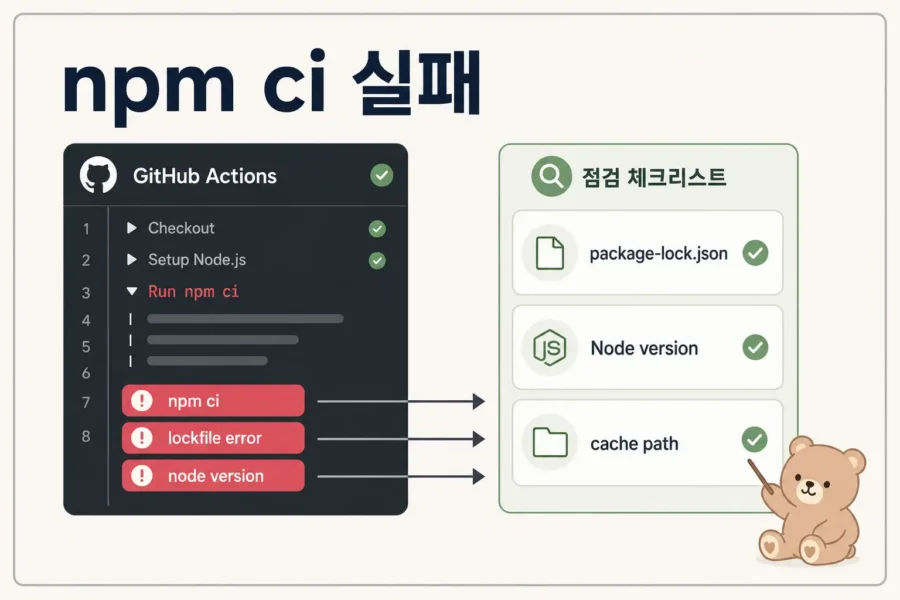
jsdom을 설정했는데도 같은 오류가 반복된다면 코드를 계속 바꾸기보다 실행 기준을 다시 확인해야 합니다. 실제 작업에서는 설정 내용보다 “내가 수정한 설정 파일을 Vitest가 읽고 있는지”에서 막히는 경우가 적지 않습니다.
jsdom패키지가 프로젝트의 개발 의존성에 설치되어 있는지 봅니다.vitest.config.ts와vite.config.ts중 실제 테스트 명령이 어떤 설정을 읽는지 확인합니다.- watch 모드가 켜져 있었다면 프로세스를 종료한 뒤 다시 실행합니다.
- 모노레포라면 테스트를 실행하는 패키지 위치에 필요한 설정과 의존성이 있는지 봅니다.
setupFiles경로가 Vitest 설정의root기준으로 맞는지 확인합니다.document오류와 matcher 타입 오류를 같은 원인으로 묶어 보지 않습니다.
예를 들어 루트에는 vitest.config.ts가 있고 실제 테스트는 packages/ui에서 실행하는 구조라면 루트 설정이 적용되지 않을 수 있습니다. 이때는 패키지별 설정을 만들거나, 테스트 스크립트에서 사용할 설정 파일을 명시합니다.
{
  "scripts": {
    "test": "vitest --config vitest.config.ts",
    "test:watch": "vitest --config vitest.config.ts --watch"
  }
}
CSS import에서 다른 오류가 이어지는 경우도 있습니다. jsdom 환경에서는 브라우저와 비슷한 처리를 하지만, 외부 패키지가 CSS나 asset을 직접 import하는 구조에서는 의존성 inline 설정이 필요할 수 있습니다. 이 경우 오류 메시지가 document is not defined에서 unknown extension .css 같은 형태로 바뀌므로 같은 문제로 보지 않는 것이 좋습니다.
또한 jsdom은 실제 브라우저가 아닙니다. 화면 크기 계산, 스크롤 위치, 레이아웃 렌더링, 브라우저별 동작처럼 실제 렌더링 엔진이 필요한 테스트는 jsdom 안에서 억지로 해결하기 어렵습니다. 컴포넌트가 조건에 따라 렌더링되는지 확인하는 단위 테스트는 Vitest와 jsdom으로 처리하고, 실제 브라우저 동작은 Playwright 같은 도구로 분리하는 편이 관리하기 쉽습니다.
다음에 다시 볼 기준
Vitest document is not defined 오류는 대부분 테스트 환경 문제입니다. 컴포넌트 렌더링, 사용자 이벤트, 화면 텍스트 조회가 들어간 테스트라면 먼저 environment: 'jsdom' 설정을 확인합니다.
그다음에는 오류가 바뀌었는지 봐야 합니다. document 오류가 사라지고 toBeInTheDocument 관련 오류가 남았다면 DOM 환경은 어느 정도 해결된 것이고, 남은 문제는 @testing-library/jest-dom/vitest 연결 또는 TypeScript 타입 설정 쪽일 가능성이 큽니다.
정리하면 다음 순서로 보면 됩니다.
- 테스트가 DOM을 필요로 하는지 확인합니다.
jsdom또는happy-dom중 필요한 환경을 선택합니다.test.environment가 선택한 환경, 예를 들어jsdom또는happy-dom으로 설정되어 있는지 봅니다.- 일부 파일만 DOM이 필요하면
@vitest-environment jsdom주석을 사용합니다. toBeInTheDocument오류가 남으면 setup 파일과 matcher import를 확인합니다.- 타입 오류가 남으면
tsconfig의types와include범위를 확인합니다. - 실제 브라우저 렌더링 검증은 jsdom 단위 테스트와 분리합니다.
Vitest는 빠르게 테스트를 돌리기 좋은 도구지만, 기본 실행 환경이 브라우저가 아니라 Node라는 점을 놓치면 컴포넌트 테스트 초반에 같은 오류를 반복해서 만나게 됩니다. 이 오류는 테스트 코드를 많이 고치는 것보다, 테스트가 필요한 환경을 정확히 맞추는 쪽에서 해결하는 것이 더 빠릅니다.
함께 확인하면 좋은 글
독립 실습 파일과 실행 순서
아래 ZIP은 이 글만 읽어도 실행할 수 있는 완성 프로젝트입니다. 압축을 풀고 package.json이 있는 폴더에서 Node 22.12 이상을 사용합니다. 처음은 npm install, 이후 생성한 잠금 파일을 보관한 환경은 npm ci를 사용하세요. test는 감시 모드이며 test:run은 한 번 실행하고 종료합니다.
터미널
npm install
npm run test:run
npm run build
npm run dev
검증 버전은 package.json에 고정되어 있습니다. npm run dev는 독자가 화면을 직접 확인하는 명령입니다. 작성 검증은 Node/jsdom 테스트와 TypeScript·Vite 빌드까지 수행했으며 실제 브라우저의 화면·키보드·레이아웃 검증은 수행하지 않았습니다.
vite.config.ts
src/sum.ts
src/sum.test.ts
src/App.tsx
src/vite-env.d.ts의 /// <reference types="vite/client" />는 CSS import 타입을 연결합니다. 이 파일 없이 TypeScript 7에서 CSS 부수 효과 import 오류가 나면 테스트 환경을 바꾸는 대신 타입 선언부터 복구하세요.
검증 결과: 테스트 2개 통과, TypeScript 검사 및 Vite 프로덕션 빌드 통과. README의 오류 재현 연습은 일부러 코드를 바꾸고 실패를 확인한 뒤 복원하도록 구성했습니다.
의도적인 오류 검증도 실행했습니다. 파일별 jsdom 주석을 제거하자 DOM 환경 검사가 실패하고 Node 합계 테스트는 통과했습니다. 변경을 복원한 완성 코드를 ZIP에 제공합니다.
설정 기준은 Vitest 환경 문서와 설정 문서에서 확인할 수 있습니다. DOM 실습의 이벤트와 matcher는 user-event 소개, jest-dom의 Vitest 연결을 따릅니다.
같이 읽으면 좋은 글
선택 실습: 같은 프로젝트로 연습하기
TaskFlow는 작업을 추가·완료·삭제하는 할 일 앱입니다. 이 선택 실습에서는 앱의 동작을 자동 테스트로 확인합니다.
이번 주제: Vitest document is not defined 오류 해결: jsdom 설정 기준.
선택: 연재 프로젝트와 전체 자료
연재 프로젝트를 이어 만드는 분을 위한 자료입니다. 이 글의 개념과 예제만 찾으셨다면 필요한 파일과 실행 방법만 펼쳐보세요.
누적 프로젝트 적용
시작 위치: 아래 기존 환경·파일 구성에서 시작합니다. 이 글의 완료 ZIP은 결과 확인용입니다.
시작 체크포인트: React Testing Library로 클릭·입력 테스트 작성하기의 전체 파일·변경 내용에서 이어갑니다.
이전 회차의 폼 테스트를 유지합니다. 루트 vitest.config.ts에서 environment: jsdom 한 값만 잠시 node로 바꾸고 같은 폼 테스트를 실행합니다. document 오류를 기록한 뒤 jsdom으로 복구해 재실행합니다. setup.ts matcher import를 지우는 실험은 환경 실험을 복구한 뒤 별도로 합니다.
실행 결과 기록: 명령·종료 코드·테스트 개수·실패 이유를 남깁니다. 타입 검사와 jsdom 통과는 실제 브라우저·인증 서버·영속 저장소 검증이 아닙니다.
원래 제안된 확장 기준: 아래 검증 목표 중 현재 회차 파일이 다루는 범위는 위 실행 안내를 따릅니다. 이름만 적힌 testing-step 체크포인트는 다운로드 파일명이 아닙니다.
직접 확인: 3회차 테스트 기준
테스트 대상: TaskForm.test.tsx의 DOM 환경 설정. 기존 독립 예제는 그대로 연습하고, 아래 기준은 Next.js TaskFlow에 적용할 때 확인합니다. 공개 글의 코드 예시와 실제 프로젝트의 파일 경로·타입이 다른 경우 현재 소스를 먼저 대조하세요.
- 정상 jsdom 설정에서 테스트 파일을 확인한 후 test.environment를 잠시 node로 바꿔 npm run test:run을 실행합니다. document 오류를 기록하고 다시 jsdom으로 복원해 같은 테스트를 실행합니다.
- 실행 명령:
npm run test:run. 실제 명령의 종료 코드와 테스트 파일·개수·실패 메시지를 기록합니다.
통과 예상: jsdom 복원 후 TaskForm 입력·클릭 테스트가 실행 가능해야 합니다.
실패 예상: node로 바꾸면 DOM 생성 지점에서 document is not defined가 발생해야 합니다.
실패 진단: 환경을 복구해도 실패하면 jsdom 설치, 설정 파일 선택, setupFiles 경로와 테스트 파일별 환경 주석을 확인합니다. 애플리케이션 assertion은 지우지 않습니다.
검증 기록: 이 글의 실습 절차는 작성했지만, 이번 개편에서 TaskFlow 원본 프로젝트의 테스트·빌드를 실행하지 않았습니다. 따라서 testing-ref-03-jsdom 완료와 테스트 통과는 미확인입니다. 실행 로그를 확인한 뒤에만 완료로 바꾸세요.
전체 파일·코드 보기
전체 코드
index.html
<!doctype html>
<html lang="ko">
  <head>
    <meta charset="UTF-8" />
    <meta name="viewport" content="width=device-width, initial-scale=1.0" />
    <title>테스트 실습</title>
  </head>
  <body>
    <div id="root"></div>
    <script type="module" src="/src/main.tsx"></script>
  </body>
</html>
package.json
{
  "name": "testing-practice-4503",
  "private": true,
  "version": "1.0.0",
  "type": "module",
  "engines": {
    "node": ">=22.12.0"
  },
  "scripts": {
    "dev": "vite",
    "test": "vitest",
    "test:run": "vitest run",
    "typecheck": "tsc --noEmit",
    "build": "tsc --noEmit && vite build"
  },
  "devDependencies": {
    "vite": "8.3.0",
    "vitest": "4.1.11",
    "typescript": "7.0.2",
    "react": "19.3.0",
    "react-dom": "19.3.0",
    "@types/react": "19.3.0",
    "@types/react-dom": "19.3.0",
    "jsdom": "30.0.1",
    "@testing-library/react": "16.3.3",
    "@testing-library/user-event": "14.6.7",
    "@testing-library/jest-dom": "7.0.1"
  }
}
src/App.test.tsx
// @vitest-environment jsdom
import '@testing-library/jest-dom/vitest';
import { cleanup, render, screen } from '@testing-library/react';
import { afterEach, expect, test } from 'vitest';
import App from './App';

afterEach(() => cleanup());

test('jsdom에서 제목을 렌더링한다', () => {
  expect(typeof document).toBe('object');
  render(<App />);
  expect(screen.getByRole('heading', { name: 'Hello' })).toBeInTheDocument();
});
src/App.tsx
export default function App() {
  return (
    <main>
      <h1>Hello</h1>
      <p>DOM 환경 진단</p>
    </main>
  );
}
src/index.css
body {
  margin: 0;
  font-family: sans-serif;
  color: #222;
  background: #fff;
}
main {
  max-width: 36rem;
  margin: 3rem auto;
  padding: 1rem;
}
form {
  display: grid;
  gap: 0.75rem;
}
input,
button {
  font: inherit;
  padding: 0.6rem;
}
src/main.tsx
import { StrictMode } from 'react';
import { createRoot } from 'react-dom/client';
import App from './App';
import './index.css';

createRoot(document.getElementById('root')!).render(
  <StrictMode>
    <App />
  </StrictMode>,
);
src/sum.test.ts
import { expect, test } from 'vitest';
import { sum } from './sum';

test('Node에서 합계를 계산한다', () => {
  expect(typeof document).toBe('undefined');
  expect(sum(1, 2)).toBe(3);
});
src/sum.ts
export function sum(a: number, b: number) {
  return a + b;
}
src/vite-env.d.ts
/// <reference types="vite/client" />
tsconfig.json
{
  "compilerOptions": {
    "target": "ES2022",
    "lib": ["ES2022", "DOM", "DOM.Iterable"],
    "module": "ESNext",
    "moduleResolution": "Bundler",
    "jsx": "react-jsx",
    "strict": true,
    "skipLibCheck": true,
    "noEmit": true
  },
  "include": ["src", "vite.config.ts"]
}
vite.config.ts
import { defineConfig } from 'vitest/config';

export default defineConfig({
  test: {
    environment: 'node',
    include: ['src/**/*.test.{ts,tsx}'],
  },
});
실습 파일
파일 경로를 확인하고 같은 프로젝트 안에 저장하세요. 이미지 등 소스 목록에 없는 파일과 실행 안내는 실습 ZIP에 포함되어 있습니다.
글 소개·학습 준비·전체 목차
이 글이 도움이 되었나요?
읽음 기록
읽음 — / 전체 9개 · 필수 7개
새 글 받아보기
RSS 리더에서 BlogFlow의 새 글을 확인할 수 있습니다.
